
DATEV-Integration: Arbeitszeiten und Abwesenheiten einfach exportieren

Übertrage Arbeitszeiten und Abwesenheiten aus Timebutler zu DATEV schnell und ohne manuelle Datenübertragung. Mit dem DATEV-Export erstellst du eine fertige DATEV-ASCII-Datei, die du anschließend in deine DATEV-Software importieren kannst, zum Beispiel in DATEV LODAS. Kein Live-Sync: Du entscheidest selbst, wann du deine Daten exportierst und in DATEV importierst.
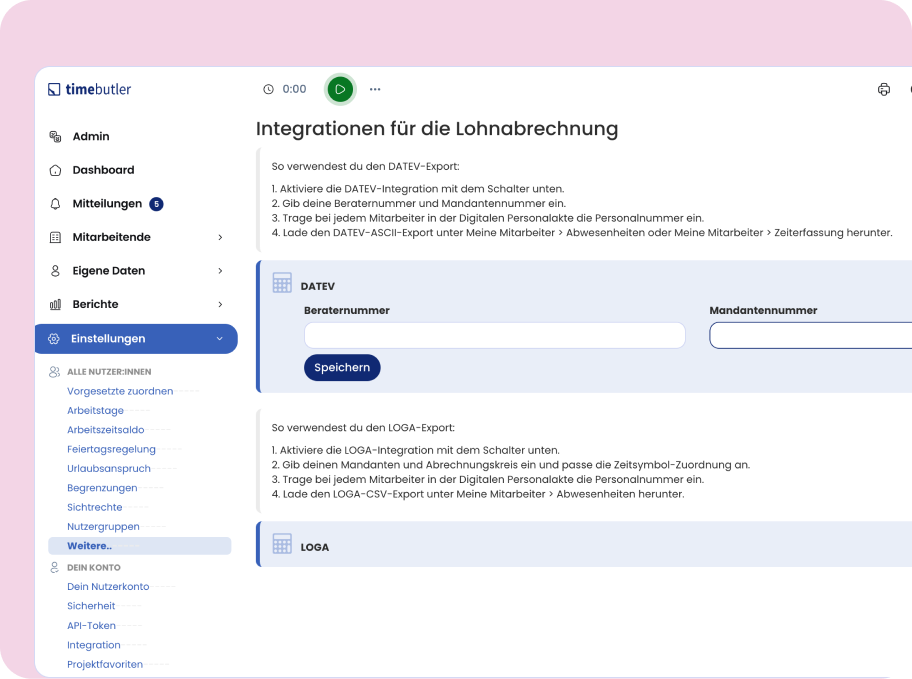
DATEV-Export-Einstellungen in Timebutler mit Beraternummer und Mandantennummer

DATEV-Integration einmal einrichten, fürs ganze Team

Hinterlege deine DATEV-Beraternummer und Mandantennummer einmal zentral in Timebutler. Die Angaben werden automatisch für dein gesamtes Team übernommen. So musst du sie nicht für jede Person einzeln pflegen. Benötigt eine einzelne Person abweichende DATEV-Daten, kannst du diese direkt in der Personalakte hinterlegen. Die DATEV-Einstellungen können von Admins verwaltet werden. Manuelle Datenübertragung gehört zu den häufigsten Problemen im Finanzteam. Die DATEV-Integration nimmt sie euch ab.

So funktioniert der DATEV-Export mit Timebutler

Erfahre, wie du Arbeitszeiten und Abwesenheiten einfach für DATEV exportierst. Unser Team beantwortet deine Fragen oder zeigt dir die Funktionen persönlich in einer Demo.

DATEV-Export prüfen, bevor du die Daten importierst

Beim DATEV-Export erstellt Timebutler automatisch eine ZIP-Datei mit der ASCII-Datei für den DATEV-Import und der dazugehörigen INI-Datei. Fehlen wichtige Angaben, zum Beispiel eine Personalnummer, erhältst du zusätzlich eine _warnings.txt-Datei. So erkennst du mögliche Probleme vor dem Import in DATEV und kannst fehlende Daten direkt ergänzen.

Abwesenheiten zusätzlich als CSV exportieren

Du möchtest deine Daten nicht nur für DATEV nutzen? Im Timebutler Downloadcenter kannst du Abwesenheiten auch als CSV-Datei exportieren und zum Beispiel in Excel weiterverarbeiten. Filtere deine Daten flexibel nach Zeitraum und Abwesenheitstyp, zum Beispiel Urlaub im letzten Quartal oder Krankheitseinträge eines Jahres. So kannst du Abwesenheitsdaten auch für interne Auswertungen, Reports oder weitere Prozesse nutzen.
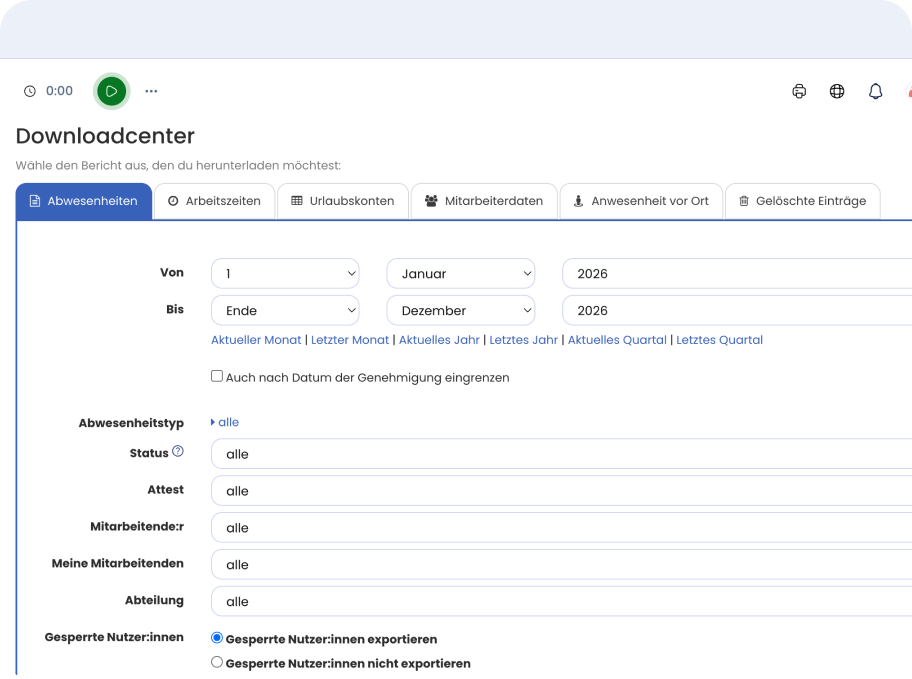
Downloadcenter in Timebutler mit Filter nach Abwesenheitstyp und Datumsbereich

So funktioniert der DATEV-Export

Mit Timebutler erstellst du deinen DATEV-Export in drei einfachen Schritten:

DATEV aktivieren und Daten hinterlegen

Aktiviere DATEV in den Einstellungen und hinterlege deine DATEV-Beraternummer und Mandantennummer.

Personalnummern für DATEV eintragen

Öffne den DATEV-Bereich in der Personalakte aller Mitarbeitenden, deren Daten du exportieren möchtest, und hinterlege die jeweilige Personalnummer für DATEV.

DATEV-Export erstellen

Exportiere Arbeitszeiten und Abwesenheiten mit wenigen Klicks für DATEV.

Bereit, deine Lohnabrechnung zu vereinfachen?

Teste Timebutler kostenlos, ganz ohne Kreditkarte und ohne Risiko. Richte die DATEV-Integration in wenigen Minuten ein und spare dir die manuelle Übertragung deiner Daten.

Häufige Fragen zur DATEV-Integration und zum DATEV-Export

1Was ist die DATEV-Schnittstelle von Timebutler?
Mit der DATEV-Schnittstelle von Timebutler kannst du Arbeitszeiten und Abwesenheiten für DATEV exportieren. Timebutler erstellt dafür eine DATEV-ASCII-Datei, die du anschließend in deine DATEV-Software importieren kannst.
2Wie funktioniert der DATEV-Export mit Timebutler?
Hinterlege zunächst deine DATEV-Beraternummer, Mandantennummer und die benötigten Personalnummern. Anschließend kannst du Arbeitszeiten oder Abwesenheiten auswählen und als DATEV-ASCII-Datei herunterladen.
3Welche DATEV-Programme werden unterstützt?
Die Schnittstelle nutzt das DATEV-ASCII-Format, das von DATEV LODAS und DATEV Lohn und Gehalt gelesen wird.
4Ist die DATEV-Schnittstelle ein automatischer Live-Sync?
Nein. Die DATEV-Schnittstelle von Timebutler ist kein Live-Sync. Du erstellst deine DATEV-Datei auf Knopfdruck und importierst sie anschließend selbst in DATEV.
5Was passiert, wenn beim DATEV-Export eine Personalnummer fehlt?
Wenn beim Export Angaben fehlen oder ein Fehler erkannt wird, erstellt Timebutler zusätzlich eine _warnings.txt-Datei. So kannst du vor dem DATEV-Import sehen, welche Angaben noch ergänzt werden müssen.
6Kann ich Beraternummer oder Mandantennummer für einzelne Mitarbeitende ändern?
Ja. Standardmäßig gelten die zentral hinterlegten Angaben für dein gesamtes Team. Benötigt eine Person andere Werte, kannst du diese direkt in ihrer Personalakte hinterlegen.
7Kann ich Daten aus Timebutler auch als CSV exportieren?
Ja. Zusätzlich zum DATEV-Export kannst du Abwesenheiten als CSV-Datei exportieren. Dabei kannst du unter anderem nach Zeitraum und Abwesenheitstyp filtern und die Daten anschließend zum Beispiel in Excel weiterverarbeiten.
8Wer kann die DATEV-Einstellungen in Timebutler verwalten?
Die auf der Seite beschriebenen DATEV-Einstellungen sind Admin-Konten vorbehalten.
9Kostet die DATEV-Schnittstelle extra?
Nein. Die DATEV-Schnittstelle ist in der Timebutler-Flatrate enthalten, es entstehen keine zusätzlichen Kosten.