
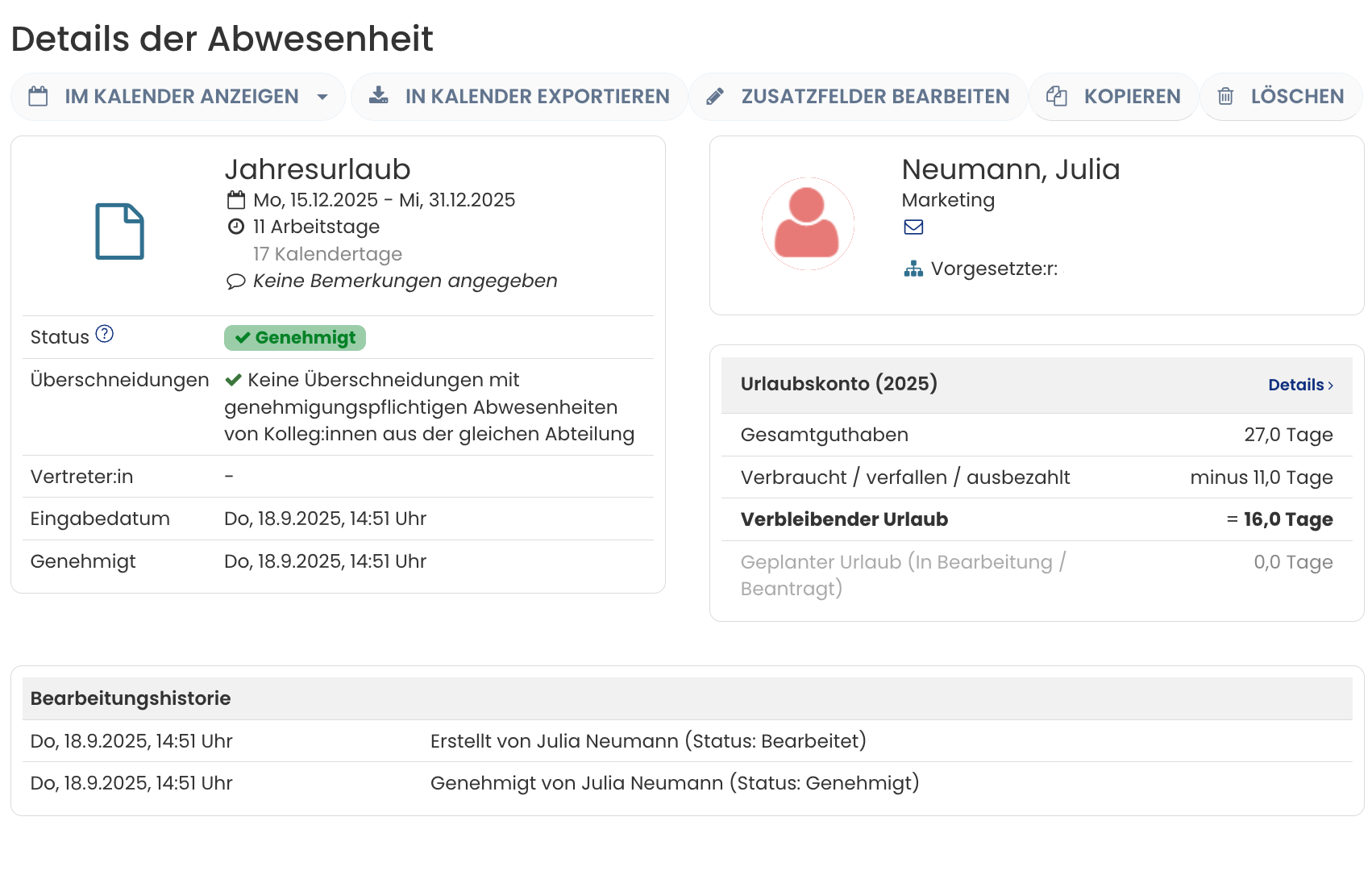
In der Detailansicht eines Urlaubsantrags oder Abwesenheitseintrags bekommst du alle Informationen zum Eintrag:
- Zeitraum sowie Anzahl der Arbeits- und Kalendertage
- Status des Antrags (beantragt, genehmigt, usw.)
- Vertretung und Status der Vertretungszusage
- Überschneidungen mit Abwesenheiten von Kolleg:innen
- Bearbeitungshistorie
- bei Urlaubsanträgen: Kurzüberblick über das Urlaubskonto
- und weitere Informationen
So öffnest du die Detailansicht eines Urlaubsantrags oder Abwesenheitseintrags:
Über den Kalender
Mitarbeitende
Melde dich in deinem Timebutler-Konto an und klicke links auf “Abwesenheiten > Kalenderansicht”. Klicke im Kalender auf den gewünschten Eintrag, um zur Detailansicht zu gelangen.
Vorgesetzte oder Admins
Melde dich in deinem Timebutler-Konto an und klicke links oben auf “Mitarbeitende > Abwesenheiten > Kalenderansicht”. Klicke im Kalender auf den gewünschten Eintrag, um zur Detailansicht zu gelangen.
Über die Listenansicht
Mitarbeitende
Melde dich in deinem Timebutler-Konto an und klicke links auf “Abwesenheiten > Listenansicht”. Klicke beim gewünschten Eintrag auf das Symbol mit der Lupe, um zur Detailansicht zu gelangen und die Änderungshistorie einzusehen.
Vorgesetzte oder Admins
Melde dich in deinem Timebutler-Konto an und klicke links oben auf “Mitarbeitende > Abwesenheiten > Listenansicht”. Klicke beim gewünschten Eintrag auf das Symbol mit der Lupe, um zur Detailansicht zu gelangen. Du kannst die Ansicht auch vorher über den grünen Filter-Button rechts oben auf der Seite filtern, um den gewünschten Eintrag schneller zu finden.
Screenshot: Detailansicht eines Abwesenheitseintrags
Sonderfall gelöschte Einträge
In der Kalender- und Listenansicht zeigen wir gelöschte Einträge nicht an. Timebutler protokolliert aber auch gelöschte Urlaubs- und Abwesenheitseinträge und hält fest, wer den Eintrag wann gelöscht hat.
Hier erfährst du, wie du gelöschte Einträge einsehen.