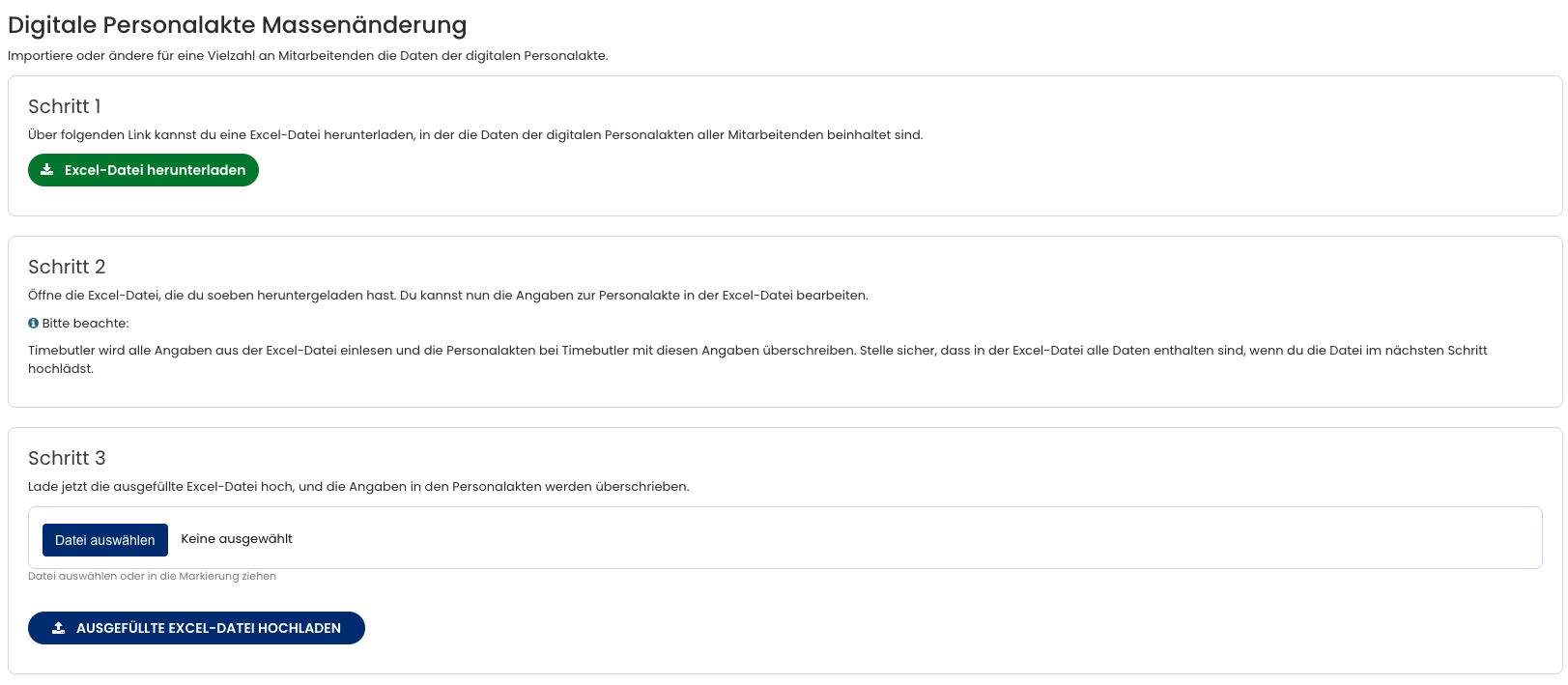
Du kannst die Angaben zur Personalakte einzelner Mitarbeitender bearbeiten. Wenn du die Angaben in vielen Personalakten bearbeiten willst, geh so vor:
Melde dich als Admin bei Timebutler an – nur Admins dürfen Massenänderungen vornehmen. Klicke links unten auf “Einstellungen”, dann darunter auf “Weitere..”. Klicke nun rechts auf der Seite auf “Digitale Personalakte Massenänderung”.
Schritt 1
In Schritt 1 kannst du eine Excel-Datei herunterladen, die die Daten der digitalen Personalakten aller Mitarbeitenden enthält.
Schritt 2
Öffne die Excel-Datei, bearbeite die Daten nach deinen Wünschen und speichere die Änderungen.
Schritt 3
Anschließend lädst du die ausgefüllte Excel-Datei bei Timebutler bei Schritt 3 hoch, und Timebutler überschreibt die Angaben in den Personalakten.
Beachte:
Timebutler überschreibt alle Angaben aller Personalakten mit den Werten in der Excel-Datei. Nach dem Hochladen der Datei sind in der digitalen Personalakte nur noch die Daten vorhanden, die in der hochgeladenen Excel-Datei stehen.
Stell also sicher, dass in der Excel-Datei alle Daten enthalten sind, bevor du die Datei hochlädst.
Wenn du versehentlich eine leere oder falsche Datei hochlädst, zeigt Timebutler eine Fehlermeldung an und löscht die Daten in der digitalen Personalakte nicht.
Screenshot: Massenänderung in der digitalen Personalakte