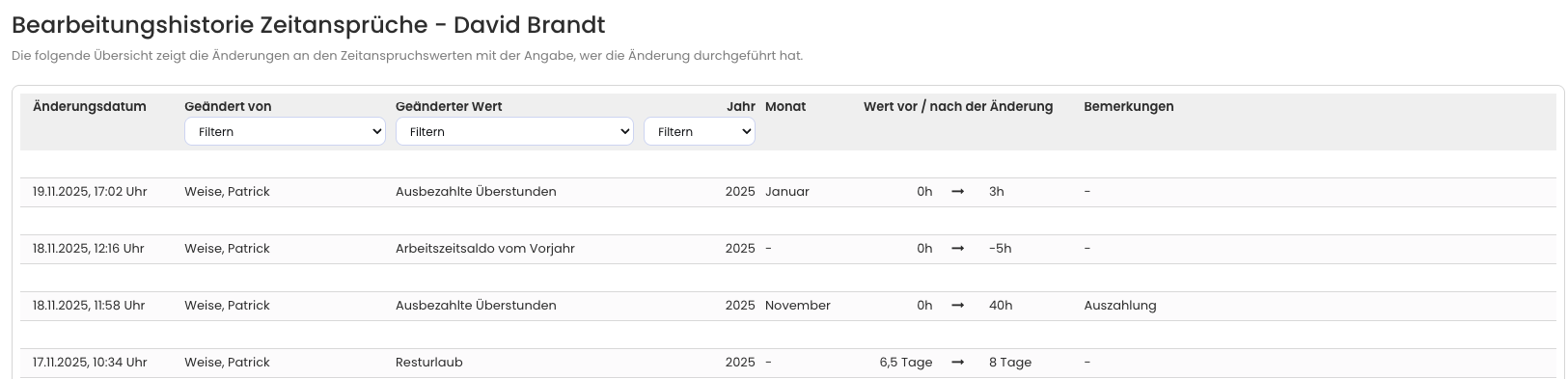
Wir protokollieren alle Änderungen an den Anspruchsdaten des Urlaubskontos (Urlaubsanspruch, Resturlaub, Sonderurlaub, verfallener Urlaub, usw.). So kannst du jederzeit nachvollziehen, welche:r Nutzer:in Änderungen an den Anspruchsdaten vorgenommen hat.
Auch Zeitsalden werden protokolliert
Wenn das Zeiterfassungsfeature aktiviert ist, protokollieren wir auch die Änderungen am Arbeitszeitsaldo zum Start der Zeiterfassung sowie die Änderungen beim Übertragen von Überstundenguthaben in das nächste Jahr.
Wenn das Überstundenfeature aktiviert ist, protokollieren wir auch die Änderungen am Überstundenkonto vom Vorjahr sowie die Änderungen beim Übertragen von Überstundenguthaben in das nächste Jahr.
Bearbeitungshistorie aufrufen: Admins und Führungskräfte
Um als Admin oder Führungskraft die Bearbeitungshistorie der Anspruchsdaten und Zeitsalden zu öffnen, meldest du dich in deinem Timebutler-Nutzerkonto an und klickst links oben auf “Mitarbeitende”, dann unter “Abwesenheiten” auf “Urlaubskonten”. Beim gewünschten Mitarbeitenden klickst du auf das Symbol mit der Uhr und dem Pfeil:
Bearbeitungshistorie aufrufen: Nutzer:in (Mitarbeitende)
Um als Nutzer:in die Bearbeitungshistorie deiner eigenen Anspruchsdaten und Zeitsalden zu öffnen, meldest du dich in deinem Timebutler-Nutzerkonto an und klickst links unter “Dein Urlaub” auf “Urlaubskonto”. Klick dann auf den Button “Bearbeitungshistorie”.
Kommentare bei der Änderung
Admins können festlegen, ob Nutzer:innen bei der Bearbeitung der Anspruchsdaten und Zeitsalden einen Kommentar eingeben müssen oder ob der Kommentar optional ist. Die Einstellung findest du in den “Globalen Einstellungen”.
Melde dich als Admin bei Timebutler an, klick links unten auf “Einstellungen”, dann darunter auf “Weitere..”. Klick rechts oben auf “Globale Einstellungen”. Prüfe oder ändere anschließend die Option “Bemerkungen bei Änderung von Anspruchsdaten”.
Beispiel