Für alle Mitarbeitenden kannst du das Arbeitszeitmodell individuell einstellen. Wenn du Änderungen an vielen Arbeitszeitmodellen auf einmal vornehmen möchtest, geht das am einfachsten über die Massenänderung der Arbeitszeitmodelle. So sparst du dir den Aufwand, jedes Arbeitszeitmodell einzeln bearbeiten zu müssen.
Melde dich als Admin bei Timebutler an und klick links unten auf “Einstellungen”, dann darunter auf “Weitere..”. Klick rechts auf “Nutzerkonten Massenänderung”. Hier findest du im Kasten “Arbeitszeitmodell” die Optionen für die Massenänderung.
Arbeitszeitmodell für bestimmte Nutzer:innen ändern
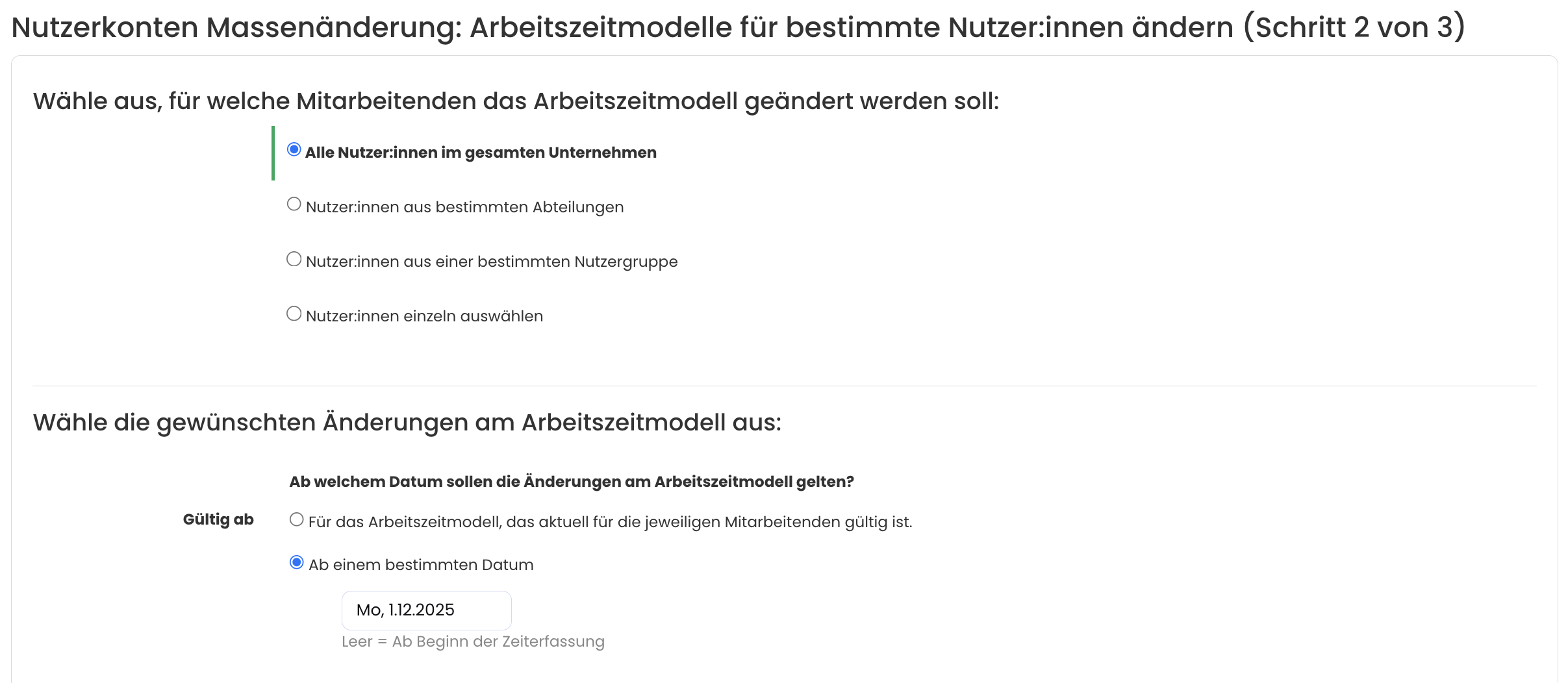
Wenn du im oben genannten Kasten auf den Link “Arbeitszeitmodelle für bestimmte Nutzer ändern” klickst, kannst du auf der nächsten Seite zuerst auswählen, für welche Mitarbeitenden du das Arbeitszeitmodell ändern möchtest.
Wähle dann, ab welchem Datum die Änderungen am Arbeitszeitmodell gelten sollen: Du kannst ein bestimmtes Datum wählen, ab dem die neuen Vorgaben für das Arbeitszeitmodell gelten, oder du wählst die Option “Für das Arbeitszeitmodell, das aktuell für den jeweiligen Mitarbeiter gültig ist.”: Dann passt Timebutler das aktuell gültige Arbeitszeitmodell an (auch rückwirkend, seit dem Beginn des Arbeitszeitmodells).
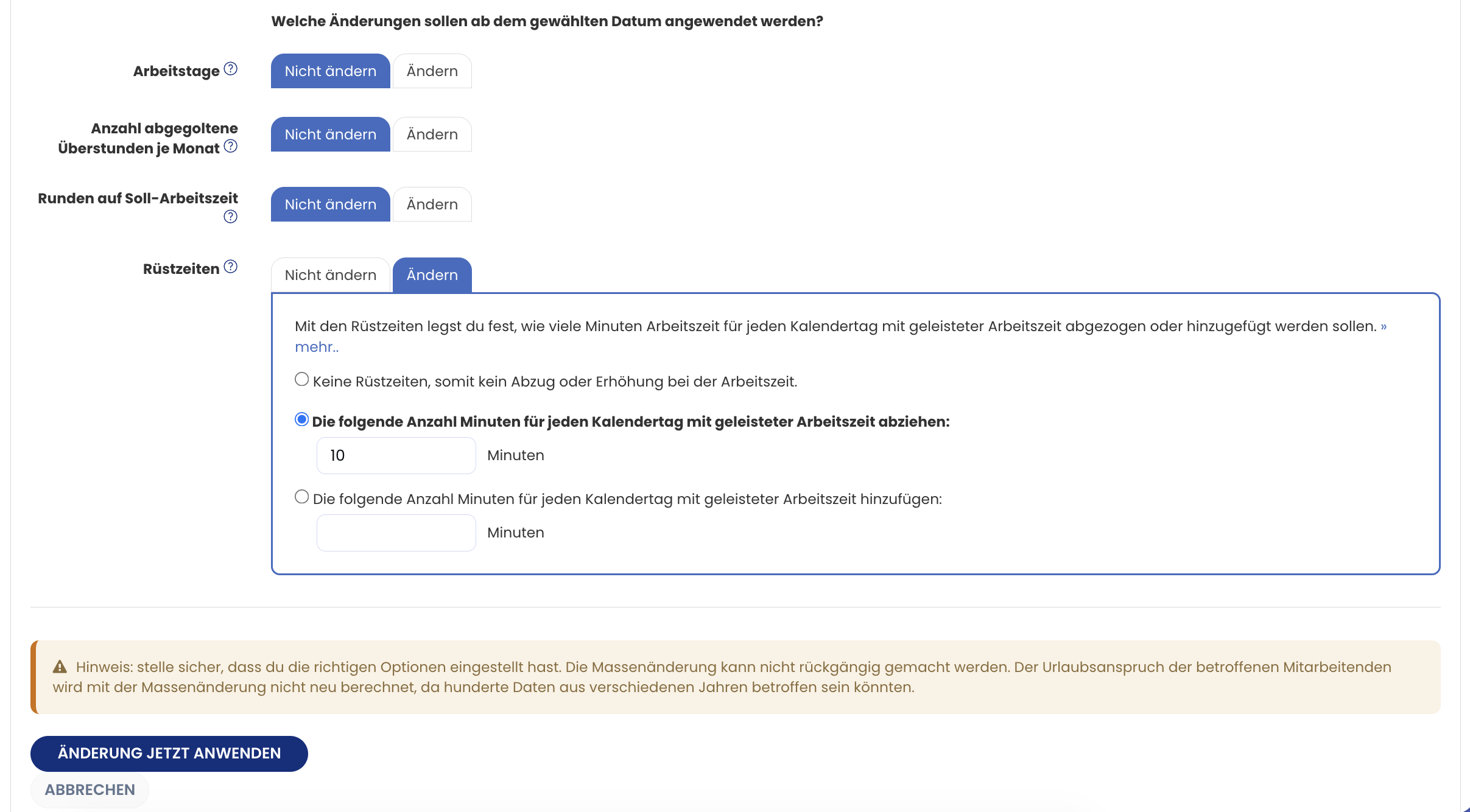
Als Nächstes kannst du auswählen, welche Einstellungen geändert werden sollen. Nur die gewählten Einstellungen ändern sich, die restlichen Optionen bleiben unverändert. Mit einem Klick auf den Button “Änderung jetzt anwenden” wendest du die Änderungen auf die Arbeitszeitmodelle der ausgewählten Mitarbeitenden an. Timebutler berechnet alle Abwesenheitseinträge, Arbeitszeitkonten und Urlaubskonten automatisch neu. Deshalb kann es ein paar Sekunden dauern, bis die Änderung übernommen wurde.
Beispiel
Du möchtest für die Mitarbeitenden am Standort Hamburg einstellen, dass ab Mai bis zu 10 Überstunden mit dem Gehalt abgegolten sind und gekappt werden. Dafür rufst du die Massenänderung des Arbeitszeitmodells auf, wählst den Standort Hamburg und stellst als Datum den 1.4. ein. Bei der Option “Anzahl abgegoltene Überstunden je Monat” klickst du auf den Button “Ändern” und stellst ein, dass 10 Überstunden abgegolten sind. Anschließend klickst du auf “Änderung jetzt anwenden”.
Timebutler erstellt jetzt für die Mitarbeitenden in Hamburg ein neues Arbeitszeitmodell, das ab dem 1.4. gilt und bei dem eingestellt ist, dass bis zu 10 Überstunden gekappt werden. Alle anderen Einstellungen, wie Wochenarbeitstage, Feiertagsregelung, Soll-Arbeitszeit, Rüstzeiten, usw. bleiben unverändert, es gelten also die gleichen Vorgaben wie vor der Änderung.
Arbeitszeitmodelle löschen
Wenn du im oben genannten Kasten auf den Link “Arbeitszeitmodelle löschen” klickst, kannst du auf der nächsten Seite zuerst auswählen, für welche Mitarbeitenden du das Arbeitszeitmodell löschen möchtest. Bei “Startdatum des Arbeitszeitmodells” kannst du ein Datum einstellen: Bei denjenigen Mitarbeitenden, die ein Arbeitszeitmodell mit diesem Startdatum haben, wird das Arbeitszeitmodell gelöscht. Das vorangehende Arbeitszeitmodell verlängert Timebutler dann bis zum Ende des gelöschten Arbeitszeitmodells.
Beispiel
Du hast über die Massenänderung der Arbeitszeitmodelle für alle Mitarbeitenden in München ein neues Arbeitszeitmodell erstellt, das ab dem 1. April gültig ist. Jedoch hast du dich im Datum geirrt, das Arbeitszeitmodell sollte eigentlich erst ab 1. Mai gültig sein. Du kannst dann für diese Mitarbeitenden die Arbeitszeitmodelle mit Start am 1. April wieder löschen.
Beispiel
Eine Person hat Arbeitszeitmodelle für folgende Zeiträume:
- Arbeitszeitmodell 1: von Beginn bis 31.5.
- Arbeitszeitmodell 2: vom 1.6. bis 31.8.
- Arbeitszeitmodell 3: vom 1.9. bis unbegrenzt
Du rufst die Massenänderung auf und stellst ein, dass die Arbeitszeitmodelle gelöscht werden sollen, die am 1.6. beginnen. Damit wird für die Person das Arbeitszeitmodell 2 gelöscht. Das Arbeitszeitmodell 1 ist dann gültig von Beginn bis 31.8.