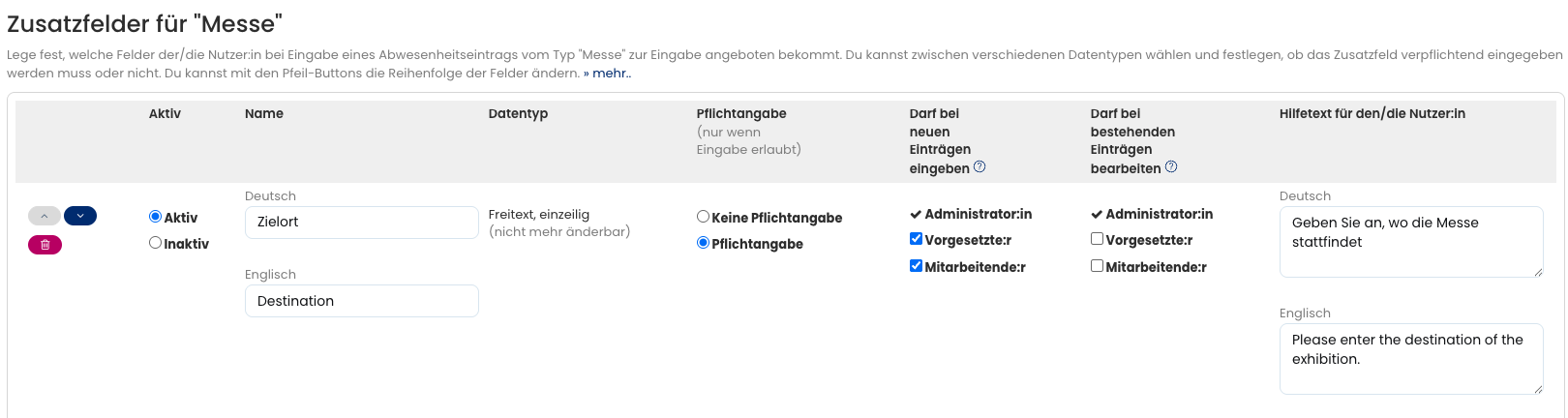
Zusatzfelder hinzufügen oder bearbeiten
Melde dich als Admin bei Timebutler an und klicke links unten auf “Einstellungen > Weitere..”, dann rechts auf “Zusatzfelder für die Abwesenheitstypen”. Beim gewünschten Abwesenheitstyp klicke auf den Button “Zusatzfelder bearbeiten”. Hier kannst du beliebige Zusatzfelder hinzufügen oder ändern.
Zusatzfelder löschen
Wie beim Hinzufügen oder Bearbeiten der Zusatzfelder meldest du dich als Admin bei Timebutler an und klickst links unten auf “Einstellungen > Weitere..”, dann rechts auf “Zusatzfelder für die Abwesenheitstypen”. Beim gewünschten Abwesenheitstyp klickst du auf den Button “Zusatzfelder bearbeiten”. Beim zu löschenden Zusatzfeld klickst du auf den roten Button mit dem Papierkorb.
Wenn es bereits Abwesenheitseinträge mit Daten für das Zusatzfeld gibt, kannst du es nicht löschen: Damit die Daten weiterhin korrekt zugeordnet bleiben, lass das Zusatzfeld bestehen und setz es stattdessen auf “Inaktiv”. So bleibt das Feld bei bestehenden Einträgen erhalten und Timebutler zeigt es weiterhin an. Bei neuen Einträgen bietet Timebutler das Feld aber nicht mehr an.
Screenshot: Zusatzfelder für Abwesenheitstypen bearbeiten