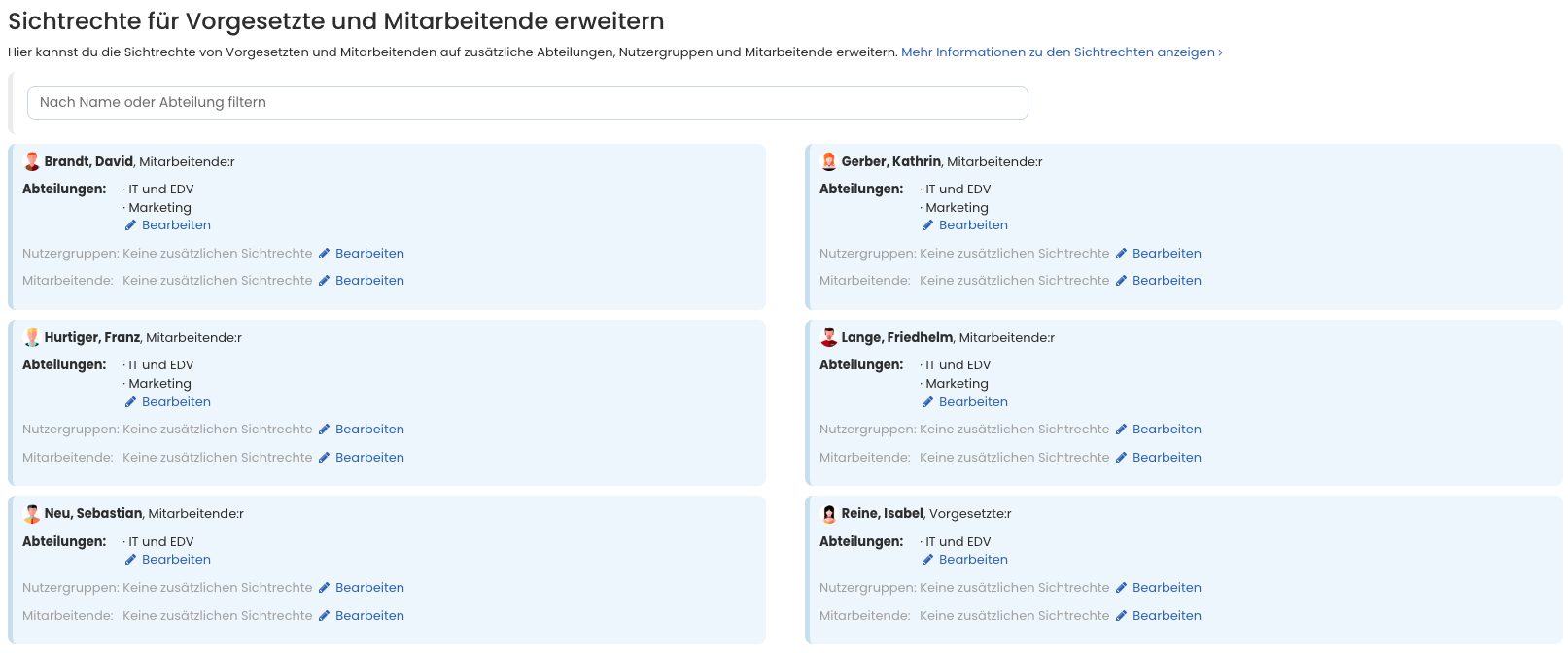
Alle Mitarbeitenden haben je nach Nutzertyp unterschiedliche Sichtrechte. Admins können die Sichtrechte wie folgt erweitern:
Sichtrechte auf Abteilungen, Mitarbeitende oder Nutzergruppen erweitern
Admins sehen alle Nutzer:innen sowie alle Abwesenheiten und Einträge. Vorgesetzte und Mitarbeitende sehen hingegen nur die Mitarbeitenden mit demselben Vorgesetzten. Du kannst die Sichtrechte für einzelne Vorgesetzte und Mitarbeitende individuell erweitern.
Melde dich dafür als Admin in Timebutler an und klicke links unten auf “Einstellungen > Sichtrechte”. Hier kannst du für jede:n Nutzer:in erweiterte Sichtrechte auf Abteilungen, einzelne Mitarbeitende oder auch Nutzergruppen freischalten.
Sichtrechte für Mitarbeitende: Nach Abteilung oder Vorgesetzten
Admins können festlegen, ob Mitarbeitende Kolleg:innen mit dem gleichen Vorgesetzten oder dem gleichen Abteilungsnamen sehen dürfen. Melde dich dafür als Admin in Timebutler an und klicke links unten auf “Einstellungen > Weitere..”, dann rechts auf “Globale Einstellungen”. Prüfe/ändere nun die Option “Mitarbeitende sehen Kolleg:innen mit dem gleichen Vorgesetzten oder Abteilung” (unten auf der Seite).
Sichtrechte im Nutzerkonto individuell einstellen
Du kannst die Sichtrechte auch für einzelne Mitarbeitende direkt im jeweiligen Nutzerkonto individuell anpassen. Diese Optionen stehen zur Verfügung:
- Standardeinstellung: darf Kolleg:innen gemäß der Auswahl in den “Globalen Einstellungen” sehen (gleicher Vorgesetzter oder gleiche Abteilung)
- Darf Kolleg:innen sehen, die den gleichen Vorgesetzten haben, unabhängig vom Abteilungsnamen.
- Darf Kolleg:innen sehen, die den gleichen Abteilungsnamen haben, unabhängig vom Vorgesetzten.
- Darf keine anderen Kolleg:innen sehen.
Um die Einstellung im Nutzerkonto zu ändern, melde dich als Admin in Timebutler an, klicke links oben auf “Mitarbeitende > Mitarbeitende > Übersicht”, dann beim gewünschten Mitarbeitenden auf das grüne Symbol mit dem Bleistift (=Bearbeiten). Ändere die Option “Sichtrechte”.
Sichtrechte für alle Mitarbeitenden auf alle Mitarbeitenden freischalten
In kleinen Unternehmen gibt es oft den Wunsch, allen Mitarbeitenden Sichtrechte auf alle Kolleg:innen freizuschalten. Das erledigst du mit wenigen Klicks. Melde dich dafür als Admin in Timebutler an und klicke links unten auf “Einstellungen > Weitere..”, dann rechts auf “Globale Einstellungen”. Prüfe/ändere nun die Option “Sichtbarkeit auf alle Nutzer” (unten auf der Seite).
Die Sichtrechte eines Nutzerkontos kannst du in der Detailansicht des Nutzerkontos einsehen.
Screenshot: Erweiterte Sichtrechte einstellen