
Mit den Rüstzeiten stellst du für Mitarbeitende eine bestimmte Anzahl Minuten ein, die Timebutler von der Arbeitszeit abzieht oder hinzufügt.
Wenn Mitarbeitende beispielsweise die Stempeluhr starten und sich dann zuerst umziehen müssen und diese Zeit nicht als Arbeitszeit zählen soll, stellst du einen Abzug über die Rüstzeiten ein. Timebutler zieht diese Zeit dann von den Arbeitszeiteinträgen ab.
Wenn das Wechseln der Arbeitskleidung dagegen als Arbeitszeit gilt, Mitarbeitende die Stempeluhr aber erst danach starten können, stellst du über die Rüstzeiten eine automatische Erhöhung der Arbeitszeit ein.
Timebutler nimmt den Abzug bzw. die Erhöhung der Rüstzeiten nur an Kalendertagen vor, an denen mindestens ein Arbeitszeiteintrag erfasst wurde. Falls an einem Arbeitstag mehrere Arbeitszeiteinträge erfasst werden, wendet Timebutler die Rüstzeiten trotzdem nur ein Mal an, nicht mehrmals.
Rüstzeiten einstellen
Die Rüstzeiten siehst du ein oder änderst du, indem du dich als Admin bei Timebutler anmeldest, dann links unten auf “Einstellungen > Arbeitstage” klickst. In der Spalte ganz rechts siehst du bei “Rüstzeiten” die Einstellung für die/den Mitarbeitenden. Um die Einstellung zu bearbeiten, klickst du beim gewünschten Mitarbeitenden auf den blauen Button “Bearbeiten”.
Wenn du die Rüstzeiten für viele Mitarbeitende einstellen oder ändern willst, geht das bequem über die Massenänderung der Arbeitszeitmodelle.
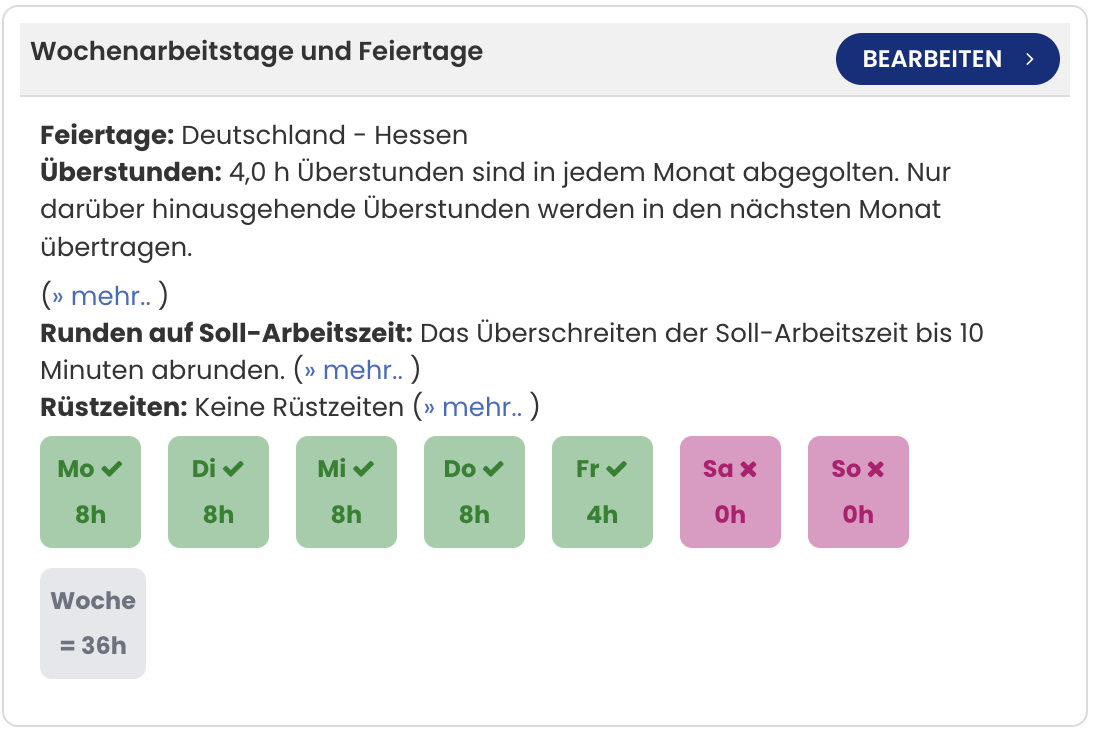
In der Detailansicht eines Nutzerkontos siehst du die Rüstzeiten ebenfalls.
Rüstzeiten im Arbeitszeitkonto
Timebutler weist den Abzug bzw. die Erhöhung der Arbeitszeiten aufgrund von Rüstzeiten im Arbeitszeitkonto in der Ansicht “Überstundenguthaben zum Stichtag” aus.
Änderung ab einem bestimmten Monat
Hier erfährst du, wie du vorgehst, wenn sich die Rüstzeit-Einstellungen für Mitarbeitende ab einem bestimmten Monat ändern.