
Mitarbeitende können über die Stempeluhr oder das Zeiterfassungsterminal auf einem Tablet die Arbeitszeiten bequem stempeln.
Manchmal machen Mitarbeitende einen Dienstgang, zum Beispiel um die Ausgangspost zur örtlichen Postannahmestelle zu bringen oder Büromaterial zu besorgen. Über die Stempeluhr und das Zeiterfassungsterminal erfassen sie Dienstgänge mit wenigen Klicks.
Erfassung von Dienstgängen erlauben
Die Aufzeichnung von Dienstgängen ist standardmäßig deaktiviert. Melde dich als Admin bei Timebutler an, klick links unten auf "Einstellungen", dann darunter auf "Weitere..". Klick nun rechts auf "Zeiterfassung".
Hier findest du die Option “Dienstgang aufzeichnen”. Aktiviere die Option und bestätige die Änderung mit einem Klick auf den blauen Button “Speichern” unten auf der Seite.
Dienstgänge erfassen
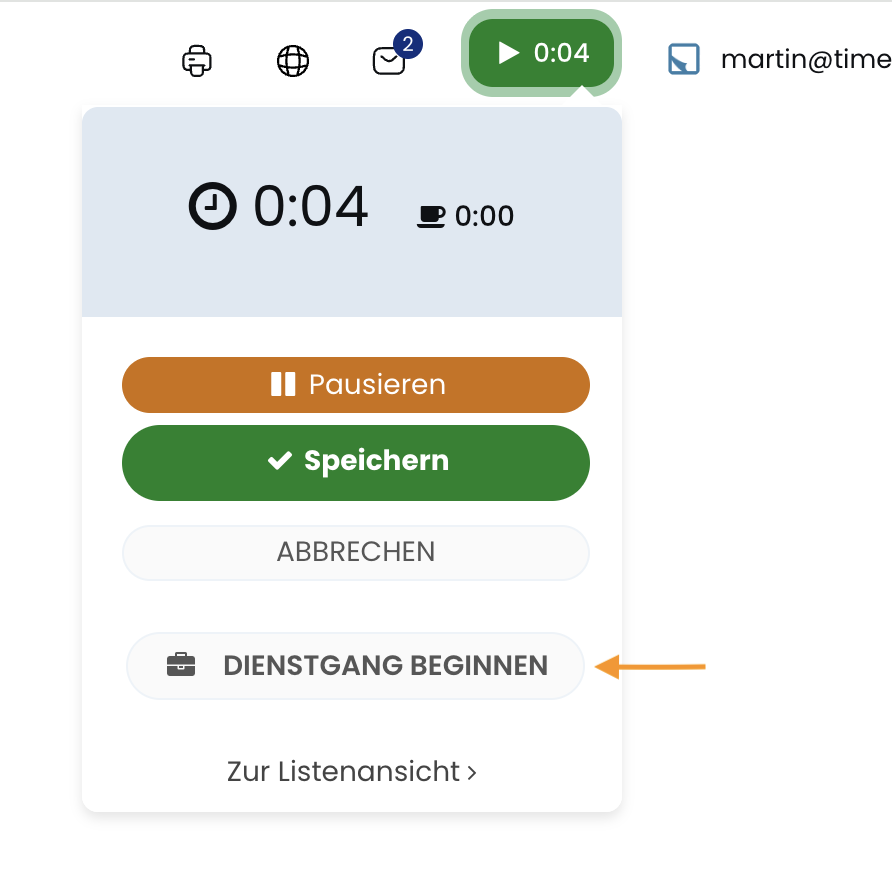
Sobald du die Erfassung von Dienstgängen in den Einstellungen für die Zeiterfassung aktiviert hast, sehen Mitarbeitende in der Stempeluhr und im Zeiterfassungsterminal den Button "Dienstgang beginnen" (nur wenn die Stempeluhr läuft). Ein Klick darauf speichert die Startuhrzeit des Dienstgangs. Die Stempeluhr zeichnet die Arbeitszeit auch während des Dienstgangs weiter auf.
Während des Dienstgangs siehst du in der oberen Navigationsleiste das Symbol.

Wenn der Dienstgang endet, klicken Mitarbeitende auf den Button "Dienstgang beenden".
Anzeige der Dienstgang-Uhrzeiten
In der Live-Status Anzeige der Stempeluhren siehst du, welche Mitarbeitenden gerade auf Dienstgang sind und seit wann.
Auch nachträglich kannst du für jeden Arbeitszeiteintrag die Zeiten der Dienstgänge einsehen. In der Detailansicht zum Arbeitszeiteintrag werden die Uhrzeiten der Dienstgänge angezeigt.