In Timebutler stellst du mit wenigen Klicks ein, dass Mitarbeitende ab einem bestimmten Datum ihr Arbeitszeitmodell wechseln. Das brauchst du zum Beispiel in diesen Fällen:
- Mitarbeitende ändern die Wochenarbeitstage (beispielsweise “Bis 14. Mai Wochenarbeitstage Montag bis Freitag, ab 15. Mai nur noch Montag bis Donnerstag”),
- Mitarbeitende ändern ihre Soll-Arbeitszeit, zum Beispiel wegen einer Arbeitszeitverkürzung,
- Mitarbeitende wechseln den Standort und ab einem bestimmten Datum gelten andere Feiertage.
- Wegen einer Änderung im Arbeitsvertrag gelten ab einem bestimmten Datum neue Regeln für das Kappen der Überstunden, das Runden der Arbeitszeiten oder die Rüstzeiten
Änderung hinzufügen
So stellst du ein, dass sich das Arbeitszeitmodell ab einem bestimmten Datum ändert:
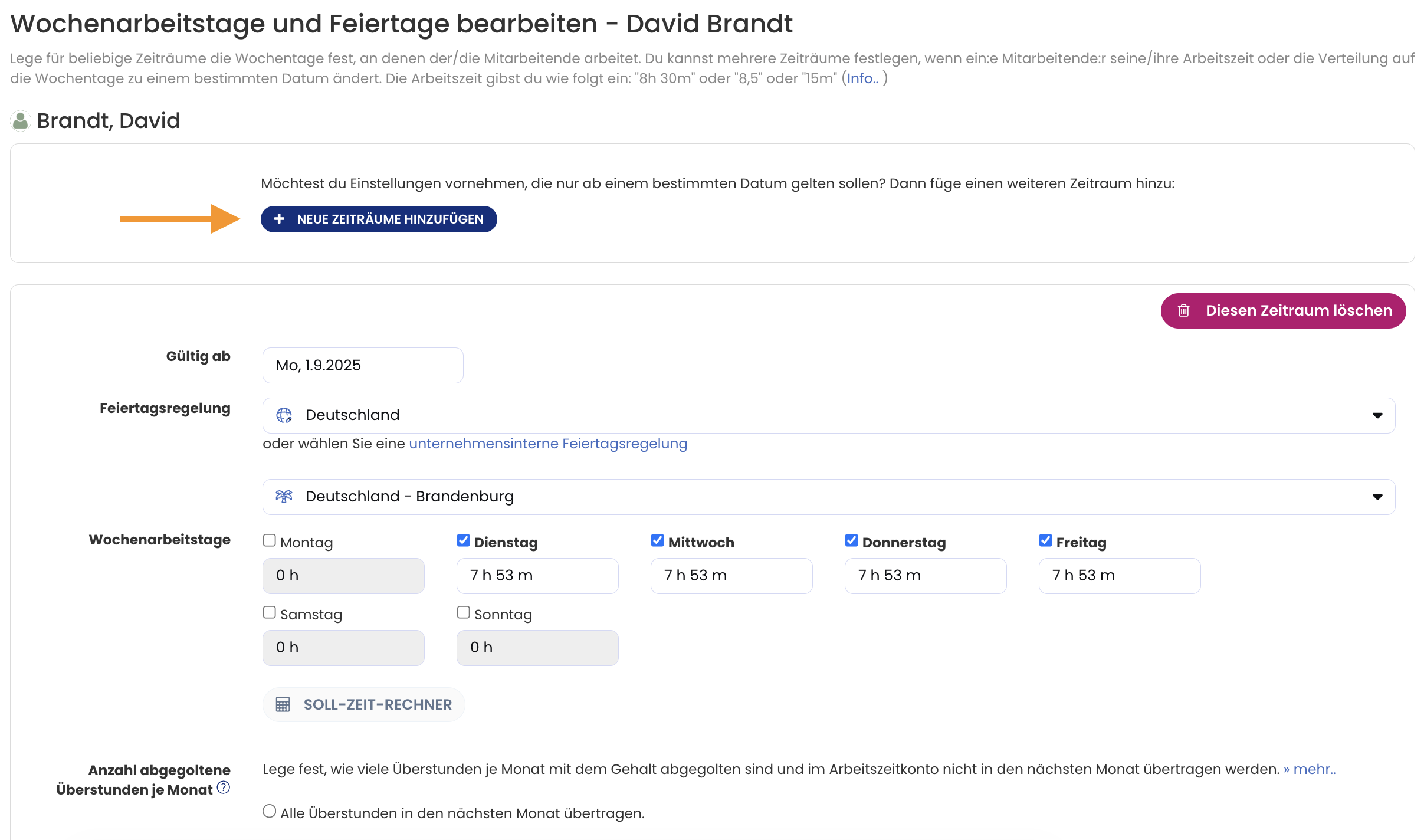
Melde dich als Admin in Timebutler an und klicke links unten auf “Einstellungen > Arbeitstage”. Beim gewünschten Mitarbeitenden klickst du auf den Button “Bearbeiten”. Klicke nun auf den blauen Button “Neuen Zeitraum hinzufügen”. Oben im Feld “Gültig ab:” gibst du das Datum ein, ab dem die Änderung gelten soll. Im oberen Bereich nimmst du die Einstellungen zu Wochenarbeitstagen, Soll-Arbeitszeit, Feiertagen usw. vor, die ab dem eingestellten Datum gelten sollen.
Klicke dann unten auf den blauen Button “Speichern”.
Fertig. Du siehst nun wieder die Übersicht der Wochenarbeitstage, und beim soeben geänderten Mitarbeitenden siehst du jetzt mehrere Zeiträume. Timebutler hat im Hintergrund alle Urlaubsanträge, Abwesenheitseinträge sowie das Urlaubs- und Arbeitszeitkonto neu berechnet.
Mehrere Zeiträume erstellen
Mit dem oben beschriebenen Ablauf kann nur ein neuer Zeitraum hinzugefügt werden. Mehrere Zeiträume sind natürlich trotzdem möglich. Dazu erstellst du einen neuen Zeitraum wie oben beschrieben. Danach wiederholst du den Vorgang und erstellst einen weiteren neuen Zeitraum – wieder wie oben beschrieben.
Änderung für mehrere Mitarbeitende vornehmen
Wenn du für mehrere Mitarbeitende ein Arbeitszeitmodell hinzufügen oder ändern möchtest, ist es nicht notwendig, die Anpassung für jede Person einzeln vorzunehmen. Stattdessen kannst du die Änderung bequem über die Massenänderung der Arbeitszeitmodelle durchführen.
Dabei gilt: Mit Ausnahme der Feiertage ist die Massenänderung für alle Einstellungen des Arbeitszeitmodells möglich.
Screenshot: Neuen Zeitraum für ein Arbeitszeitmodell hinzufügen