
Wenn du das Arbeitszeitkonto in der Ansicht Überstundenguthaben zum Stichtag öffnest und in der Spalte “Überstundenguthaben am tt.mm.jjjj” für einzelne oder mehrere Mitarbeitende eine sehr hohe negative Zahl siehst, kann das folgende Gründe haben:
Startdatum der Zeiterfassung nicht gesetzt
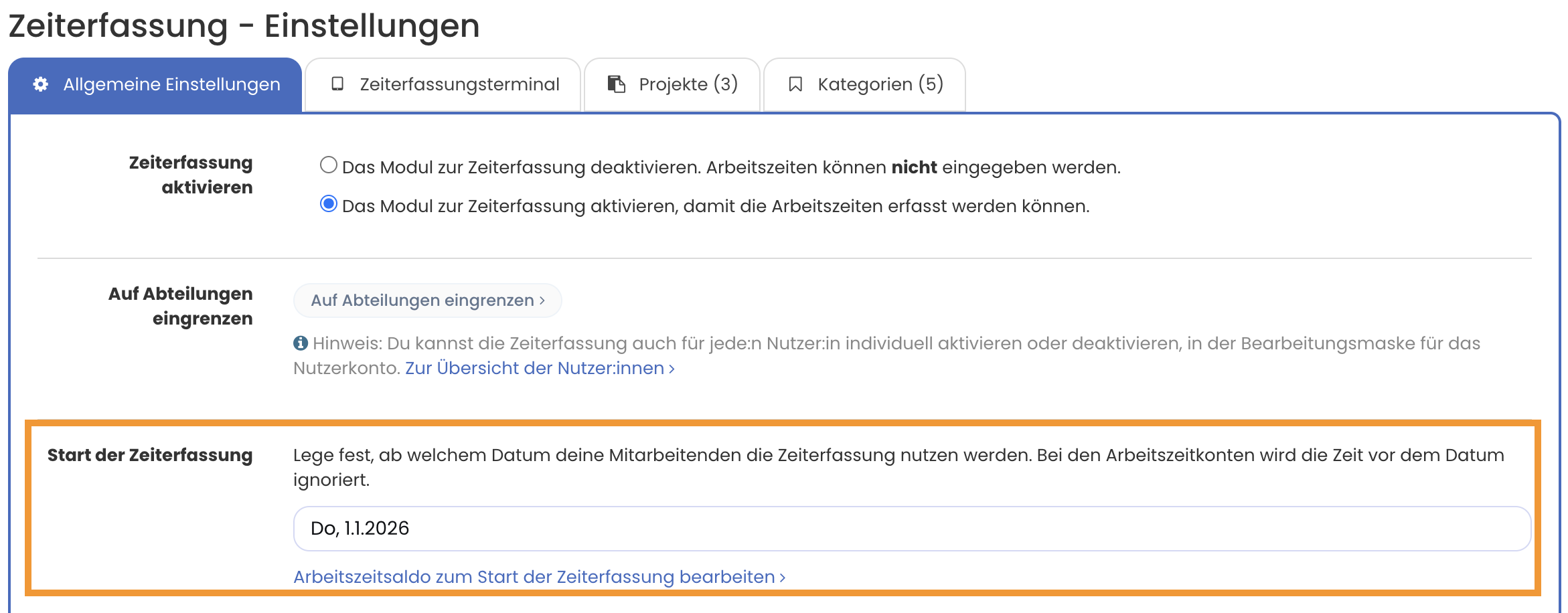
Admins können das Startdatum der Zeiterfassung setzen. Wenn das fehlt, kann ein hoher negativer Überstundenstand entstehen. Wenn du zum Beispiel am 1. Mai mit der Zeiterfassung startest, aber kein Startdatum gesetzt hast, erwartet Timebutler, dass für alle Tage von Januar bis April Arbeitszeiten erfasst wurden. Weil vor dem 1. Mai niemand Arbeitszeiten eingetragen hat, entstehen sehr viele Minusstunden.
Um das Startdatum der Zeiterfassung zu prüfen oder zu setzen, melde dich als Admin bei Timebutler an und klicke links unten auf “Einstellungen > Weitere..”, dann rechts auf “Zeiterfassung”. Ändere die Option “Start der Zeiterfassung” und klicke unten auf der Seite auf den blauen Button “Speichern”. Timebutler berechnet das Arbeitszeitkonto sofort neu.
Startdatum bei neuen Mitarbeitenden nicht korrekt gesetzt
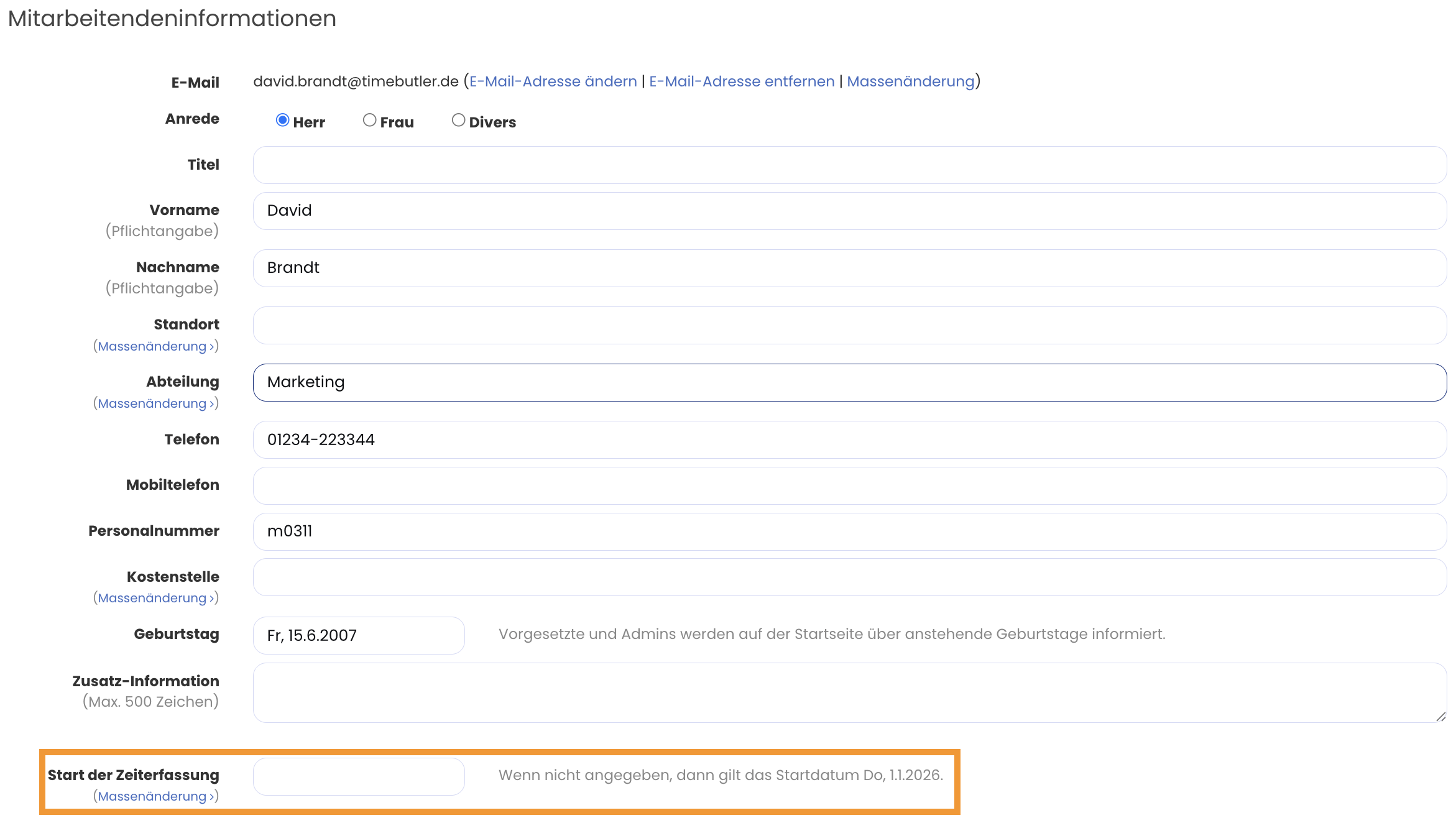
Wenn jemand neu ins Unternehmen kommt und du ein Nutzerkonto erstellst, kannst du neben dem Eintrittsdatum auch das Startdatum der Zeiterfassung für diese Person individuell setzen. Wenn das Startdatum nicht angegeben ist, passiert dasselbe wie im Abschnitt oben auf dieser Seite beschrieben.
Um das Startdatum der Zeiterfassung für die Person zu prüfen oder zu setzen, melde dich als Admin bei Timebutler an und klicke links oben auf “Mitarbeiter > Mitarbeiter > Übersicht”, dann bei der gewünschten Person auf das grüne Symbol mit dem Bleistift (=Bearbeiten). Ändere die Option “Start der Zeiterfassung” und klicke unten auf der Seite auf den blauen Button “Speichern”. Timebutler berechnet das Arbeitszeitkonto für die Person sofort neu.
Abwesenheiten wie Urlaub, Krankheit, Elternzeit, … nicht eingetragen
Wenn jemand eine längere Abwesenheit (Urlaub, Krankheit, Elternzeit usw.) nicht einträgt, berücksichtigt das Arbeitszeitkonto die Soll-Arbeitszeit nicht korrekt. Wer zum Beispiel 8 Wochen Elternzeit nicht einträgt, erfasst in diesen 8 Wochen keine Arbeitszeiten und bekommt dann für 8 Wochen Überstunden abgezogen.
Du kannst das prüfen, indem du die Kalenderansicht der Arbeitszeiteinträge öffnest. Wenn über mehrere Tage die Kalendertage dunkelrot markiert sind, haben sich dort viele Minusstunden angesammelt – wahrscheinlich wurde ein Urlaubsantrag, ein Krankheitseintrag oder eine andere Abwesenheit vergessen. Trag den Urlaub oder die Abwesenheit nach, dann wird das Arbeitszeitkonto sofort neu berechnet.
Manchmal wurde der Urlaubsantrag oder der Krankheitseintrag zwar erfasst, aber nicht beantragt, noch nicht genehmigt oder steht im Status “In Bearbeitung”. In dem Fall muss der Eintrag beantragt und genehmigt oder in den Status “Bearbeitung abgeschlossen” gesetzt werden, damit er im Arbeitszeitkonto berücksichtigt wird.
Arbeitszeiteinträge fehlen
Wenn jemand seine Arbeitszeiteinträge nicht erfasst, zieht Timebutler an jedem fehlenden Tag die Soll-Arbeitszeit vom Überstundenguthaben ab. Für die Zeiterfassung ist es also notwendig, alle Arbeitszeiten einzutragen.
Du kannst das prüfen, indem du die Kalenderansicht der Arbeitszeiteinträge öffnest. Wenn über mehrere Tage die Kalendertage dunkelrot markiert sind, haben sich dort viele Minusstunden angesammelt – möglicherweise wurde vergessen, für diese Tage Arbeitszeiteinträge zu erfassen. Klicke auf einen der Tage, dann siehst du, ob und welche Arbeitszeiten eingetragen sind. Die Person kann die Zeiten einfach nachtragen, dann berechnet Timebutler das Arbeitszeitkonto automatisch neu.
Falsches Arbeitszeitsaldo zum Start der Zeiterfassung
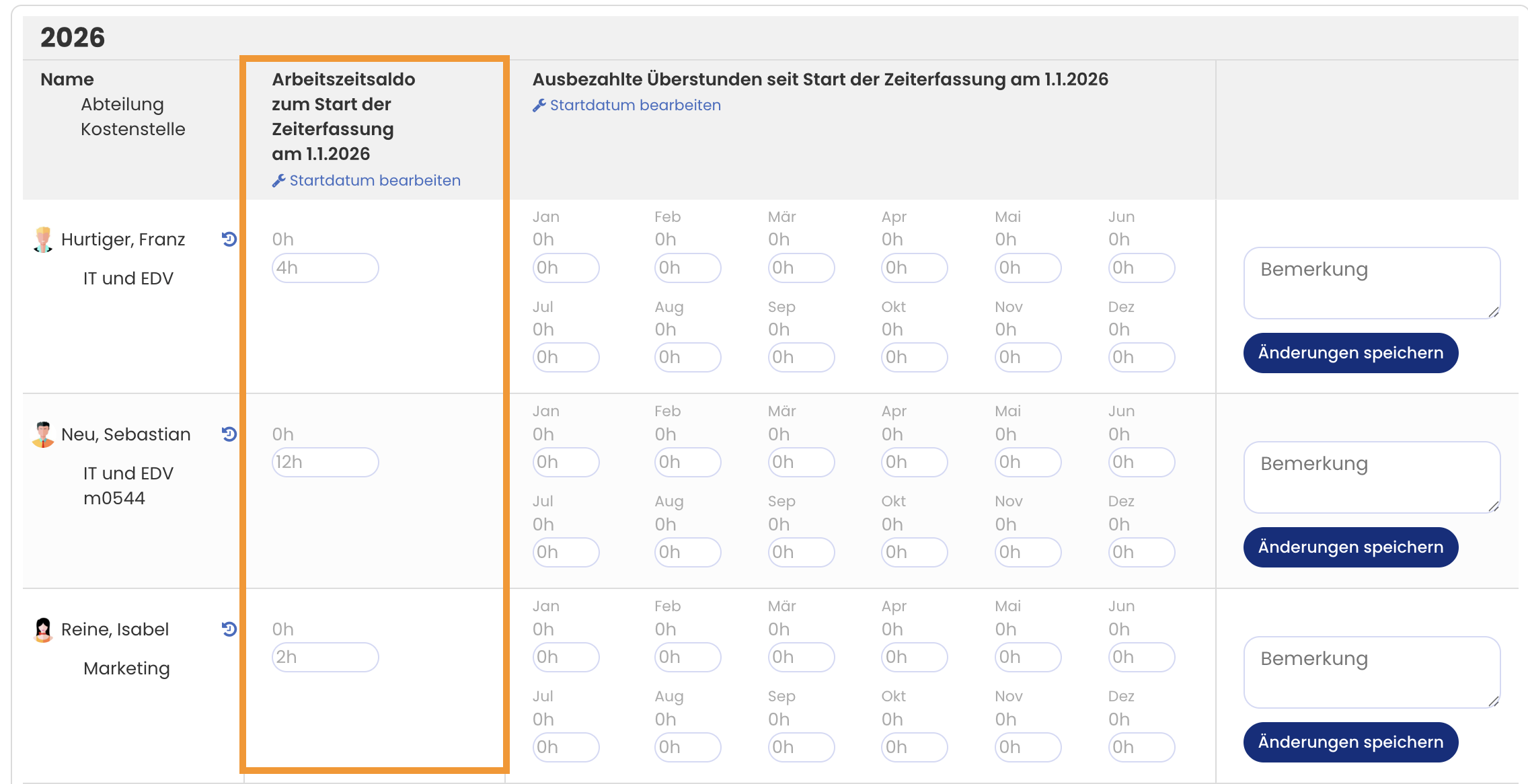
Du kannst für jede Person festlegen, mit welchem Überstundenguthaben sie zum Start der Zeiterfassung beginnt (= Arbeitszeitsaldo zum Start der Zeiterfassung).
Hatte jemand zum Start der Zeiterfassung zum Beispiel 42 Überstunden, in Timebutler sind aber nur 10 Stunden Startsaldo hinterlegt, zeigt Timebutler den Stand nicht korrekt an. So prüfst und korrigierst du das Arbeitszeitsaldo zum Start der Zeiterfassung:
Melde dich als Admin bei Timebutler an und klicke links unten auf “Einstellungen”, dann darunter auf “Arbeitszeitsaldo”. Wenn nötig, wechsel über die Buttons oberhalb der Liste in das Kalenderjahr, in dem du mit der Zeiterfassung begonnen hast. Prüfe die Überstundenstände in der Spalte “Arbeitszeitsaldo zum Start der Zeiterfassung” und korrigiere sie, falls nötig.
Abwesenheit verringert die Soll-Arbeitszeit nicht (beispielsweise Elternzeit, Mutterschutz, unbezahlter Urlaub, …)
Urlaub und Krankheit zieht Timebutler automatisch im Arbeitszeitkonto ab. Bei allen anderen Abwesenheitstypen kannst du einstellen, ob sie im Arbeitszeitkonto berücksichtigt werden sollen oder nicht.
Wenn zum Beispiel jemand 8 Wochen Elternzeit eingetragen hat und für den Abwesenheitstyp “Elternzeit” eingestellt ist, dass dieser Typ nicht im Arbeitszeitkonto angerechnet werden soll, zieht Timebutler für diese 8 Wochen Überstunden ab.
Du kannst das Problem beheben, indem du festlegst, welche Abwesenheiten die Soll-Arbeitszeit im Arbeitszeitkonto verringern sollen. Lies hier, wie du einstellst, dass Abwesenheiten die Soll-Arbeitszeit verringern.
Arbeitszeitsaldo am 1.1. falsch oder entspricht nicht dem Arbeitszeitsaldo am 31.12.
Manchmal zeigt das Arbeitszeitsaldo am 1.1. eine sehr hohe negative Zahl oder es stimmt nicht mit dem Arbeitszeitsaldo vom 31.12. des Vorjahres überein. Ist das Startsaldo am 1.1. zu gering, ist auch für die nachfolgenden Tage im Jahr das Überstundenguthaben zu niedrig.
Das Problem behebst du mit wenigen Klicks. Lies hier, wie du vorgehst, wenn das Arbeitszeitsaldo am 1.1. falsch ist.