So kannst du eine neue Abwesenheit eintragen:
Abwesenheit über den Kalender eintragen
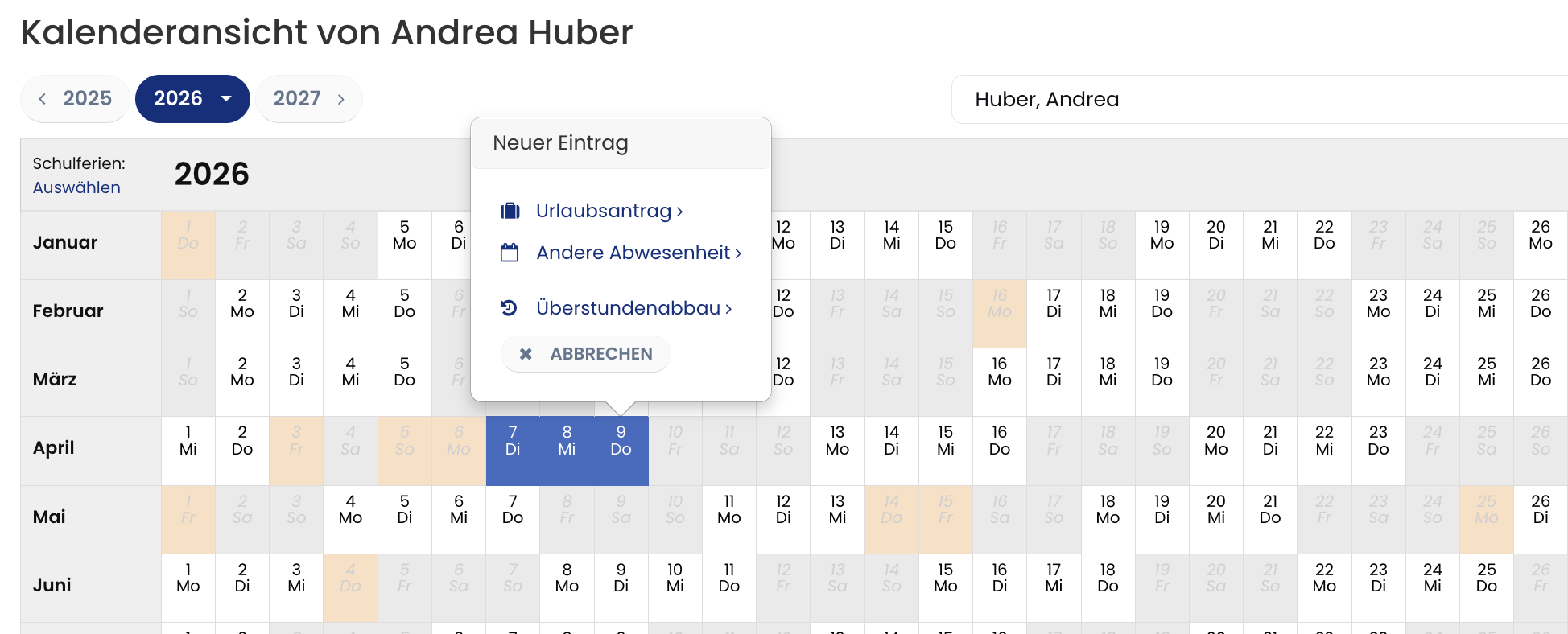
Mitarbeitende melden sich bei Timebutler an und klicken links auf “Abwesenheiten > Kalenderansicht”. Klicke dann auf den ersten Tag, an dem die Abwesenheit starten soll und anschließend auf den Tag, an dem die Abwesenheit enden soll. Es öffnet sich ein kleines Auswahlfenster. Klicke darin auf “Andere Abwesenheit”. Du gelangst zum Eingabeformular, in dem du die Abwesenheit bearbeiten und speichern kannst.
Vorgesetzte und Admins melden sich bei Timebutler an und klicken links oben auf “Mitarbeitende > Abwesenheiten > Kalenderansicht”. Klicke dann in der Zeile der gewünschten Person auf den ersten Tag, an dem die Abwesenheit starten soll und dann auf den Tag, an dem die Abwesenheit enden soll. Es öffnet sich ein kleines Auswahlfenster. Klicke darin auf “Andere Abwesenheit”. Du gelangst zum Eingabeformular, in dem du die Abwesenheit bearbeiten und speichern kannst.
Abwesenheit über das Eingabeformular eingeben
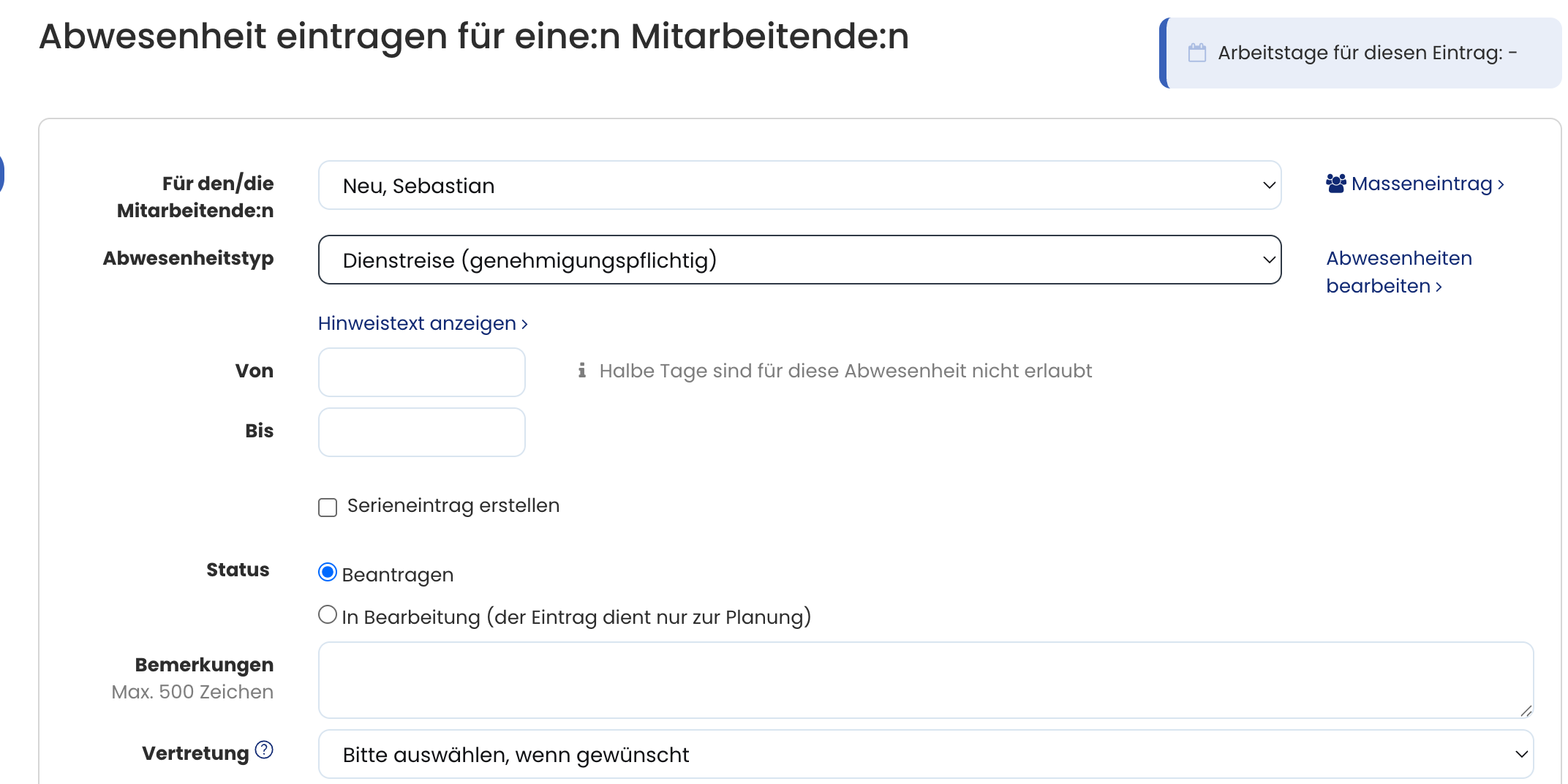
Mitarbeitende melden sich bei Timebutler an und klicken links auf “Abwesenheiten > Abwesenheit eintragen”. Du gelangst zum Eingabeformular für die Abwesenheit.
Vorgesetzte und Admins melden sich bei Timebutler an und klicken links oben auf “Mitarbeite > Abwesenheiten > Abwesenheit eintragen”. Du gelangst zum Eingabeformular für die Abwesenheit.
Weitere Optionen
Du kannst Abwesenheiten auch als Serieneintrag anlegen, zum Beispiel wenn du in den nächsten zwei Monaten jeden Dienstag und Donnerstag Homeoffice planst.
Als Admin kannst du einen Abwesenheitseintrag für alle oder einige Mitarbeitende als Masseneintrag anlegen.
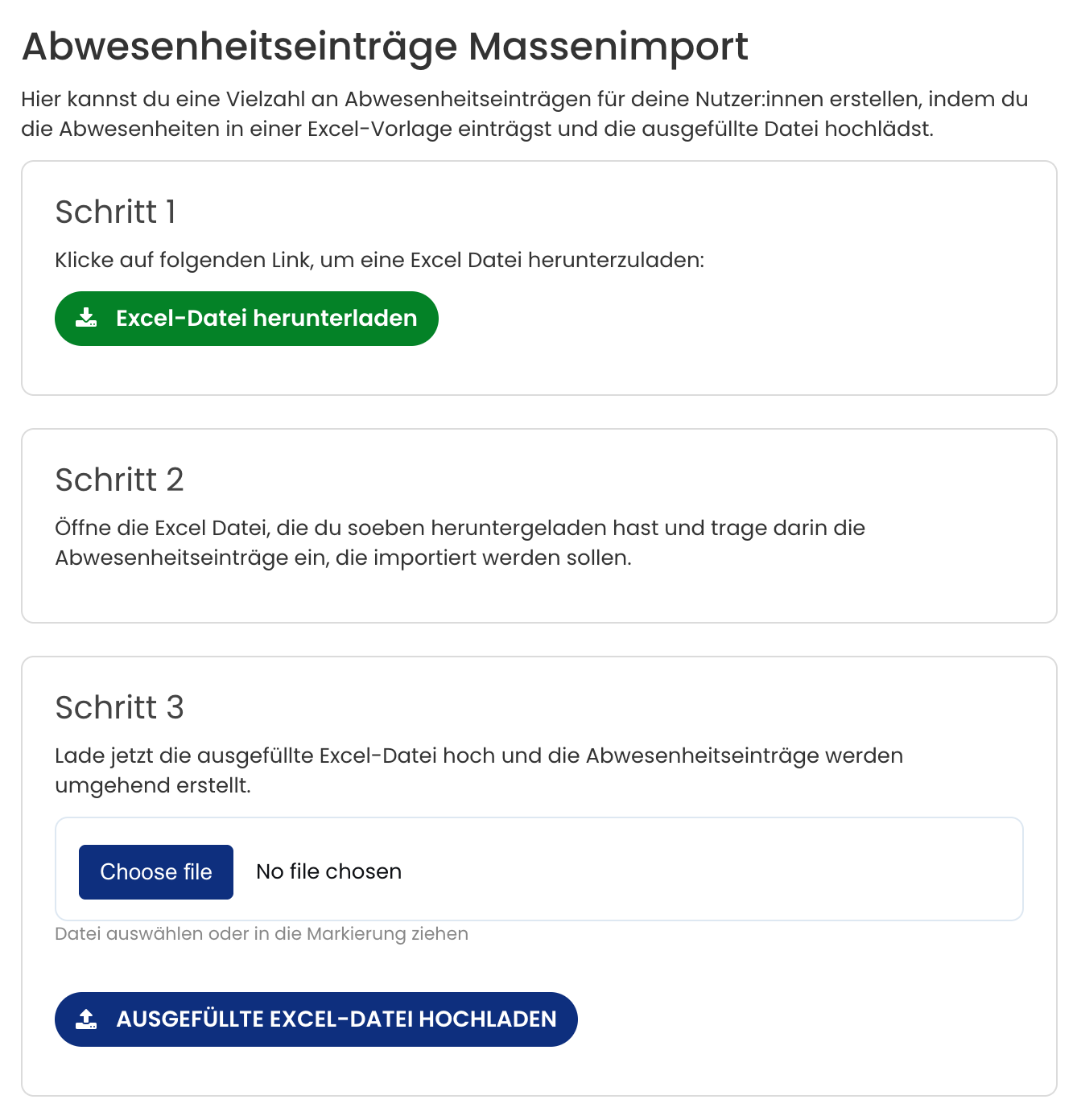
Du kannst Abwesenheiten per Massenimport importieren. Das ist vor allem zu Beginn beim Umstieg auf Timebutler hilfreich.
Screenshot: Abwesenheit über den Kalender eintragen
Screenshot: Abwesenheit über das Eingabeformular eintragen
Screenshot: Massenimport von Abwesenheitseinträgen