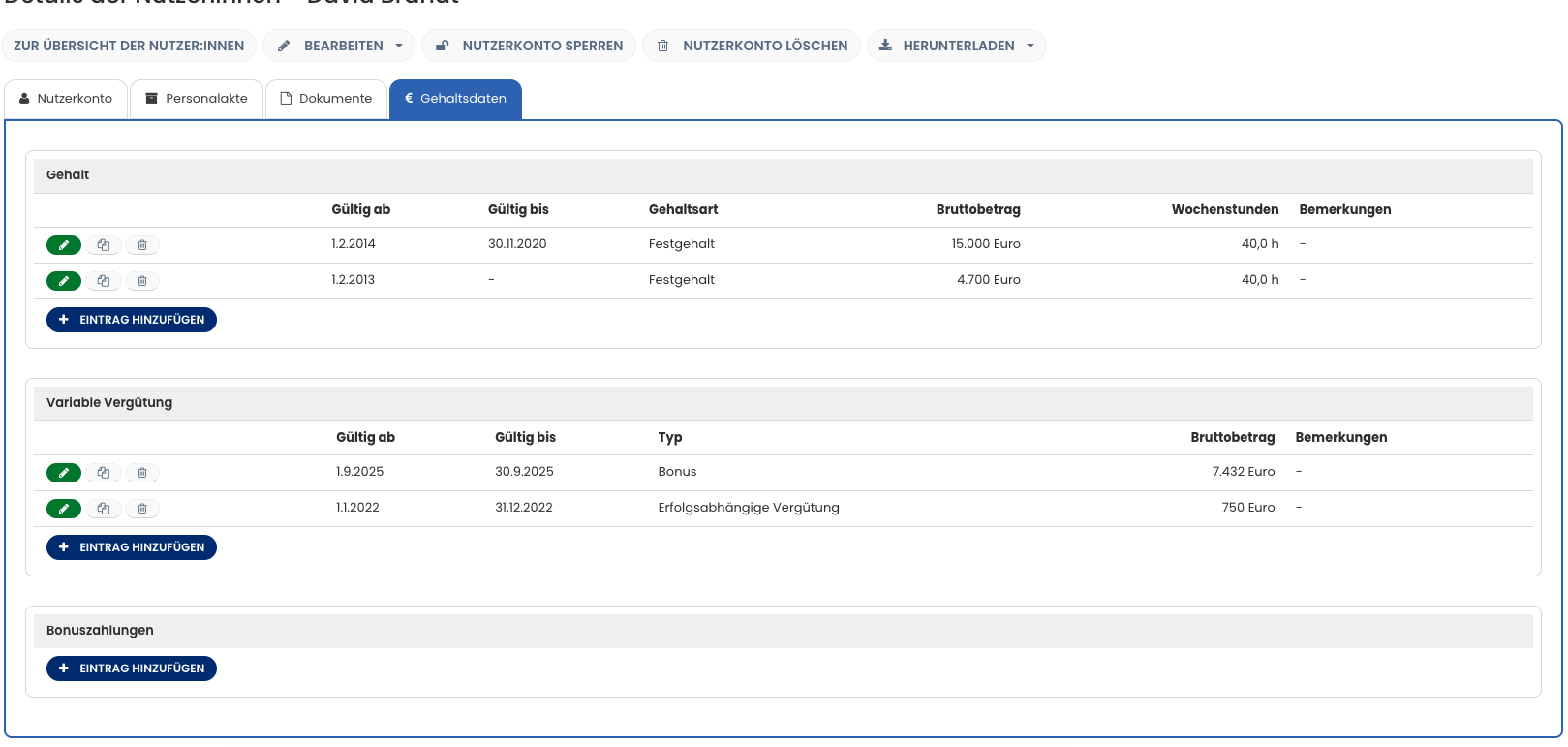
Wenn du die nötigen Bearbeitungsrechte hast, kannst du die Gehaltsdaten so bearbeiten:
Gehaltsangaben bearbeiten
Öffne die Detailansicht eines Nutzerkontos. Melde dich dazu als Admin bei Timebutler an und klicke links oben auf “Mitarbeitende”, dann unter dem kleinen “Mitarbeitende” auf “Übersicht”. Du siehst die Liste der Nutzerkonten. Klicke beim gewünschten Nutzerkonto auf das blaue Symbol mit der Lupe, um zur Detailansicht zu gelangen.
Klicke jetzt auf den Reiter “Gehaltsdaten”. Zum Bearbeiten findest du Buttons mit der Beschriftung “Eintrag hinzufügen” sowie Buttons zum Bearbeiten oder Löschen bestehender Gehaltsangaben.
Wenn du den Reiter “Gehaltsdaten” nicht siehst, hast du entweder keine Sichtrechte auf die Daten oder ein Admin hat die Gehaltsdaten deaktiviert.
Eigene Gehaltsangaben einsehen
Wenn du die nötigen Sichtrechte freigeschaltet hast, kannst du deine eigenen Gehaltsdaten aufrufen: Melde dich bei deinem Nutzerkonto in Timebutler an und klicke links unten auf “Einstellungen”, dann darunter auf “Dein Nutzerkonto”. Klicke anschließend auf den Reiter “Gehaltsdaten”.
Auch hier gilt:
Wenn du den Reiter “Gehaltsdaten” nicht siehst, hast du entweder keine Sichtrechte auf die Daten oder ein Admin hat die Gehaltsdaten deaktiviert.
Lege mit den Sicht- und Bearbeitungsrechten fest, wer die Gehaltsdaten bearbeiten und einsehen darf.
Screenshot: Gehaltsdaten in der digitalen Personalakte bearbeiten