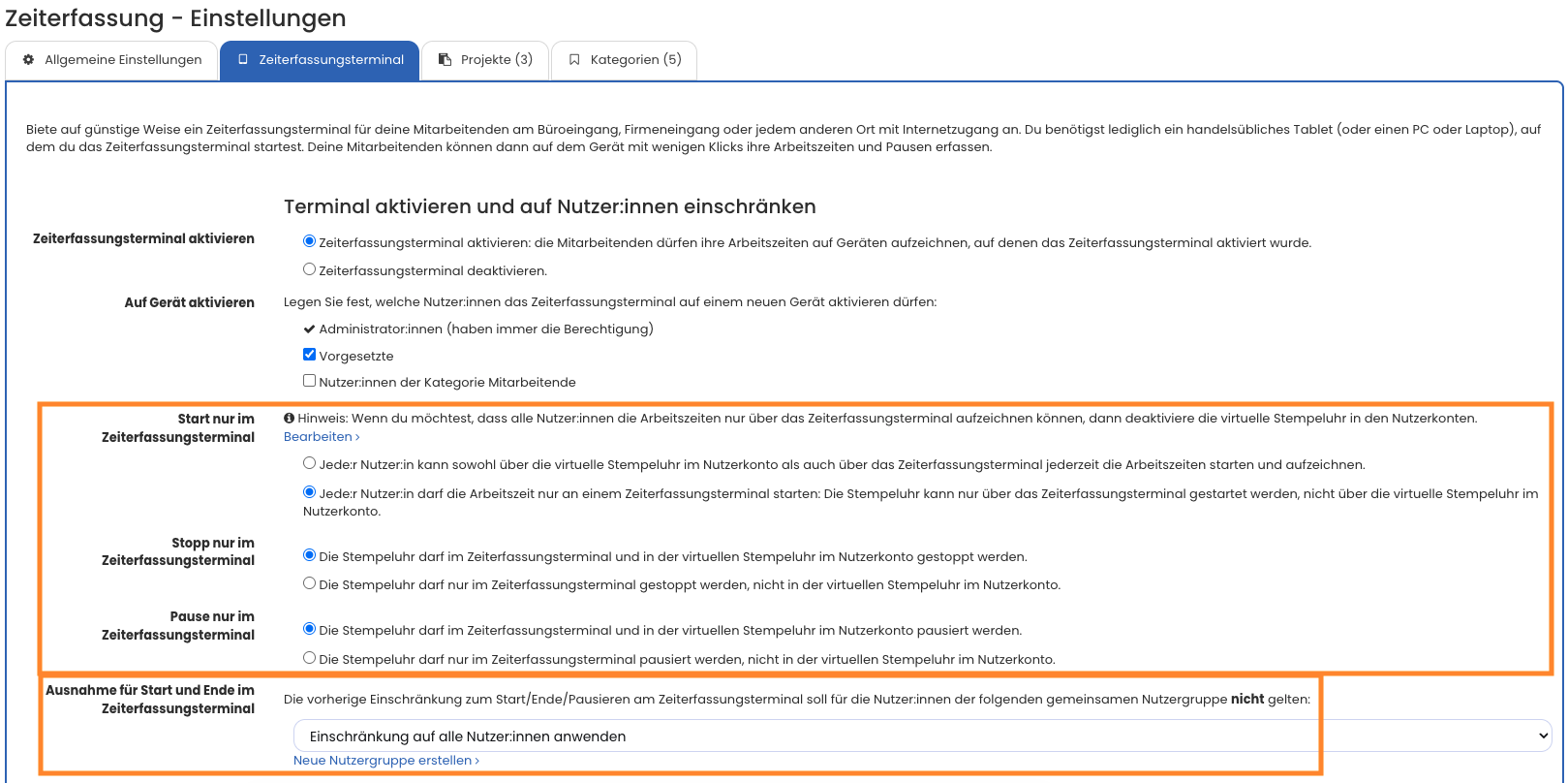
Du kannst festlegen, dass bestimmte Mitarbeitende nur am Zeiterfassungsterminal die Stempeluhr starten dürfen (und auf Wunsch auch nur dort stoppen). Und du kannst auch festlegen, dass bestimmte Mitarbeitende die Stempeluhr zusätzlich im persönlichen Nutzerkonto starten/stoppen dürfen, nicht nur am Zeiterfassungsterminal.
Damit stellst du sicher, dass bestimmte Mitarbeitende Arbeitszeiten nur stempeln können, wenn sie sich vor Ort im Büro oder der Firma befinden - und andere Mitarbeitende die Stempeluhr auch unterwegs über das Smartphone oder einen Laptop/PC bedienen dürfen, weil sie beispielsweise im Außendienst oder im Homeoffice tätig sind.
So gehst du vor:
Melde dich als Admin bei Timebutler an und klicke links unten auf “Einstellungen > Nutzergruppe”. Klicke auf den Button “Neue Nutzergruppe erstellen” und erstelle dann eine neue gemeinsame Nutzergruppe mit dem Namen “Stempeluhr erlaubt” (oder ähnlich). Füge dieser neuen Nutzergruppe alle Mitarbeitenden hinzu, die nicht nur über das Zeiterfassungsterminal stempeln sollen, sondern auch über die virtuelle Stempeluhr stempeln dürfen.
Klicke dann links unten auf “Einstellungen > Weitere..”, dann rechts auf “Zeiterfassung”, dann auf den Reiter “Zeiterfassungsterminal”. Aktiviere die Option “Start und Ende nur im Zeiterfassungsterminal”. Danach erscheint die Option, festzulegen, dass auch das Stoppen nur im Zeiterfassungsterminal erlaubt ist - diese kannst du aktivieren oder deaktivieren. Ebenso erscheint die Option “Ausnahme für Start und Ende im Zeiterfassungsterminal”. Wähle hier die vorhin erstellte Nutzergruppe “Stempeluhr erlaubt” aus. Klicke dann auf den Button “Speichern”. Damit bist du fertig.
Damit Mitarbeitende die Stempeluhr im eigenen Nutzerkonto verwenden können, muss die Stempeluhr aktiviert sein. Klicke dazu als Admin bei Timebutler links unten auf “Einstellungen > Weitere..”, dann rechts auf “Zeiterfassung”. Stell sicher, dass die Option “Stempeluhr” aktiviert ist. Wenn nötig, speichere die Änderung per Klick auf den blauen Button “Speichern” am Ende der Seite.
Hinweis:
Die Stempeluhr im Nutzerkonto wird für alle Nutzer:innen mit aktivierter Zeiterfassung sichtbar sein. Wenn jemand, der nur am Zeiterfassungsterminal stempeln darf, versucht, die Stempeluhr im Nutzerkonto zu starten, erscheint eine entsprechende Fehlermeldung und verweist auf das Zeiterfassungsterminal.
Hinweis zum Stempeln von Pausen:
Du kannst Pausen immer im Nutzerkonto stempeln, unabhängig von der Einstellung zum Zeiterfassungsterminal. Pausen reduzieren die Arbeitszeit und deshalb sollten Mitarbeitende immer die Möglichkeit haben, Pausen vollständig zu stempeln. Ein weiterer Grund für die Erlaubnis, Pausen zu stempeln: Wäre das Stempeln nur am Zeiterfassungsterminal am Tablet möglich, dann könnte eine Pause nur am Tablet beginnen und enden. Mitarbeitende beginnen und beenden ihre Pausen aber nicht immer direkt vor dem Zeiterfassungsterminal.
Tipp zu zukünftigen Nutzerkonten:
Wird dir die neu erstellte Nutzergruppe nicht zur Auswahl angezeigt, hast du sie als persönliche Nutzergruppe gespeichert, nicht als gemeinsame Nutzergruppe. Geh dann nochmal in die Bearbeitungsmaske für die Nutzergruppen (links unten auf “Einstellungen > Nutzergruppen”), bearbeite die Nutzergruppe und ändere diese auf “Gemeinsame Nutzergruppe”.
Screenshot zur Einstellung