
Du kannst in Timebutler beliebige Abwesenheitstypen erstellen und Mitarbeitende können die Abwesenheiten dann eintragen. So ermöglichst du es Mitarbeitenden, zum Beispiel Elternzeit, Mutterschutz, Beschäftigungsverbot in der Schwangerschaft, Bildungsurlaub, unbezahlten Urlaub und jede andere Abwesenheit zu erfassen.
So legst du den Abwesenheitstyp an, am Beispiel von Elternzeit:
1. Abwesenheitstyp erstellen
Melde dich als Admin bei Timebutler an und klick links unten auf “Einstellungen > Weitere..”, dann rechts auf “Abwesenheitstypen”. Prüfe, ob es bereits einen Abwesenheitstyp “Elternzeit” gibt. Falls nicht, klick auf den Button “Neuen Abwesenheitstyp erstellen”.
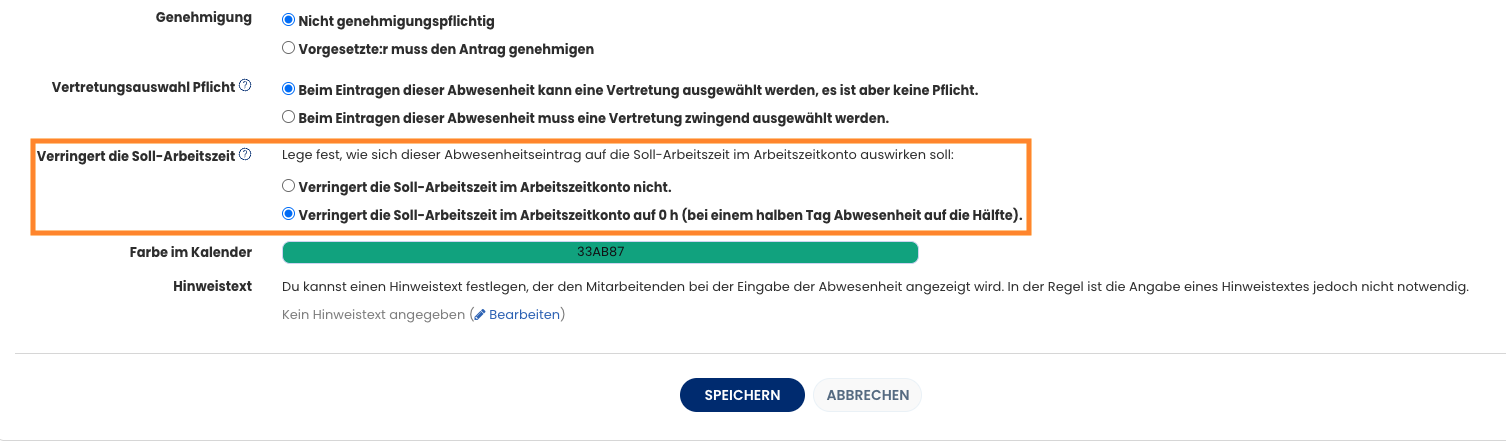
Lege jetzt den Abwesenheitstyp “Elternzeit” an. Am besten stellst du ein, dass nur Admins ihn eintragen dürfen oder dass dieser Abwesenheitstyp genehmigungspflichtig ist. Setze die Option “Verringert die Soll-Arbeitszeit” auf “Verringert die Soll-Arbeitszeit im Arbeitszeitkonto auf 0 h […]”. So stellst du sicher, dass Mitarbeitende an diesen Tagen keine Arbeitszeit leisten müssen (nur relevant, wenn du die Zeiterfassung aktiviert hast oder sie später aktivierst).
2. Abwesenheitseintrag eingeben
Sobald der Abwesenheitstyp erstellt ist, kannst du Elternzeit für Nutzer:innen eintragen – genauso wie andere Abwesenheiten. Klick zum Beispiel links oben auf “Mitarbeiter > Abwesenheiten > Abwesenheit eintragen” oder klick im Kalender auf das Start- und Ende-Datum, um einen neuen Abwesenheitseintrag zu erstellen.
Option “Jahres-Obergrenze”
In manchen Fällen ist es sinnvoll, die maximale Anzahl an Tagen pro Jahr zu begrenzen, die Mitarbeitende eintragen dürfen. Zum Beispiel beim Bildungsurlaub ist eine Begrenzung sinnvoll. In der Bearbeitungsmaske für den neuen Abwesenheitstyp findest du dafür das Feld “Jahres-Obergrenze”.
Screenshot zur Einstellung “Abwesenheit verringert die Soll-Arbeitszeit”
3. Teilweises Beschäftigungsverbot in der Schwangerschaft
Da es sich nicht um ein komplettes Beschäftigungsverbot handelt, ist es nicht möglich, einen Abwesenheitstyp zu erstellen und einzugeben, der die Soll-Arbeitszeit auf Null reduziert. Denn die dann gestempelte Arbeitszeit würde so automatisch als Überzeit gespeichert werden.
Du solltest bei dem “Beschäftigungsverbot (teilweise)” so vorgehen, wie hier beschrieben: Lass die Soll-Arbeitszeit im Arbeitszeitmodell (“Einstellungen” > “Arbeitstage”) unverändert, und die Mitarbeiterin erfasst zusätzlich zur geleisteten Arbeitszeit einen separaten Arbeitszeiteintrag über das “Beschäftigungsverbot (teilweise)”.
Wenn die Mitarbeiterin beispielsweise Mo. - Fr. je 5 h arbeitet und ab dem Beginn des “Beschäftigungsverbots (teilweise)” jeweils 1 h arbeitet und 4h “Beschäftigungsverbot (teilweise)” hat, erfasst sie von Mo. – Fr. wie üblich die Arbeitszeit (1 h) und zusätzlich jeden Arbeitstag einen Arbeitszeiteintrag über 4 h, welcher auf die Kategorie „Beschäftigungsverbot (teilweise)” gebucht wird. Am Monatsende kannst du dann auswerten, wie viel “Beschäftigungsverbot (teilweise)” und wie viel geleistete Arbeitszeit für die Mitarbeiterin gespeichert wurden.
Dazu musst du die Kategorie „Beschäftigungsverbot (teilweise)” erstellen. Melde dich als Admin bei Timebutler an und klicke links unten auf „Einstellungen > Weitere…”, dann rechts auf „Zeiterfassung”, dann auf den Reiter „Kategorie”.