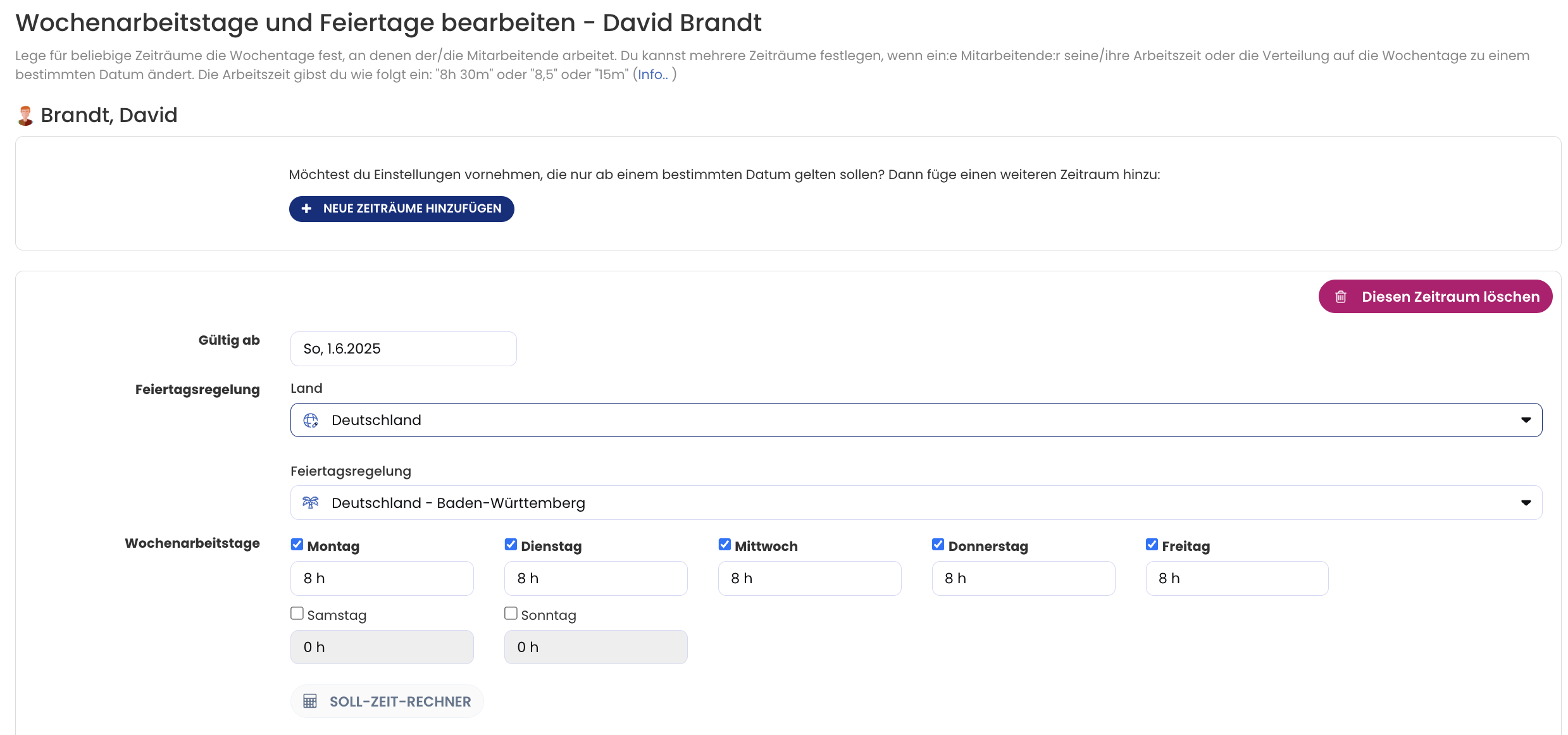
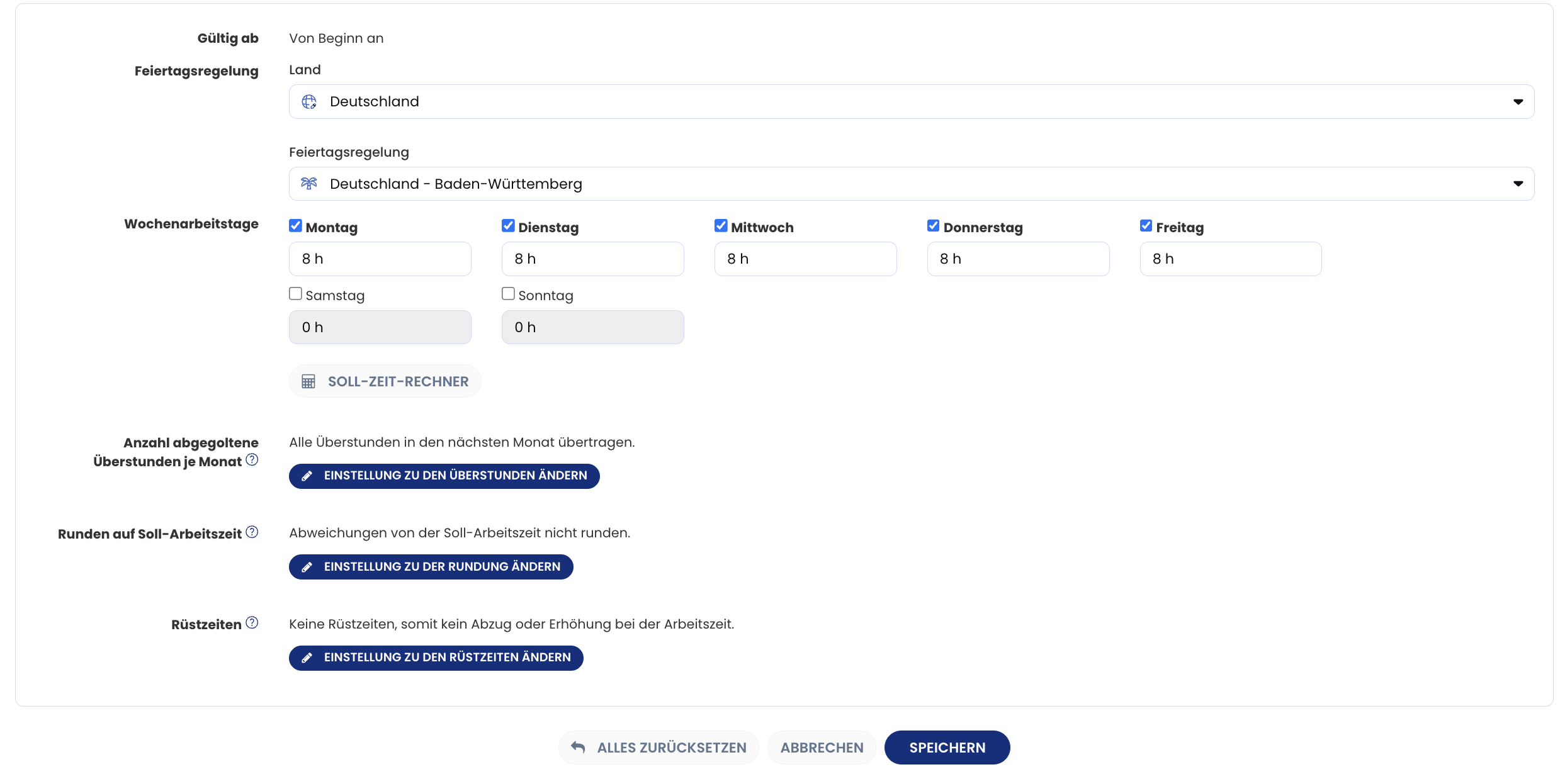
Im Arbeitszeitmodell findest du diese Einstellungen:
- Wochenarbeitstage, an denen die mitarbeitende Person arbeitet
- Soll-Arbeitszeit für jeden Wochentag
- Feiertagsregelung, die für die mitarbeitende Person gilt
-
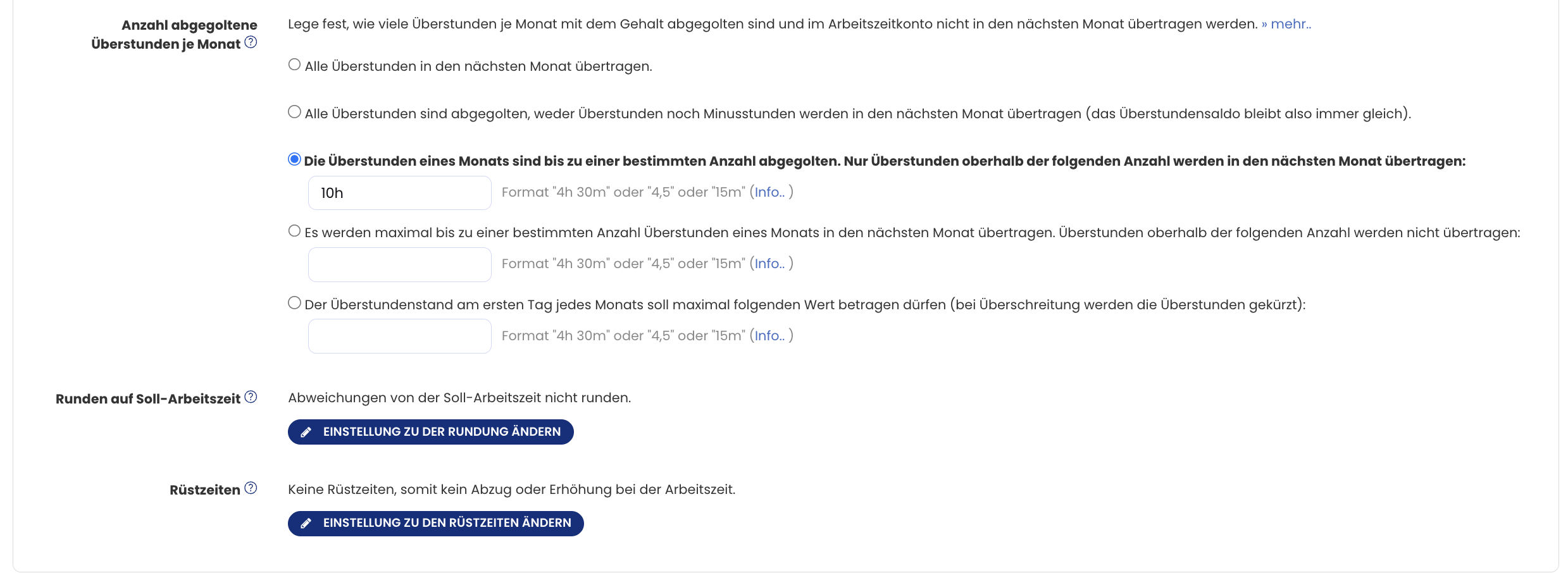
Einstellungen zum Umgang mit Überstunden und Arbeitszeit:
- Kappen von Überstunden
- Runden der Arbeitszeit
- Rüstzeiten
Einstellungen einer mitarbeitenden Person zum Arbeitszeitmodell
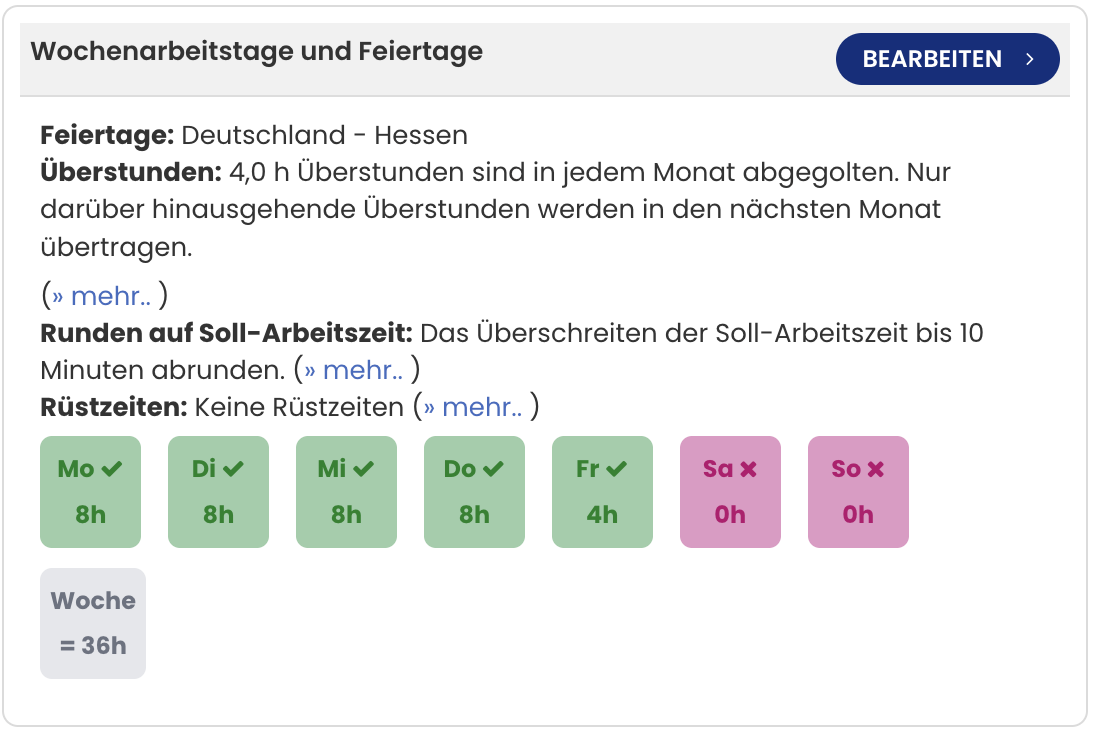
Aktuelles Arbeitszeitmodell einsehen
In der Detailansicht eines Nutzer:innenkontos siehst du, welche Einstellungen für die mitarbeitende Person aktiv sind.
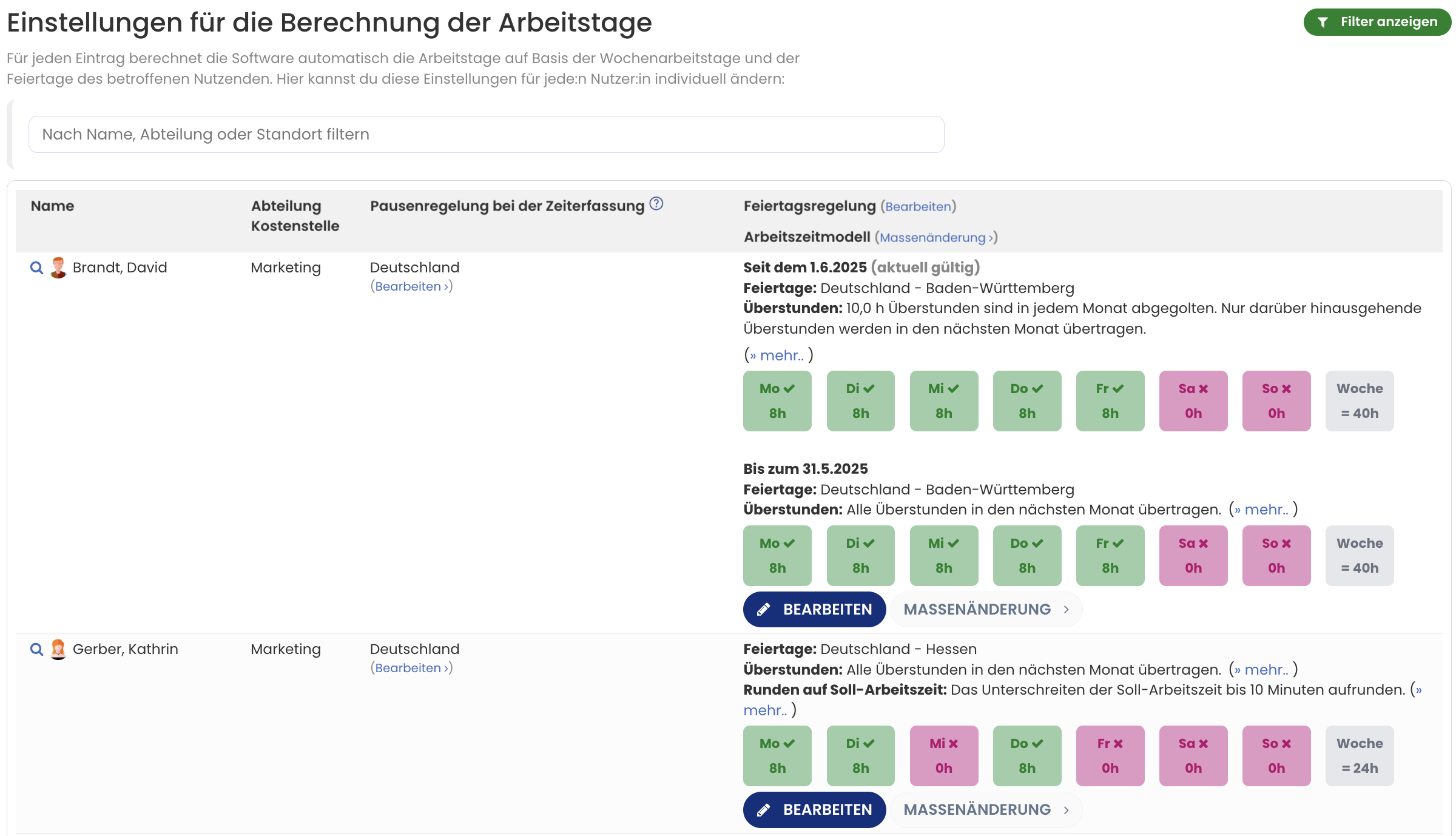
Um die Einstellungen für alle Mitarbeitenden auf einer Seite zu sehen, geh so vor, wie unten bei “Bearbeiten des Arbeitszeitmodells” beschrieben.
Bearbeiten des Arbeitszeitmodells
Alle Einstellungen des Arbeitszeitmodells kannst du so ändern: Melde dich als Admin bei Timebutler an, klicke links unten auf “Einstellungen > Arbeitstage”. In der Spalte ganz rechts siehst du die Wochenarbeitstage und alle weiteren Einstellungen für die mitarbeitende Person. Um die Einstellung zu bearbeiten, klicke bei der gewünschten mitarbeitenden Person auf den blauen Button “Bearbeiten”.
Hinweise
Arbeitszeitmodell zu einem bestimmten Termin ändern
Hier erfährst du, wie du vorgehst, wenn sich die Einstellungen zum Arbeitszeitmodell ab einem bestimmten Monat ändern.
Massenänderung
Wenn du das Arbeitszeitmodell bei vielen Mitarbeitenden ändern willst, nutze die Massenänderung von Arbeitszeitmodellen.
Alternierende Wochenarbeitstage
Hier erfährst du, wie du bei alternierenden Arbeitstagen vorgehst, zum Beispiel wenn eine mitarbeitende Person abwechselnd in einer Woche von Montag bis Donnerstag arbeitet und in der nächsten Woche von Dienstag bis Freitag.
Wöchentliche oder monatliche Soll-Arbeitszeit
Bei den Einstellungen zu den Wochenarbeitstagen kannst du die Soll-Arbeitszeit für jeden Wochentag Montag bis Sonntag festlegen. Hier erfährst du, wie du vorgehst, wenn eine mitarbeitende Person keine täglichen Soll-Arbeitszeiten hat, sondern eine wöchentliche oder monatliche Soll-Arbeitszeit.
Screenshot: Übersicht der Arbeitstage und Arbeitszeitmodelle
Screenshot: Arbeitstage und Arbeitszeitmodelle bearbeiten