Mitarbeitende
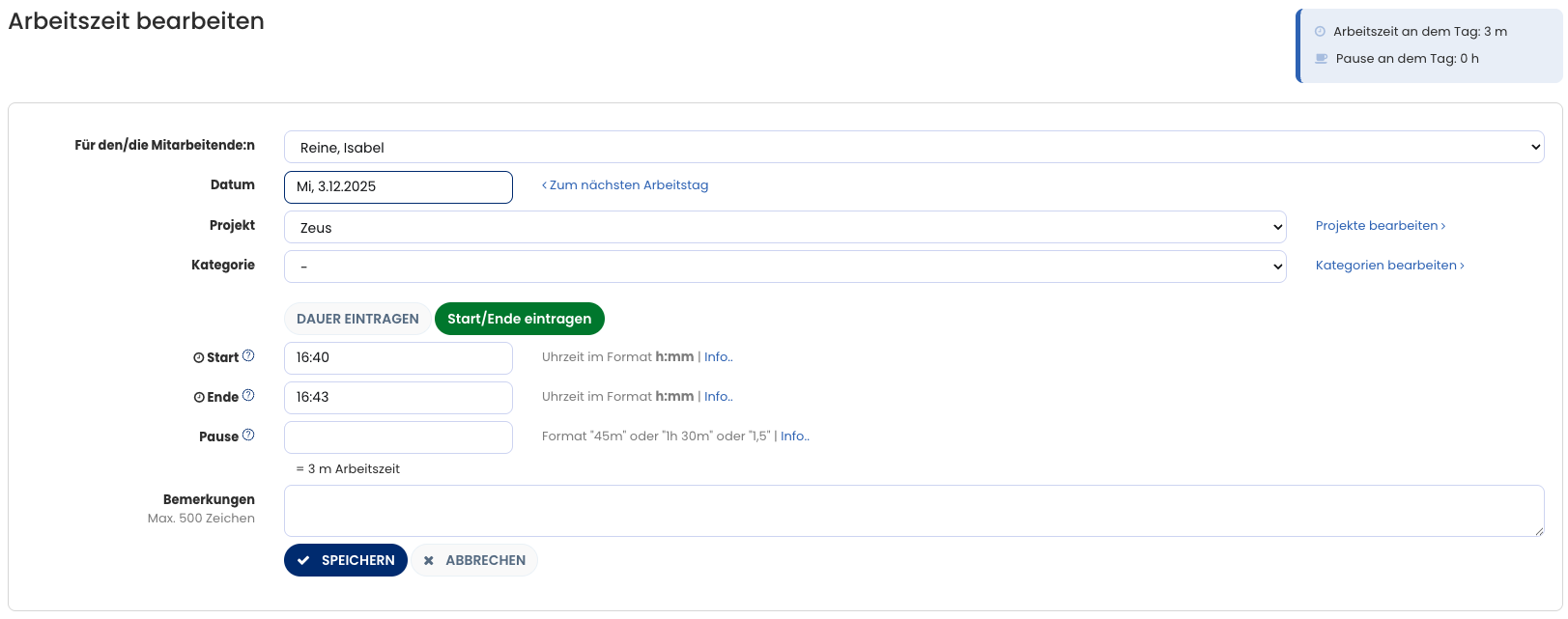
Du meldest dich bei Timebutler an und klickst links auf "Zeiterfassung > Listenansicht". Beim gewünschten Arbeitszeiteintrag klickst du auf das grüne Symbol mit dem Bleistift (=Bearbeiten). Dann nimmst du Änderungen am Arbeitszeiteintrag vor und speicherst sie.
Admins können in den Einstellungen für die Zeiterfassung festlegen, ob deine Änderung sofort übernommen wird oder ob Vorgesetzte über die Änderung informiert werden und die Änderung zuerst genehmigen müssen.
Vorgesetzte und Admins
Melde dich als Vorgesetzte:r oder Admin bei Timebutler an und klick links oben auf "Mitarbeitende > Zeiterfassung > Listenansicht". Beim gewünschten Arbeitszeiteintrag klickst du auf das grüne Symbol mit dem Bleistift (=Bearbeiten). Dann nimmst du Änderungen am Arbeitszeiteintrag vor und speicherst sie.
Admins können in den Einstellungen für die Zeiterfassung festlegen, dass Arbeitszeiten nur bis zu einer bestimmten Anzahl an Tagen in der Vergangenheit geändert werden dürfen, dass Arbeitszeiteinträge an einem bestimmten Tag im Monat für den Vormonat automatisch eingefroren werden und weitere Einschränkungen.
Screenshot: Arbeitszeiteintrag bearbeiten