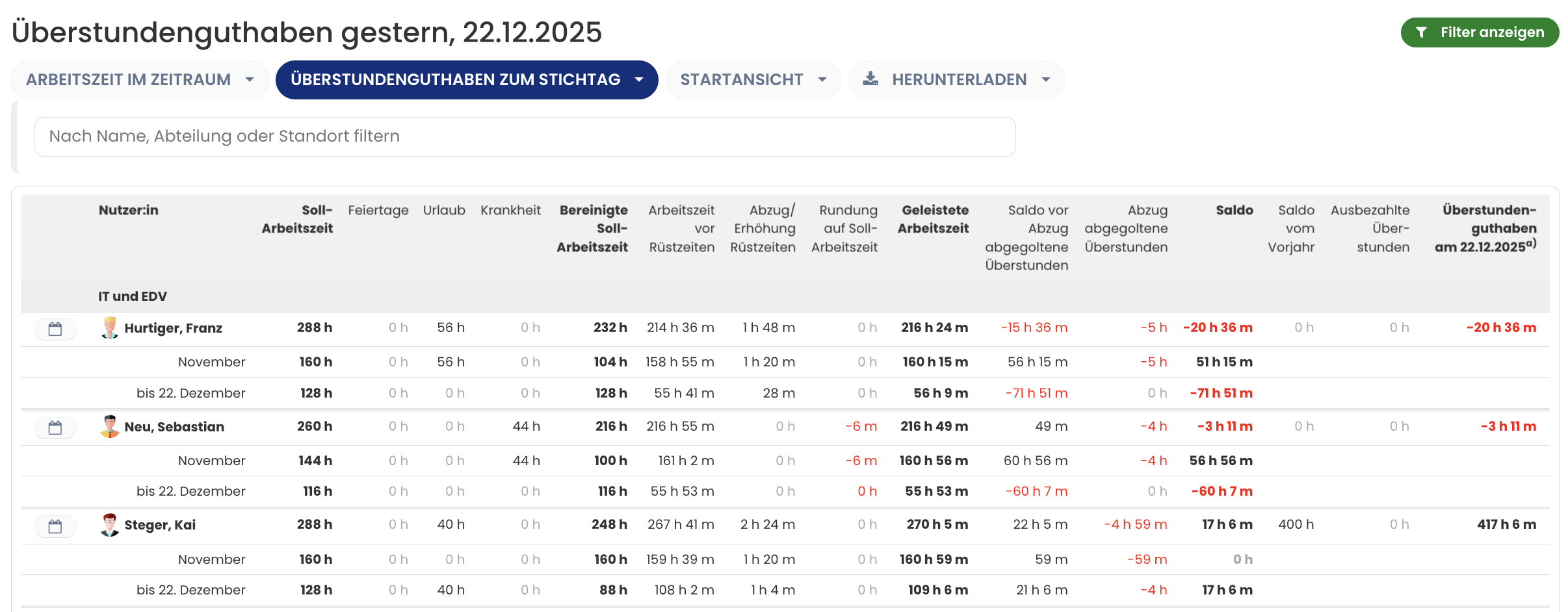
Wenn du das Arbeitszeitkonto öffnest und darin die Ansicht Überstundenguthaben zum Stichtag aufrufst, berechnet Timebutler das Überstundenguthaben auch unter Beachtung der monatlichen Kappung von Überstunden, des Abzugs von Rüstzeiten, des Rundens von Arbeitszeiten und anderer Vorgaben. Diese Berechnungen beziehen sich auf Kalendermonate und beeinflussen den Übertrag von einem Monat zum nächsten.
Deshalb kannst du bei der Ansicht “Überstundenguthaben zum Stichtag” in der Tabellenüberschrift auf einen der Buttons “ Details” klicken, um die Zeilen mit den Werten jedes einzelnen Monats aufzuklappen. So siehst du für jeden Monat, wie die angezeigten Werte zustande kommen.
Der Button „Details“ wird grundsätzlich allen Nutzertypen angezeigt – also Mitarbeitenden, Vorgesetzten und Admins. Dabei haben die unterschiedlichen Rollen jedoch nur Sichtrechte auf bestimmte Nutzer:innen: Mitarbeitende sehen zum Beispiel immer nur ihr eigenes Arbeitszeitkonto, nicht die Konten von Kolleg:innen.
Wann wird der Button „Details“ nicht angezeigt?
Der Button „Details“ im Arbeitszeitkonto wird nur angezeigt, wenn beide folgenden Bedingungen erfüllt sind:
Bedingung 1
Im Arbeitszeitkonto gibt es zwei Ansichten: • „Arbeitszeit im Zeitraum“ • „Überstundenguthaben zum Stichtag“ (diese kannst du über die beiden Buttons auf der Seite wechseln)
Nur in der Ansicht „Überstundenguthaben zum Stichtag“ wird der Übertrag von Monat zu Monat berechnet und eine Kappung von Überstunden oder Rüstzeiten berücksichtigt. Daher ist das Aufklappen der Monate nur in dieser Ansicht sinnvoll – und nur dort wird der Button „Details“ angezeigt.
Bedingung 2
Der Button „Details“ wird nur dann angezeigt, wenn bei mindestens einer Person im Arbeitszeitkonto eine der folgenden Einstellungen aktiv ist: • Überstundenkappung • Rundung von Arbeitszeiten • Rüstzeiten
Nur in diesen Fällen werden monatliche Berechnungen (z. B. Kappung oder Rundung) durchgeführt. Die Monats-Detailansicht ist dann notwendig, um die Werte der einzelnen Monate nachvollziehen zu können – erst dann erscheint der Button „Details“.
• Mitarbeitende sehen ausschließlich ihr eigenes Arbeitszeitkonto. Wenn für sie keine Überstundenkappung, Rundung oder Rüstzeiten eingestellt sind, wird der Button „Details“ nicht angezeigt, da keine monatlichen Werte berechnet werden müssen.
• Admins sehen den Button „Details“ deutlich häufiger, da sie Sichtrechte auf alle Nutzer:innen haben und häufig bei mindestens einer Person entsprechende Einstellungen (Kappung, Rundung oder Rüstzeiten) aktiv sind.
Screenshot: Monatsdetails im Arbeitszeitkonto