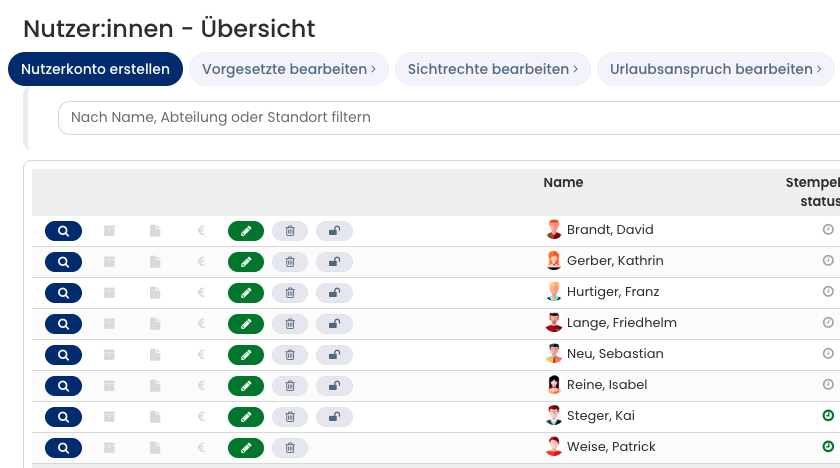
Für jedes Nutzerkonto weist Timebutler automatisch ein Profilbild mit einem Personen-Symbol in einer Zufallsfarbe zu. Eine einmal zugewiesene Farbe ändert sich für ein Nutzerkonto nicht mehr - es sei denn, der Nutzer wählt eine andere Farbe aus.
Die Farbe hat keine Bedeutung, sondern durch die eindeutige Farbzuordnung fällt das Erkennen der Nutzerkonten sehr bald leichter, da zu einem Nutzerkonto immer die gleiche Farbe angezeigt wird.
Profilbild hochladen
Jeder Nutzer kann die Farbe seines Personen-Symbols ändern oder ein Bild hochladen und damit das Profilbild ersetzen.
Dazu meldet sich der Nutzer an seinem Timebutler Nutzerkonto an und klickt links unten auf “Einstellungen”, dann darunter auf “Dein Nutzerkonto”. Neben seinem Namen wird das aktuelle Profilbild angezeigt und per Klick auf das Profilbild gelangt der Nutzer zur Bearbeitungsmaske für das Bild.
Anzeige von Profilbildern erlauben
Ein Admin kann festlegen, ob Profilbilder grundsätzlich angezeigt werden sollen oder nicht. Melde dich dazu als Admin am Timebutler an, klicke links unten auf “Einstellungen”, dann darunter auf “Weitere..”. Klicke nun rechts oben auf “Globale Einstellungen”. Hier findest du die Option “Profilbilder anzeigen”.
Nur eigenes Profilbild hochladen
Jeder Nutzer kann nur sein eigenes Profilbild hochladen und bearbeiten. Es ist nicht möglich, das Profilbild für andere Nutzer hochzuladen oder zu ändern - auch Admins haben diese Möglichkeit nicht.
Screenshot: Profilbilder in der Nutzerübersicht