Arbeitszeiteinträge und Abwesenheiten tageweise herunterladen
In der Listenansicht auf Tagesbasis im Auslastungsbericht siehst du für jeden Kalendertag Arbeitszeit, Pausen, Soll-Arbeitszeit, Abwesenheiten und weitere Infos. Dort kannst du die Infos mit einem Mausklick herunterladen.
Hier erfährst du mehr zum Auslastungsbericht.
Arbeitszeiteinträge herunterladen
Admins und Teamleitungen können Arbeitszeiteinträge als Excel- oder CSV-Datei herunterladen.
Über die Listenansicht
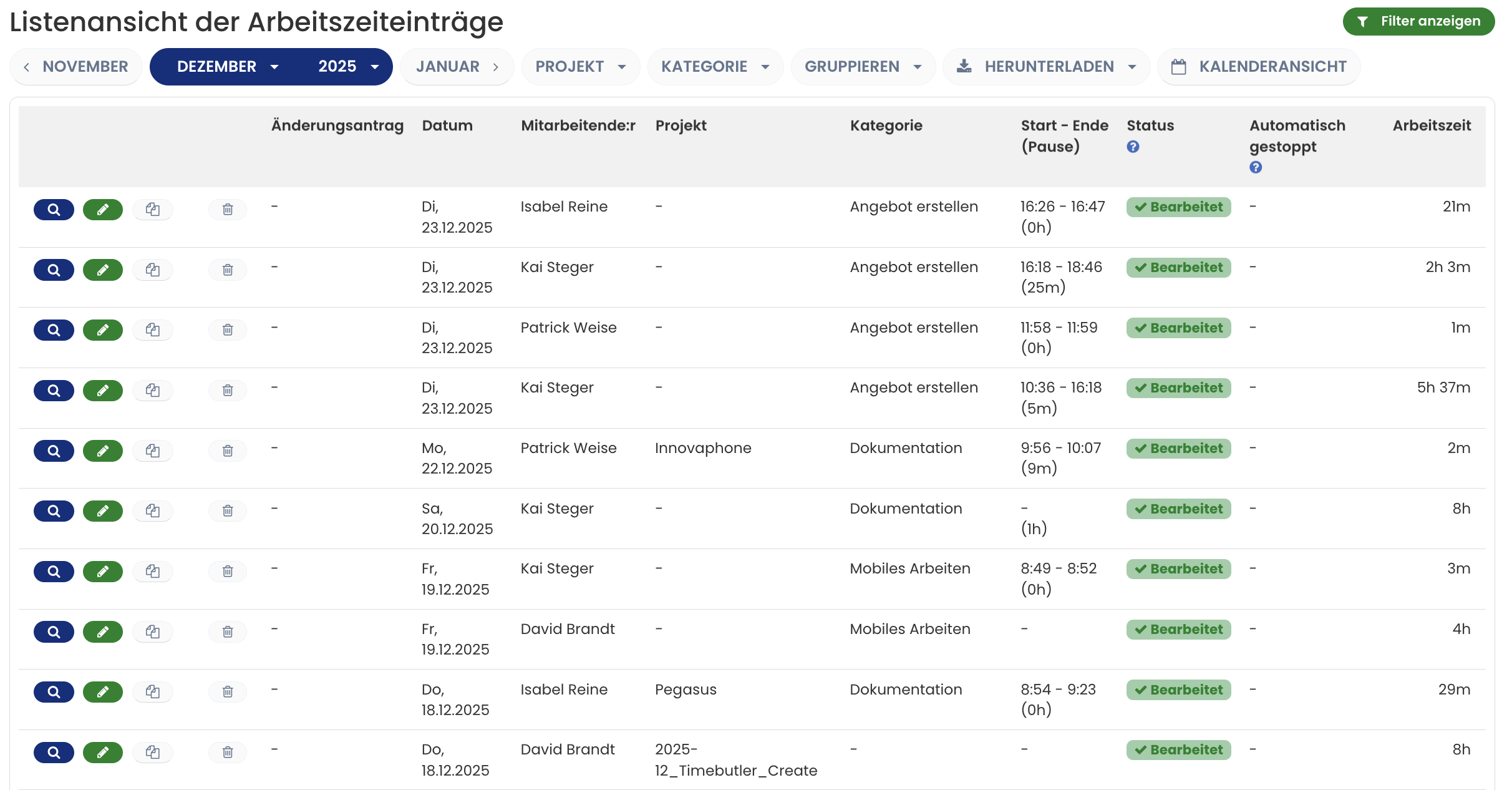
Melde dich bei Timebutler an und klicke links oben auf “Mitarbeiter > Zeiterfassung > Listenansicht”. Wenn du magst, filterst du die Ansicht über den grünen Button “Filter anzeigen” rechts oben. Klicke dann auf den Button “Herunterladen”.
Über das Downloadcenter
Hier erfährst du, wie du Arbeitszeiteinträge über das Downloadcenter herunterlädst
indem du die Listenansicht der Arbeitszeiteinträge aufrufst und oberhalb der Liste auf
Arbeitszeitkonten herunterladen
Im Arbeitszeitkonto kannst du dir die Arbeitszeit im Zeitraum oder das Überstundenguthaben zum Stichtag anzeigen lassen. Dort gibt es auch den Button “Herunterladen”, um die Infos als Excel-Datei herunterzuladen.
Hier findest du mehr zum Arbeitszeitkonto in den Ausprägungen Arbeitszeit im Zeitraum und Überstundenguthaben zum Stichtag.
Pausen Start- und Ende-Uhrzeit einsehen und herunterladen
Wenn die Aufzeichnung der Pausenzeiten aktiviert ist, zeigt die Bearbeitungshistorie des Arbeitszeiteintrags die detaillierten Pausen-Uhrzeiten für einen Arbeitszeiteintrag an. Du kannst auch die Pausen-Uhrzeiten für mehrere Arbeitszeiteinträge abrufen.
Timebutler protokolliert auch, wenn Arbeitszeiteinträge gelöscht werden. Hier erfährst du, wie du gelöschte Arbeitszeiteinträge herunterlädst.
Screenshot: Listenansicht der Arbeitszeiteinträge