Du kannst im Timebutler die Wochenarbeitstage individuell einstellen. Unregelmäßige oder alternierende Wochenarbeitstage kannst du aber nicht einstellen, also z. B. “Wochenweise abwechselnd Mo-Fr und Mo-Do” oder auch “Mo-Fr und zusätzlich jeden 1., 3. und 5. Samstag im Monat”.
Dafür gibt es zwei Gründe:
- Wenn wir das erlauben würden, müssten wir extrem viele Sonderfälle anbieten, z. B. “Mo-Do und jeden 3. und 5. Samstag, außer wenn Donnerstag ein Feiertag ist, dann auch den Freitag, jedoch wenn Kolleg:in X an einem Freitag arbeitet, dann nicht”. Das wird kompliziert und unübersichtlich.
- Außerdem weicht die Praxis oft von der Planung ab, z. B. wenn jemand den Freitagsdienst mit einer Kolleg:in tauscht oder den Rhythmus der wochenweise Mo-Do/Mo-Fr-Woche ändern möchte. Dann müsstest du die Vorgaben ständig nachpflegen – das ist aufwändig.
Je nachdem, ob du die Zeiterfassung aktiviert hast oder nicht, hast du folgende Möglichkeiten:
Alternierende Wochenarbeitstage mit Zeiterfassung
Aktiviere alle Arbeitstage, an denen die Person potenziell arbeiten könnte. Melde dich dazu als Admin im Timebutler an, klicke links unten auf “Einstellungen > Arbeitstage”, dann bei der gewünschten Person auf den blauen Button “Bearbeiten”.
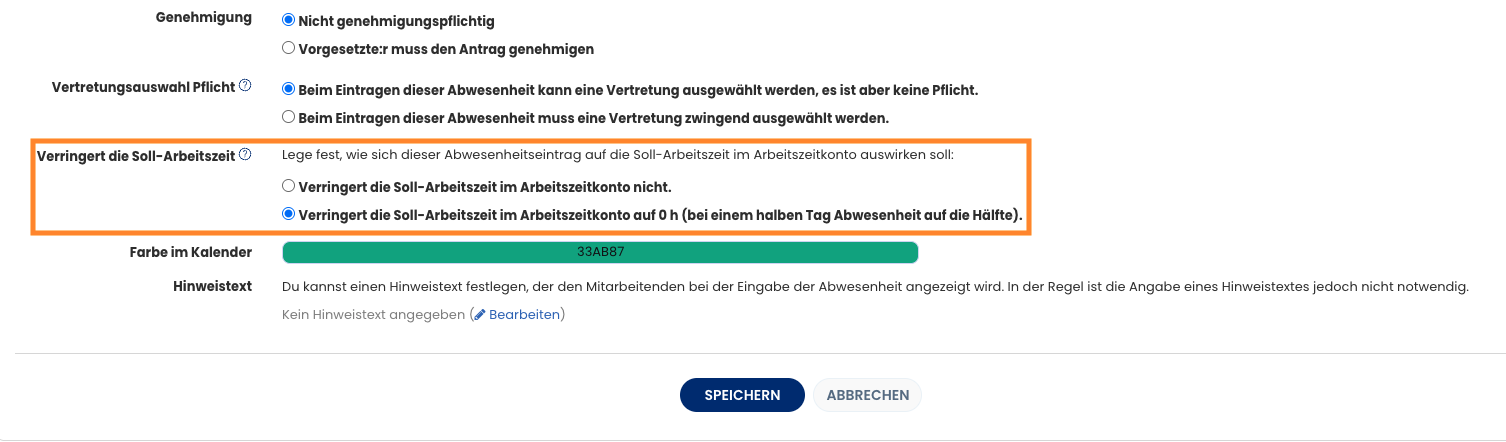
Erstelle jetzt einen neuen Abwesenheitstyp “Arbeitsfrei”. Melde dich dazu als Admin im Timebutler an und klicke links unten auf “Einstellungen”, dann darunter auf “Weitere..”, dann rechts auf “Abwesenheitstypen”. Klicke nun auf den Button “Neuen Abwesenheitstyp erstellen”. Trage im Feld für den Namen “Arbeitsfrei” ein und lege fest, dass nur Admins diesen eingeben dürfen, keine Vorgesetzten oder Mitarbeiter, indem du die zwei Optionen “Vorgesetzte dürfen diese Abwesenheit eingeben” und “Mitarbeiter dürfen diese Abwesenheit eingeben” deaktivierst. Aktiviere die Option “Reduziert die Soll-Arbeitszeit” und klicke dann unten auf den blauen Button “Speichern”.
Danach erstellst du einen Serientermin mit der Abwesenheit “Arbeitsfrei” für die gewünschte Person für die Wochentage, an denen sie nicht arbeitet (beispielsweise für das ganze aktuelle Jahr). So kannst du einen Serientermin erstellen.
Damit bist du fertig. Für die Person gelten zwar alle Wochentage als Arbeitstage, wegen der “Arbeitsfrei”-Einträge sind jedoch die nicht gewünschten Tage als freie Tage markiert und werden weder beim Urlaubsabzug noch im Arbeitszeitkonto als Arbeitstage gewertet.
Beispiel:
Eine Person arbeitet wöchentlich abwechselnd Montag bis Freitag und Dienstag bis Freitag, hat also jeden zweiten Montag frei. Somit aktivierst du die Wochenarbeitstage Montag bis Freitag und erstellst einen Serientermin “Arbeitsfrei” für jeden zweiten Montag im Zeitraum von Januar bis Dezember.
Damit ist in jeder zweiten Woche der Montag frei, sodass die Person wie gewünscht abwechselnd Montag bis Freitag und dann Dienstag bis Freitag arbeitet.
Alternierende Wochenarbeitstage ohne Zeiterfassung
Aktiviere alle Arbeitstage, an denen die Person potenziell arbeiten könnte. Melde dich dazu als Admin im Timebutler an, klicke links unten auf “Einstellungen > Arbeitstage”, dann bei der gewünschten Person auf den blauen Button “Bearbeiten”.
Die Person muss nun nur noch darauf achten, dass sie Urlaub nur an den Tagen einträgt, an denen sie tatsächlich arbeiten müsste, da ansonsten zu viele Urlaubstage angerechnet werden.
Beispiel:
Eine Person arbeitet wöchentlich abwechselnd Montag bis Freitag und Montag bis Donnerstag, hat also jeden zweiten Freitag frei. Somit aktivierst du die Wochenarbeitstage Montag bis Freitag.
Wenn die Person zwei Wochen Urlaub nehmen möchte, dann darf sie nicht einen Urlaubsantrag über 2 Wochen eingeben, da dann 2 x 5 = 10 Tage Urlaub abgezogen würden.
Stattdessen stellt sie einen Urlaubsantrag von Montag bis Freitag ein (=5 Tage Urlaub) und einen weiteren Urlaubsantrag von Montag bis Donnerstag (=4 Tage), sodass korrekt 9 Tage Urlaub abgezogen werden.
Screenshot zur Einstellung “Abwesenheit verringert die Soll-Arbeitszeit”