
Wenn ein Admin in den Einstellungen für die Zeiterfassung die Stempeluhr aktiviert hat, kannst du deine Arbeitszeit über die virtuelle Stempeluhr bequem mit wenigen Klicks erfassen.
Virtuelle Stempeluhr in der oberen Leiste
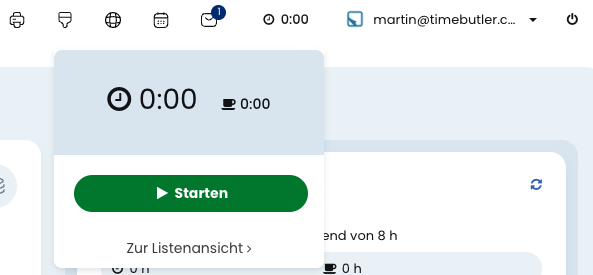
Nach der Anmeldung bei Timebutler siehst du auf allen Seiten rechts oben ein “ 00:00” für die Stempeluhr:

Stempeluhr starten
Klicke darauf, dann klappt die Stempeluhr auf, und klicke auf den Button “Starten”, um die Stempeluhr zu starten:
Stempeluhr läuft
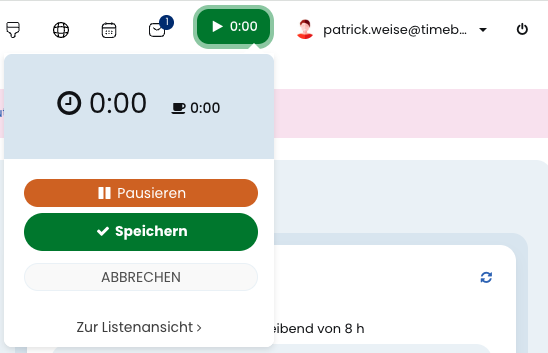
Rechts oben in der Leiste auf allen Seiten ist die Anzeige der Stempeluhr jetzt grün und zeigt, dass die Stempeluhr läuft:

Stempeluhr pausiert
Um die Stempeluhr zu pausieren, klick oben in der Leiste auf die Zeitangabe und dann in der Stempeluhr auf den Button “Pausieren”. In der Leiste ist die Anzeige der Stempeluhr orange und zeigt damit, dass die Stempeluhr pausiert ist.

Stempeluhr stoppen, Arbeitszeit speichern
Am Ende deiner Arbeitszeit klickst du wieder auf die Zeitangabe in der Leiste und dann in der Stempeluhr auf “Arbeitszeit speichern”. Timebutler speichert den Arbeitszeiteintrag, und die Leiste ist wieder blau mit der Anzeige “ 00:00”.
Unterbrechungen, Abmelden
Wenn die Stempeluhr läuft oder du in der Pause bist, kannst du dich bei Timebutler abmelden, den Laptop/PC herunterfahren oder zu einem Kundentermin fahren. Timebutler erfasst die Arbeitszeit im Hintergrund weiter.
Wenn du dich später wieder bei Timebutler anmeldest, wurde die Arbeitszeit weiter erfasst und du kannst die Stempeluhr stoppen und damit die Arbeitszeit speichern.
Stempeluhr-Start oder -Stopp vergessen?
Hier erfährst du, wie du vorgehst, wenn du morgens den Start der Stempeluhr vergessen hast oder nachmittags das Stoppen der Stempeluhr vergessen hast.