
Für die Rückstellung für offenen Urlaub musst du ermitteln, wie viele Urlaubstage die Mitarbeitenden bis zu einem bestimmten Monat noch verfügbar haben. So gehst du vor:
1) Urlaubskonten aufrufen
Melde dich als Admin oder Vorgesetzte:r bei Timebutler an und klicke links oben auf “Mitarbeiter > Abwesenheiten > Urlaubskonten”.
2) Auf Monat eingrenzen
Klicke auf der Seite rechts oben auf den grünen Button “Filter anzeigen”. Hier findest du die Option “Bis Monat”, mit der du eingrenzen kannst, bis zu welchem Monat die Urlaubsanträge eingerechnet werden sollen.
Du hast zwei Möglichkeiten:
Option “Anträge monatsgenau bis Ende -Monat-“: Wenn du zum Beispiel die Option “Anträge monatsgenau bis Ende April” wählst, rechnet Timebutler nur die Urlaubstage von Januar bis Ende April ein. Urlaubstage, die in den Mai oder später fallen, ignoriert Timebutler. Mit dieser Filtereinstellung berechnest du das Urlaubskonto monatsgenau.
Option “Anträge mit Beginn bis Ende -Monat-“: Wenn du zum Beispiel die Option “Anträge mit Beginn bis Ende April” wählst, rechnet Timebutler alle Urlaubsanträge vollständig ein, die zwischen Januar und April beginnen – auch wenn sie in den Mai hineinragen. Ein Urlaubsantrag, der im April startet und bis in den Mai reicht, zählt dann mit der gesamten Anzahl an Urlaubstagen, inklusive der Tage, die in den Mai fallen.
Nachdem du die passende Option für den gewünschten Monat gewählt hast, klickst du auf den Button “Anwenden”, um den Filter anzuwenden.
3) Auswertung herunterladen
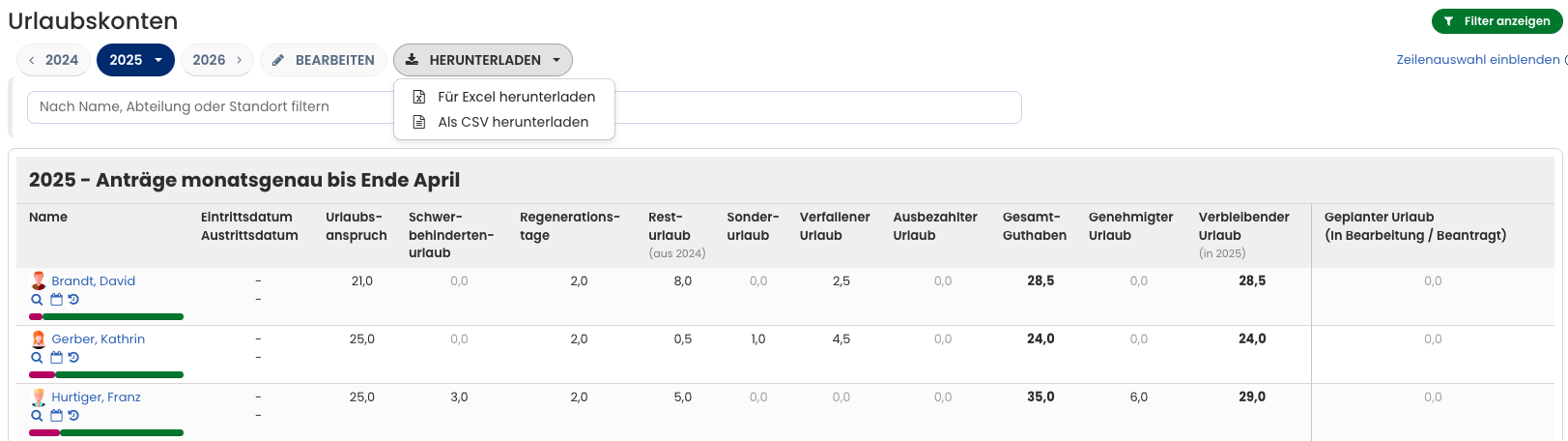
Die Seite lädt neu und zeigt die Urlaubskonten jetzt nur mit den Urlaubsanträgen, die du im Filter eingestellt hast, also beispielsweise nur den Urlaubsanträgen, die spätestens im Juni beginnen. In der Spalte “Verbleibender Urlaub” siehst du, wie viele Urlaubstage die Mitarbeitenden anschließend noch übrig haben, also in dem Beispiel ab Juli.
4) Herunterladen
Du kannst diese Daten jetzt mit einem Klick auf den Button “Herunterladen” als Excel-Datei oder CSV-Datei herunterladen und zum Beispiel an die Steuerberatung oder das Lohnbüro weiterleiten.
Hinweis:
Wenn du zum Beispiel die Filtereinstellung “Anträge mit Beginn bis Ende Juni” gewählt hast, wird ein Urlaubsantrag, der am 25.6. startet und am 5.7. endet, vollständig eingerechnet – also inklusive der Tage, die in den Juli fallen. Das ist so gewollt: Für Urlaubsanträge, die im Betrachtungszeitraum beginnen, bildest du in der Regel für die gesamte Anzahl der Tage des Urlaubsantrags keine Rückstellung.
Wenn du trotzdem eine monatsgenaue Berechnung möchtest, wähle die Option “Anträge monatsgenau bis Ende Juni”
Monatsscharfe Auswertung auch im Auslastungsbericht
Eine monatsgenaue Auswertung der Urlaubstage bekommst du auch im kumulierten Auslastungsbericht, und zwar so:
Klicke links auf “Berichte > Auslastungsbericht” und stelle den gewünschten Zeitraum ein, zum Beispiel Januar bis Juni. Wähle bei “Berichtstyp” die Option “Kumuliert” und aktiviere die Option “Für alle Abwesenheitstypen Spalten anzeigen, auch wenn kein Eintrag existiert.”. Klicke dann auf den Button “Anzeigen”. In der Spalte “Urlaub” siehst du jetzt die exakte Anzahl genehmigter Urlaubstage für den gewählten Zeitraum. Auch diesen Bericht kannst du mit einem Mausklick als Excel-Datei herunterladen.