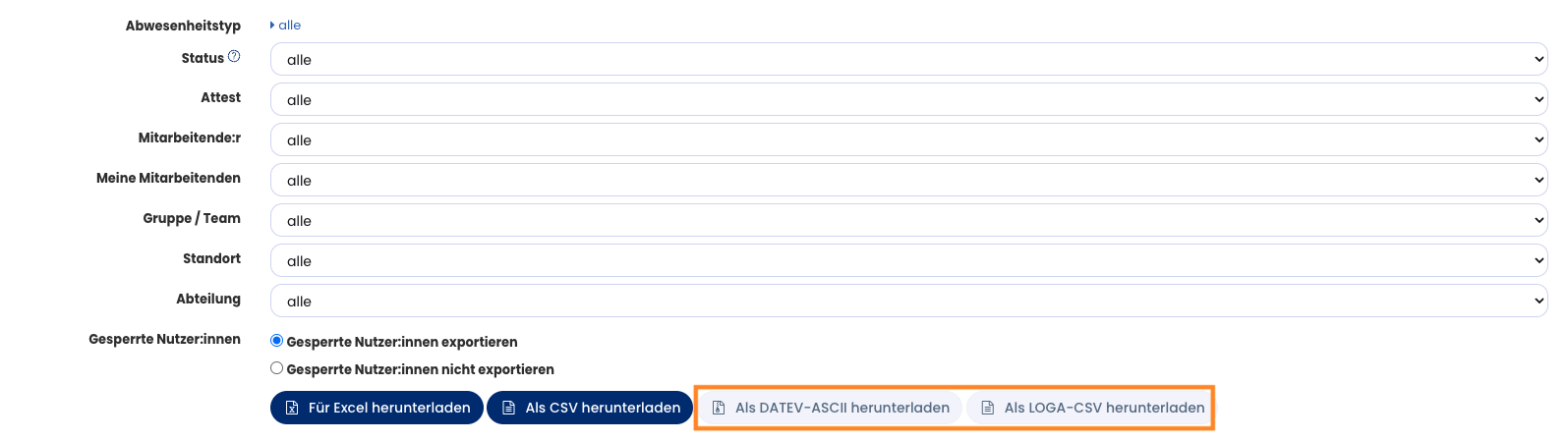
Mit dem DATEV/LOGA-Export übergibst du die Abwesenheiten deiner Mitarbeitenden direkt aus Timebutler an deine Lohnabrechnung: als DATEV-ASCII-Datei für deinen Steuerberater beziehungsweise für DATEV Lohn und Gehalt und DATEV LODAS, oder als CSV-Importdatei für P&I LOGA.
Hinweis:
Beide Integrationen sind neu und befinden sich im Early Access. Wir schalten sie zunächst für eine begrenzte Anzahl an Unternehmen frei, um die Einführung eng zu begleiten und bei Fragen persönlich zu unterstützen. Melde dich einfach bei uns, dann aktivieren wir die passende Integration für deinen Account.
DATEV/LOGA-Export einrichten
Um den Export zu nutzen, müssen vorab die Stammdaten für die Zuordnung hinterlegt werden.
1. Globale DATEV-Einstellungen hinterlegen
- Melde dich als Admin bei Timebutler an.
- Klicke unten links auf “Einstellungen” und anschließend auf “Weitere..”
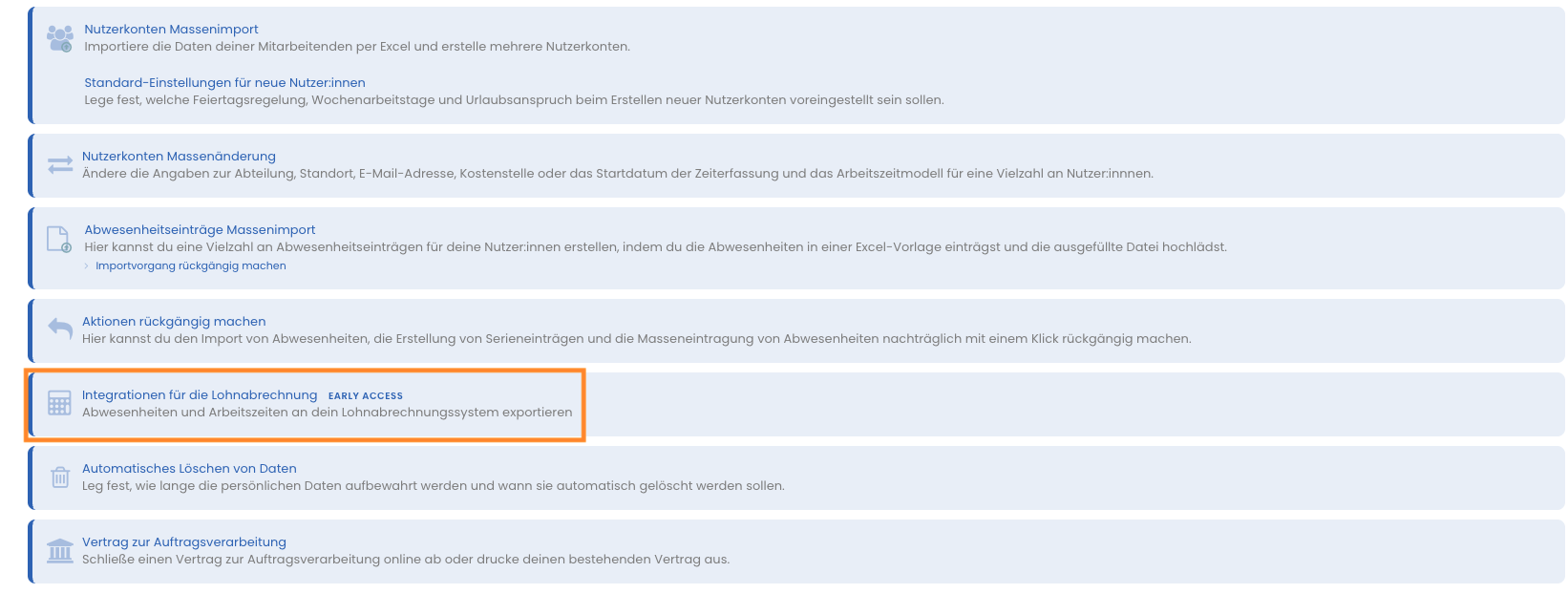
- Klicke auf die Option “Integrationen für die Lohnabrechnung”.
- Trage deine standardmäßige DATEV-Beraternummer sowie deine DATEV-Mandantennummer ein und speichere die Eingabe.
Hinweis:
Diese Nummern gelten standardmäßig für das gesamte Team, können aber bei Bedarf für einzelne Mitarbeitende individuell angepasst werden.
2. Personalnummern der Mitarbeitenden eintragen
Damit die Daten in DATEV korrekt zugeordnet werden können, muss für jeden zu exportierenden Mitarbeitenden eine Personalnummer hinterlegt sein:
- Klicke im linken Menü auf “Mitarbeitende” und dann auf “Übersicht”. Wähle die gewünschte Person aus.
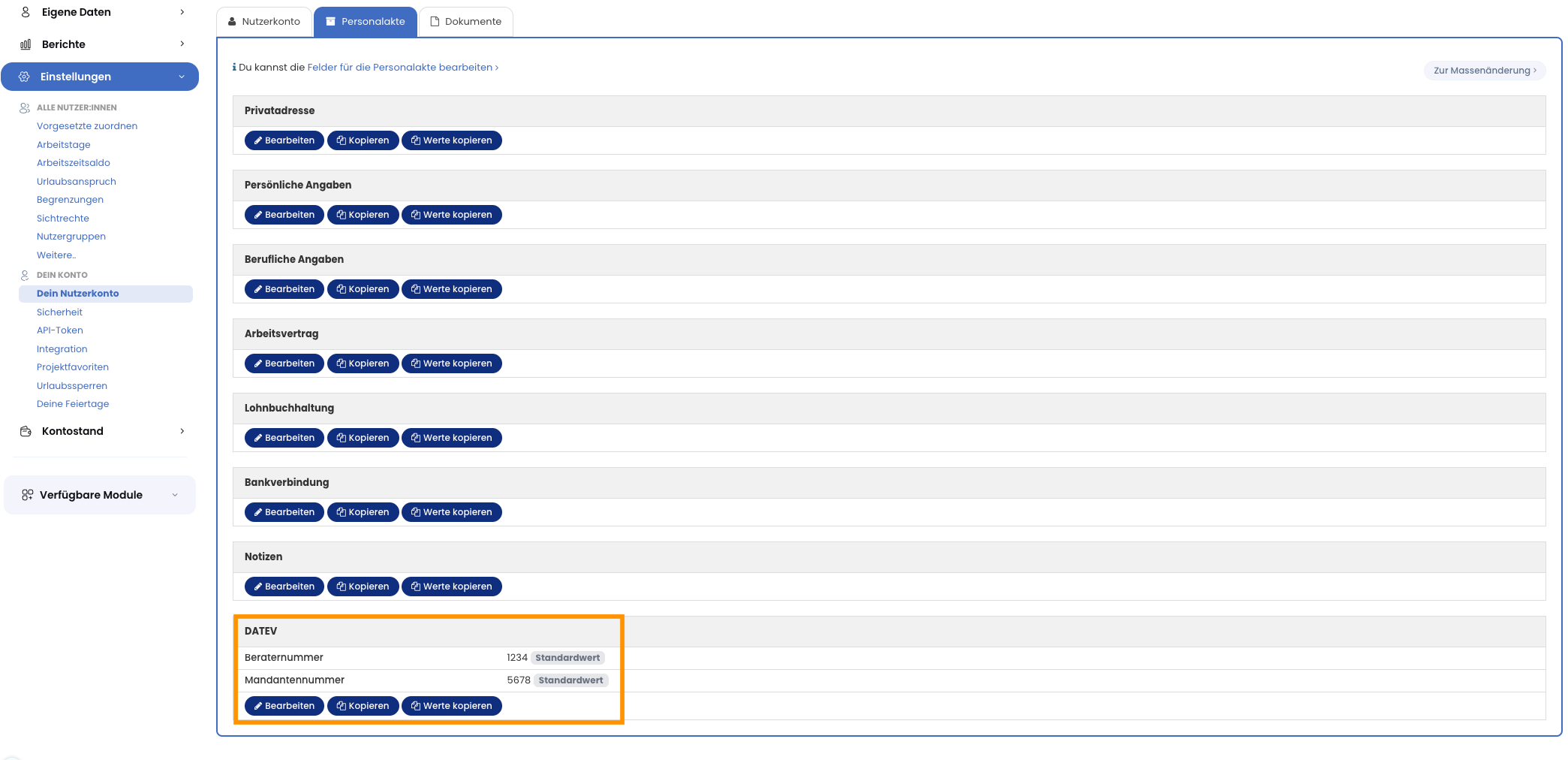
- Öffne den Bereich DATEV in der Personalakte der Person.
- Trage hier die entsprechende Personalnummer ein. Optional kannst du für diese Person auch eine abweichende Berater- oder Mandantennummer hinterlegen.
DATEV/LOGA-Datei exportieren
Sobald die Einstellungen und Personalnummern hinterlegt sind, kannst du den Export durchführen:
- Klicke im linken Menü auf “Mitarbeitende”.
- Klicke unterhalb des Punkts “Abwesenheiten” auf “Listenansicht”.
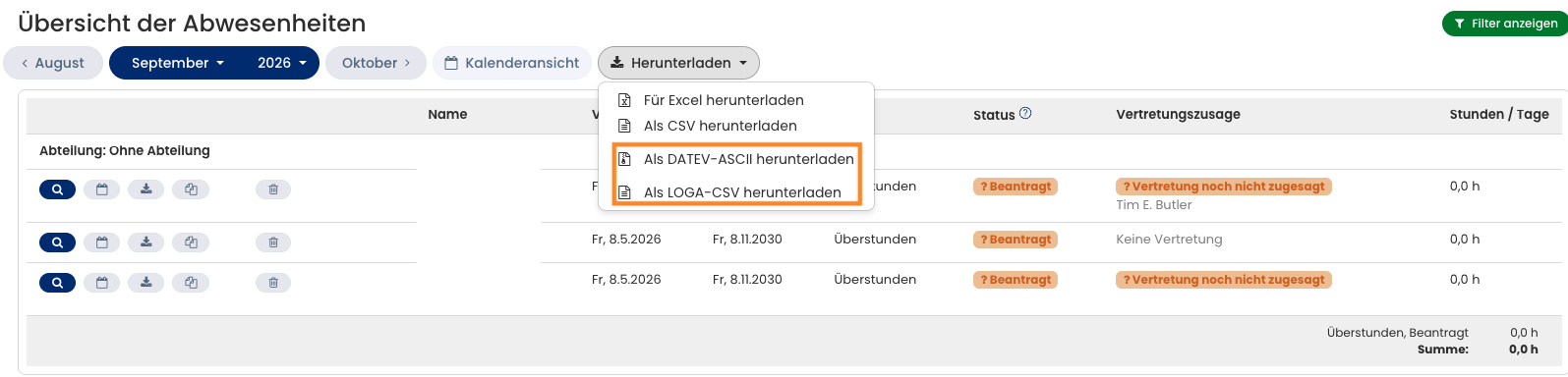
- Klicke oben auf den Button “Herunterladen”.
- Wähle die Option “Als DATEV-ASCII herunterladen” oder “Als LOGA-CSV herunterladen”.
Es wird automatisch eine ZIP-Datei heruntergeladen. Diese enthält:
- Die ASCII-Datei für den DATEV-Import.
- Die dazugehörige INI-Datei.
- Eine Datei _warnings.txt – sie wird nur erstellt, falls beim Export Hinweise oder Fehler aufgetreten sind, zum Beispiel fehlende Personalnummern.
Export über das Downloadcenter
Möchtest du den Zeitraum frei festlegen oder nach bestimmten Abwesenheitstypen filtern, dann nutze das Downloadcenter:
- Klicke im linken Menü auf “Berichte” und anschließend auf “Downloadcenter”.
- Wähle den Reiter “Abwesenheiten”.
- Filtere nach den gewünschten Abwesenheitstypen und lege den Datumsbereich fest.
- Lade die Daten über “Als DATEV-ASCII herunterladen” oder “Als LOGA-CSV herunterladen” herunter. Für eine freie Auswertung stehen dort zusätzlich “Für Excel herunterladen” und “Als CSV herunterladen” zur Verfügung.