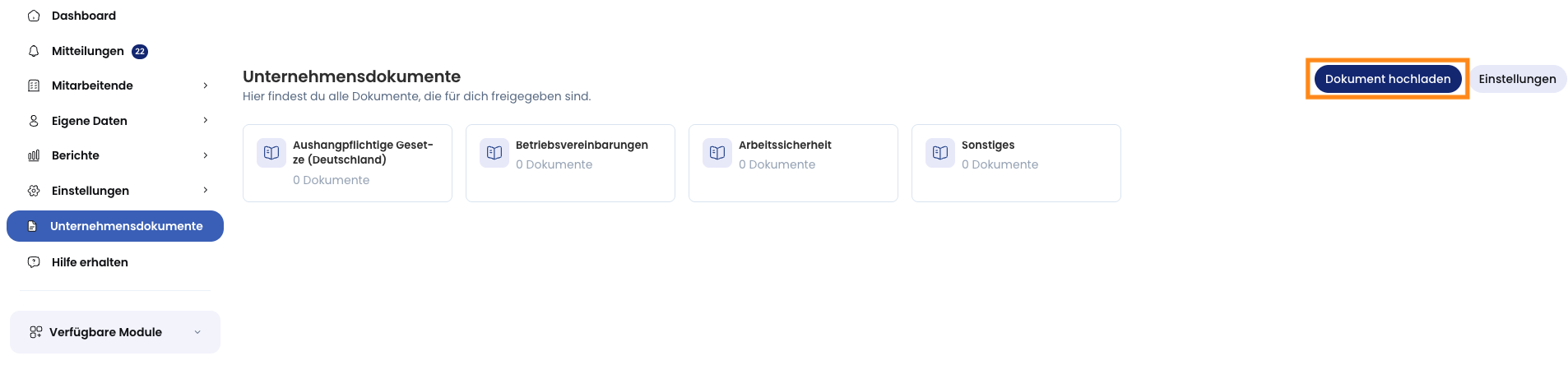
Mit dem Modul Unternehmensdokumente können wichtige Dokumente wie Betriebsvereinbarungen, Arbeitsschutzhinweise oder gesetzliche Aushänge zentral in Timebutler bereitgestellt werden. Die Mitarbeitenden haben so jederzeit Zugriff auf alle für sie freigegebenen Unterlagen.
Modul aktivieren und Einstellungen verwalten
Um das Modul zu aktivieren oder anzupassen, gehe als Administrator:in wie folgt vor:
- Klicke links auf ”Einstellungen” und dann auf “Weitere..”
- Wähle den Bereich “Unternehmensdokumente”.
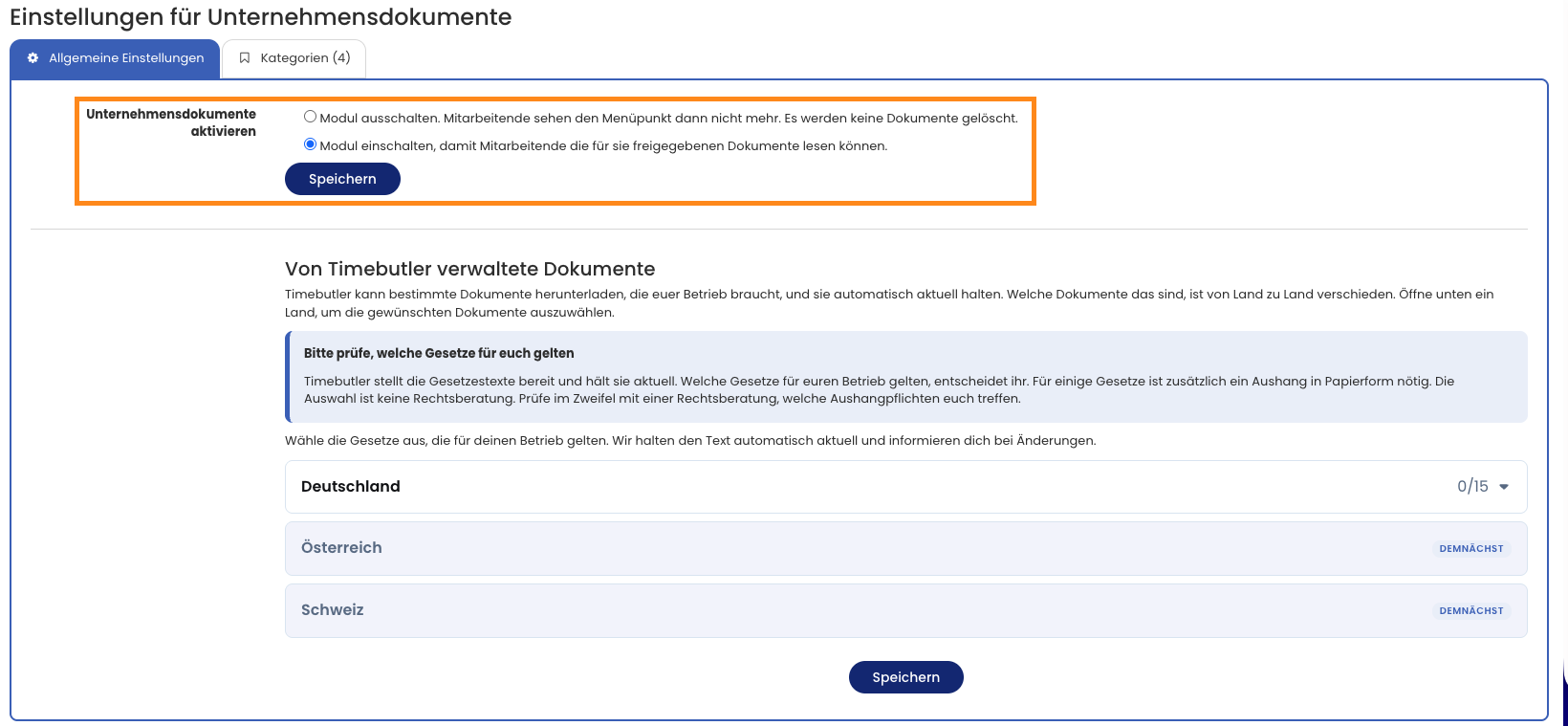
- Wähle die Option “Modul einschalten, damit Mitarbeitende die für sie freigegebenen Dokumente lesen können.” und speichere deine Auswahl.
Von Timebutler verwaltete Dokumente
Timebutler stellt auf Wunsch automatisch gesetzliche Fachtexte (wie aushangpflichtige Gesetze) bereit und hält diese auf dem neuesten Stand.
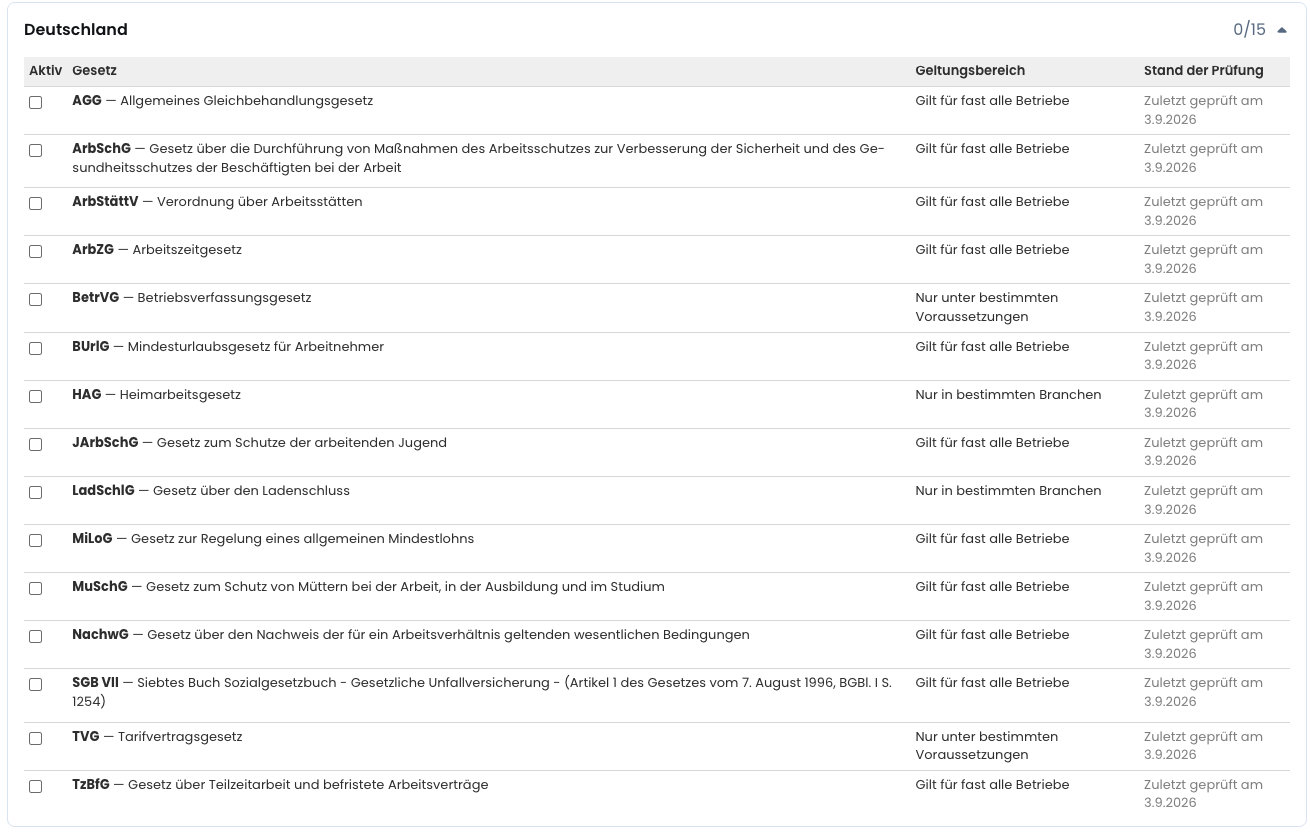
- Öffne in den Einstellungen für Unternehmensdokumente den Reiter des jeweiligen Landes (z. B. Deutschland).
- Wähle die Gesetze aus, die für deinen Betrieb gelten.
- Klicke auf Speichern.
Hinweis: Timebutler hält die Gesetzestexte automatisch aktuell und informiert bei Änderungen. Bitte prüfe eigenständig, welche Pflichten für deinen Betrieb gelten, da dies keine Rechtsberatung ersetzt.
Kategorien verwalten
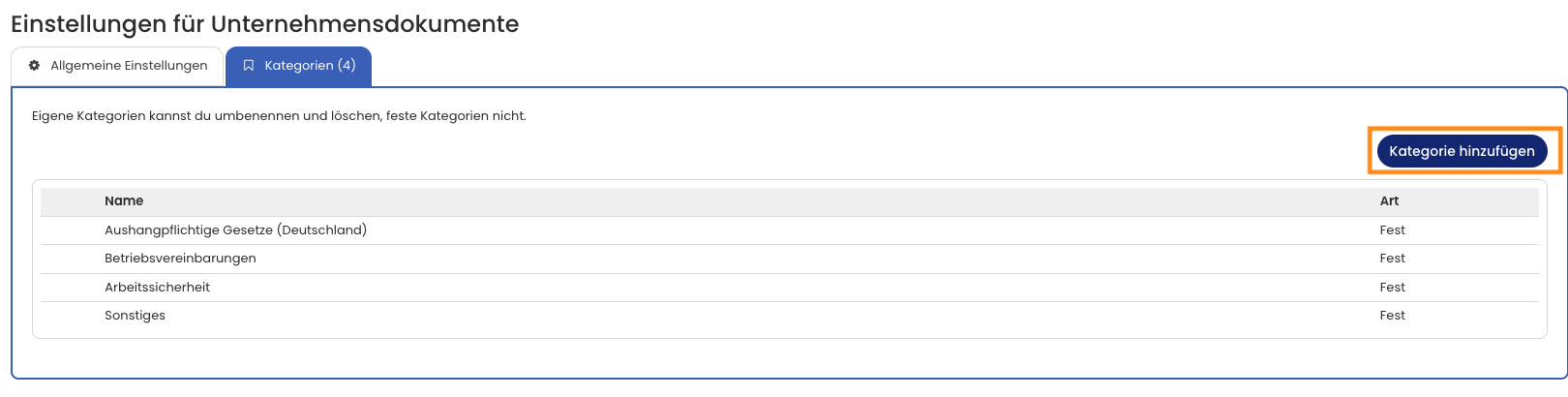
Dokumente werden in Kategorien unterteilt (z. B. Betriebsvereinbarungen, Arbeitssicherheit, Aushangpflichtige Gesetze). Feste Kategorien: Diese sind vom System vorgegeben und können nicht umbenannt oder gelöscht werden. Eigene Kategorien erstellen:
- Gehe zu ”Einstellungen” > “Weitere” > “Unternehmensdokumente” und wähle den Reiter “Kategorien”.
- Klicke oben rechts auf den Button “Kategorie hinzufügen”.
- Gib die Bezeichnung auf Deutsch und Englisch ein.
- Klicke auf “Speichern”.
Dokumente hochladen und anzeigen
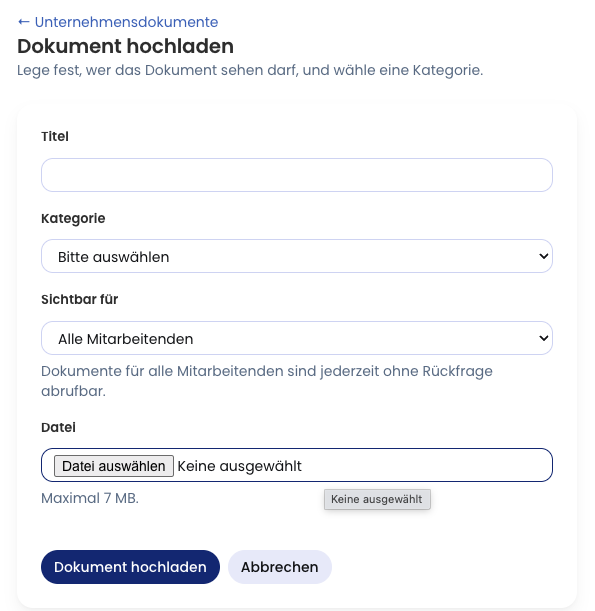
Um ein neues Dokument für die Mitarbeitenden bereitzustellen:
- Klicke links auf “Unternehmensdokumente”.
- Klicke oben rechts auf “Dokument hochladen”.
- Wähle die gewünschte Kategorie aus und lade die Datei hoch.
Neue oder ungelesene Dokumente werden für Mitarbeitende mit einem entsprechenden Hinweis (z. B. „2 ungelesen“) hervorgehoben.