EN Support erhalten

Handbuch Export

Neu bei Timebutler

Was ist Timebutler

Überblick über Timebutler

Timebutler ist die Online-Lösung für Urlaubs- und Abwesenheitsplanung mit Zeiterfassung und Überstunden-Features. Zusätzlich bieten wir eine digitale Personalakte sowie ein Tool zur Schichtplanung an.

Alle Mitarbeitenden bekommen ein eigenes Nutzerkonto und tragen Abwesenheiten und Arbeitszeiten selbst ein. Timebutler informiert Vorgesetzte, berechnet den individuellen Urlaubsanspruch, führt das Arbeitszeitkonto und erledigt den Rest.

Über 300.000 Menschen nutzen Timebutler, um Urlaub und Abwesenheiten im Team einfach zu erfassen und zu bearbeiten, zur Zeiterfassung und zur Überstundenverwaltung. Seit über 22 Jahren.

Hier kannst du dich über die Features von Timebutler informieren.

Mit der Live-Demo kannst du Timebutler sofort ausprobieren und dich als Admin, Vorgesetzte:r oder Mitarbeitende:r bei einem der fiktiven Nutzerkonten anmelden.

Am besten lernst du Timebutler kennen, wenn du dich bei Timebutler anmeldest. Du bekommst automatisch einen kostenlosen Testzeitraum und kannst Timebutler ohne Risiko ausprobieren.

Anmelden und einrichten

Start mit Timebutler

Du kannst Timebutler kostenlos ausprobieren. Erstellst du ein Nutzerkonto, schaltet dir Timebutler automatisch 6 Wochen kostenlos frei und du kannst Timebutler mit beliebig vielen Nutzer:innen uneingeschränkt und risikofrei testen.
Du kannst Timebutler in deinem Unternehmen in kürzester Zeit einführen. Erstelle dafür ein erstes Nutzerkonto; die Zugangsdaten bekommst du per E-Mail. Melde dich mit den Zugangsdaten in deinem Nutzerkonto an und der Einrichtungsassistent führt dich sofort durch die ersten Schritte. Danach passt du Timebutler an deine Bedürfnisse an und legst die Nutzerkonten für die Kolleg:innen an.
Timebutler sendet Willkommens-E-Mails an die Kolleg:innen und sorgt dafür, dass sie sich bei Timebutler anmelden.
Wenn du noch kein Nutzerkonto hast, starte einfach hier.

Kostenloser Testzeitraum

Wenn du das erste Nutzer:innenkonto in Timebutler erstellst, schalten wir dir automatisch 6 Wochen kostenlos frei und du kannst Timebutler mit beliebig vielen Nutzer:innen uneingeschränkt und ohne Risiko testen.

Die meisten Unternehmen nutzen den Testzeitraum, um Timebutler zum Beispiel mit 10-15 Mitarbeitenden zu testen, und wenn sie sich für Timebutler entscheiden, laden sie anschließend die restlichen Mitarbeitenden ein.

Starte einfach hier

Übergang nach dem Testzeitraums

Während des Testzeitraums kannst du Timebutler mit allen Features uneingeschränkt nutzen. Timebutler informiert dich rechtzeitig, bevor der Testzeitraum endet.

Wenn du Timebutler nicht weiter nutzen möchtest, musst du nichts tun: Der Testzeitraum endet automatisch und du musst nicht kündigen.

Wenn du dich für Timebutler entscheidest, kannst du bequem online eine Nutzungsverlängerung bestellen. Deine Kolleg:innen merken dabei nicht, dass du im Hintergrund eine Nutzungsverlängerung bestellt hast.

Du solltest also schon während des Testzeitraums Echtdaten eintragen, keine Beispieldaten, damit du am Ende des Testzeitraums nicht erst die Beispieldaten löschen und die richtigen Daten eintragen musst. Mit der Verlängerung des Nutzungszeitraums bleiben natürlich alle Nutzerkonten, Einträge, Einstellungen und sonstigen Daten erhalten und du arbeitest nahtlos mit deinen bisherigen Nutzerkonten weiter.

Natürlich kannst du auch, wenn du nach dem Testzeitraum weiter mit Timebutler arbeitest, alle Testeinträge (Abwesenheitseinträge) bequem in der Listenansicht der Abwesenheiten löschen.

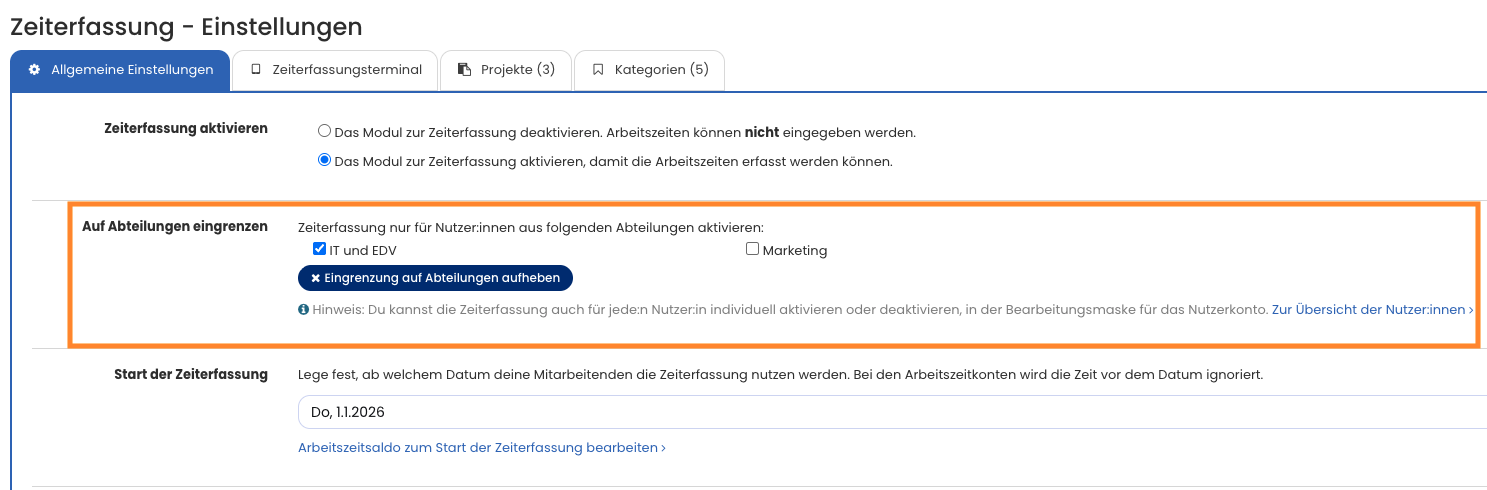
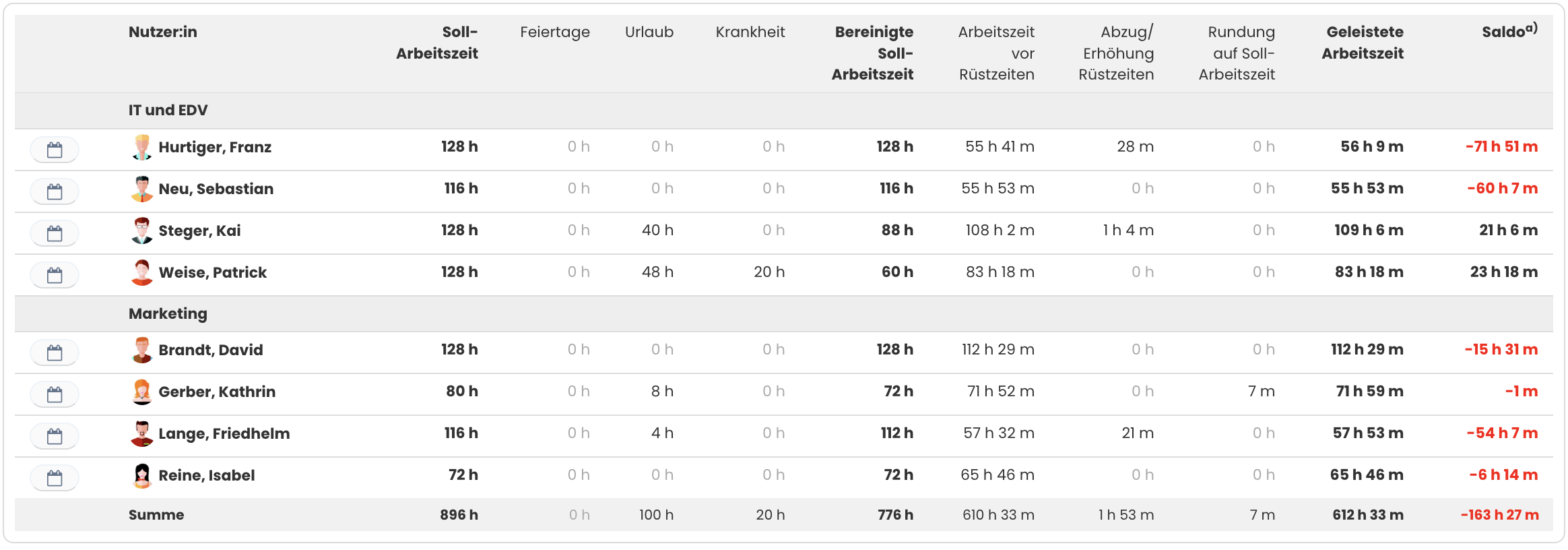
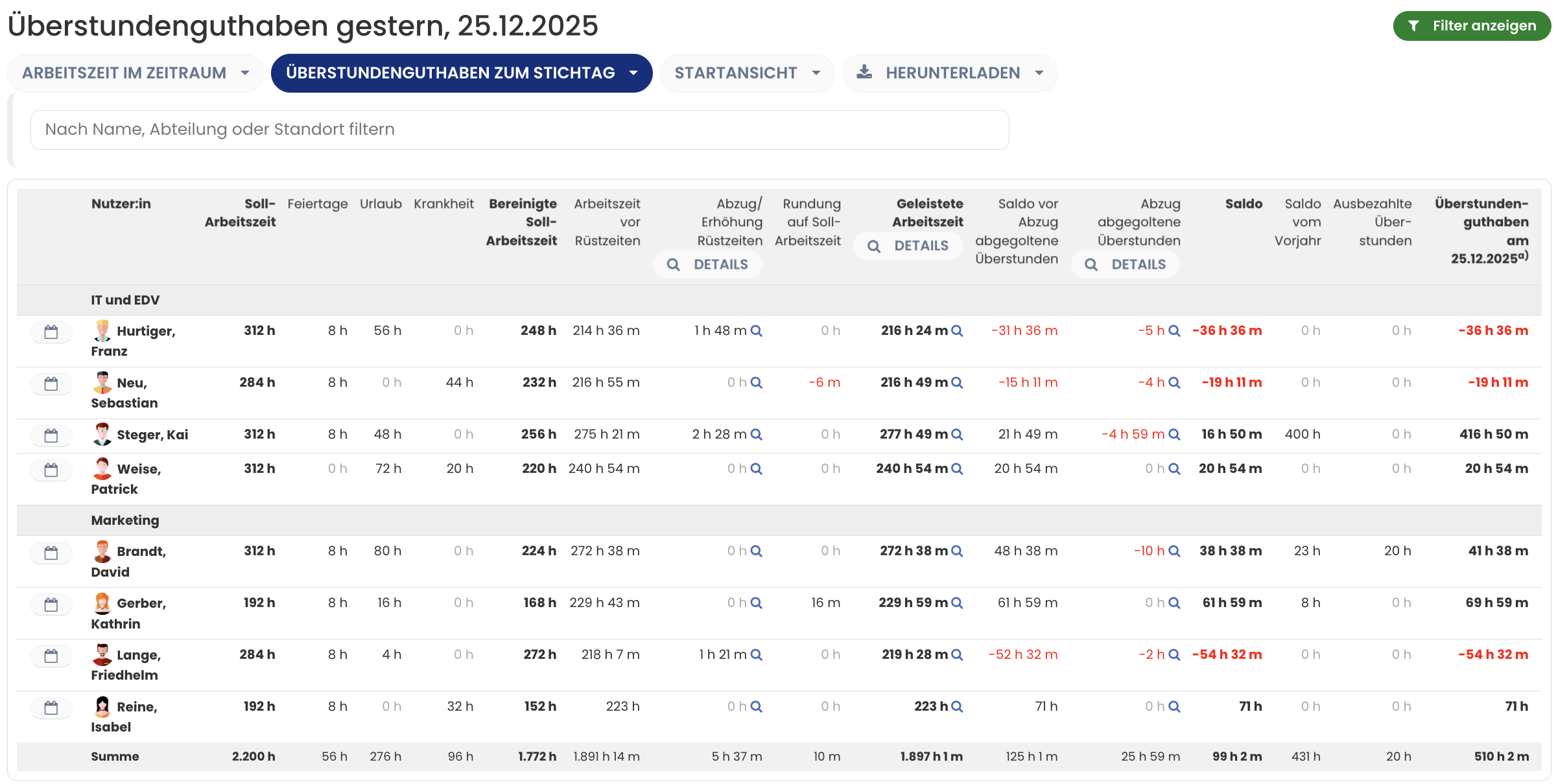
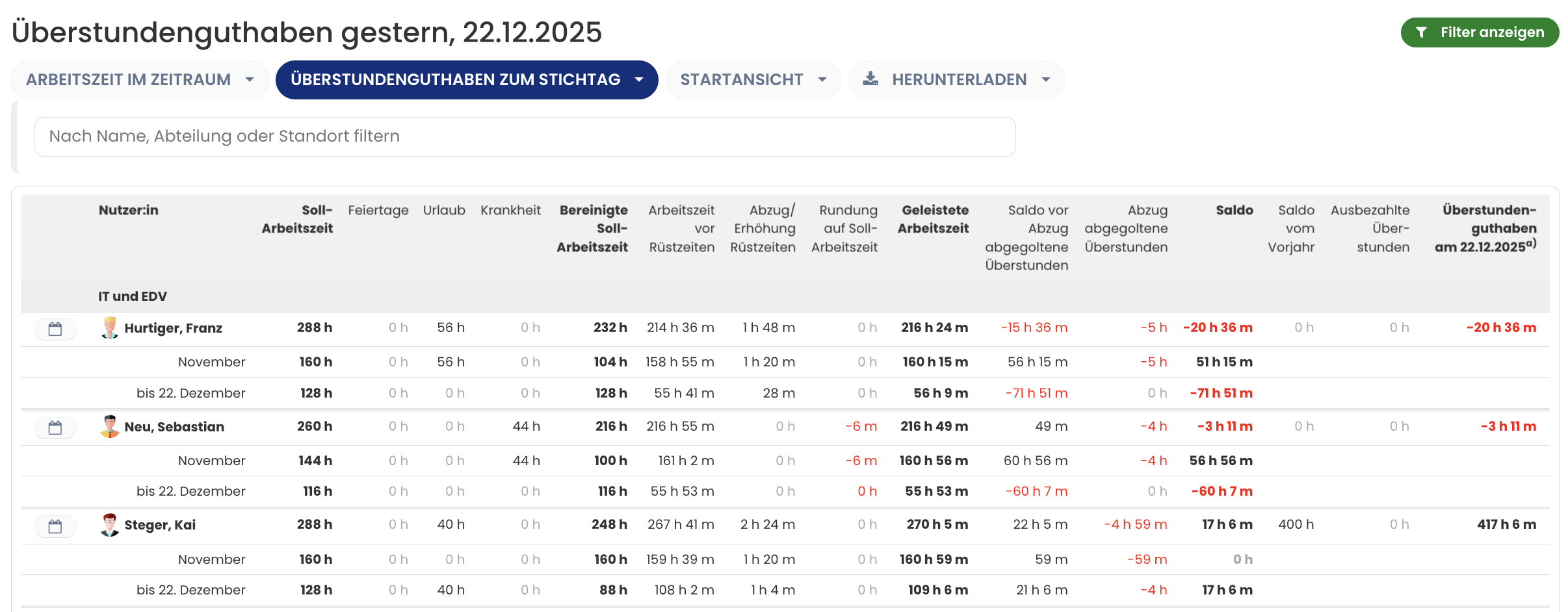
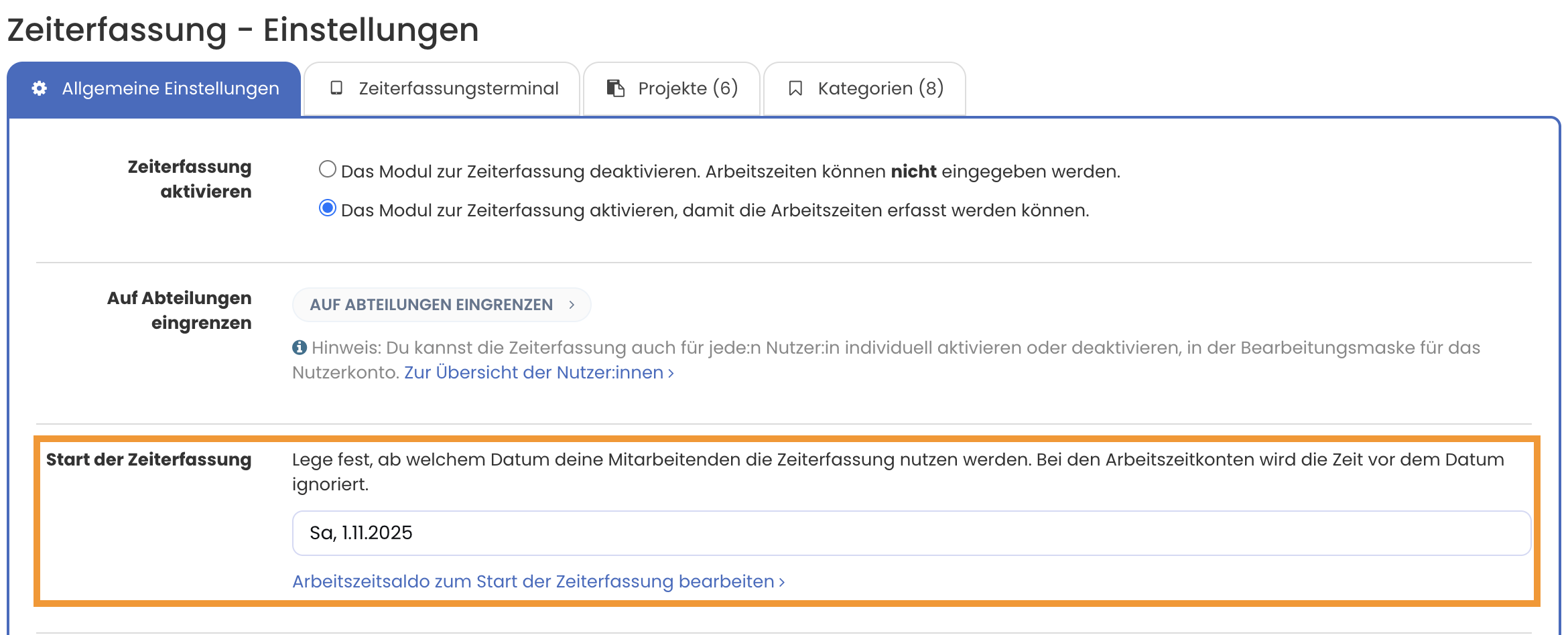
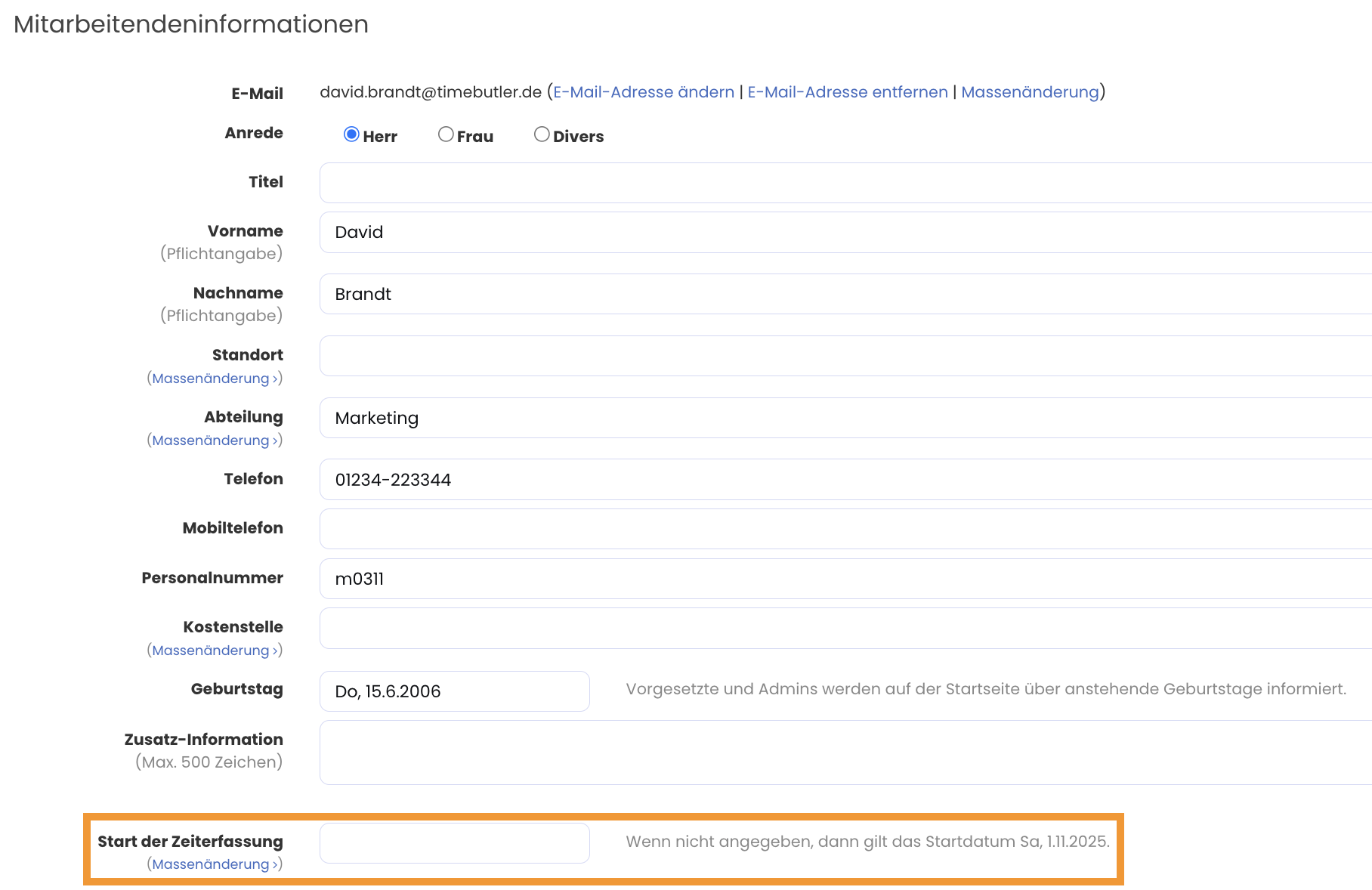
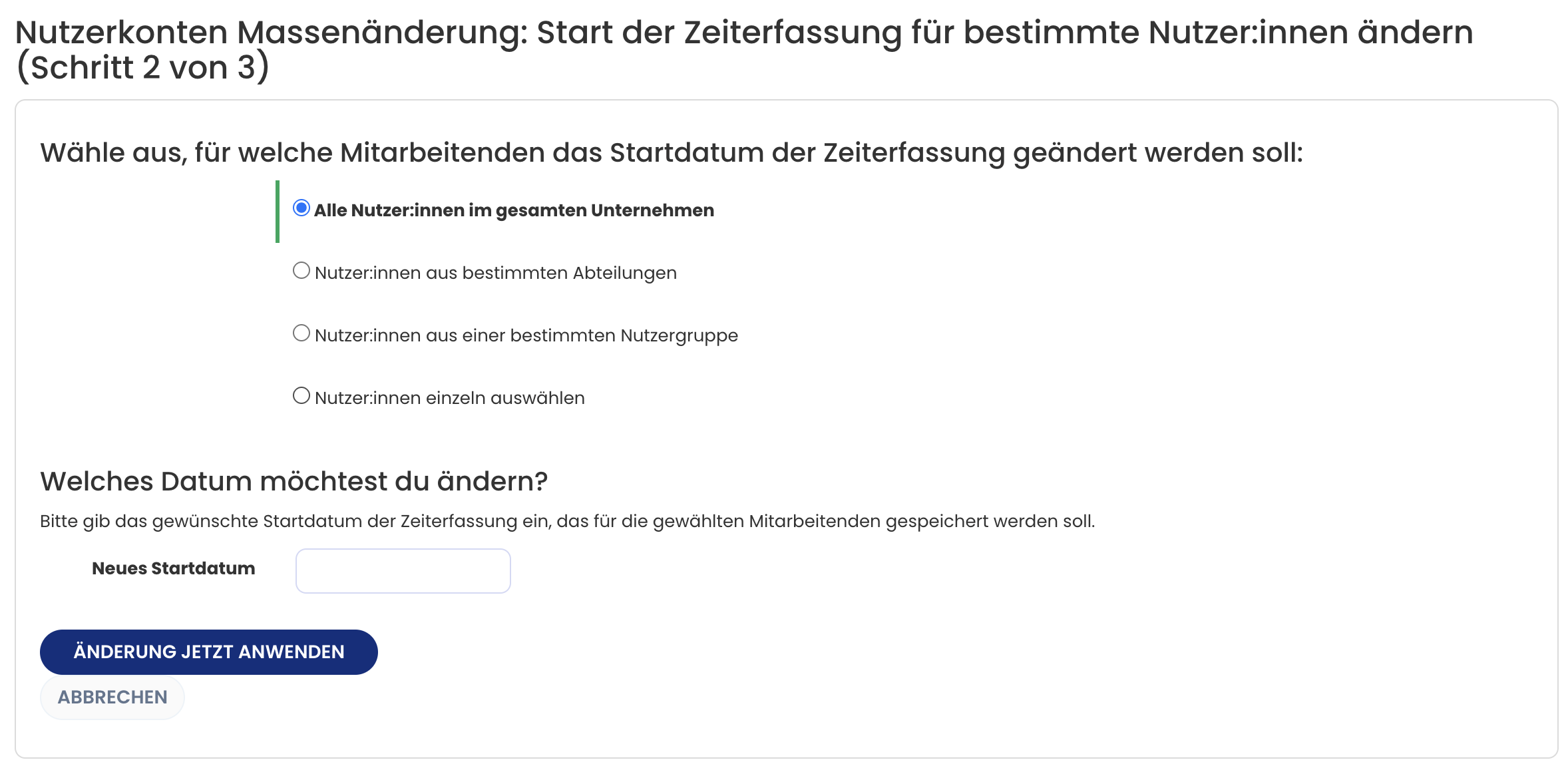
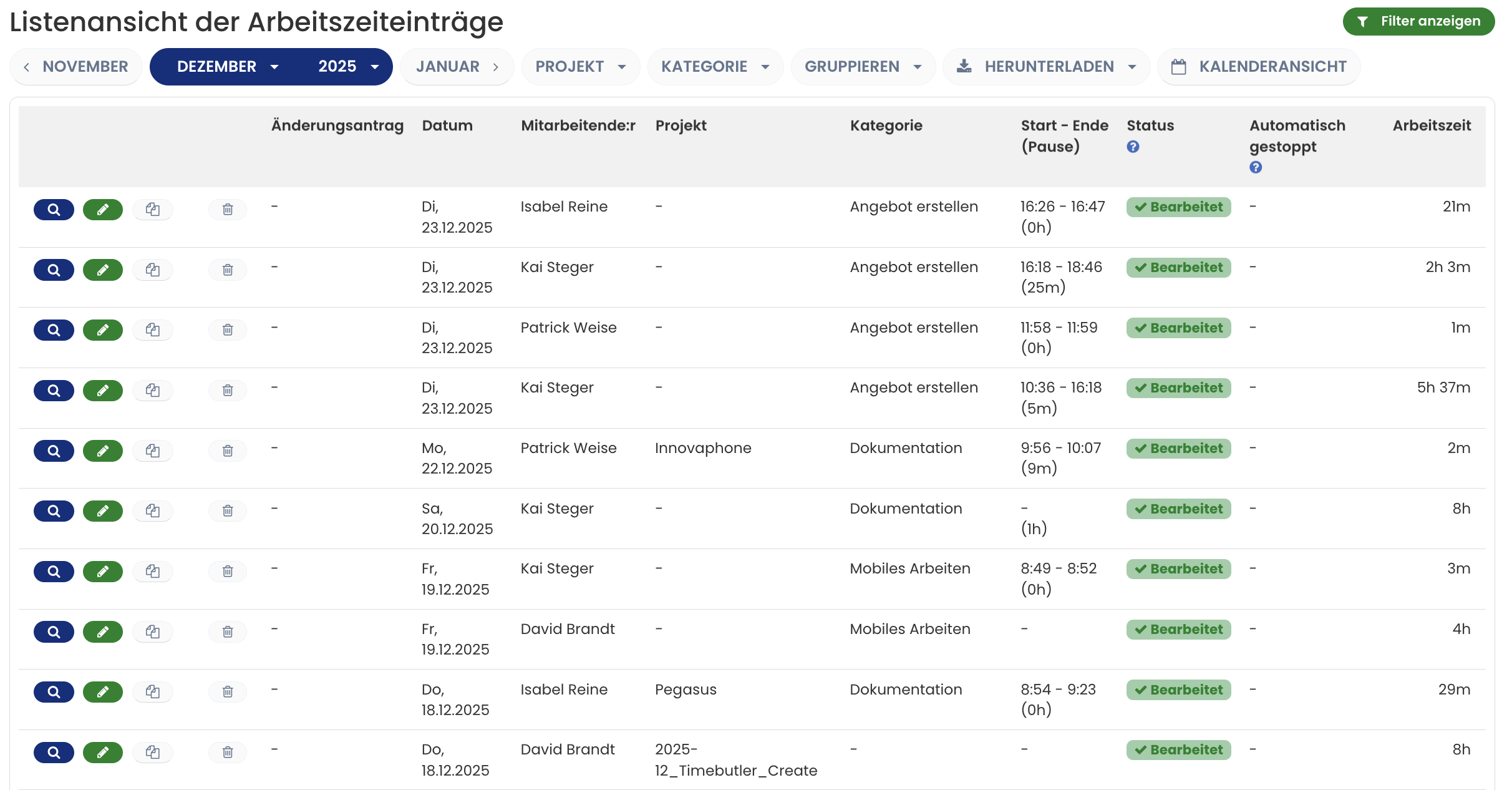
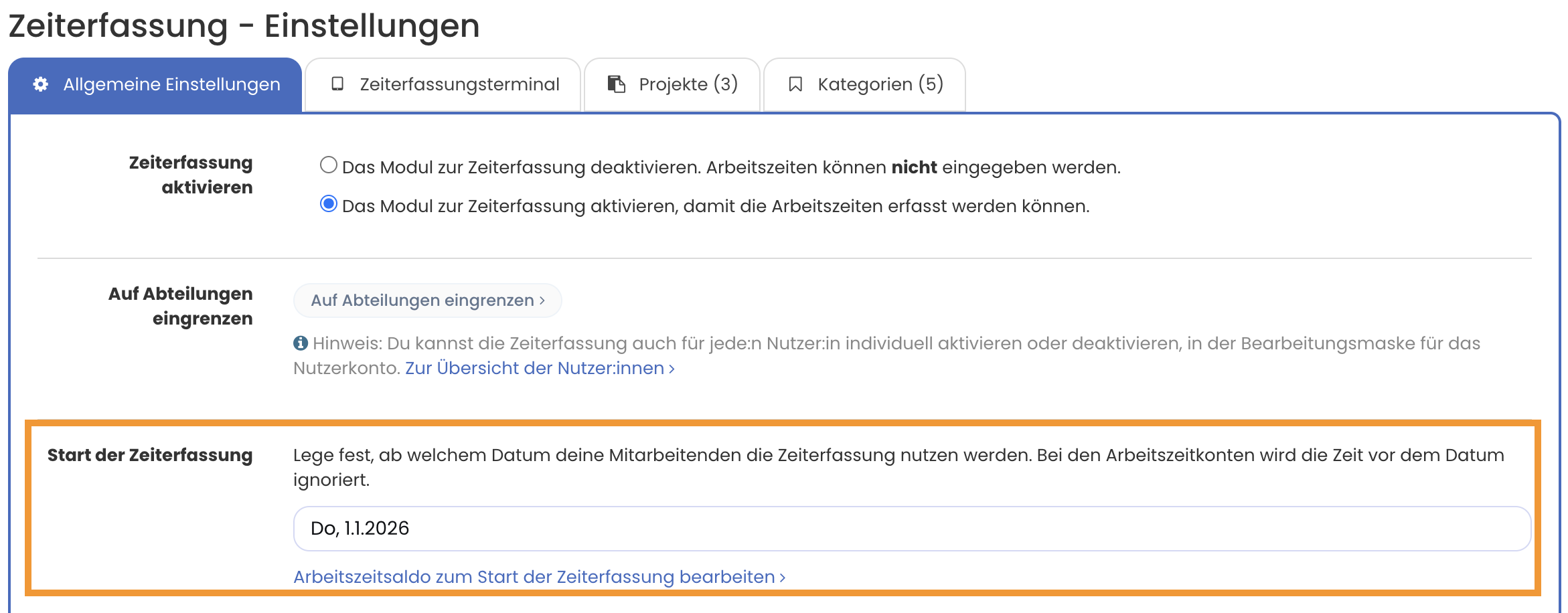
Setze das Datum “Start der Zeiterfassung” auf das Datum, an dem ihr mit Timebutler beginnt. So werden alle vorherigen Arbeitszeiteinträge ausgegraut und nicht ins Arbeitszeitkonto übernommen.

Wechsel zu Timebutler, Datenübernahme

Wenn du bereits eine Software für Urlaubsplanung, Abwesenheitsverwaltung oder Zeiterfassung nutzt, kannst du einfach und bequem zu Timebutler wechseln. Es gibt mehrere Möglichkeiten, eine Vielzahl an Daten zu importieren:

Nutzerkonten

Nutzerkonten kannst du per Massenimport anlegen, du musst sie nicht einzeln eingeben. Hier findest du Informationen zum Massenimport von Nutzerkonten.

Urlaubsanträge und Abwesenheitseinträge

Auch Urlaubsanträge kannst du per Massenimport anlegen. Hier findest du Informationen zum Massenimport von Abwesenheiten.

Arbeitszeitkonten

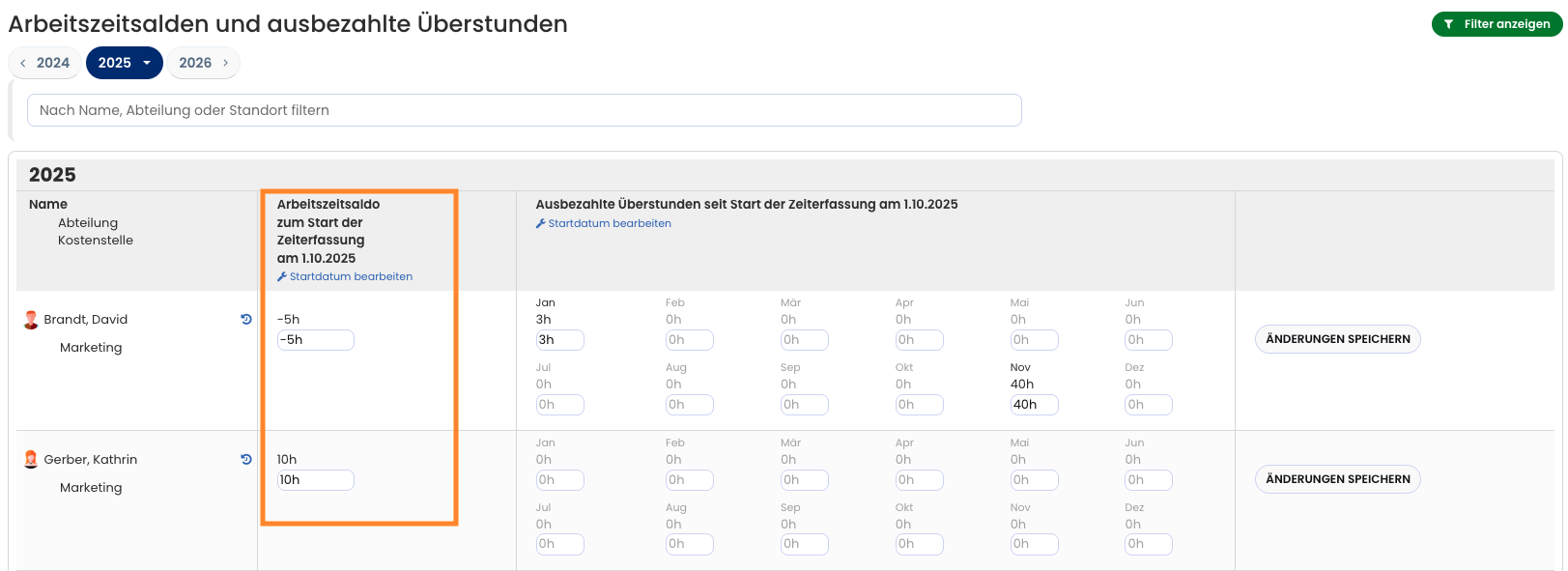
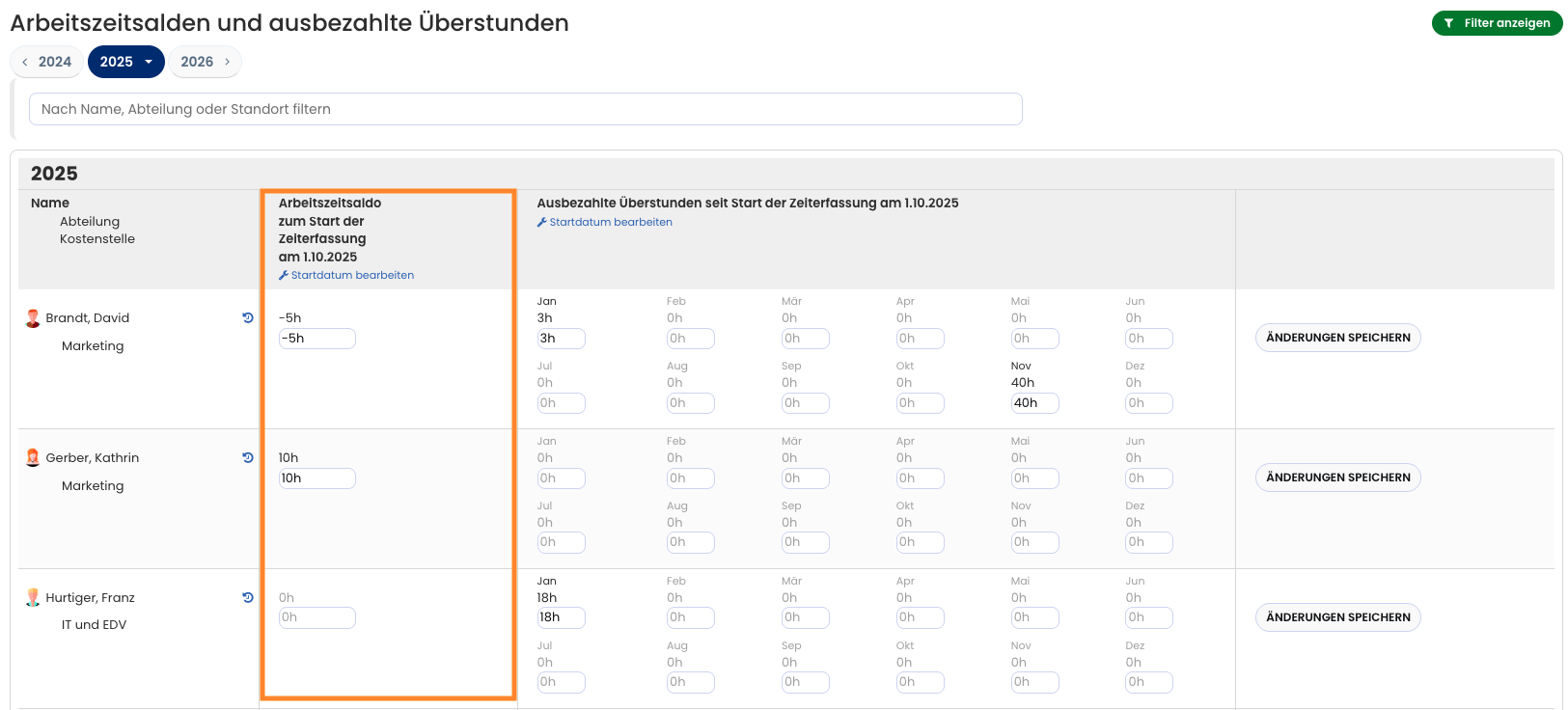
Zum Start der Zeiterfassung mit Timebutler haben Mitarbeitende ein Überstundenguthaben. Dieses Arbeitszeitsaldo zum Start der Zeiterfassung kannst du ebenfalls in Timebutler eintragen, damit Mitarbeitende ab dem ersten Tag der Zeiterfassung in Timebutler mit dem richtigen Startguthaben starten.

Unterjähriger Start mit Timebutler

Wenn du unterjährig mit Timebutler startest, beispielsweise im Mai oder August, stellt sich die Frage nach den Arbeitszeiten sowie den Urlaubs- und Abwesenheitseinträgen aus den Vormonaten. Gehe am besten so vor:

Urlaubsanträge übertragen

Timebutler führt Urlaubskonten immer nach Kalenderjahr. Deshalb ist es am besten, wenn du alle Urlaubsanträge des gesamten Kalenderjahres, in dem du mit Timebutler startest, in Timebutler einträgst. Du musst sie nicht manuell eintragen, sondern kannst die Abwesenheiten per Massenimport in Timebutler importieren.

Hier findest du Informationen zum Massenimport von Abwesenheiten.

Abwesenheitseinträge übertragen

Abwesenheitseinträge, die vor dem Start mit Timebutler passiert sind, musst du in der Regel nicht in Timebutler nachtragen. Meist ist es unerheblich, wann Mitarbeitende in der Vergangenheit zum Beispiel im Homeoffice waren oder eine Dienstreise angetreten haben. Für diese sonstigen Abwesenheiten reicht es normalerweise, nur Einträge in Timebutler zu importieren, die in der Zukunft liegen. Du kannst aber natürlich auch Einträge aus der Vergangenheit importieren. Der Import läuft wie bei den Urlaubsanträgen über den Massenimport für Abwesenheiten.

Hier findest du Informationen zum Massenimport von Abwesenheiten.

Überstundenstand für die Zeiterfassung übertragen

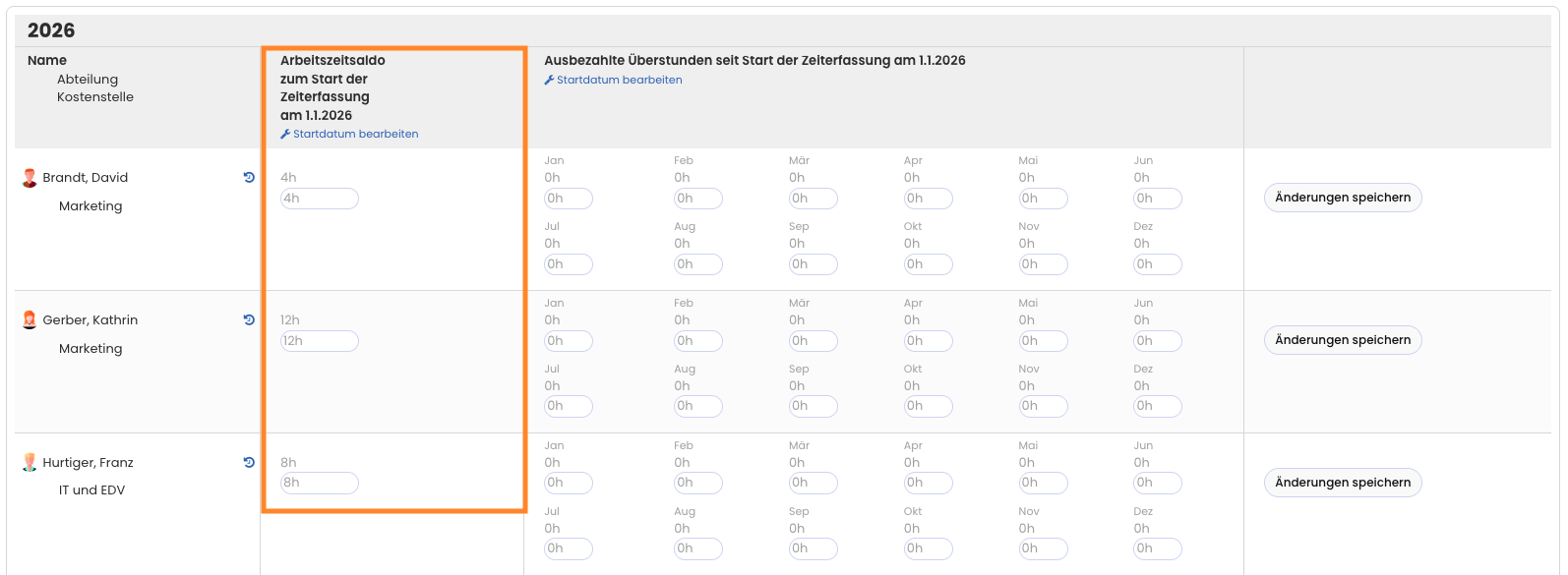
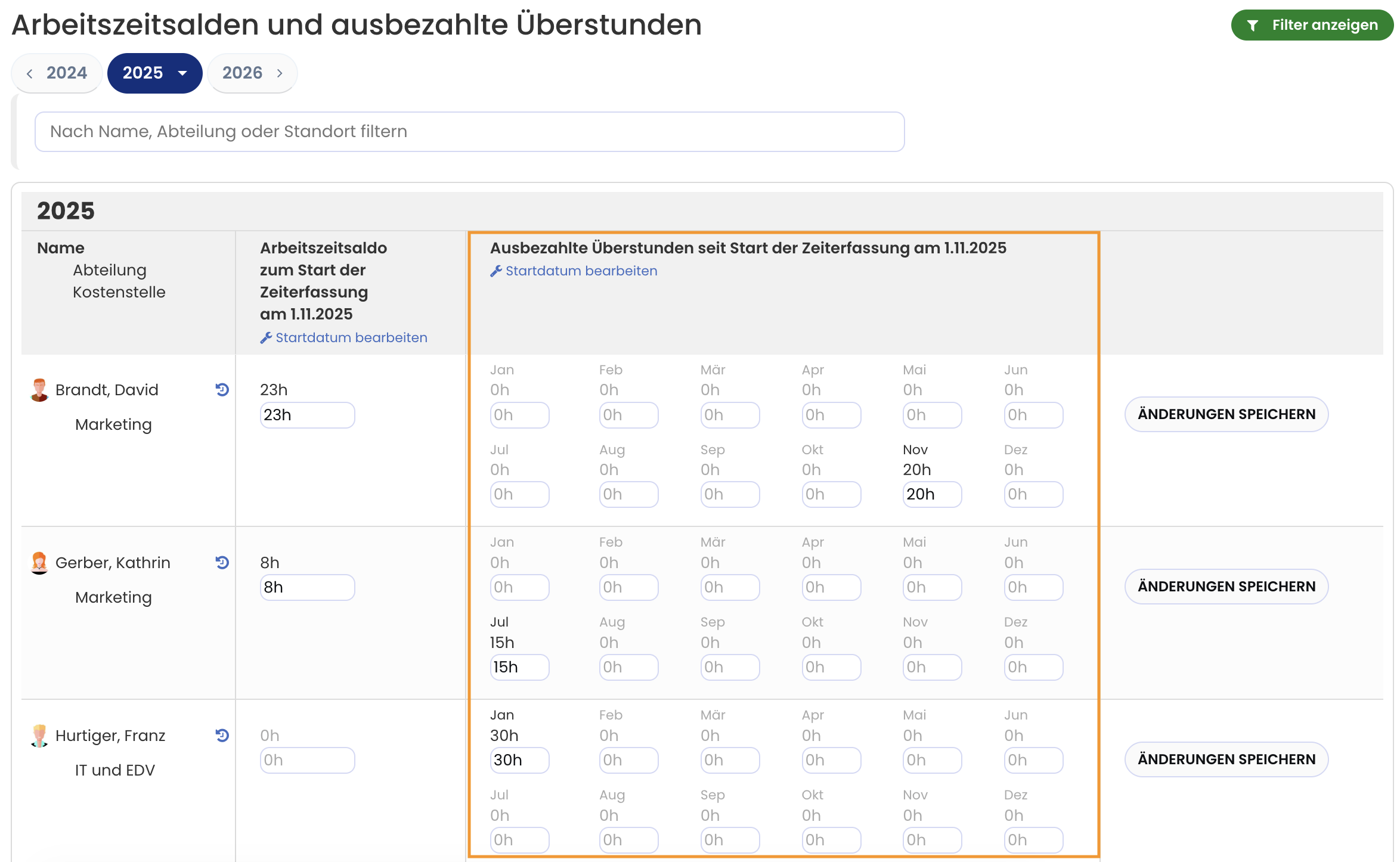
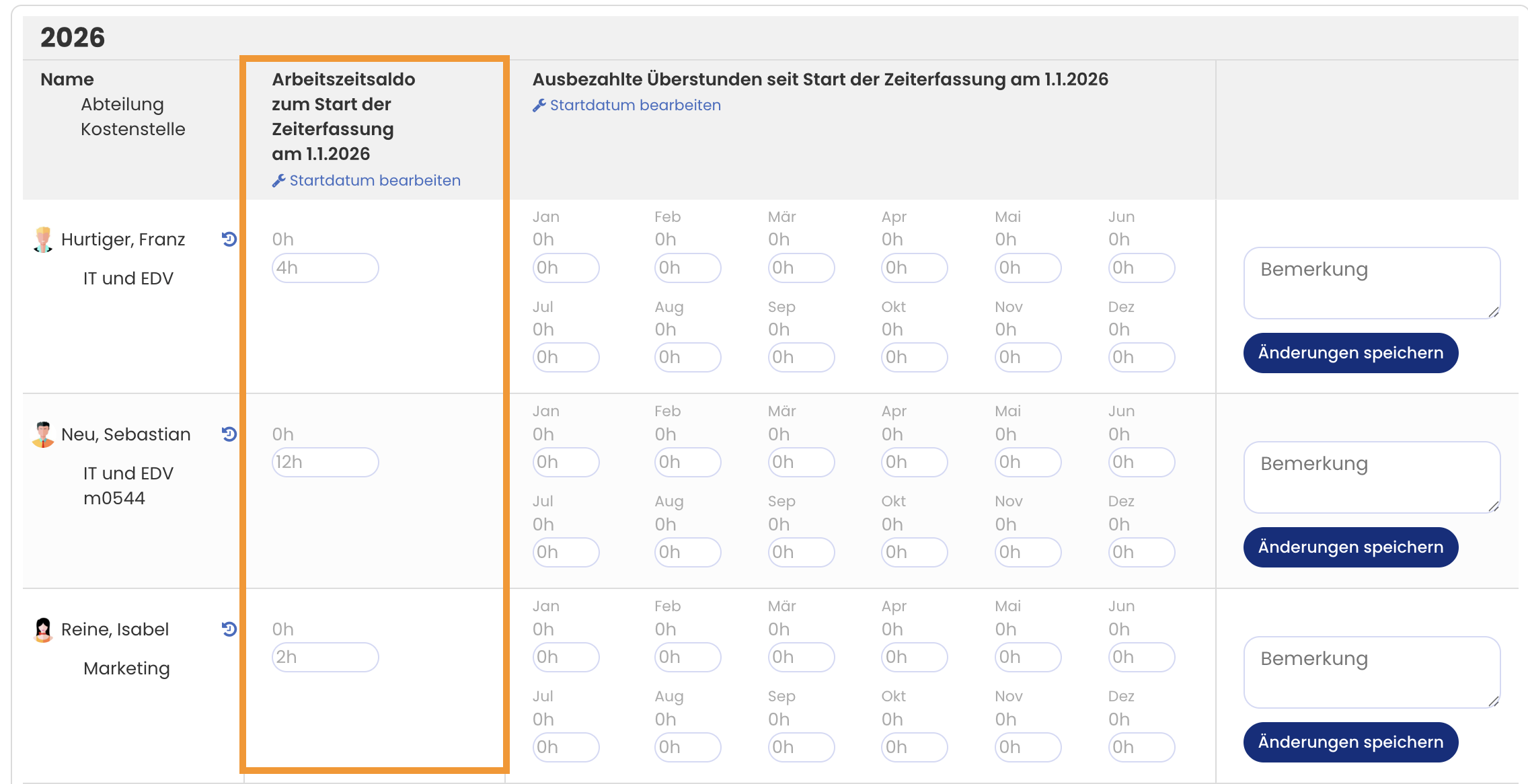
Wenn du die Zeiterfassung in Timebutler aktivierst, ist es wichtig, den Überstundenstand zum Start der Zeiterfassung in Timebutler einzutragen. In der Regel steht der Überstundenstand erst an dem Tag fest, an dem du mit Timebutler startest. Du musst den Überstundenstand also nicht im Vorfeld eintragen, es reicht, ihn nach dem Start mit Timebutler einzugeben. Melde dich dafür als Admin in Timebutler an, klicke links unten auf “Einstellungen > Arbeitszeitsaldo” und trage die Überstundenstände in der Spalte “Arbeitszeitsaldo zum Start der Zeiterfassung” ein.

Erste Schritte für Admins

Zugangsdaten und Anmeldung

Du startest mit Timebutler, indem du dein erstes Nutzerkonto erstellst. Du bekommst ein Konto mit vollen Admin-Rechten. Timebutler schickt dir die Zugangsdaten sofort per E-Mail zu.

Mit den Zugangsdaten meldest du dich bei deinem Timebutler-Konto an. Danach startet automatisch der Einrichtungsassistent, der dich durch die ersten Schritte führt.

Danach richtest du Timebutler in Ruhe ein und passt es an die Bedürfnisse deines Unternehmens an. Lege anschließend die Nutzerkonten für deine Mitarbeitenden an und überlass den Rest Timebutler.

Starte einfach hier: Mit Timebutler starten

Kurzanleitung
Du willst einen übersichtlichen Schnelleinstieg? Lade die Kurzanleitung zum Schnelleinstieg herunter.

Einrichtungsassistent

Nachdem du das erste Nutzerkonto erstellt hast und dich zum ersten Mal bei Timebutler anmeldest, startet der Einrichtungsassistent. Er führt dich durch die wichtigsten ersten Einstellungen.

Auf der ersten Seite des Einrichtungsassistenten entscheidest du, ob du das Zeiterfassungs-Feature oder das Überstunden-Feature aktivierst – oder beide Features deaktivierst. Der Urlaubsplaner und die Abwesenheitsverwaltung sind immer aktiv.

Wie bei allen anderen Einstellungen in Timebutler gilt: Du kannst keine falsche Einstellung auswählen und deine Entscheidung später ändern. Du kannst z. B. zuerst ohne Zeiterfassung starten und trotzdem jederzeit die Zeiterfassung nachträglich aktivieren.

Leitfaden zur Einrichtung
Du willst einen Überblick über die Schritte zur Einrichtung von Timebutler? Lade den Leitfaden zur Einrichtung für Admins herunter.

Einstellungen vornehmen

Nachdem du den Einrichtungsassistenten abgeschlossen hast, bist du auf dem Dashboard in Timebutler, der Startseite mit dem Überblick über die wichtigsten Informationen.

Du kannst jetzt die weiteren Einstellungen vornehmen. Klicke dazu links unten auf “Einstellungen > Weitere..” und gehe auf der Seite die verschiedenen Einstellungsmöglichkeiten durch. Die meisten Einstellungen kannst du unverändert lassen; nur bei manchen Optionen ist eine Anpassung nötig.

Du musst nicht alle Einstellungen schon vor dem Anlegen der Nutzerkonten für Kolleg:innen abschließen. Du kannst zuerst die Nutzerkonten erstellen und anschließend die restlichen Einstellungen optimieren.

Nutzerkonten erstellen

Wenn du die Nutzerkonten erstellst, schickt Timebutler eine Willkommens-Email mit den persönlichen Zugangsdaten an die Mitarbeitenden. Informiere die Mitarbeitenden vor dem Versand der Willkommens-Email über Timebutler, damit sie die Willkommens-Email nicht ignorieren oder löschen.

Erstelle jetzt die Nutzerkonten für deine Kolleg:innen. Klicke dazu links oben auf “Mitarbeitende”, dann unter dem kleinen “Mitarbeitende” auf “Nutzerkonto erstellen”. Du hast zwei Möglichkeiten:

Ein Nutzerkonto erstellen

Klicke auf “Ein Nutzerkonto erstellen”, trage die Angaben ein und erstelle so ein Nutzerkonto.

Nutzerdaten Massenimport

Klicke auf den Button “Zum Excel-Import”, um viele Nutzerkonten automatisch per Import zu erstellen. Lade zuerst die Excel-Vorlage von Timebutler herunter. Darin findest du alle nötigen Spalten für die Nutzerkonten, wie Email-Adresse, Vorname, Nachname, Abteilung, Wochenarbeitstage, usw. Trage in der Excel-Tabelle die Daten der Mitarbeitenden ein. Lade die ausgefüllte Excel-Datei dann in Timebutler hoch, um mit einem Klick Dutzende oder Hunderte Nutzerkonten zu erstellen.

Tipp: Wenn du die Mitarbeitenden-Daten schon in einem anderen System hinterlegt hast, kannst du (oder eure IT) die Daten aus dem Drittsystem exportieren und in die Excel-Datei einfügen. So musst du die Daten nicht neu eingeben, sondern kannst sie bequem kopieren und einfügen.

Mehr dazu: Nutzerkonten mit verschiedenen Arbeitszeitmodellen importieren.

Willkommens Email verschicken

In beiden Fällen gilt: Du kannst die Option “Willkommens-E-Mail mit den Anmeldedaten verschicken” aktivieren oder deaktivieren.

Wenn du die Option aktivierst, verschickt Timebutler automatisch eine Willkommens-Email mit den Zugangsdaten an die Mitarbeitenden und sorgt dafür, dass sie sich bei Timebutler anmelden.

Wenn du die Option deaktivierst, werden keine Willkommens-Emails verschickt. Auch danach erhalten diese Nutzer:innen keine Email, sodass du zunächst alles in Ruhe einrichten kannst. Du kannst die Willkommens-Emails später verschicken. Erst wenn sich die Nutzer:innen danach zum ersten Mal bei Timebutler anmelden, schickt Timebutler weitere Emails an sie.

Timebutler nutzen

Du hast Timebutler erfolgreich eingerichtet!

Deine Mitarbeitenden haben die Zugangsdaten erhalten und können sich bei Timebutler anmelden. Du behältst als Admin den Überblick über alle Mitarbeitenden, nimmst weiterhin Einstellungen vor und kannst auch künftig Konten für Nutzer:innen erstellen.

Dashboard

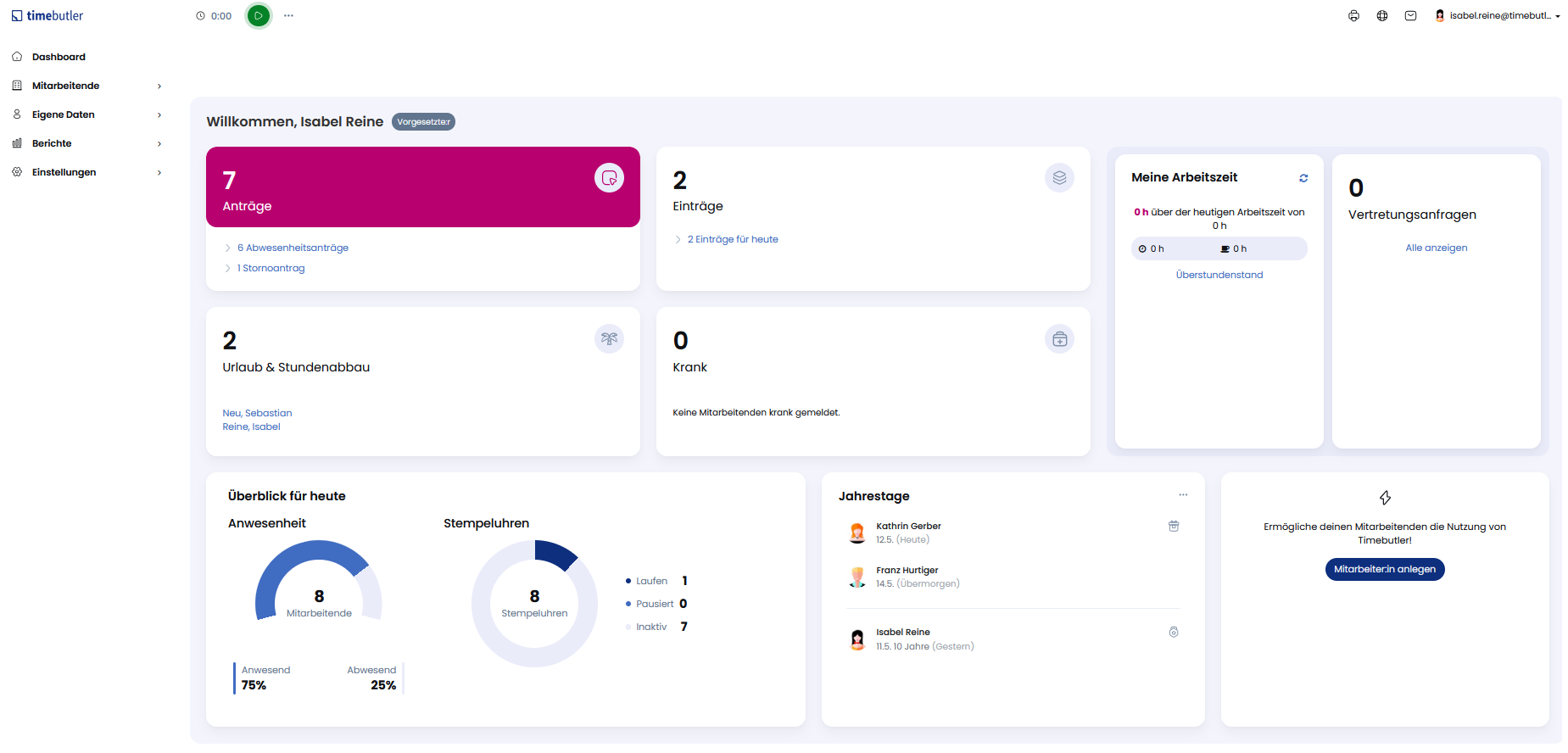
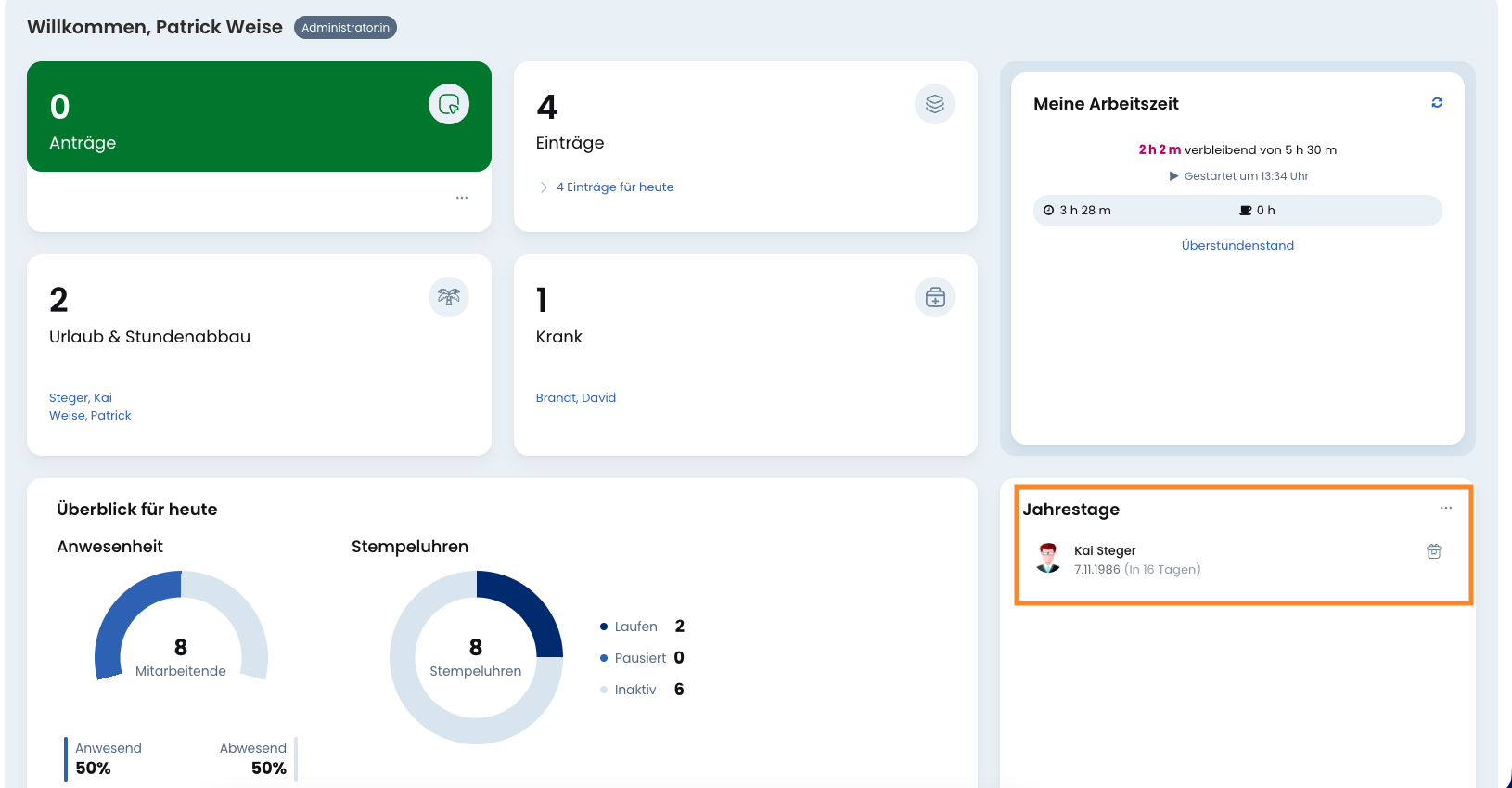
Direkt nach der Anmeldung in deinem Timebutler-Nutzer:innenkonto landest du auf dem Dashboard - deinem Cockpit mit der übersichtlichen Darstellung aller relevanten Informationen auf einer Seite.

Im Dashboard bekommst du Informationen zu offenen Anträgen, anwesenden und abwesenden Mitarbeitenden, anstehenden Geburtstagen und Firmenjubiläen, deinem Arbeitszeitstatus (nur wenn das Zeiterfassungs-Feature aktiviert ist) und vieles mehr.

Die meisten Bereiche kannst du anklicken, um mehr Informationen zu erhalten.

Du kommst von jeder Seite in Timebutler zurück zum Dashboard, indem du auf einer beliebigen Seite links oben auf den Bereich mit dem Logo klickst.

Über die linke Navigationsleiste hast du jederzeit Zugriff auf alle Timebutler-Funktionen, aufgeteilt in vier Bereiche:

Mitarbeitende

Im Bereich Mitarbeitende findest du alle Funktionen und Informationen zu allen Mitarbeitenden im Unternehmen. Du kannst die Kalenderansicht über die Mitarbeitenden aufrufen, offene Anträge genehmigen oder ablehnen, neue Abwesenheiten eintragen, dich über Arbeitszeiten informieren und vieles mehr.

Eigene Daten

In diesem Bereich findest du alles zu deinen eigenen Daten: dein Urlaubskonto, deine Abwesenheiten, deine Arbeitszeiten usw.

Berichte

In diesem Bereich rufst du Berichte und Auswertungen auf.

Einstellungen

In diesem Bereich findest du verschiedene Optionen, um Timebutler an deine Bedürfnisse anzupassen und die Einstellungen der Mitarbeitenden zu ändern.

Erste Schritte für Vorgesetzte

Zugangsdaten und Anmeldung

Du bekommst die Zugangsdaten zu deinem persönlichen Timebutler-Nutzerkonto automatisch per E‑Mail von Timebutler zugeschickt. Deine Teamleitung oder die Personalabteilung informiert dich, bevor dein Nutzerkonto eingerichtet wird.

In der E‑Mail findest du deinen Nutzernamen und dein Passwort. Damit meldest du dich in deinem Nutzerkonto bei Timebutler an und kannst Timebutler sofort nutzen. Schau bitte auch in deinem Spam-Postfach nach einer E‑Mail von Timebutler.

Deine Teamleitung oder die Personalabteilung sorgt im Vorfeld dafür, dass du die richtigen Sicht- und Bearbeitungsrechte für dein Team hast und sofort startklar bist, um Urlaubsanträge und andere Abwesenheiten deiner Mitarbeitenden genehmigen oder ablehnen zu können, die nötigen Einstellungen vorzunehmen und vieles mehr.

Direkt nach deiner ersten Anmeldung bei Timebutler startet eine kurze Live-Vorführung, die dir die wichtigsten Bereiche von Timebutler zeigt. Die Vorführung dauert nur eine Minute - es lohnt sich!

Kurzanleitung
Du willst einen übersichtlichen Schnelleinstieg? Lade die Kurzanleitung zum Schnelleinstieg herunter.

Dashboard für Vorgesetzte

Dashboard für Vorgesetzte

Direkt nach dem Login in deinen Timebutler-Account landest du auf dem Dashboard - deinem Cockpit mit der übersichtlichen Darstellung aller relevanten Informationen auf einer Seite.

Im Dashboard siehst du offene Anträge, anwesende und abwesende Mitarbeitende, bevorstehende Geburtstage und Firmenjubiläen, deinen Arbeitszeitstatus (nur wenn die Zeiterfassung aktiviert ist) und vieles mehr.

Die meisten Bereiche kannst du anklicken, um weitere Informationen zu sehen.

Du kommst von jeder Seite im Timebutler zurück zum Dashboard, indem du links oben auf den Bereich mit dem Logo klickst.

Timebutler nutzen

Von deinem Dashboard aus hast du immer Zugriff auf die wichtigsten Funktionen in Timebutler.

Über die linke Navigationsleiste hast du jederzeit Zugriff auf alle Timebutler-Funktionen, aufgeteilt in vier Bereiche:

Mitarbeitende

Im Bereich Mitarbeitende findest du alle Funktionen und Infos zu deinen Mitarbeitenden. Du kannst die Kalenderansicht für dein Team aufrufen, offene Anträge genehmigen oder ablehnen, neue Abwesenheiten eintragen, dich über Arbeitszeiten informieren und vieles mehr (Hinweis: Es stehen nur die Funktionen zur Verfügung, die Admins für dich freigeschaltet haben).

Eigene Daten

In diesem Bereich bekommst du Infos zu deinen eigenen Daten: dein Urlaubskonto, deine Abwesenheiten, deine Arbeitszeiten usw.

Berichte

In diesem Bereich kannst du Berichte und Auswertungen aufrufen - sofern Admins diesen Bereich für dich freigeschaltet haben.

Einstellungen

In diesem Bereich findest du verschiedene Einstellungsoptionen, um Timebutler an deine Bedürfnisse anzupassen und Einstellungen für Mitarbeitende zu ändern.

Erste Schritte für Mitarbeitende

Zugangsdaten und Anmeldung

Du bekommst die Zugangsdaten zu deinem persönlichen Timebutler-Nutzerkonto automatisch per E-Mail von Timebutler zugesendet. Deine Führungskraft oder die Personalabteilung informiert dich, bevor dein Nutzerkonto für dich eingerichtet wird.

In der E-Mail findest du deinen Nutzernamen und dein Passwort. Damit kannst du dich bei deinem Nutzerkonto in Timebutler anmelden und sofort loslegen. Schau bitte auch im Spam-Postfach nach einer E-Mail von Timebutler.

Deine Führungskraft oder die Personalabteilung sorgt im Vorfeld dafür, dass du die richtigen Sichtrechte für deine Kolleg:innen hast und sofort startklar bist, um Urlaub einzutragen, den Team-Kalender aufzurufen und vieles mehr.

Direkt nach deiner ersten Anmeldung in Timebutler startet eine kurze Live-Tour, die dir die wichtigsten Bereiche von Timebutler zeigt. Die Tour dauert nur eine Minute - es lohnt sich!

Kurzanleitung
Du möchtest einen übersichtlichen Schnelleinstieg? Lade die Kurzanleitung zum Schnelleinstieg herunter.

Dashboard für Mitarbeitende

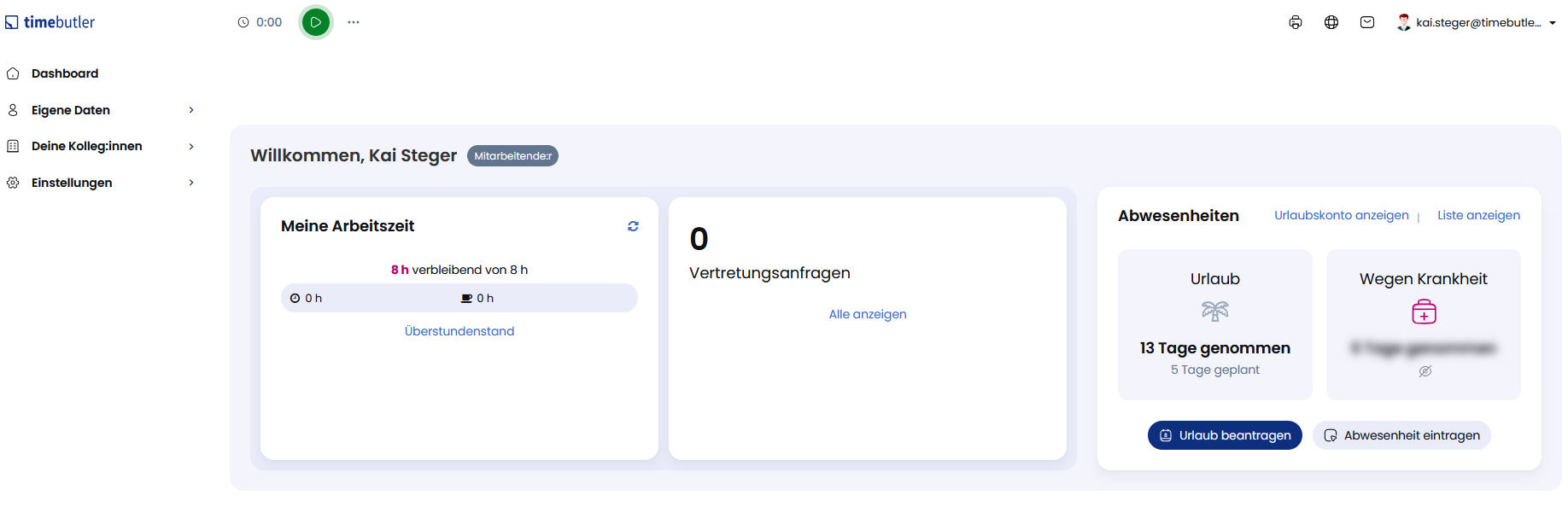
Direkt nach dem Anmelden in deinem Timebutler Nutzerkonto kommst du zum Dashboard - deinem Cockpit mit einer übersichtlichen Darstellung aller relevanten Infos auf einer Seite.

Im Dashboard bekommst du Infos zu offenen Vertretungsanfragen (nur wenn die Zustimmung zur Vertretung aktiviert ist), deinem Arbeitszeitstatus (nur wenn die Zeiterfassung aktiviert ist) und mehr.

Die meisten Bereiche kannst du anklicken, um weitere Infos zu erhalten.

Du kommst von jeder Seite im Timebutler zurück zum Dashboard, indem du links oben auf den Bereich mit dem Logo klickst.

Timebutler nutzen

Von deinem Dashboard hast du jederzeit Zugriff auf die wichtigsten Funktionen in Timebutler.

Über die linke Navigationsleiste hast du Zugriff auf alle Timebutler-Funktionen. Über die Navigationsleiste kommst du jederzeit in jeden Bereich und zu jeder Funktion in Timebutler.

Urlaubsplaner

Urlaub eingeben

Urlaub eintragen

Es gibt mehrere Möglichkeiten, einen neuen Urlaubsantrag zu stellen:

Urlaub über den Kalender eintragen

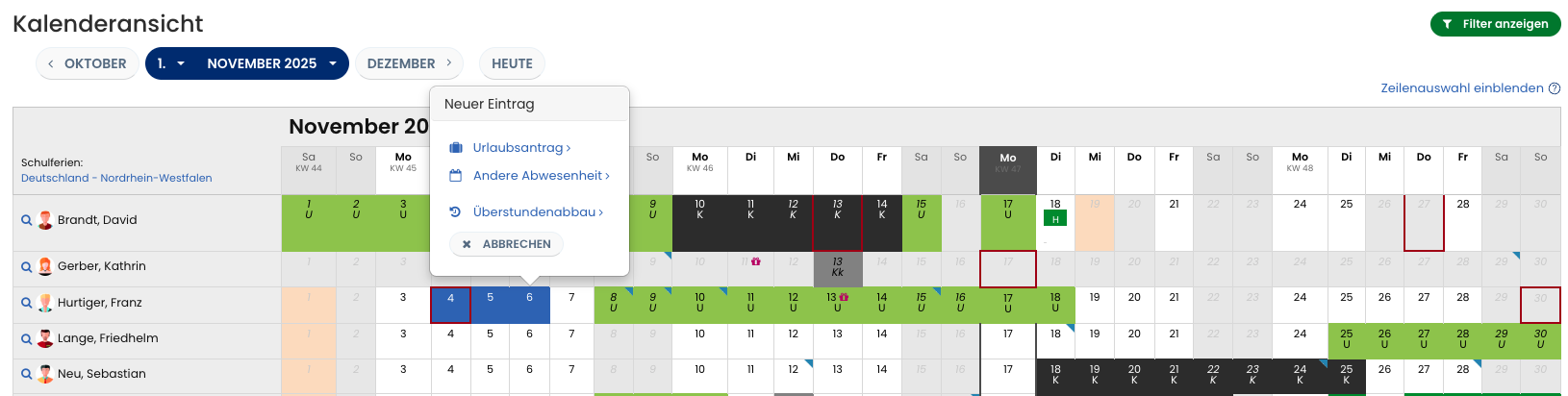
Mitarbeitende: Melde dich bei Timebutler an und klicke links auf “Abwesenheiten > Kalenderansicht”. Klicke dann auf den ersten Tag, an dem dein Urlaubsantrag starten soll, und danach auf den Tag, an dem er enden soll. Es öffnet sich ein kleines Auswahlfenster. Klicke dort auf “Urlaubsantrag”. Du gelangst zum Eingabeformular, in dem du den Urlaubsantrag bearbeiten und speichern kannst.

Vorgesetzte und Admins: Melde dich bei Timebutler an und klicke links oben auf “Mitarbeiter > Abwesenheiten > Kalenderansicht”. Klicke dann in der Zeile der gewünschten Person auf den ersten Tag, an dem der Urlaubsantrag starten soll, und danach auf den Tag, an dem er enden soll. Es öffnet sich ein kleines Auswahlfenster. Klicke dort auf “Urlaubsantrag”. Du gelangst zum Eingabeformular, in dem du den Urlaubsantrag bearbeiten und speichern kannst.

Urlaub über das Eingabeformular eingeben

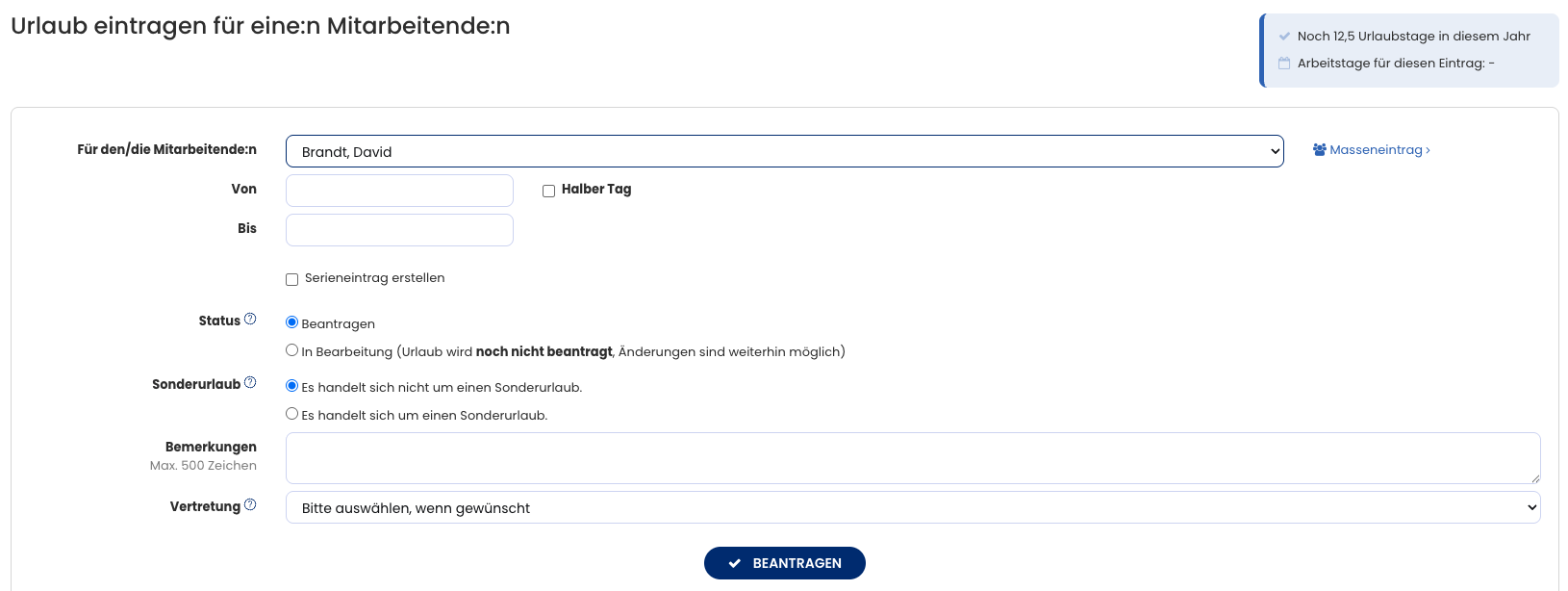
Mitarbeitende: Melde dich bei Timebutler an und klicke links auf “Urlaub > Urlaub eintragen”. Du gelangst zum Eingabeformular für den Urlaubsantrag.

Vorgesetzte und Admins: Melde dich bei Timebutler an und klicke links oben auf “Mitarbeiter > Anträge > Urlaub eintragen”. Du gelangst zum Eingabeformular für den Urlaubsantrag.

Weitere Optionen

Du kannst Urlaubsanträge auch als Serieneintrag anlegen, zum Beispiel wenn du in den nächsten zwei Monaten jeden Freitag Urlaub nehmen möchtest.

Admins können Urlaubsanträge für alle oder viele Mitarbeitende als Massenantrag anlegen.

Du kannst Urlaubsanträge und Abwesenheiten per Massenimport importieren. Das ist vor allem zu Beginn beim Umstieg auf Timebutler hilfreich.

Screenshot: Urlaub über den Kalender eintragen

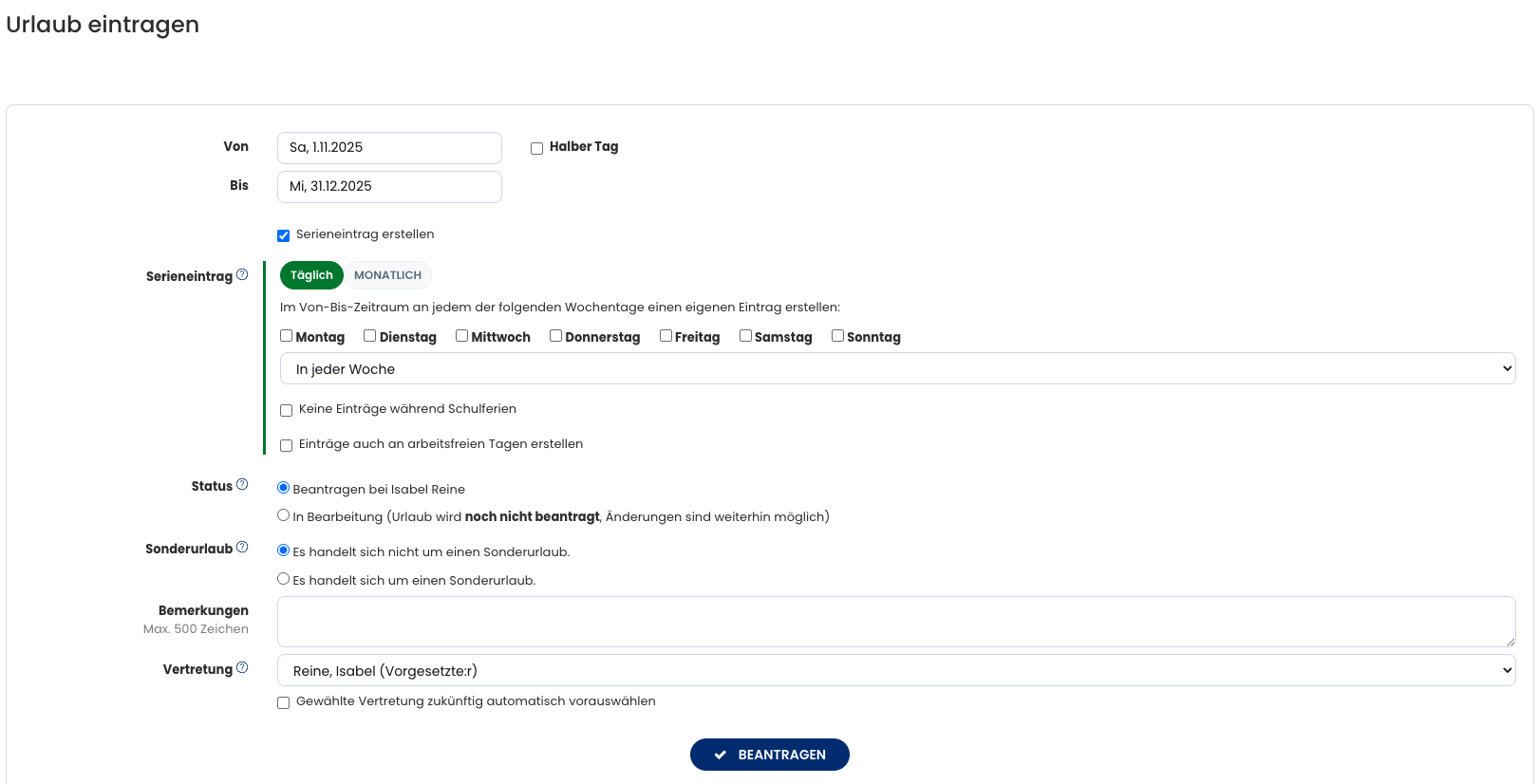
Screenshot: Urlaub eintragen über das Eingabeformular

Urlaub genehmigen

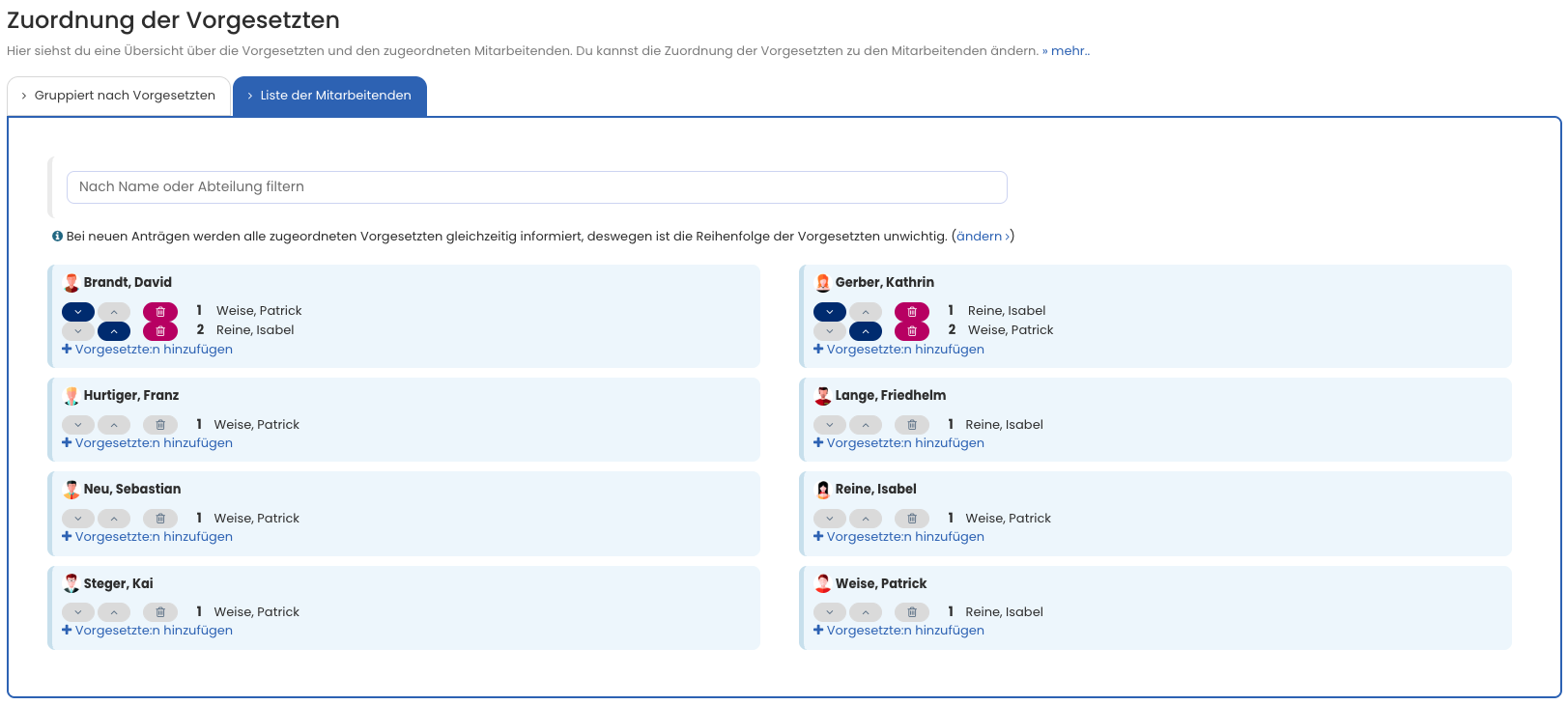
Sobald du Urlaub einträgst, startet Timebutler den Genehmigungs-Workflow. Deine Vorgesetzten werden per E-Mail über den Urlaubsantrag benachrichtigt. Wenn dir mehrere Vorgesetzte zugeordnet sind, läuft ein mehrstufiger Genehmigungs-Workflow.

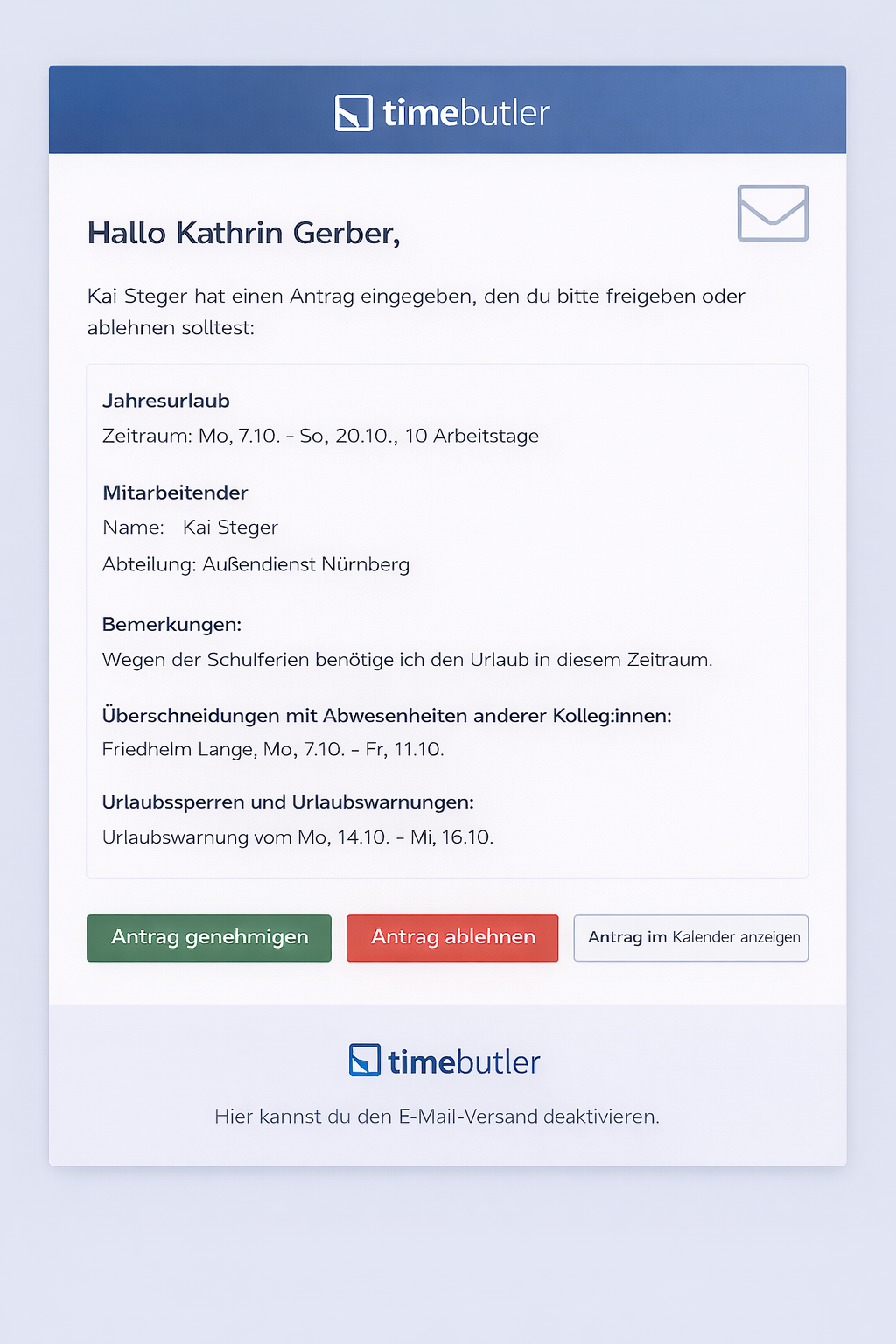
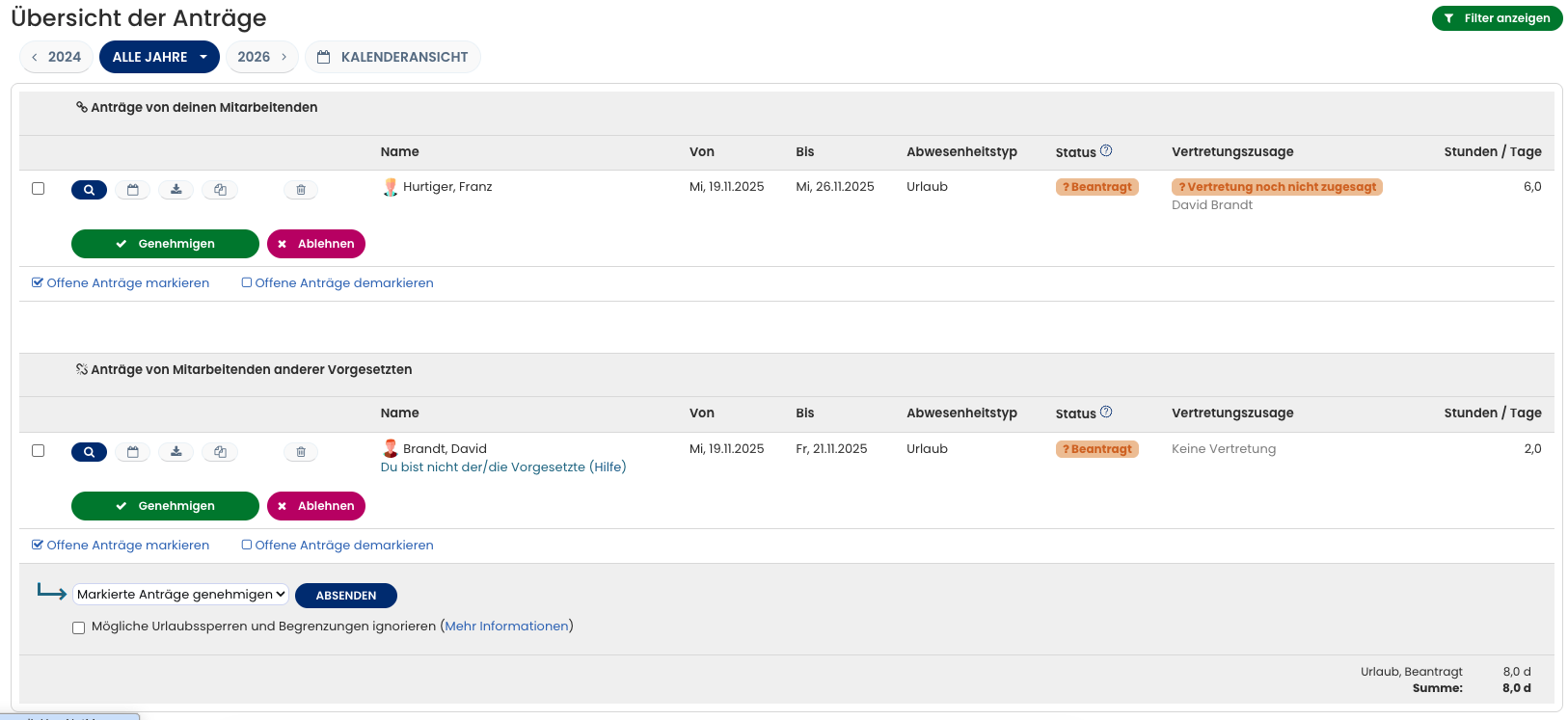
Die E-Mail an Vorgesetzte enthält zwei Buttons, um den Urlaubsantrag mit einem Klick zu genehmigen oder abzulehnen. Vorgesetzte können offene Urlaubsanträge auch einsehen und bearbeiten, indem sie sich bei Timebutler anmelden und links oben auf “Anträge > Offene Anträge” klicken.

Außerdem zeigt Timebutler Vorgesetzten direkt nach der Anmeldung im Dashboard die offenen Anträge übersichtlich im Kasten links oben an.

Urlaub ohne Genehmigung erlauben
Du kannst auch einstellen, dass Urlaub nicht genehmigungspflichtig ist.

Freigabe durch die Vertretung
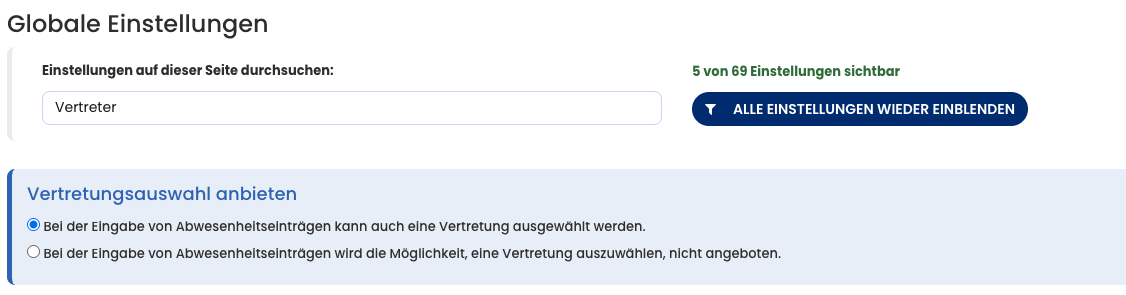
Mit der Vertreterfunktion kann die Vertretung während der Abwesenheit von Vorgesetzten Anträge der Mitarbeitenden stellvertretend genehmigen oder ablehnen.

Screenshot: Benachrichtigungs-E-Mail zu einem neuen Urlaubsantrag

Screenshot: Urlaub genehmigen in der Listenansicht

Urlaub ändern

Du kannst genehmigte Urlaubsanträge im Nachhinein nicht ändern – so verhindert Timebutler nachträgliche Manipulationen und stellt die Revisionssicherheit sicher.

Wenn du einen genehmigten Urlaubsantrag ändern willst, musst du ihn löschen und neu stellen.

Mitarbeitende können den Urlaubsantrag nicht selbst löschen. Stattdessen sendet Timebutler eine Storno-Anfrage per E‑Mail an die vorgesetzte Person. Die vorgesetzte Person kann den Storno-Antrag genehmigen; Timebutler löscht dann den Urlaubsantrag und informiert dich per E‑Mail. Danach kannst du den neuen Urlaubsantrag stellen.

Vorgesetzte Personen und Admins können Urlaubsanträge löschen und danach neue Urlaubsanträge stellen.

Für Admins gibt es eine Komfortfunktion:
Wenn zum Beispiel eine mitarbeitende Person einen 2-wöchigen Urlaub eingetragen hat und in der letzten Woche erkrankt, gibt der Admin nur den 1-wöchigen Krankheitseintrag ein. Timebutler erkennt, dass sich der Krankheitseintrag mit dem Urlaubsantrag überschneidet und bietet an, den bestehenden Urlaubsantrag automatisch zu kürzen.
Admins geben also einfach den neuen Eintrag ein, und Timebutler kürzt bestehende Einträge automatisch, teilt sie in zwei Teile auf oder löscht sie – je nachdem, wie der neue Eintrag den bestehenden überdeckt.

Serieneintrag für Urlaub

Für Urlaub und andere Abwesenheiten kannst du Serieneinträge anlegen. Wenn du zum Beispiel in den nächsten zwei Monaten jeden Freitag frei nehmen willst, musst du nicht 8 einzelne Urlaubsanträge stellen, sondern legst einfach einen Serieneintrag an.

Serieneintrag erstellen

Um einen Serieneintrag für Urlaub anzulegen, melde dich bei Timebutler an und öffne die Eingabemaske für einen Urlaubsantrag (lies hier, wie du zur Eingabemaske für die Eingabe eines Urlaubsantrags kommst. In der Eingabemaske aktivierst du die Option “Serieneintrag erstellen”. Danach siehst du weitere Optionen zum Erstellen des Serieneintrags.

Serieneinträge löschen

Mitarbeitende und Vorgesetzte bekommen direkt nach dem Eintragen der Serieneinträge die Option, die Serieneinträge rückgängig zu machen, also zu löschen. Wenn du die Option nicht nutzt, kannst du die Serieneinträge später nicht mehr als Ganzes löschen, sondern nur noch jeden Eintrag aus der Serie einzeln löschen.

Admins können über die Auswahl Aktionen rückgängig machen selbst angelegte, ganze Serien mit einem Klick wieder löschen. Diese Möglichkeit besteht für einen begrenzten Zeitraum, nachdem die Serieneinträge erstellt wurden. Danach können auch Admins nur noch jeden Eintrag aus der Serie einzeln löschen.

Betriebsurlaub und Masseneinträge

Du kannst mit wenigen Klicks Einträge für viele Mitarbeitende anlegen und dabei zum Beispiel einen Betriebsurlaub für mehrere oder alle Mitarbeitenden erstellen.

Den Masseneintrag kannst du für alle Mitarbeitenden anlegen, für Mitarbeitende einer bestimmten Abteilung, für Mitarbeitende eines bestimmten Standorts oder für einzeln auswählbare Mitarbeitende. Beim Masseneintrag kannst du die Anträge außerdem sofort auf “Genehmigt” setzen, ohne dass Vorgesetzte sie genehmigen müssen.

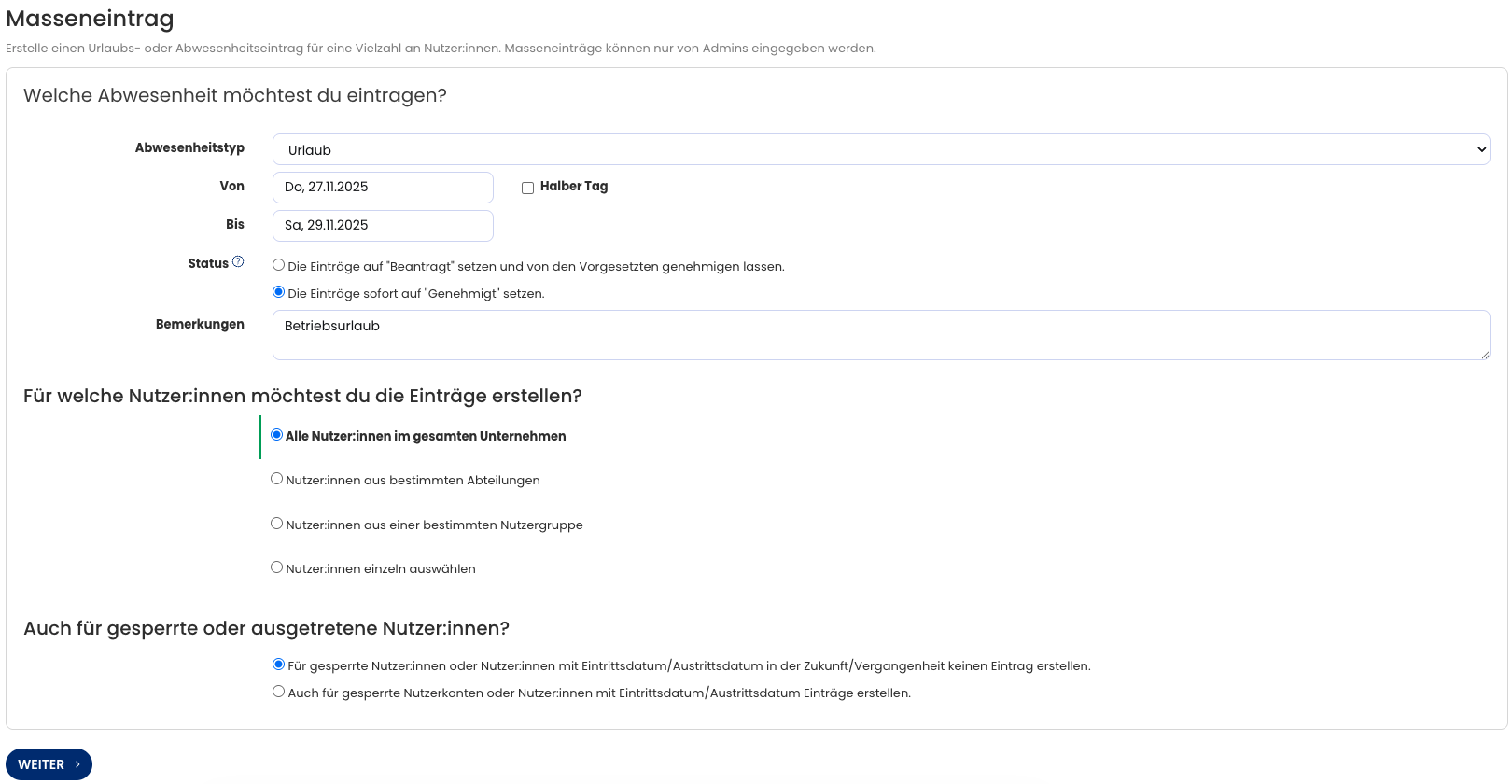
Melde dich dafür als Admin in deinem Nutzerkonto an, klicke links oben auf “Mitarbeiter”, dann unterhalb “Abwesenheiten” auf “Abwesenheit eintragen”. Klicke jetzt auf der Seite neben der Auswahl für Mitarbeitende auf den Link “Masseneintrag”.

Bei Masseneinträgen kannst du Anträge sofort genehmigen – ohne Freigabe durch Vorgesetzte. Damit kannst du zum Beispiel einen verpflichtenden Betriebsurlaub für alle Mitarbeitenden zwischen den Jahren eintragen.

Hinweis
Wenn du Betriebsurlaub anlegen möchtest, der vom Urlaubskonto abgezogen werden soll, dann trage für die Mitarbeitenden Urlaub per Masseneintrag ein. In Timebutler kannst du einen neuen Abwesenheitstyp “Betriebsurlaub” erstellen. Wenn du jedoch die Abwesenheitseinträge als “Betriebsurlaub” einträgst, werden die Tage nicht vom Urlaubskonto abgezogen. Nur Urlaubsanträge werden vom Urlaubskonto abgezogen.

Wenn du hingegen nicht möchtest, dass der Betriebsurlaub vom Urlaubskonto abgezogen wird, dann erstelle einen neuen Abwesenheitstyp “Betriebsurlaub” und lege anschließend einen Masseneintrag vom Typ “Betriebsurlaub” an. Dieser Betriebsurlaub-Abwesenheitseintrag wird nicht vom Urlaubskonto abgezogen.

Betriebsurlaub Masseneintrag

Urlaubskonten

Urlaubskonten einsehen

Timebutler führt für alle Mitarbeitenden ein Urlaubskonto und berücksichtigt bei der Berechnung des Guthabens genehmigte Urlaubsanträge, Feiertage, Wochenarbeitstage, Urlaubsanspruch und alle weiteren Vorgaben. Das Urlaubskonto gilt immer für ein Kalenderjahr.

Mitarbeitende können jederzeit ihr eigenes Urlaubskonto ansehen. Melde dich dafür bei Timebutler an und klick links auf “Urlaub > Dein Urlaubskonto”.

Vorgesetzte und Admins können ebenfalls ihr eigenes Urlaubskonto ansehen und zusätzlich die Urlaubskonten der Mitarbeitenden, für die sie Sichtrechte haben. Melde dich dazu als Vorgesetzte:r oder Admin bei Timebutler an und klick links auf “Mitarbeitende > Abwesenheiten > Urlaubskonten”.

Aufbau des Urlaubskontos

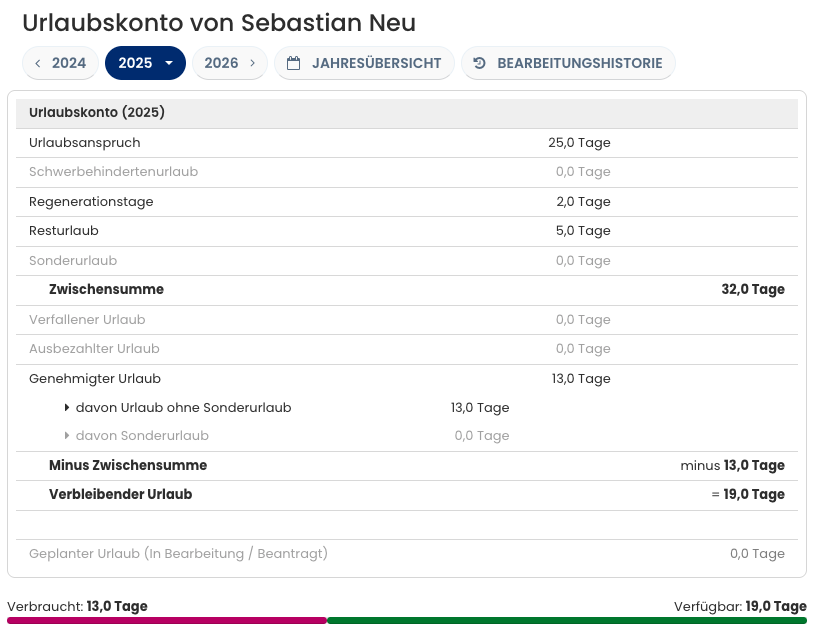
Im Urlaubskonto siehst du die verschiedenen Urlaubsanspruchsdaten:

  • Urlaubsanspruch, Sonderurlaub, Resturlaub aus dem Vorjahr (Timebutler rechnet das zum Urlaubsguthaben dazu)
  • sowie verfallener Urlaub, ausbezahlter Urlaub (Timebutler zieht das vom Urlaubsguthaben ab).

Das Ergebnis daraus ist dein Gesamtguthaben an Urlaub im Jahr. Davon zieht Timebutler die genehmigten Urlaubstage ab. So ergibt sich dein verbleibender Urlaubsanspruch.

Weitere Anspruchstypen

Du kannst im Urlaubskonto die Anzeige von Schwerbehindertenurlaub aktivieren und auch einen weiteren Urlaubsanspruchstyp aktivieren, für den du eine eigene Bezeichnung festlegen kannst.

Mitarbeitende über verbleibenden Resturlaub benachrichtigen

Damit Resturlaubsansprüche verfallen können, musst du als Arbeitgeber:in die Mitarbeitenden über den verbleibenden Resturlaub benachrichtigen

Rückstellungen berechnen

Hier erfährst du, wie du das offene Urlaubsguthaben für Rückstellungen ermittelst.

Resturlaub verfallen lassen

Hier erfährst du, wie du beim Verfall von Resturlaub vorgehst.

Resturlaub ins Folgejahr übertragen

Timebutler überträgt Resturlaub bewusst nicht automatisch von einem Kalenderjahr in das nächste. Du kannst das mit wenigen Klicks anstoßen. Hier erfährst du, wie du Resturlaub ins Folgejahr übertragen.

Screenshot: Beispiel-Urlaubskonto eines Mitarbeitenden

Urlaubsanspruch bearbeiten

Timebutler führt für alle Mitarbeitenden pro Kalenderjahr ein Urlaubskonto. Du kannst die Werte für den Urlaubsanspruch jederzeit ändern, so geht’s:

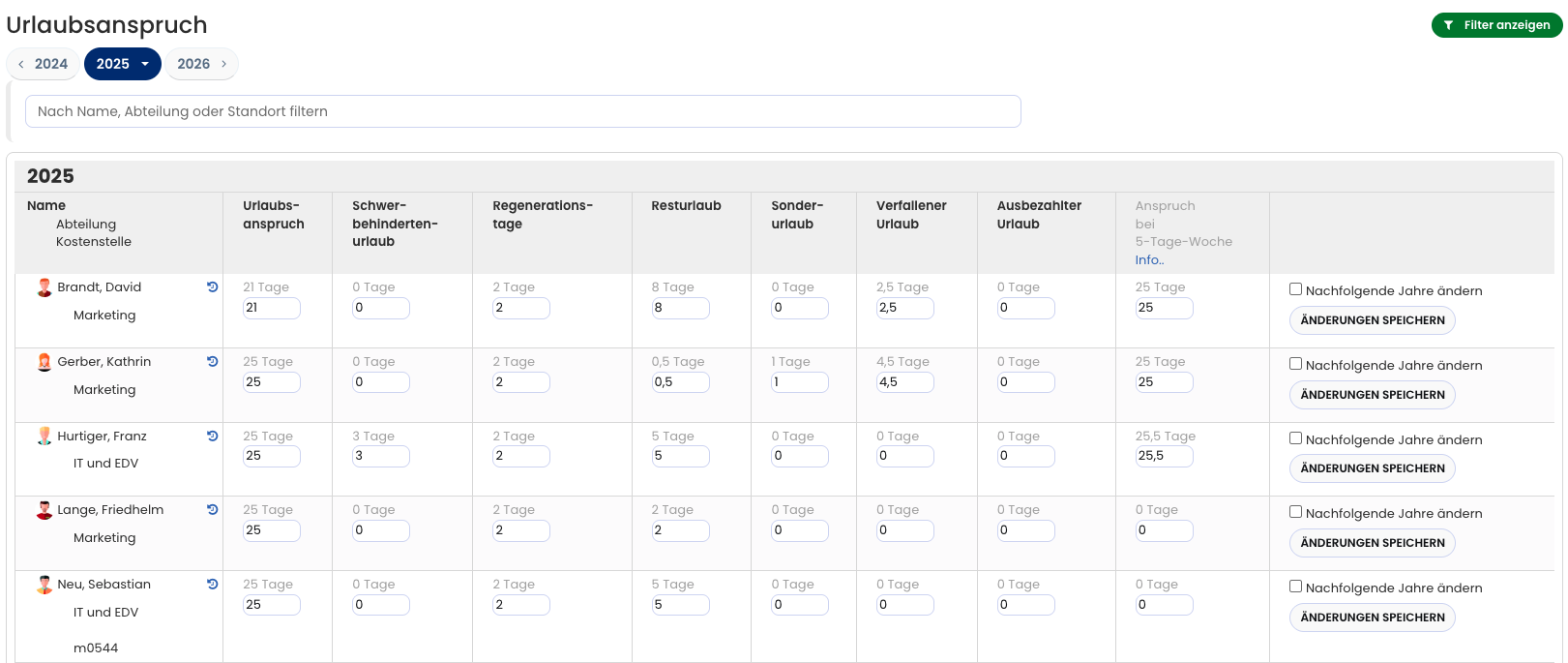
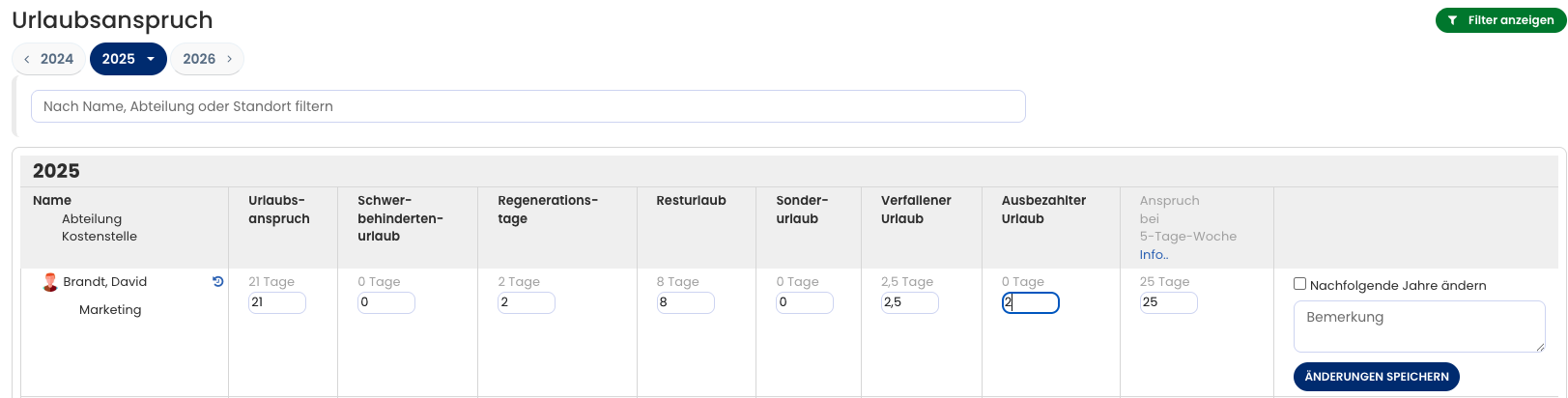
Melde dich als Admin bei Timebutler an und klick links unten auf “Einstellungen”, dann darunter auf “Urlaubsanspruch”. Hier kannst du die Werte in den verschiedenen Spalten ändern und speichern.

Wenn du die Werte für ein anderes Jahr als das aktuelle ändern willst, klick oben auf der Seite auf einen der Buttons mit dem Kalenderjahr, um zum gewünschten Jahr zu wechseln.

Übertragung in Folgejahre
Timebutler überträgt Resturlaub bewusst nicht automatisch von einem Kalenderjahr ins nächste. Du kannst das mit wenigen Klicks auslösen. Hier erfährst du, wie du Resturlaub ins Folgejahr überträgst.

Weitere Anspruchstypen
Im Urlaubskonto gibt es verschiedene Urlaubsanspruchstypen, zum Beispiel Urlaubsanspruch, Resturlaub und Sonderurlaub. Zusätzlich kannst du bis zu zwei weitere Urlaubsanspruchstypen aktivieren: Schwerbehindertenurlaub und einen beliebigen weiteren Urlaubsanspruchstyp, dessen Bezeichnung du frei festlegen kannst.

Screenshot: Bearbeitungsansicht für den Urlaubsanspruch

Teilzeit und Urlaubsanspruch

Mit Timebutler verwaltest du auch Abwesenheiten und Urlaub von Mitarbeitenden, die in Teilzeit arbeiten.

Es gibt dabei wenig zu beachten: Teilzeitkräfte haben grundsätzlich den gleichen Urlaubsanspruch wie Vollzeitkräfte. Für die Berechnung eines anteiligen Urlaubsanspruchs zählt nur die Anzahl der wöchentlichen Arbeitstage; die tägliche Arbeitszeit pro Wochentag berücksichtigst du dabei nicht – auch nicht, wenn sie unregelmäßig ist.

Erfahre mehr über den Urlaubsanspruch in Teilzeit, inklusive eines Online-Rechners zur Berechnung des Urlaubsanspruchs.

Urlaubskonten herunterladen

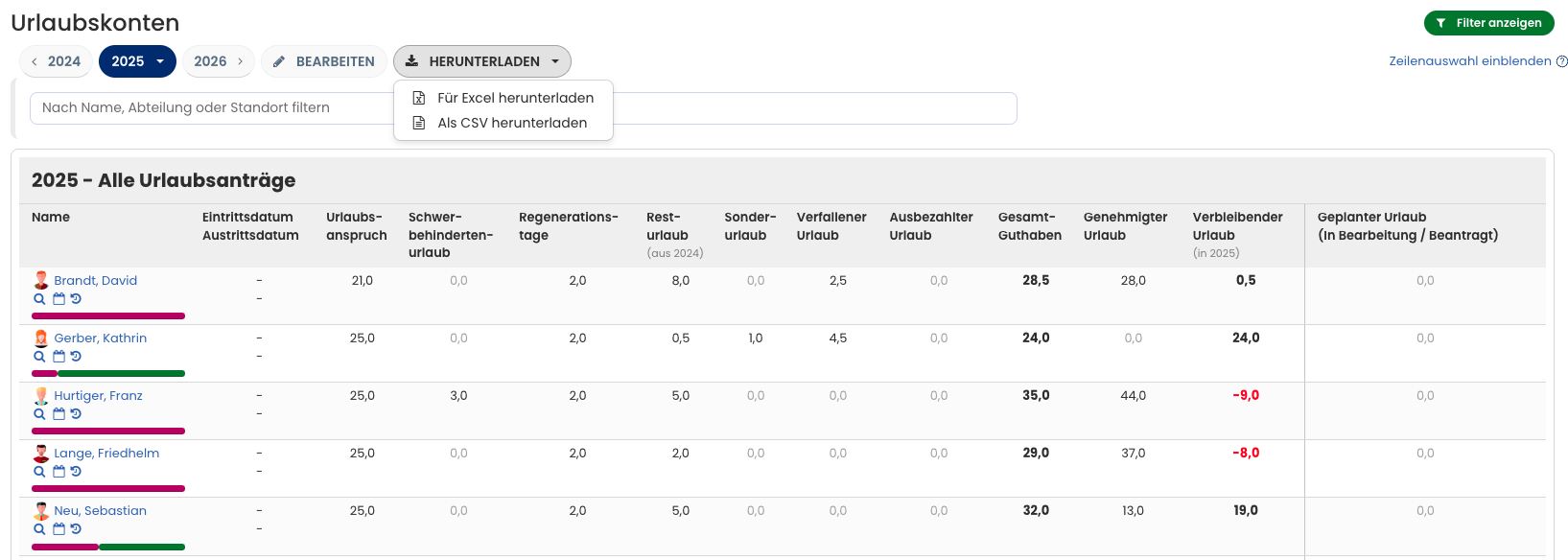
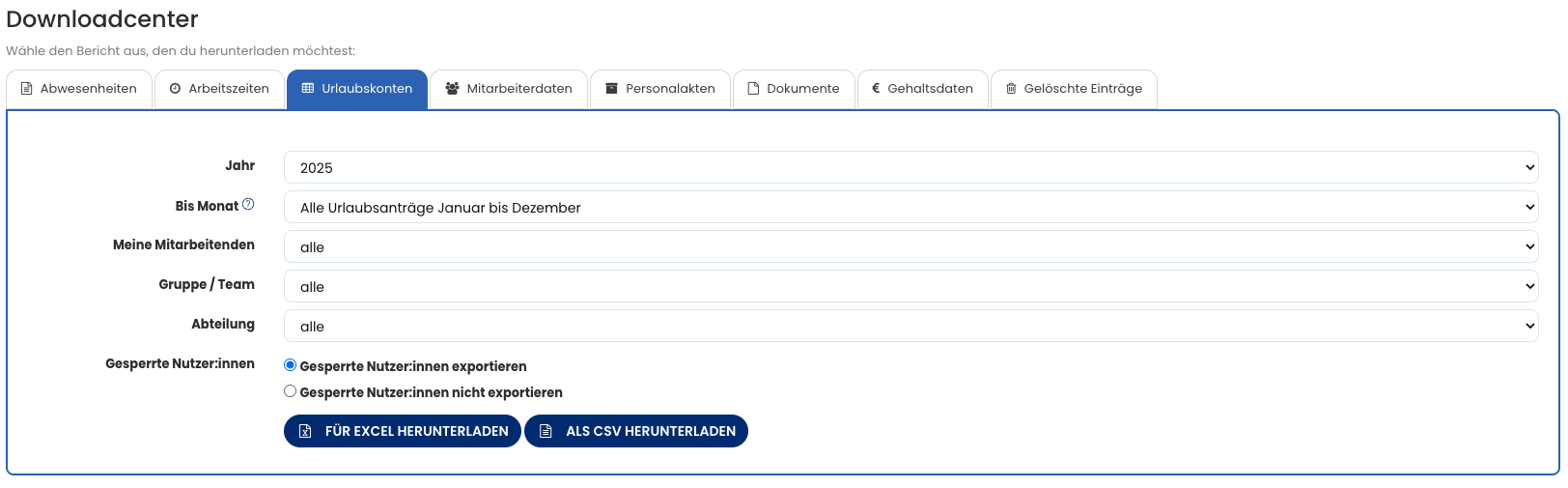
Admin oder Führungskraft kann die Urlaubskonten für mehrere Mitarbeitende öffnen und die Daten als Excel- oder CSV-Datei herunterladen. Dafür gibt es zwei Wege:

1) Urlaubskonten öffnen und herunterladen

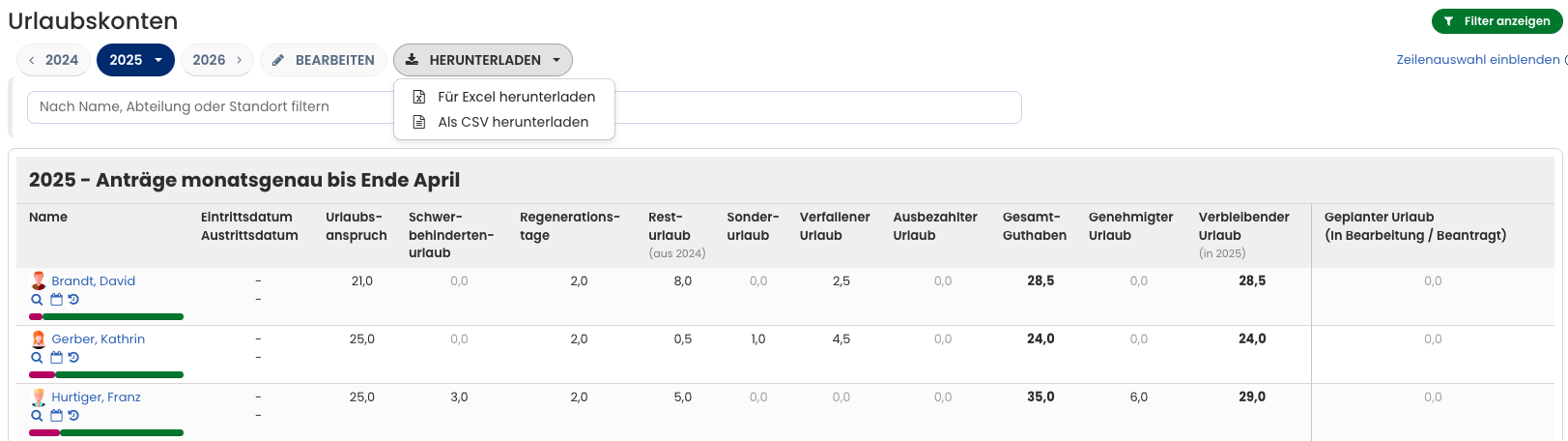
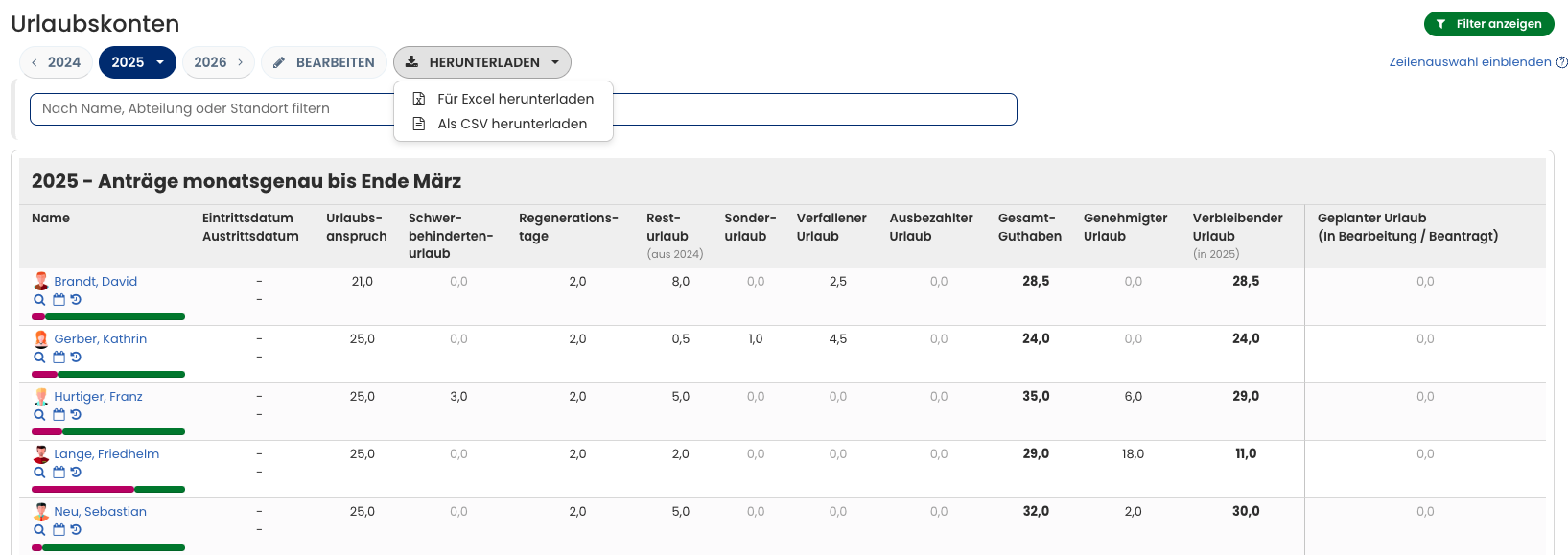
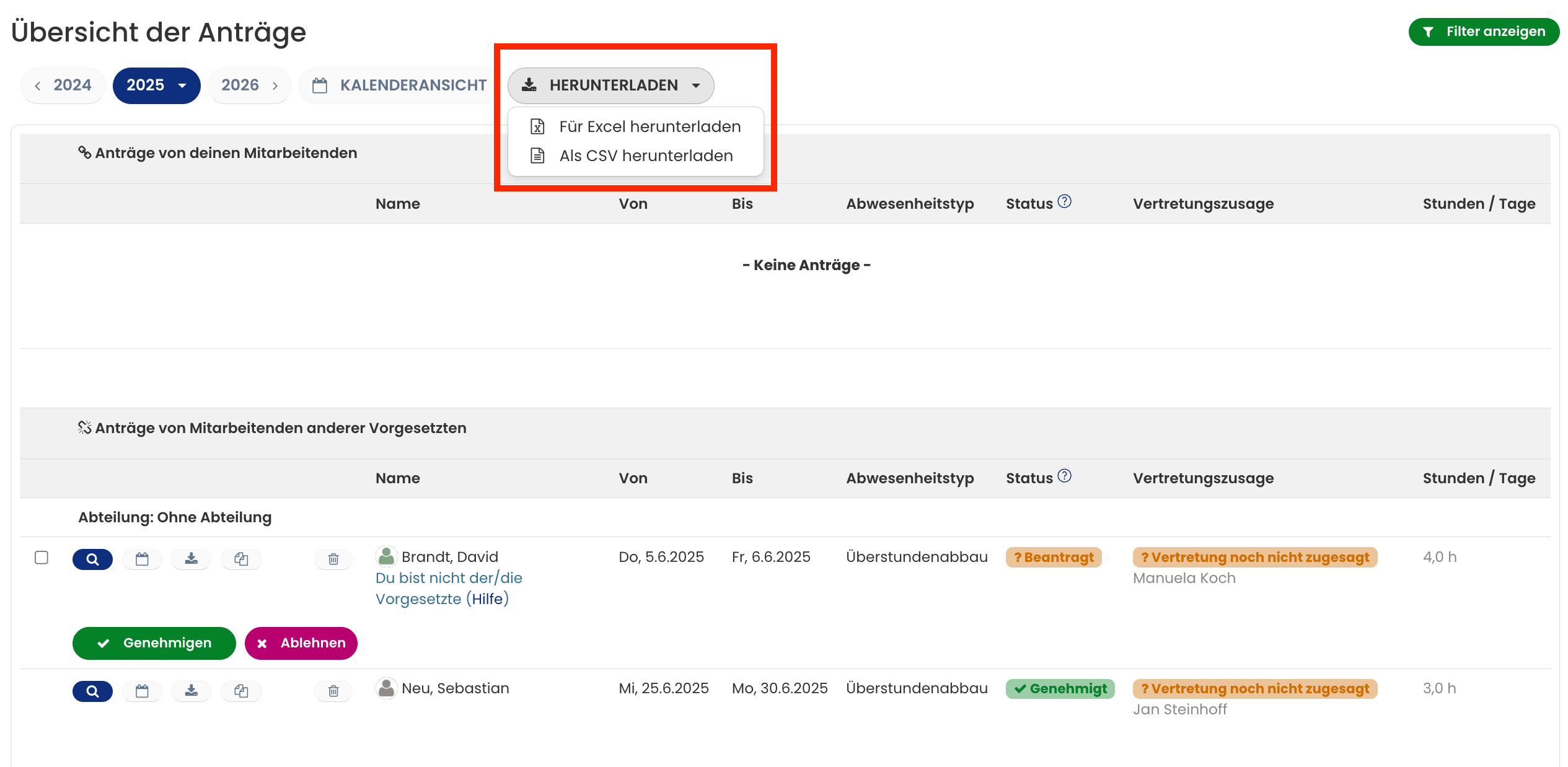
Melde dich als Admin oder Führungskraft bei Timebutler an und klicke links oben auf "Mitarbeitende > Abwesenheiten > Urlaubskonten". Klicke nun auf den Button "Herunterladen", um die Urlaubskonten als Excel- oder CSV-Datei herunterzuladen.

Wenn du die Auswertung mit Urlaubsanträgen nur bis heute oder bis zu einem bestimmten Monat brauchst, klicke in der Ansicht der Urlaubskonten rechts oben auf den grünen Button “Filter anzeigen” und ändere die Einstellung “Alle Urlaubsanträge” auf eine der anderen Optionen. Klicke dann auf den Button “Anwenden”. Die Seite lädt neu und zeigt die Urlaubskonten nur unter Berücksichtigung der Urlaubsanträge, die du im Filter eingestellt hast.

Diese Ansicht ist besonders nützlich, wenn du die Anzahl der Urlaubstage für die Rückstellungen ermitteln möchtest.

2) Urlaubskonten über das Downloadcenter herunterladen

Hier erfährst du, wie du die Urlaubskonten über das Downloadcenter herunterlädst.

Sonderurlaub

Bei Sonderurlaub zieht Timebutler die Tage vom Urlaubskonto ab. Im Gegenzug erhöht die Personalabteilung (Admin) den Sonderurlaubsanspruch für die Person um die gleiche Anzahl Tage, damit das Urlaubskonto ausgeglichen bleibt.

So gehst du bei Sonderurlaub vor:

1. Du informierst über den Sonderurlaub
Ein Sonderurlaubsfall liegt vor oder steht in absehbarer Zeit an, zum Beispiel deine Hochzeit oder die Geburt deines Kindes. Du informierst jetzt deine:n Vorgesetzte:n oder die Personalabteilung.

2. Personalabteilung trägt das Sonderurlaubsguthaben ein
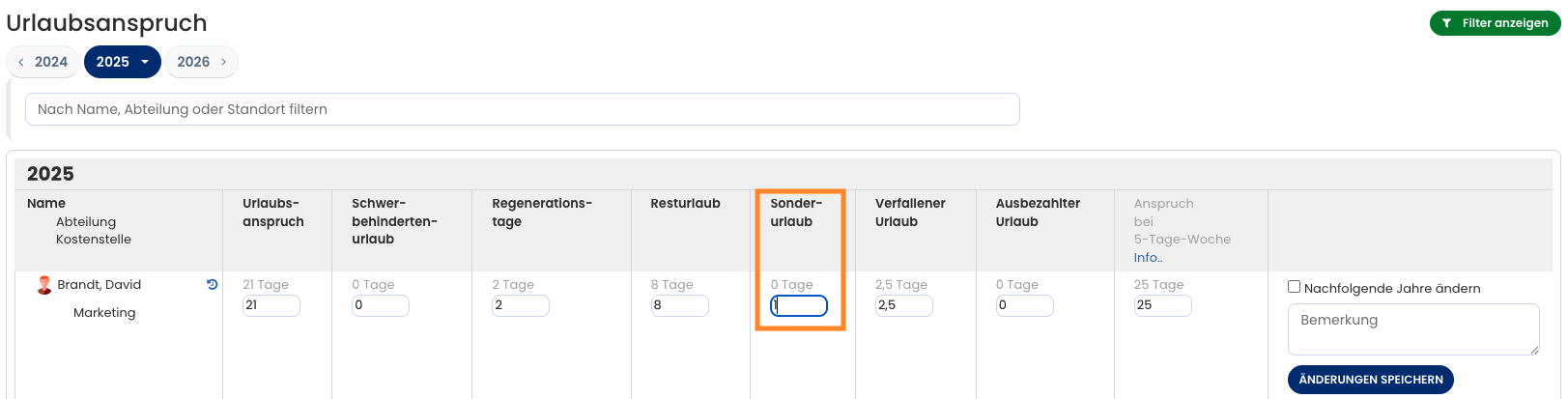
Die Personalabteilung trägt den gewährten Sonderurlaub beim Urlaubsanspruch ein. So geht’s: Melde dich als Admin an und klicke links unten auf “Einstellungen”, dann darunter auf “Urlaubsanspruch”. Beim gewünschten Mitarbeitenden erhöhst du den Wert in der Spalte “Sonderurlaub” um die Anzahl Tage. Wenn du beispielsweise 2 Sonderurlaubstage hinzufügen möchtest und in der Spalte eine 1 steht, änderst du die Zahl auf 3 und speicherst die Änderung.

3. Du beantragst den Sonderurlaub
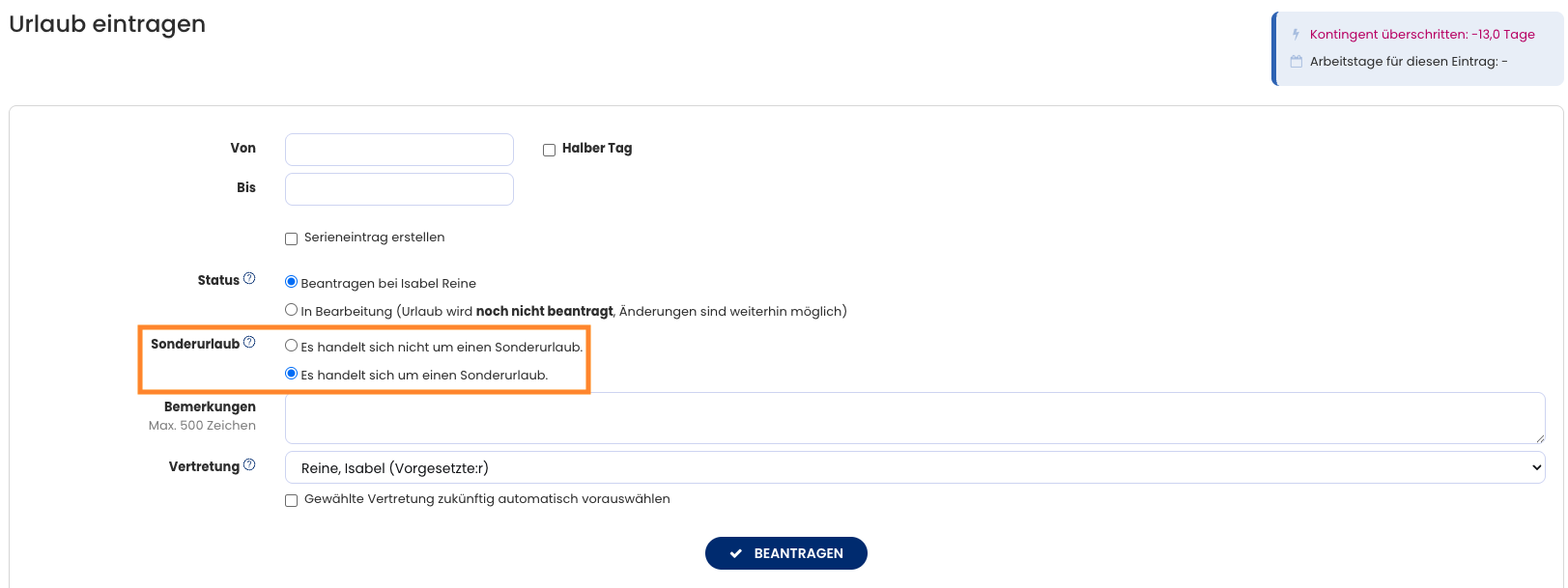
Dein gesamtes Urlaubskontingent hat sich jetzt um diese Tage erhöht. Als Nächstes stellst du einen neuen Urlaubsantrag und wählst die Option “Es handelt sich um einen Sonderurlaub”. Timebutler sorgt dafür, dass du bei Sonderurlaub einen Eintrag im Bemerkungsfeld angibst.

4. Vorgesetzte genehmigen den Sonderurlaub
Dein:e Vorgesetzte:r genehmigt jetzt den Urlaubsantrag, dadurch zieht Timebutler die Tage wieder von deinem Urlaubskonto ab. Nach der Genehmigung ist dein Sonderurlaub bewilligt und dein Urlaubsanspruch entspricht wieder dem Stand vor der Beantragung.

Falls Schritt 2 (Erhöhung des Sonderurlaubsanspruchs durch Admin) vergessen wurde, ist das kein Problem. Du kannst den Anspruch auch nach der Beantragung und Genehmigung des Sonderurlaubs eintragen.

Sonderurlaub Guthaben eintragen:

Screenshot: Sonderurlaub beantragen

Schwerbehindertenurlaub

Wenn in deinem Unternehmen Mitarbeitende Anspruch auf Schwerbehindertenurlaub haben, kannst du diesen Urlaubsanspruchstyp mit wenigen Klicks aktivieren.

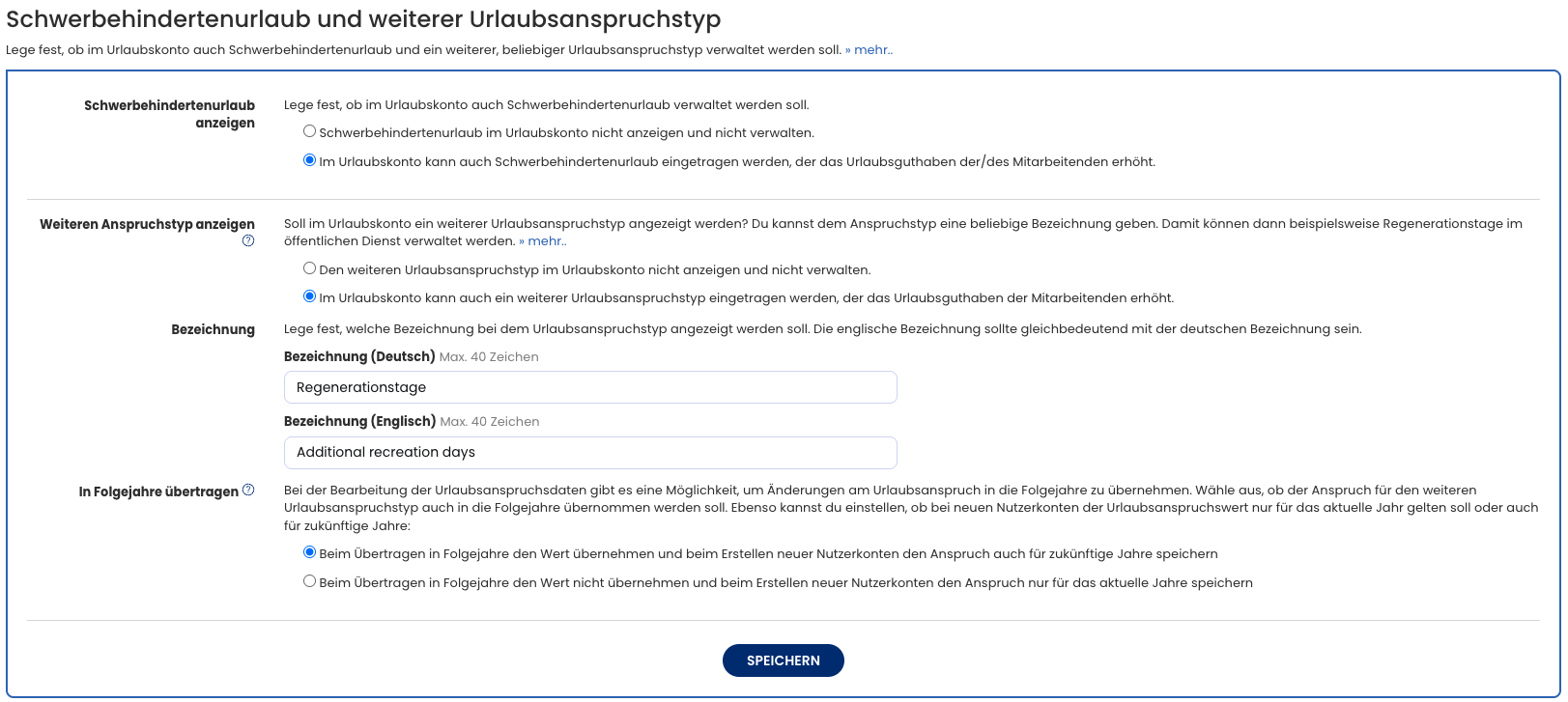
Melde dich als Admin bei Timebutler an und klick links unten auf “Einstellungen”, dann darunter auf “Weitere..”, dann rechts auf “Schwerbehindertenurlaub und weiterer Urlaubsanspruchstyp”. Hier aktivierst du die Verwaltung von Schwerbehindertenurlaub mit einem Klick.

Anschließend siehst du den Schwerbehindertenurlaub in der Urlaubskonten-Ansicht und kannst den “Urlaubsanspruch für den Schwerbehindertenurlaub eintragen”.

Weiterer Urlaubsanspruchstyp:
Du kannst außerdem einen weiteren Urlaubsanspruchstyp im Urlaubskonto aktivieren.

Weiterer Urlaubsanspruchstyp

Im Urlaubskonto findest du verschiedene Urlaubsanspruchstypen, zum Beispiel Urlaubsanspruch, Resturlaub und Sonderurlaub. Du kannst einen weiteren Urlaubsanspruchstyp aktivieren und dafür eine eigene Bezeichnung festlegen. So kannst du im Urlaubskonto einen zusätzlichen Urlaubsanspruch verwalten, zum Beispiel um Regenerationstage separat zu verwalten.

Melde dich als Admin bei Timebutler an und klick links unten auf “Einstellungen”, dann darunter auf “Weitere..”. Klick auf der Seite auf “Schwerbehindertenurlaub und weiterer Urlaubsanspruchstyp”. Hier kannst du den weiteren Urlaubsanspruchstyp aktivieren und auch eine Bezeichnung dafür eintragen.

Schwerbehindertenurlaub
Du kannst darüber hinaus auch Schwerbehindertenurlaub im Urlaubskonto aktivieren.

Rückstellungen für offenen Urlaub

Für die Rückstellung für offenen Urlaub musst du ermitteln, wie viele Urlaubstage die Mitarbeitenden bis zu einem bestimmten Monat noch verfügbar haben. So gehst du vor:

1) Urlaubskonten aufrufen

Melde dich als Admin oder Vorgesetzte:r bei Timebutler an und klicke links oben auf “Mitarbeiter > Abwesenheiten > Urlaubskonten”.

2) Auf Monat eingrenzen

Klicke auf der Seite rechts oben auf den grünen Button “Filter anzeigen”. Hier findest du die Option “Bis Monat”, mit der du eingrenzen kannst, bis zu welchem Monat die Urlaubsanträge eingerechnet werden sollen.

Du hast zwei Möglichkeiten:

Option “Anträge monatsgenau bis Ende -Monat-“: Wenn du zum Beispiel die Option “Anträge monatsgenau bis Ende April” wählst, rechnet Timebutler nur die Urlaubstage von Januar bis Ende April ein. Urlaubstage, die in den Mai oder später fallen, ignoriert Timebutler. Mit dieser Filtereinstellung berechnest du das Urlaubskonto monatsgenau.

Option “Anträge mit Beginn bis Ende -Monat-“: Wenn du zum Beispiel die Option “Anträge mit Beginn bis Ende April” wählst, rechnet Timebutler alle Urlaubsanträge vollständig ein, die zwischen Januar und April beginnen – auch wenn sie in den Mai hineinragen. Ein Urlaubsantrag, der im April startet und bis in den Mai reicht, zählt dann mit der gesamten Anzahl an Urlaubstagen, inklusive der Tage, die in den Mai fallen.

Nachdem du die passende Option für den gewünschten Monat gewählt hast, klickst du auf den Button “Anwenden”, um den Filter anzuwenden.

3) Auswertung herunterladen

Die Seite lädt neu und zeigt die Urlaubskonten jetzt nur mit den Urlaubsanträgen, die du im Filter eingestellt hast, also beispielsweise nur den Urlaubsanträgen, die spätestens im Juni beginnen. In der Spalte “Verbleibender Urlaub” siehst du, wie viele Urlaubstage die Mitarbeitenden anschließend noch übrig haben, also in dem Beispiel ab Juli.

4) Herunterladen

Du kannst diese Daten jetzt mit einem Klick auf den Button “Herunterladen” als Excel-Datei oder CSV-Datei herunterladen und zum Beispiel an die Steuerberatung oder das Lohnbüro weiterleiten.

Hinweis:
Wenn du zum Beispiel die Filtereinstellung “Anträge mit Beginn bis Ende Juni” gewählt hast, wird ein Urlaubsantrag, der am 25.6. startet und am 5.7. endet, vollständig eingerechnet – also inklusive der Tage, die in den Juli fallen. Das ist so gewollt: Für Urlaubsanträge, die im Betrachtungszeitraum beginnen, bildest du in der Regel für die gesamte Anzahl der Tage des Urlaubsantrags keine Rückstellung.

Wenn du trotzdem eine monatsgenaue Berechnung möchtest, wähle die Option “Anträge monatsgenau bis Ende Juni”

Monatsscharfe Auswertung auch im Auslastungsbericht

Eine monatsgenaue Auswertung der Urlaubstage bekommst du auch im kumulierten Auslastungsbericht, und zwar so:

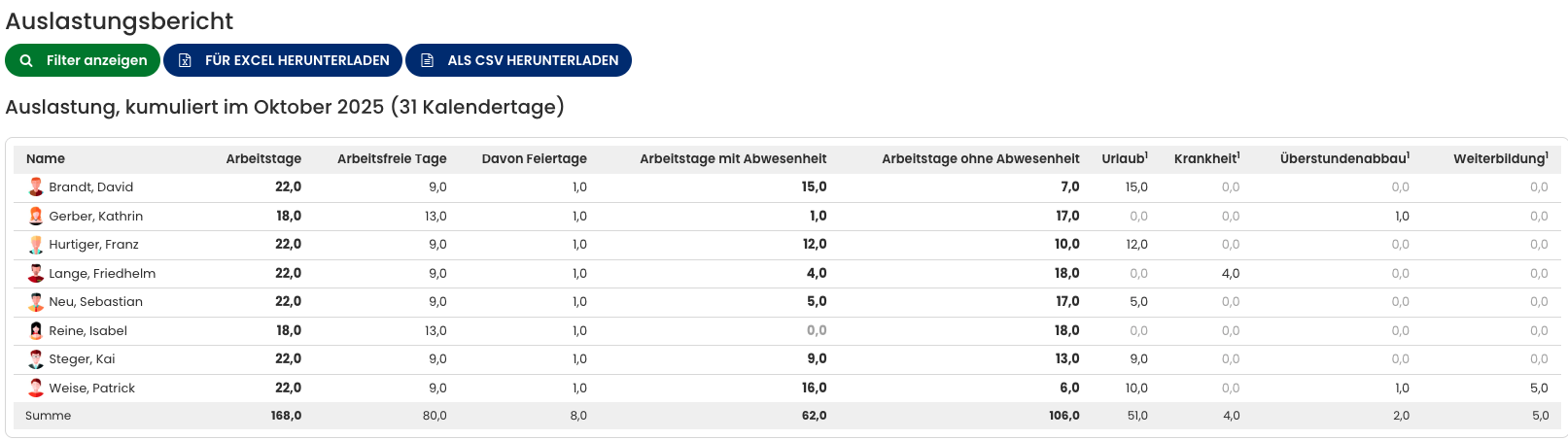
Klicke links auf “Berichte > Auslastungsbericht” und stelle den gewünschten Zeitraum ein, zum Beispiel Januar bis Juni. Wähle bei “Berichtstyp” die Option “Kumuliert” und aktiviere die Option “Für alle Abwesenheitstypen Spalten anzeigen, auch wenn kein Eintrag existiert.”. Klicke dann auf den Button “Anzeigen”. In der Spalte “Urlaub” siehst du jetzt die exakte Anzahl genehmigter Urlaubstage für den gewählten Zeitraum. Auch diesen Bericht kannst du mit einem Mausklick als Excel-Datei herunterladen.

Benachrichtigung über verbleibenden Resturlaub

Der Europäische Gerichtshof hat entschieden, dass Arbeitgeber:innen Mitarbeitenden ermöglichen müssen, den bezahlten Jahresurlaub zu nehmen. Außerdem müssen sie Mitarbeitende auffordern, den Resturlaub rechtzeitig zu nehmen und über Verfallfristen informieren.

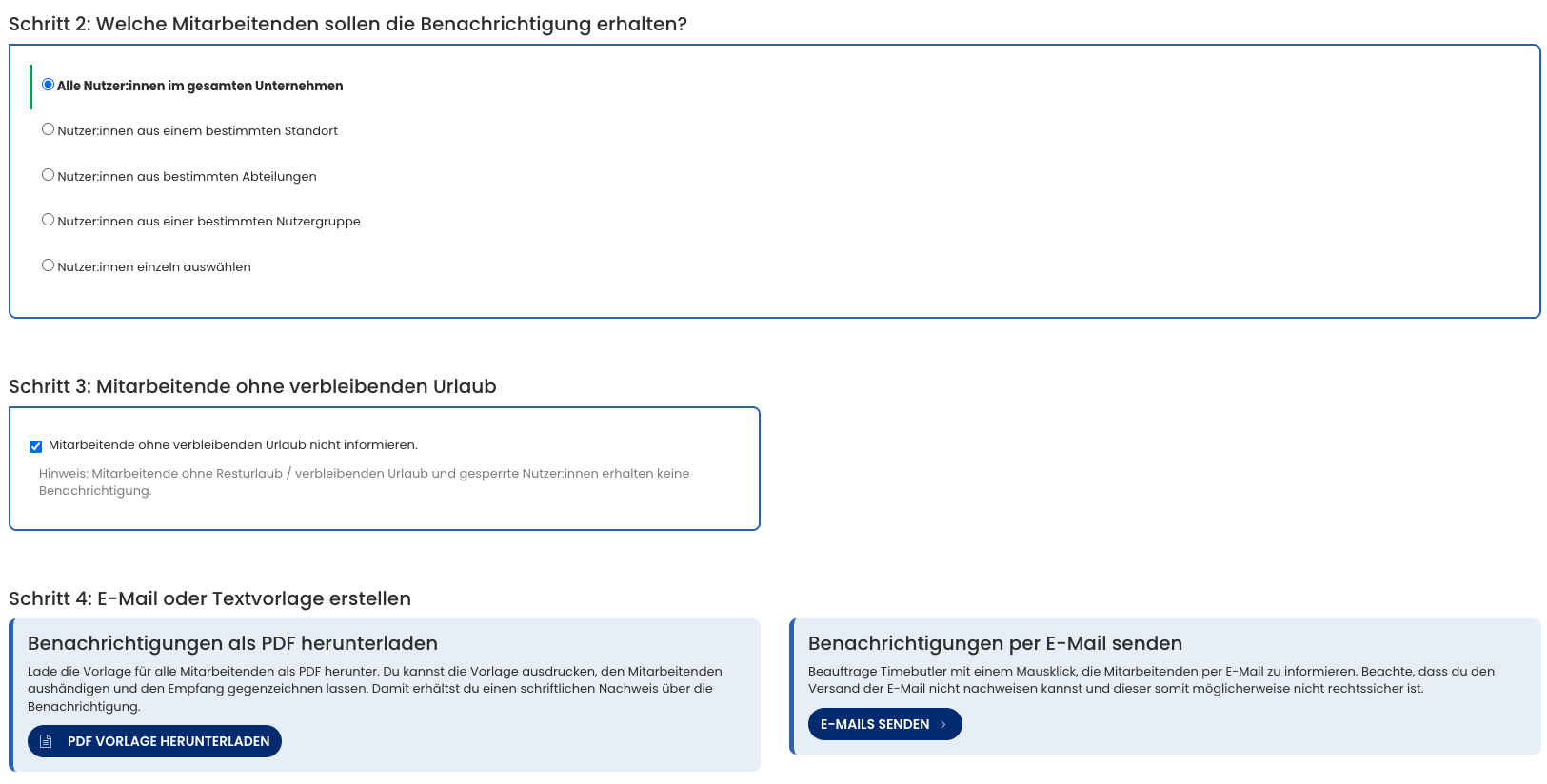
In Timebutler kannst du Mitarbeitende mit wenigen Klicks individuell über den verbleibenden Resturlaub informieren – auf zwei Arten:

Schriftliche Benachrichtigung mit Unterschrift

Als Admin kannst du mit wenigen Klicks eine PDF-Vorlage herunterladen. Sie enthält für jede:n Mitarbeitende:n den Hinweis auf den individuellen Resturlaub und die Aufforderung, den Resturlaub zu verplanen. Du kannst die PDF-Vorlage ausdrucken und den Mitarbeitenden vorlegen; sie bestätigen den Empfang anschließend mit Unterschrift.

Um die Vorlage für die schriftliche Benachrichtigung herunterzuladen, meldest du dich als Admin in Timebutler an, klickst links unten auf “Einstellungen”, dann darunter auf “Weitere..”, dann rechts auf “Benachrichtigung über verbleibenden Resturlaub”. Klicke auf der Seite auf den Button “PDF Vorlage herunterladen”.

Benachrichtigung per E-Mail

Außerdem kannst du mit Timebutler automatisiert eine persönliche E-Mail an jede:n Mitarbeitende:n senden lassen. Die E-Mail enthält ebenfalls die Infos zum individuellen Resturlaub sowie die Aufforderung, den Resturlaub zu verplanen.

Um die E-Mails automatisiert zu versenden, meldest du dich als Admin in Timebutler an, klickst links unten auf “Einstellungen”, dann darunter auf “Weitere..”, dann rechts auf “Benachrichtigung über verbleibenden Resturlaub”. Klicke auf der Seite auf den Button “E-Mails senden”.

Eigene Textvorlage
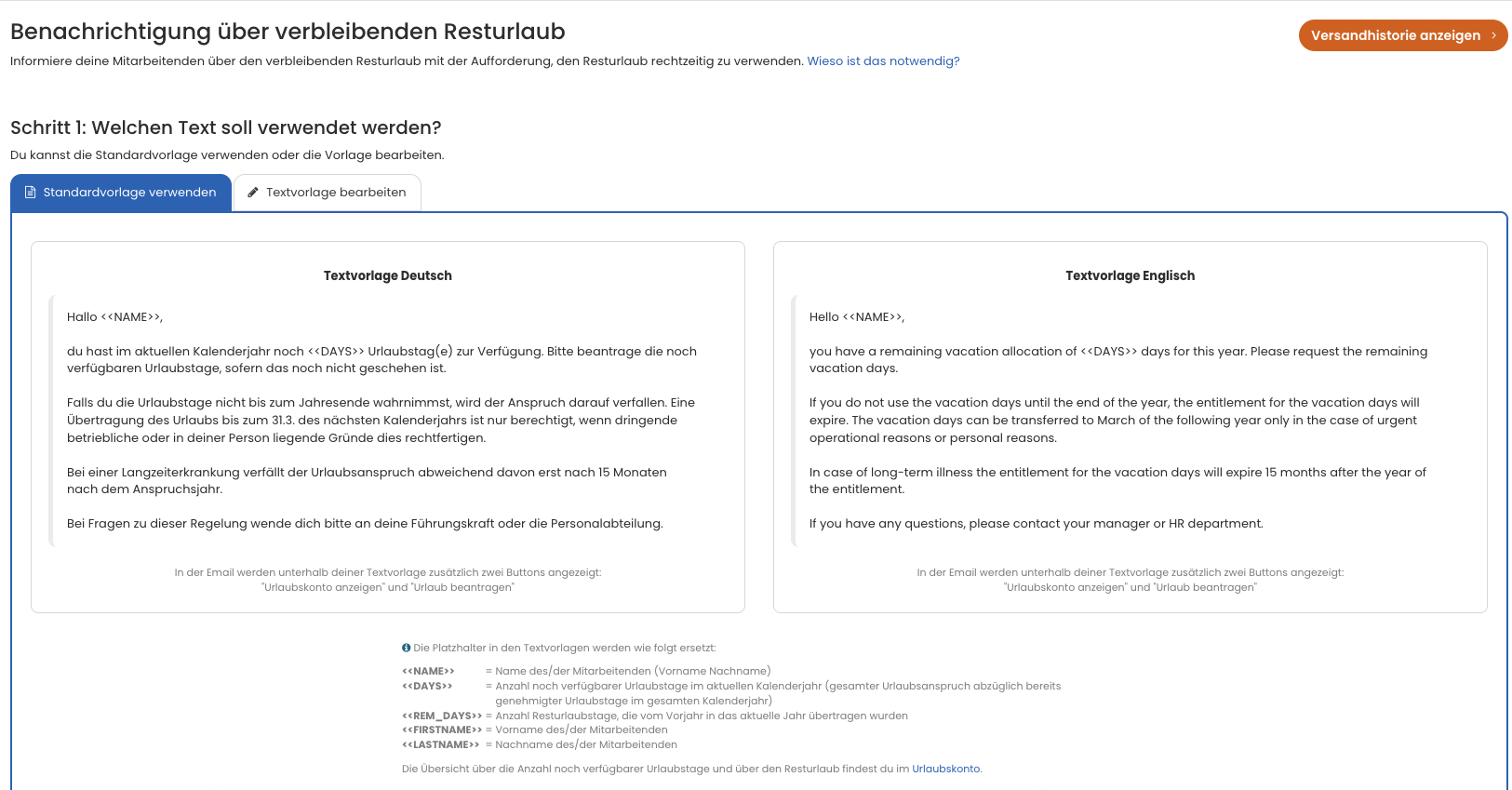
Timebutler stellt eine fertige Textvorlage für die Benachrichtigung bereit. Du kannst die Textvorlage ändern und an deine Bedürfnisse anpassen. In deiner Textvorlage kannst du mehrere Platzhalter verwenden, die von Timebutler automatisch ersetzt werden, z. B. mit dem Namen der/des Mitarbeitenden oder dem individuellen Resturlaubs-Anspruch. Die möglichen Platzhalter sind bei der Bearbeitung der Textvorlage beschrieben.

Versandprotokoll

Timebutler protokolliert beim E-Mail-Versand die Namen der Empfänger:innen, die Anzahl der Resturlaubstage und das Datum, an dem du den Versand ausgelöst hast. Bei Unternehmen mit hunderten Mitarbeitenden verschickt Timebutler die E-Mails je nach Unternehmensgröße verteilt über mehrere Stunden, nicht alle gleichzeitig. So sinkt die Wahrscheinlichkeit, dass die E-Mails als Spam aussortiert werden. Timebutler informiert dich über den Versandzeitraum.

Nachweispflicht
Arbeitgeber:innen sollten nachweisen können, dass sie Mitarbeitende informiert haben. Der E-Mail-Versand ist zwar die bequemere Möglichkeit, macht den Nachweis im Vergleich zur schriftlichen PDF-Vorlage jedoch schwieriger.

Resturlaub ins Folgejahr übertragen

Wir übertragen Resturlaub bewusst nicht automatisch ins nächste Jahr – unter anderem, weil Unternehmen den Resturlaubs­wert in manchen Fällen manuell anpassen wollen.

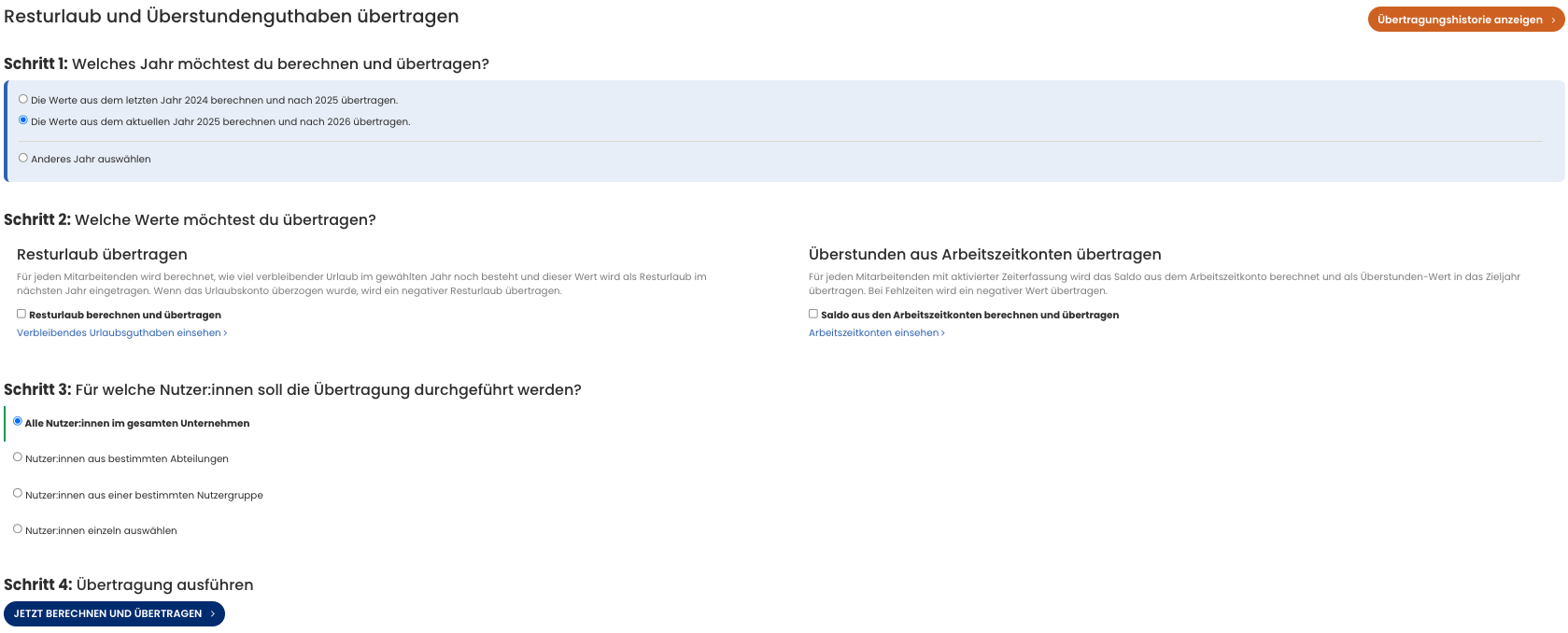
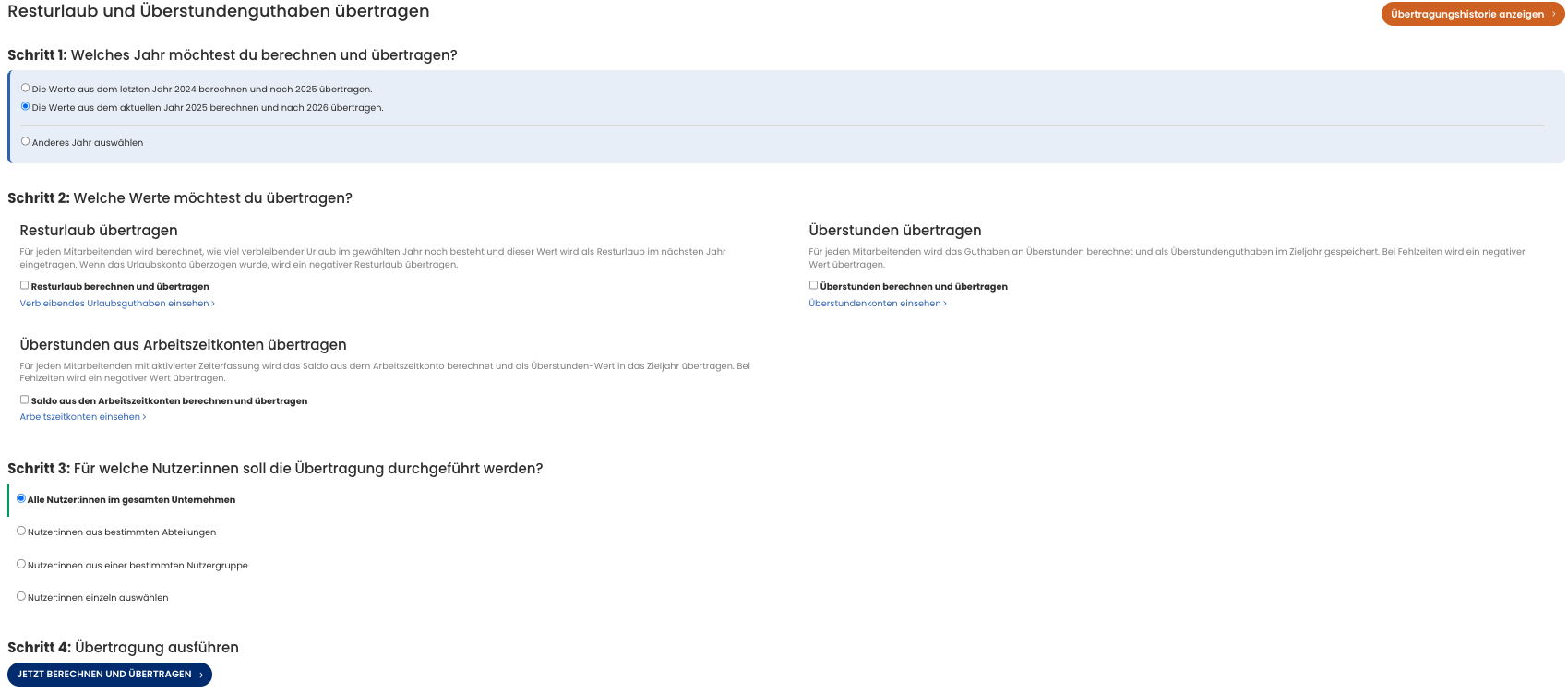
Als Admin kannst du den Resturlaub mit wenigen Klicks für alle Mitarbeitenden übertragen – ohne selbst zu rechnen oder manuell einzutragen. Melde dich dazu als Admin an, klicke links unten auf “Einstellungen”, dann darunter auf “Weitere..”. Klicke dann rechts auf “Resturlaub übertragen”.

Du kannst die Übertragung beliebig oft starten. Ruf sie zum Beispiel im November oder Dezember auf – und auf jeden Fall noch mal am Jahresanfang, wenn die Urlaubsplanung fürs Vorjahr abgeschlossen ist. Timebutler erinnert dich zu Jahresbeginn automatisch daran.

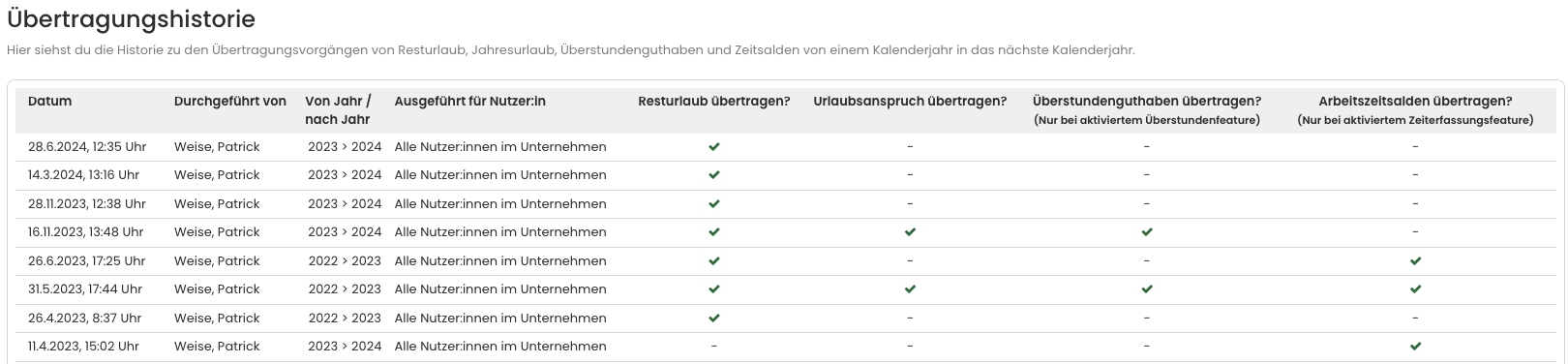
Übertragungshistorie
Als Admin kannst du jederzeit prüfen, wann Resturlaubs-Übertragungen ausgeführt wurden. Melde dich dazu als Admin an, klicke links unten auf “Einstellungen”, dann darunter auf “Weitere.”. Klicke rechts auf “Resturlaub übertragen”. Klicke anschließend oben rechts auf der Seite auf den Button “Übertragungshistorie anzeigen”.

Screenshot zur Auswahl für die Übertragung von Resturlaub

Screenshot der Übertragungshistorie

Verfall von Resturlaub

Einen automatischen Verfall von Resturlaub gibt es bewusst nicht, unter anderem weil Unternehmen unterschiedlich vorgehen: In manchen Unternehmen verfällt der Resturlaub zum Ende März, andere gewähren längere Fristen oder erlauben keinen Übertrag von Resturlaub über den Dezember hinaus. Wieder andere Unternehmen gestatten einzelnen Mitarbeitenden oder Abteilungen längere Fristen, usw.
Du kannst den verfallenen Urlaub aber halbautomatisch ermitteln, wie im Folgenden beschrieben.

Beispiel zum Verfall von Resturlaub am 31.3.

Nach dem 31.3. meldest du dich als Admin-Nutzer:in an. Das muss nicht direkt am 1.4. sein, das kann auch später im April oder Mai sein. Klicke nun links oben auf "Mitarbeiter", dann unterhalb "Abwesenheiten" auf "Urlaubskonten". Klicke rechts oben auf den grünen Button für den Filter, ändere die Option "Alle Urlaubsanträge" auf "Anträge monatsgenau bis Ende März" und klicke auf den Button “Anwenden”, um den Filter anzuwenden.

Die Seite lädt neu und zeigt die Urlaubskonten nur unter Berücksichtigung der Urlaubsanträge mit Beginn bis Ende März. In der Spalte “Resturlaub” siehst du nun pro Person, wie viele Resturlaubstage aus dem letzten Jahr übernommen wurden. In der Spalte "Genehmigter Urlaub" siehst du, wie viele Urlaubstage die Summe der Urlaubsanträge mit Startdatum Januar bis März ergibt (anders gesagt: die Anzahl Urlaubstage, die die Person in dem Zeitraum genommen hat). Vergleiche jetzt einfach die zwei Zahlen aus den Spalten “Resturlaub” und "Genehmigter Urlaub": Bei den Mitarbeitenden, bei denen "Genehmigter Urlaub" kleiner ist als "Resturlaub", hat die Person bis März weniger Urlaub genommen, als an Resturlaub vorhanden war. Die Differenz ist die Anzahl verfallener Tage.

Zwei Beispiele:

  • Eine Person hat 5 Tage Resturlaub und 12 Tage genehmigten Urlaub: Für diese Person verfällt kein Resturlaub, da sie bis Ende März mehr als die 5 Tage Resturlaub verbraucht hat.
  • Eine Person hat 5 Tage Resturlaub und 3 Tage genehmigten Urlaub: Für diese Person verfallen 2 Tage Urlaub, da sie von den 5 Tagen Resturlaub bis Ende März nur 3 Tage genommen hat.

So gehst du für alle Mitarbeitenden vor und ermittelst so die (wenigen) Personen, bei denen Urlaubstage verfallen sind. In der Regel sind das sehr wenige oder keine, denn die Mitarbeitenden achten natürlich darauf, dass kein Urlaub verfällt. Wenn du die betroffenen Mitarbeitenden und deren Anzahl verfallener Tage ermittelt hast, klickst du links unten auf "Einstellungen", dann darunter auf "Urlaubsanspruch". Bei den betroffenen Personen trägst du nun in der Spalte “Verfallener Urlaub” die zuvor ermittelte Zahl ein und speicherst die Änderung.

Timebutler berechnet daraufhin automatisch die Urlaubskonten der Mitarbeitenden neu und zieht den verfallenen Urlaub sofort vom Urlaubsguthaben ab.

Urlaub ausbezahlen

Wenn du Urlaub auszahlen lässt, verringert sich der Urlaubsanspruch der betreffenden Person im jeweiligen Jahr. Den ausgezahlten Urlaub kannst du in Timebutler mit wenigen Klicks eintragen, so geht’s:

Ausgezahlten Urlaub eintragen

Melde dich als Admin bei Timebutler an und klicke links unten auf “Einstellungen > Urlaubsanspruch”. In der Zeile des Mitarbeitenden Schmitt erhöhst du in der Spalte “Ausbezahlter Urlaub” den Wert um 2 Tage. Wenn dort zum Beispiel eine 0 steht, trage eine 2 ein. Klicke dann in der Zeile rechts auf den Button “Änderungen speichern”. Damit ziehst du dem Mitarbeitenden sofort 2 Tage Urlaubsguthaben vom Urlaubskonto ab.

Gehalt in Urlaub umwandeln
Hier erfährst du, wie du den umgekehrten Fall behandelst: Gehalt in Urlaub umwandeln.

Urlaub in Arbeitszeitguthaben wandeln
Wenn du Urlaub nicht auszahlen lässt, sondern in Arbeitszeitguthaben umwandelst, erfährst du hier, wie du das in Timebutler machst: Urlaub in Arbeitszeitguthaben wandeln.

Screenshot: Ausbezahlten Urlaub eintragen

Urlaub in Arbeitszeitguthaben umwandeln

Du kannst Urlaubsguthaben in Arbeitszeitguthaben umwandeln: Du ziehst Urlaub vom Urlaubskonto ab und erhöhst im Gegenzug das Überstundenguthaben im Arbeitszeitkonto. So können Mitarbeitende Minusstunden im Arbeitszeitkonto mit Urlaub ausgleichen. Admins können die Umwandlung durchführen.

Hier ein Beispiel: Schmitt hat im Arbeitszeitkonto -8 h und möchte 2 Tage Urlaub (16 h) in Arbeitszeitguthaben umwandeln:

1. Ausbezahlten Urlaub eintragen

Melde dich als Admin bei Timebutler an und klicke links unten auf “Einstellungen > Urlaubsanspruch”. In der Zeile von Schmitt erhöhst du in der Spalte “Ausbezahlter Urlaub” die Zahl um 2 Tage. Wenn dort z. B. eine 0 steht, trägst du eine 2 ein. Klicke dann in der Zeile rechts auf den Button “Änderungen speichern”. Dadurch reduziert sich das Urlaubskonto von Schmitt sofort um 2 Tage.

Informiere Schmitt darüber, dass die Anzeige der 2 ausbezahlten Urlaubstage nicht als tatsächlich ausbezahlter Urlaub gemeint ist, sondern als Ausgleich für das Arbeitszeitkonto (das wirkt sich am Ende auch aufs Gehalt aus).

2. Arbeitszeit erhöhen

Erhöhe jetzt die Arbeitszeit um 16 h. Du hast zwei Optionen. Wähle eine davon:

1) Arbeitszeitsaldo erhöhen
Klicke links unten auf “Einstellungen > Arbeitszeitsaldo”. In der Zeile von Schmitt erhöhst du in der Spalte “Arbeitszeitsaldo vom Vorjahr” (oder auch “Arbeitszeitsaldo zum Start der Zeiterfassung am tt.mm.jjjj”) den Wert um 16. Steht dort z. B. 21,5, dann ändere das auf 37,5. Klicke dann in der Zeile rechts auf “Änderungen speichern”. Damit erhöht sich das Arbeitszeitkonto-Guthaben sofort um 16 h.

2) Arbeitszeit eintragen
Erfasse für Schmitt einen neuen Arbeitszeiteintrag mit der Anzahl Stunden, um die du die Arbeitszeit erhöhen willst. Im Beispiel also einen Arbeitszeiteintrag über 16 h. Diese Arbeitszeit wird sofort im Arbeitszeitkonto angerechnet und erhöht das Arbeitszeitkonto-Guthaben um 16 h.

Füge beim Erfassen des Arbeitszeiteintrags in den Bemerkungen einen passenden Kommentar hinzu, z. B. “16 h Ausgleich durch Umwandlung von Urlaub”. Lege den Arbeitszeiteintrag am besten auf einen Sonntag: Dann kollidiert er nicht mit einem echten Arbeitszeiteintrag von Schmitt und es ist schnell klar, dass es sich nicht um tatsächlich geleistete Arbeitszeit handelt.

Hier erfährst du, wie du Gehalt in Arbeitszeitguthaben umwandelst.

Screenshot: Arbeitszeitsaldo zum Start der Zeiterfassung

Arbeitszeitguthaben in Urlaub umwandeln

Wenn jemand viele Überstunden angesammelt hat, kannst du dieses Arbeitszeitguthaben in Urlaub umwandeln. Du reduzierst damit das Überstundenguthaben im Arbeitszeitkonto und erhöhst den Urlaubsanspruch im Urlaubskonto. Als Admin-Nutzer:in kannst du die Umwandlung durchführen.

Hier ein Beispiel: Schmitt hat 60 Überstunden auf dem Arbeitszeitkonto und möchte davon 40 h in 5 Tage Urlaub umwandeln:

Arbeitszeitguthaben reduzieren

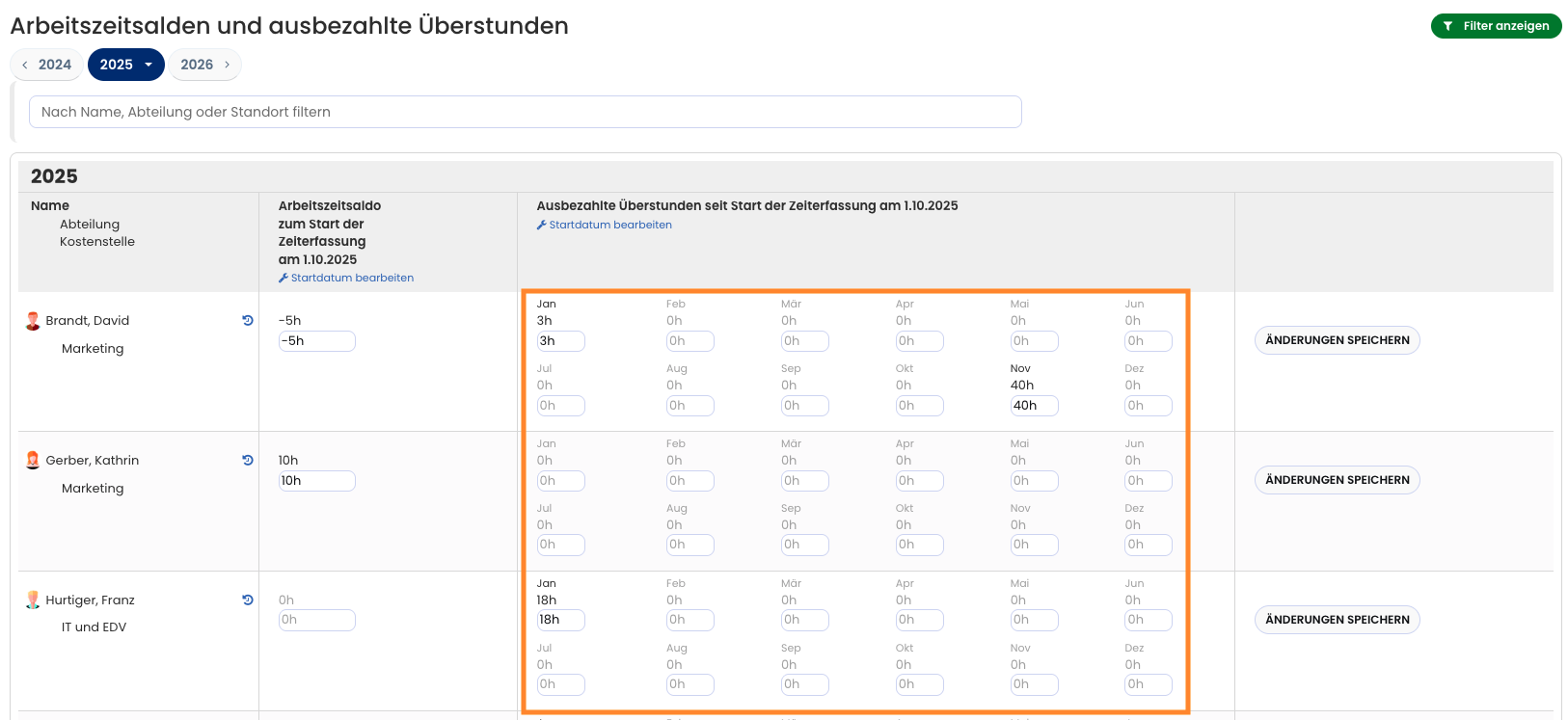
Um das Arbeitszeitguthaben zu reduzieren, trägst du die Stunden als ausbezahlte Überstunden ein (informiere die Person, dass es sich nicht um eine Auszahlung handelt, sondern dass die Überstunden in Urlaub umgewandelt wurden). Für Schmitt trägst du also 40 Überstunden als ausbezahlte Überstunden ein.

Melde dich dazu als Admin-Nutzer:in bei Timebutler an und klicke links unten auf “Einstellungen”, dann darunter auf “Arbeitszeitsaldo”. In der Zeile der betroffenen Person erhöhst du den Wert im aktuellen Monat bei “Ausbezahlte Überstunden” um die Anzahl der ausbezahlten Überstunden. Klicke dann auf den blauen Button “Änderungen speichern” (rechts in der Zeile).

Urlaubsguthaben erhöhen

Melde dich als Admin-Nutzer:in bei Timebutler an und klicke links unten auf “Einstellungen”, dann darunter auf “Arbeitszeitsaldo”. In der Zeile der betroffenen Person erhöhst du in der Spalte “Sonderurlaub” den Wert um die gewünschte Anzahl Tage. Wenn bei Schmitt “0” eingetragen ist, änderst du das auf “5”. Wenn dort “2” eingetragen ist, änderst du das auf “7”.

Fertig. Auf dem Arbeitszeitkonto werden sofort 40 h abgezogen und auf dem Urlaubskonto 5 Tage hinzugefügt.

Du suchst den umgekehrten Fall? Lies hier, wie du Urlaub in Arbeitszeitguthaben umwandelst.

Screenshot: Ausbezahlte Überstunden eintragen (Zeiterfassung)

Gehalt in Urlaub umwandeln

Wenn eine mitarbeitende Person einen negativen Urlaubsstand hat und das Urlaubskonto mit einem Gehaltsverzicht auffüllen möchte - oder wenn jemand auf Gehalt verzichtet, um dafür mehr Urlaubstage zu bekommen, dann geh so vor:

1. Reduziertes Gehalt auszahlen

Unabhängig von Timebutler bekommt die Person im betroffenen Monat weniger Gehalt, um die Erhöhung des Urlaubsanspruchs auszugleichen. Berechne den anteiligen Gehaltsverzicht und zahle entsprechend weniger Gehalt aus.

2. Urlaubsanspruch erhöhen

Melde dich als Admin bei Timebutler an und klick links unten auf “Einstellungen”, dann darunter auf “Urlaubsanspruch”. In der Spalte “Urlaubsanspruch” erhöhst du den Wert um die Anzahl Tage, die vom Gehalt abgezogen wurden. Klick dann rechts auf den Button “Änderungen speichern”. Die mitarbeitende Person bekommt die Tage sofort auf dem Arbeitszeitkonto angerechnet.

Beispiel:
Für die mitarbeitende Person Huber wurde der Gegenwert von 2 Urlaubstagen bei der Gehaltszahlung abgezogen. In der Eingabemaske für den Urlaubsanspruch hat Huber 25 Tage Urlaubsanspruch stehen. Der Admin ändert also die 25 in 27 und speichert die Änderung.

Hier erfährst du, wie du mit dem umgekehrten Fall umgehst: Urlaub auszahlen.

Gehalt in Arbeitszeitguthaben umwandeln

Du kannst Gehalt in Arbeitszeitguthaben umwandeln: In einem Monat zahlst du weniger Gehalt aus und erhöhst im Gegenzug das Überstundenguthaben im Arbeitszeitkonto. So kann ein Teammitglied Minusstunden im Arbeitszeitkonto durch Gehaltsverzicht ausgleichen. Ein Admin kann die Umwandlung durchführen.

Hier ein Beispiel: Schmitt hat im Arbeitszeitkonto 16 h Minus und möchte diese 16 h Arbeitszeitguthaben mit Gehaltsverzicht ausgleichen:

1. Reduziertes Gehalt auszahlen

Unabhängig von Timebutler zahlst du in dem betroffenen Monat weniger Gehalt aus, um die Erhöhung des Arbeitszeitguthabens zu kompensieren. Berechne den anteiligen Gehaltsverzicht und zahle entsprechend weniger Gehalt aus.

2. Arbeitszeit erhöhen

Erhöhe nun die Arbeitszeit um 16 h. Dafür hast du zwei Optionen. Entscheide dich für eine der zwei Möglichkeiten:

1) Arbeitszeitsaldo erhöhen
Klicke links unten auf “Einstellungen > Arbeitszeitsaldo”. In der Zeile von Schmitt erhöhst du in der Spalte “Arbeitszeitsaldo vom Vorjahr” (oder auch “Arbeitszeitsaldo zum Start der Zeiterfassung am tt.mm.jjjj”) den Wert um 16. Wenn dort beispielsweise 21,5 steht, ändere auf 37,5. Klicke dann in der Zeile rechts auf “Änderungen speichern”. Dadurch erhöht sich das Arbeitszeitkonto-Guthaben sofort um 16 h.

2) Arbeitszeit eintragen
Trage für Schmitt einen neuen Arbeitszeiteintrag ein, der die Anzahl Stunden enthält, um die die Arbeitszeit erhöht werden soll. Im Beispiel also einen Arbeitszeiteintrag über 16 h. Diese Arbeitszeit wird sofort im Arbeitszeitkonto angerechnet und erhöht das Arbeitszeitkonto-Guthaben um 16 h.

Beim Eintragen des Arbeitszeiteintrags solltest du in den Bemerkungen einen passenden Kommentar hinzufügen, zum Beispiel “16 h Ausgleich durch Gehaltsumwandlung”. Es bietet sich auch an, den Arbeitszeiteintrag auf einen Sonntag zu legen: Dann kollidiert er nicht mit einem echten Arbeitszeiteintrag und es wird schnell klar, dass es sich nicht um echte geleistete Arbeitszeit handelt.

Hier erfährst du, wie du Urlaub in Arbeitszeitguthaben umwandelst.

Screenshot: Arbeitszeitsaldo zum Start der Zeiterfassung

Anteiliger, unterjähriger Urlaubsanspruch

Anteiliger Urlaubsanspruch beim Erstellen eines neuen Nutzerkontos

Wenn du ein neues Nutzerkonto erstellst und die Person unterjährig ins Unternehmen eintritt, hat sie im ersten Kalenderjahr einen reduzierten Urlaubsanspruch. Ab dem folgenden Kalenderjahr hat sie den vollen Jahresurlaubsanspruch.

Es gibt zwei Wege, den anteiligen Urlaubsanspruch fürs erste Kalenderjahr festzulegen:

1) Anteiligen Urlaubsanspruch manuell eintragen
Im Feld “Urlaubsanspruch im Jahr” trägst du den Jahres-Urlaubsanspruch ein, den die Person hat, wenn sie ein komplettes Kalenderjahr angestellt ist. Im Feld “Urlaubsanspruch in 2025” trägst du den anteiligen, geringeren Urlaubsanspruch ein, den die Person in dem Jahr hat, in dem sie unterjährig eingestellt wird.

In diesem Fall ermittelst du den anteiligen Urlaubsanspruch selbst und trägst den Wert im Feld “Urlaubsanspruch in 2025” ein. Timebutler berechnet den Wert hier nicht.

2) Anteiligen Urlaubsanspruch berechnen lassen
Im Feld “Urlaubsanspruch im Jahr” trägst du den Jahres-Urlaubsanspruch ein, den die Person hat, wenn sie ein komplettes Kalenderjahr angestellt ist. Das Feld “Urlaubsanspruch in 2025” lässt du leer. Im Feld “Eintrittsdatum” trägst du das Eintrittsdatum der Person ein. Speichere die Änderungen.

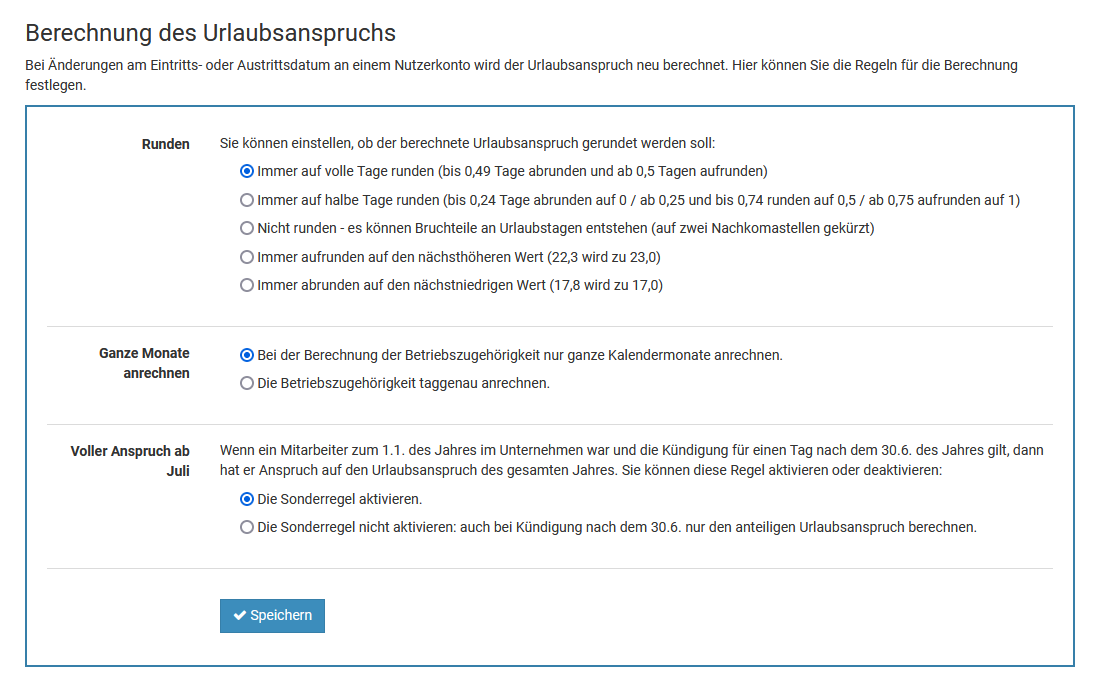
Timebutler berechnet jetzt den anteiligen Urlaubsanspruch (gemäß den Einstellungen zur Berechnung des Urlaubsanspruchs) für das aktuelle Jahr und du bekommst auf der nächsten Seite einen Vorschlag zur Anpassung des anteiligen Urlaubsanspruchs, den du mit einem Klick annehmen oder ablehnen kannst.

Anteiliger Urlaubsanspruch bei Austritt eines Mitarbeitenden

Wenn ein Mitarbeitender kündigt oder das Unternehmen anderweitig verlässt, hat die Person im letzten Jahr der Betriebszugehörigkeit einen verringerten Urlaubsanspruch (sofern der Austritt nicht zum 31.12. erfolgt).

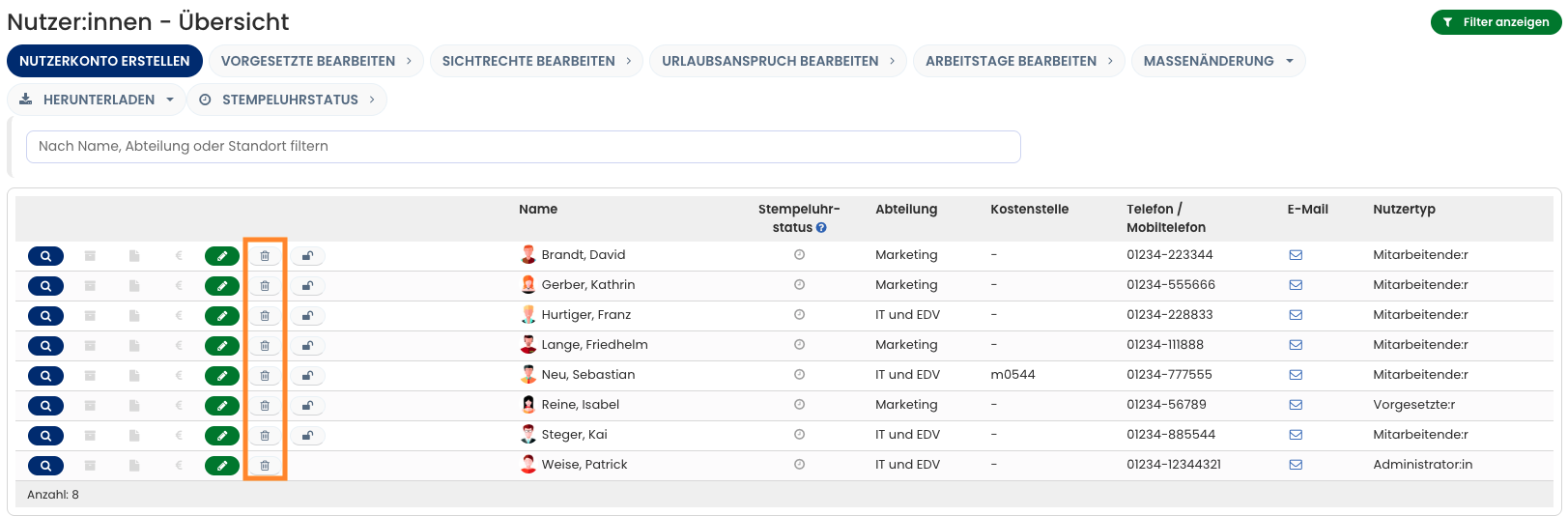
Den verringerten Urlaubsanspruch kannst du von Timebutler automatisch berechnen lassen. Melde dich als Admin bei Timebutler an und klicke links oben auf “Mitarbeiter > Mitarbeiter > Übersicht”, dann beim gewünschten Nutzerkonto auf das grüne Symbol mit dem Bleistift (=Bearbeiten). Trage im Feld “Austrittsdatum” das Austrittsdatum der Person ein und speichere die Änderungen per Klick auf den blauen Button “Speichern” unten auf der Seite.

Timebutler berechnet jetzt den anteiligen Urlaubsanspruch (gemäß den Einstellungen zur Berechnung des Urlaubsanspruchs) unter Berücksichtigung des Austrittsdatums und du bekommst auf der nächsten Seite einen Vorschlag zur Anpassung des anteiligen Urlaubsanspruchs, den du mit einem Klick annehmen oder ablehnen kannst.

Automatische Berechnung des Urlaubsanspruchs

Wenn ein Mitarbeitender unterjährig in das Unternehmen eintritt oder unterjährig das Unternehmen verlässt, dann hat er für das Kalenderjahr weniger Urlaubsanspruch. Ebenso ändert sich der Urlaubsanspruch bei einer Anpassung der Wochenarbeitstage beispielsweise wenn ein Mitarbeitender die Wochenarbeitstage von Montag bis Freitag auf Montag + Mittwoch + Donnerstag reduziert.

Timebutler wird den neuen Urlaubsanspruch für den Mitarbeitenden für die verschiedenen Jahre individuell berechnen und die Änderungen vorschlagen. Du kannst den neuen Urlaubsanspruch mit einem Mausklick übernehmen.

Hinweis:

Die Berechnung des neuen Urlaubsanspruchs ist komplex und anspruchsvoll. Beispielsweise kann sich für einen Mitarbeitender zu einem bestimmten Datum die Wochenarbeitstage ändern. Oder du änderst rückwirkend die Wochenarbeitstage für einen bestimmten Zeitraum und setzt das Austrittsdatum. Ebenso kann es sein, dass zwar die Wochenarbeitstage geändert werden, die Anzahl Wochenarbeitstage aber gleich bleibt (beispielsweise wenn Sie die Wochenarbeitstage von “Mo+Mi+Do” auf “Di+Mi+Fr” ändern) - in diesem Fall ist für den betroffenen Zeitraum keine Änderung am Urlaubsanspruch notwendig.

Timebutler behandelt die Sonderfälle, ermittelt alle Jahre, für die eine Änderung notwendig ist und berechnet den neuen Urlaubsanspruch. Dabei werden die Regeln zur Neuberechnung angewendet, die Sie individuell festlegen können. Überlassen Sie Timebutler die mühselige Berechnung des neuen Urlaubsanspruchs.

Zur Berechnung des neuen Urlaubsanspruchs wird der Wert “Anspruch bei einer 5-Tage-Woche” verwendet, der für jeden Mitarbeitenden individuell festgelegt werden kann.

Regeln für die Berechnung festlegen

Ein Admin kann festlegen, nach welchen Regeln der neue Urlaubsanspruch berechnet werden soll.

Keine Neuberechnung bei Massenänderung von Nutzerkonten

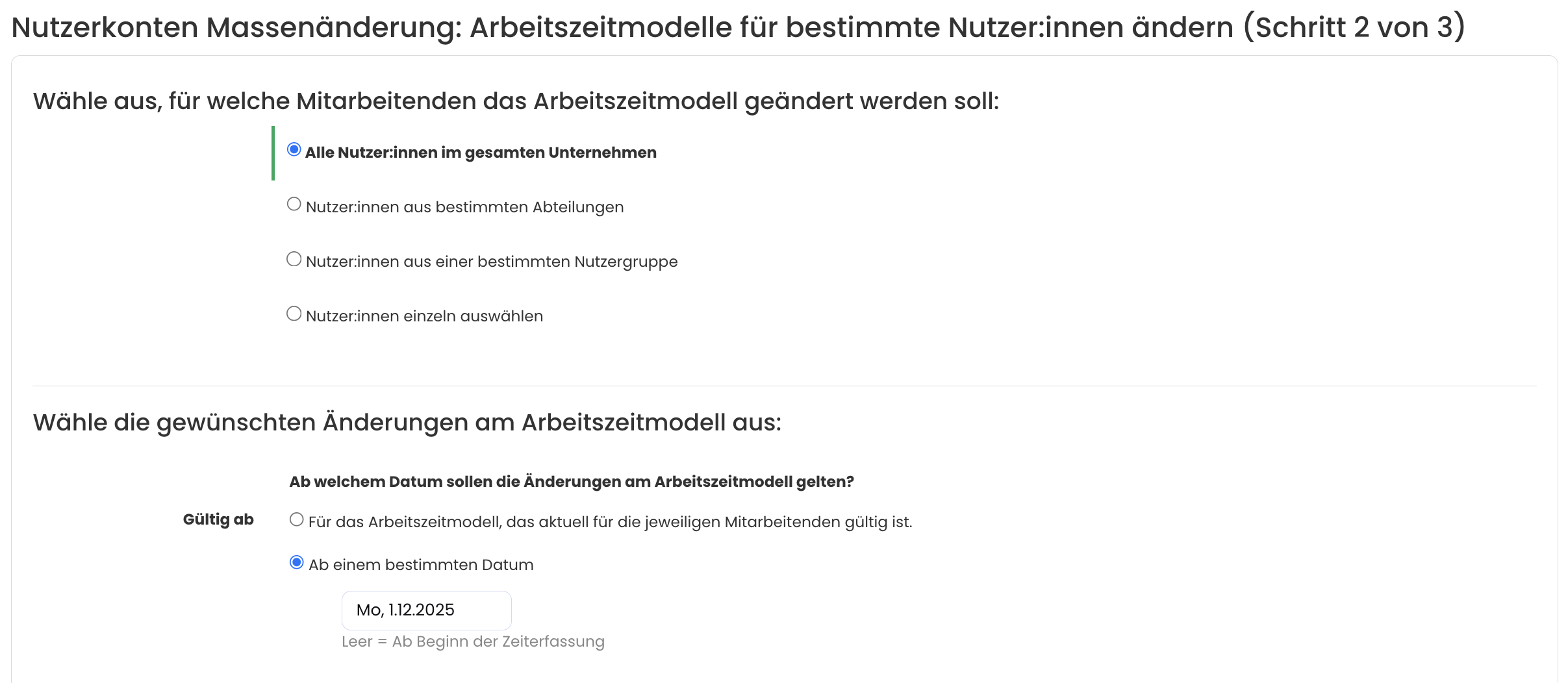
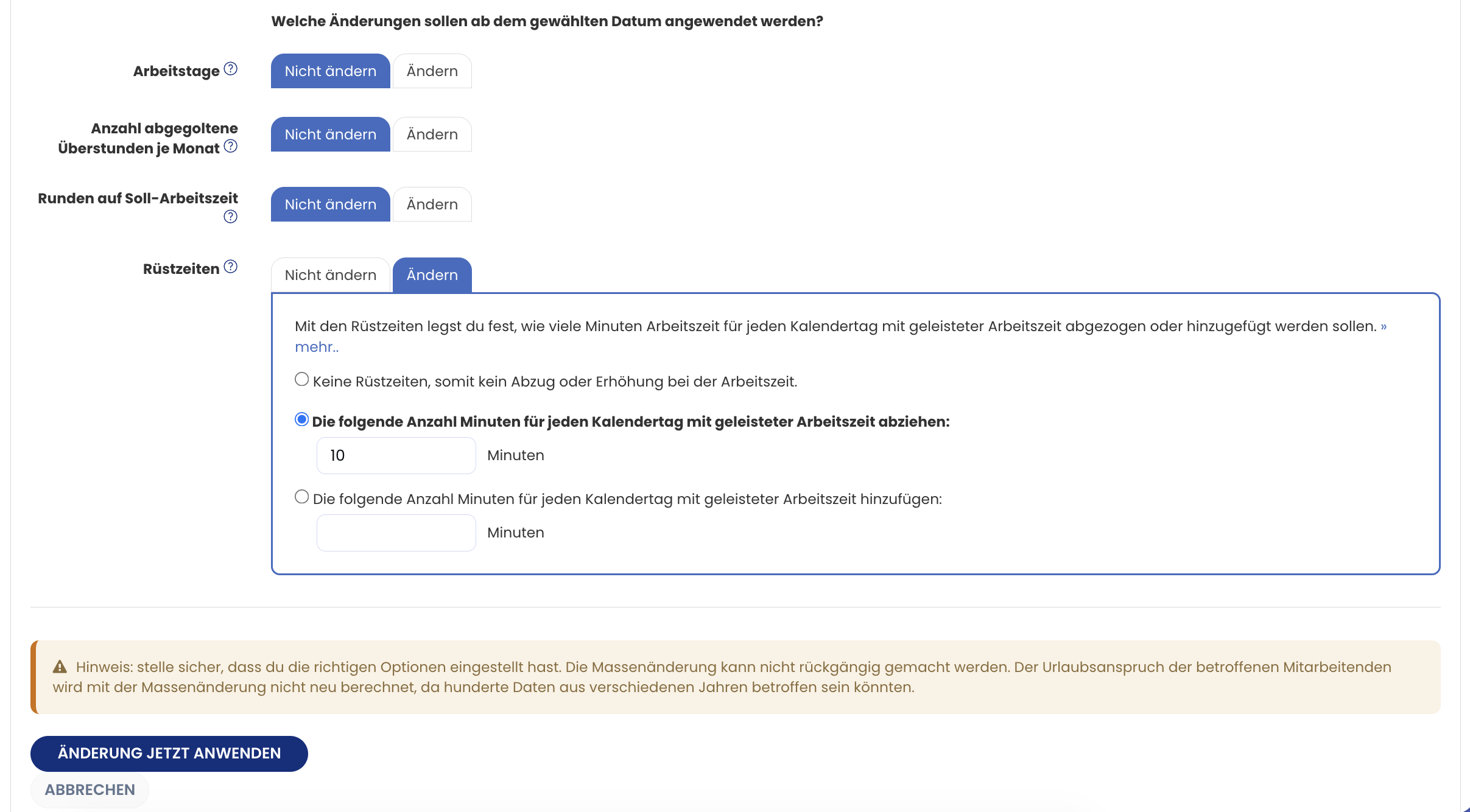
Wenn du die Arbeitstage für eine Vielzahl an Mitarbeitenden per Massenänderung bearbeitest, dann wird der neue Urlaubsanspruch absichtlich nicht automatisch neu berechnet. Mit dieser Änderung können hunderte verschiedene Werte betroffen sein, beispielsweise bei Änderung des Arbeitszeitmodells für 50 Mitarbeitende ab dem nächsten Monat: der Urlaubsanspruch für alle zukünftigen Jahre müsste geändert werden. Es wäre dann nicht sinnvoll möglich, die notwendigen Änderungen am Urlaubsanspruch zur Entscheidungsgrundlage vorzulegen.

Anspruch bei einer 5-Tage-Woche

Der Anspruch bei einer 5-Tage-Woche ist der Urlaubsanspruch für ein gesamtes Kalenderjahr, den die Mitarbeitenden hätten, wenn sie eine 5-Tage-Woche (Vollzeit) arbeiten würden. Der Wert ist kein Urlaubsanspruch im Urlaubskonto sondern dient nur als Berechnungsgrundlage, falls der Urlaubsanspruch in einem Jahr neu berechnet werden muss.

Bei Mitarbeitenden, die 5 Wochenarbeitstage eingestellt haben, sollte dieser Wert identisch mit dem Urlaubsanspruch in dem Jahr sein. Bei Mitarbeitenden, die mehr oder weniger als 5 Wochenarbeitstage eingestellt haben, wird der Wert genau den Urlaubsanspruch enthalten, auf den der Mitarbeitende Anspruch hätte, wenn er 5 Tage je Woche arbeiten würde.

Welchen Zweck hat der Wert für den Anspruch bei einer 5-Tage-Woche?

Wenn bei einem Mitarbeitenden das Eintritts- oder Austrittsdatum geändert oder neu eingetragen wird oder wenn sich die Anzahl Wochenarbeitstage für einen Mitarbeiter ändern, dann muss der Urlaubsanspruch neu berechnet werden.

Um den neuen Urlaubsanspruch berechnen zu können, ist es notwendig, den Urlaubsanspruch für eine Vollzeitstelle (5-Tage-Woche) zu kennen. Der Wert für den Anspruch bei einer 5-Tage-Woche dient also als Berechnungsgrundlage, damit Timebutler den neuen Urlaubsanspruch für den Mitarbeiter berechnen kann.

Der Wert wird nur für diese Neuberechnung des Urlaubsanspruchs verwendet. Es handelt sich also nicht um einen Urlaubsanspruch, den der Mitarbeitende als Guthaben auf seinem Urlaubskonto hat und somit wird der Wert im Urlaubskonto nicht angezeigt.

Für welches Jahr gilt der Anspruch bei einer 5-Tage-Woche?

Der Wert für den Anspruch bei einer 5-Tage-Woche gilt für alle Jahre gleich. Wenn du den Wert änderst, dann gilt der geänderte Wert automatisch für alle Jahre.

Wo wird der Anspruch bei einer 5-Tage-Woche angezeigt?

Der Anspruch bei einer 5-Tage-Woche wird nur in der Bearbeitungsmaske für die Urlaubsanspruchs-Werte angezeigt und kann dort bearbeitet werden. In den Urlaubskonten oder in anderen Ansichten wird dieser Wert nicht angezeigt.

Wie wird der Wert berechnet?

Beim Erstellen eines neuen Nutzerkontos werden der Urlaubsanspruch und die Wochenarbeitstage eingegeben. Aus diesen Angaben berechnet Timebutler den Anspruch bei einer 5-Tage-Woche automatisch:

  • Wenn der Mitarbeitende 5 Wochenarbeitstage hat, dann wird der angegebene Urlaubsanspruch auch als Wert für den Anspruch bei einer 5-Tage-Woche übernommen.
  • Wenn der Mitarbeitende mehr oder weniger als 5 Wochenarbeitstage hat, dann wird der Urlaubsanspruch entsprechend umgerechnet. Wenn der Mitarbeitende beispielsweise 3 Wochenarbeitstage und 18 Tage Urlaubsanspruch hat, dann entspricht das bei einer 5-Tage-Woche einem Urlaubsanspruch von 30 Tagen (18 / 3 x 5 = 30 Tage)

Das Ergebnis aus der Berechnung wird auf halbe Tage auf- oder abgerundet, damit keine Bruchteile entstehen, die kleiner als ein halber Tag sind.

Kann der Wert bearbeitet werden?

Der Wert kann jederzeit in der Bearbeitungsmaske für den Urlaubsanspruch bearbeitet werden. Eine Änderung an diesem Wert wirkt sich zunächst in keiner Weise auf den Urlaubsanspruch oder das Urlaubskonto aus.

Nur wenn der Urlaubsanspruch eines Mitarbeitenden neu berechnet werden muss (aufgrund einer Änderung des Eintritts-/Austrittsdatums oder der Wochenarbeitstage), verwendet Timebutler den Wert, um den neuen Urlaubsanspruch zu berechnen.

Muss der Wert eingetragen oder bearbeitet werden?

Timebutler berechnet den Wert automatisch beim Erstellen eines neuen Nutzerkontos. Sie brauchen den Wert also nicht eintragen.

In seltenen Fällen muss der Wert jedoch bearbeitet werden, nämlich wenn sich der Jahres-Urlaubsanspruch ändert. Wenn du beispielsweise für einen Mitarbeitenden ab einer Betriebszugehörigkeit von 10 Jahren einen Tag Urlaub im Jahr mehr gewähren willst, dann erhöhst du den Wert “Anspruch bei einer 5-Tage-Woche” um einen Tag.

Bearbeitungshistorie des Urlaubsanspruchs

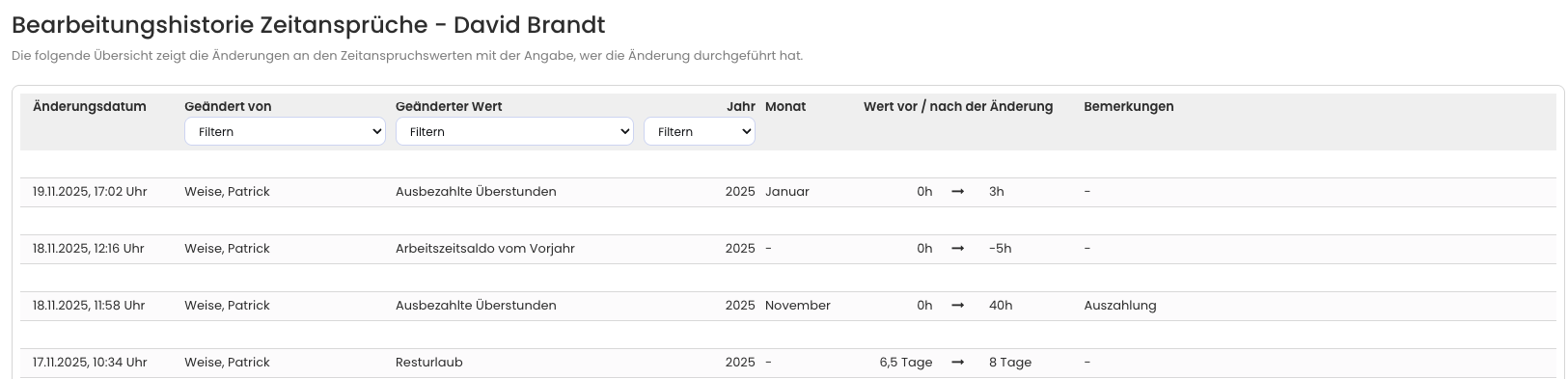
Wir protokollieren alle Änderungen an den Anspruchsdaten des Urlaubskontos (Urlaubsanspruch, Resturlaub, Sonderurlaub, verfallener Urlaub, usw.). So kannst du jederzeit nachvollziehen, welche:r Nutzer:in Änderungen an den Anspruchsdaten vorgenommen hat.

Auch Zeitsalden werden protokolliert
Wenn das Zeiterfassungsfeature aktiviert ist, protokollieren wir auch die Änderungen am Arbeitszeitsaldo zum Start der Zeiterfassung sowie die Änderungen beim Übertragen von Überstundenguthaben in das nächste Jahr.

Wenn das Überstundenfeature aktiviert ist, protokollieren wir auch die Änderungen am Überstundenkonto vom Vorjahr sowie die Änderungen beim Übertragen von Überstundenguthaben in das nächste Jahr.

Bearbeitungshistorie aufrufen: Admins und Führungskräfte

Um als Admin oder Führungskraft die Bearbeitungshistorie der Anspruchsdaten und Zeitsalden zu öffnen, meldest du dich in deinem Timebutler-Nutzerkonto an und klickst links oben auf “Mitarbeitende”, dann unter “Abwesenheiten” auf “Urlaubskonten”. Beim gewünschten Mitarbeitenden klickst du auf das Symbol mit der Uhr und dem Pfeil:

Bearbeitungshistorie aufrufen: Nutzer:in (Mitarbeitende)

Um als Nutzer:in die Bearbeitungshistorie deiner eigenen Anspruchsdaten und Zeitsalden zu öffnen, meldest du dich in deinem Timebutler-Nutzerkonto an und klickst links unter “Dein Urlaub” auf “Urlaubskonto”. Klick dann auf den Button “Bearbeitungshistorie”.

Kommentare bei der Änderung

Admins können festlegen, ob Nutzer:innen bei der Bearbeitung der Anspruchsdaten und Zeitsalden einen Kommentar eingeben müssen oder ob der Kommentar optional ist. Die Einstellung findest du in den “Globalen Einstellungen”.

Melde dich als Admin bei Timebutler an, klick links unten auf “Einstellungen”, dann darunter auf “Weitere..”. Klick rechts oben auf “Globale Einstellungen”. Prüfe oder ändere anschließend die Option “Bemerkungen bei Änderung von Anspruchsdaten”.

Beispiel

Kalenderansicht

Kalenderansicht für Urlaubsanträge

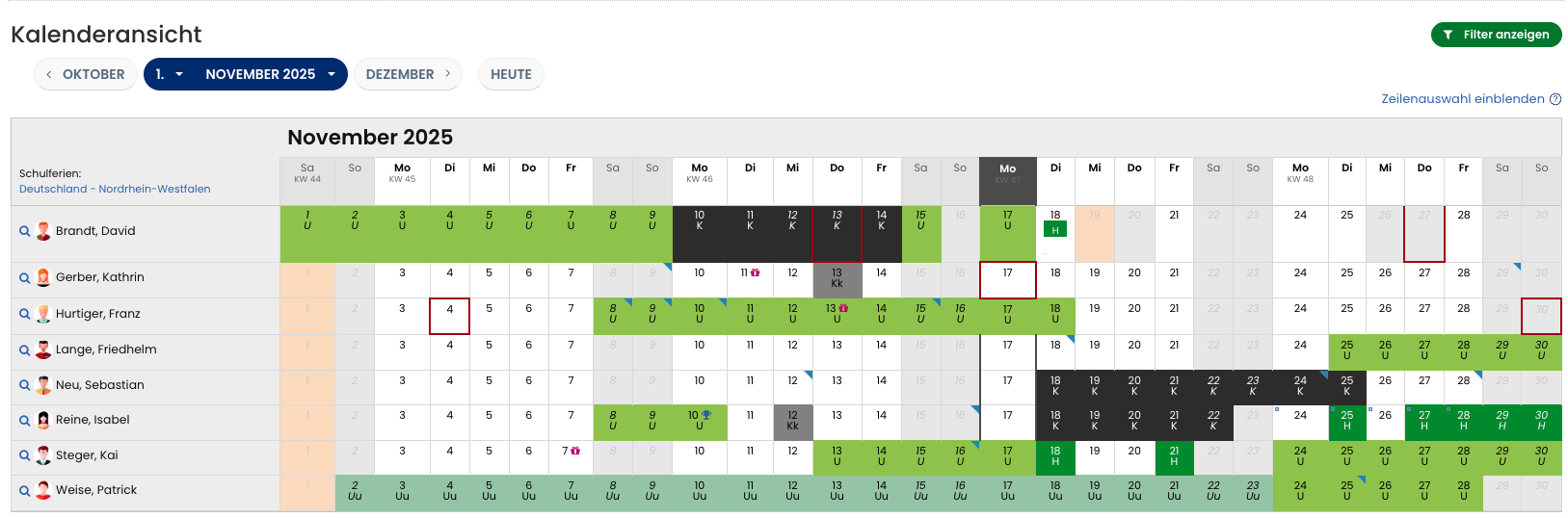
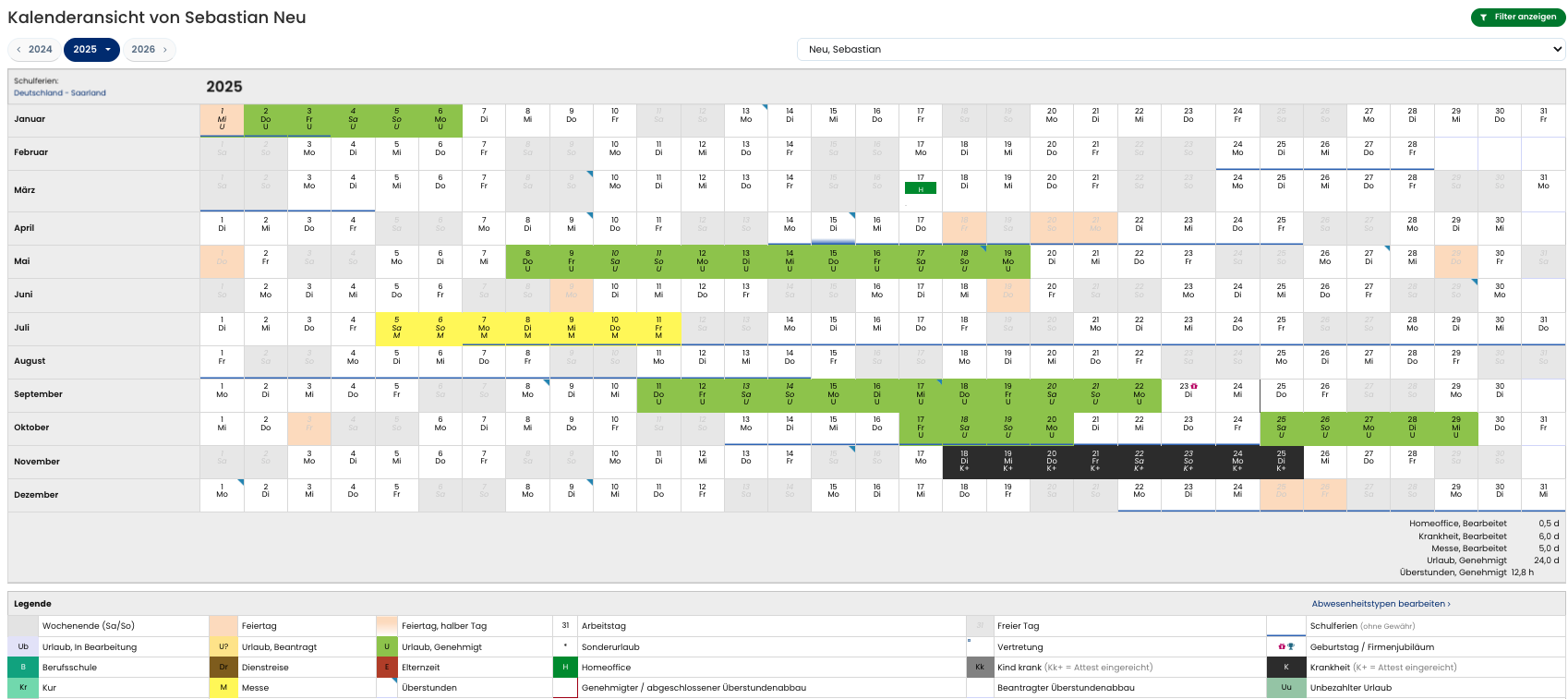
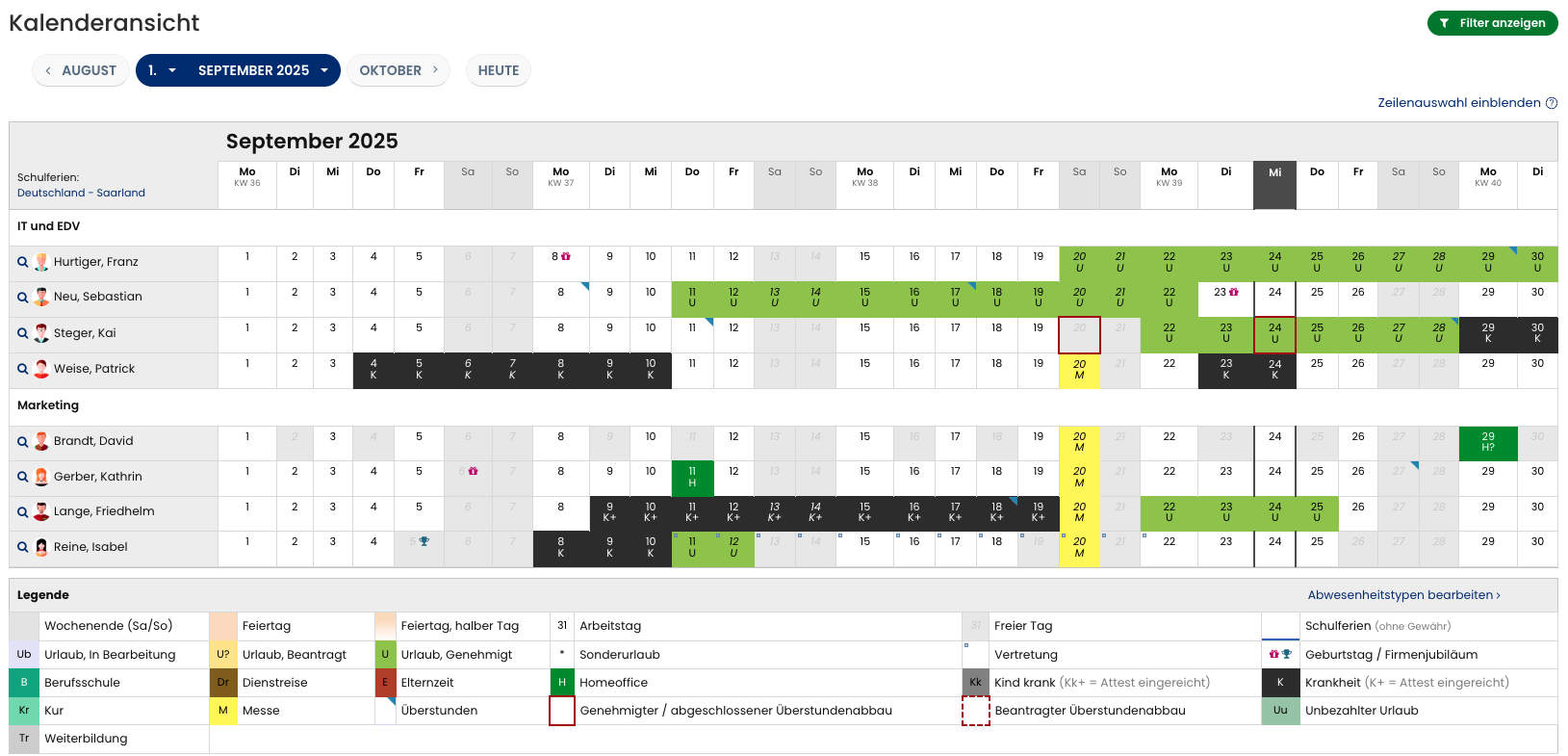
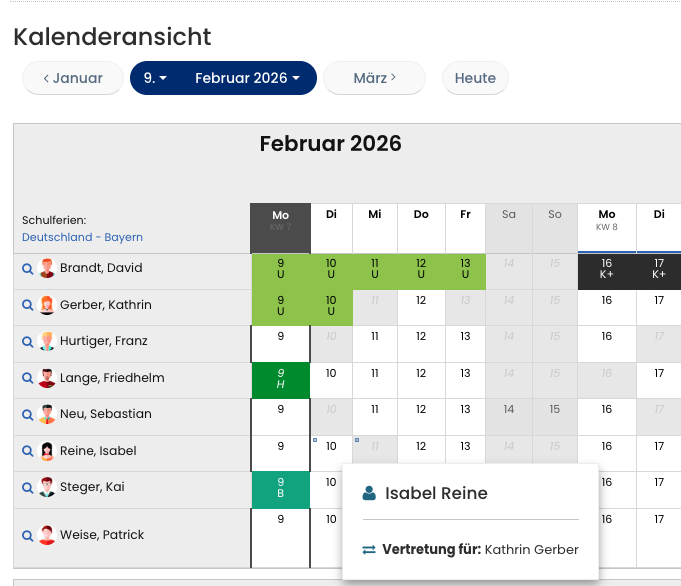
In der Abwesenheits-Kalenderansicht siehst du auch Urlaubsanträge. Jeder Urlaubsantrag und jede Abwesenheit ist als farbiger Balken leicht erkennbar.

Kalenderansicht aufrufen: Mitarbeitende

Melde dich bei Timebutler an und klick links auf “Abwesenheiten > Kalenderansicht”. Wenn du Sichtrechte auf Kolleg:innen hast, kannst du den Team-Kalender öffnen, indem du links auf “Mitarbeitende > Kalenderansicht” klickst.

Kalenderansicht aufrufen: Führungskräfte und Admins

Team-Kalender aufrufen
Melde dich bei Timebutler an und klick links oben auf “Mitarbeitende > Abwesenheiten > Kalenderansicht”, um den Kalender deines Teams oder aller Mitarbeitenden zu sehen. Hier wird der Kalender über mehrere Mitarbeitende für einen Monat angezeigt. Eine Jahresansicht über mehrere Mitarbeitende gibt es bewusst nicht, weil sich so viele Informationen auf einem Bildschirm nicht sinnvoll darstellen lassen.

Eigenen Kalender aufrufen
Melde dich bei Timebutler an und klick links auf “Eigene Daten > Abwesenheiten > Kalenderansicht”

Jahreskalender eines Mitarbeitenden aufrufen
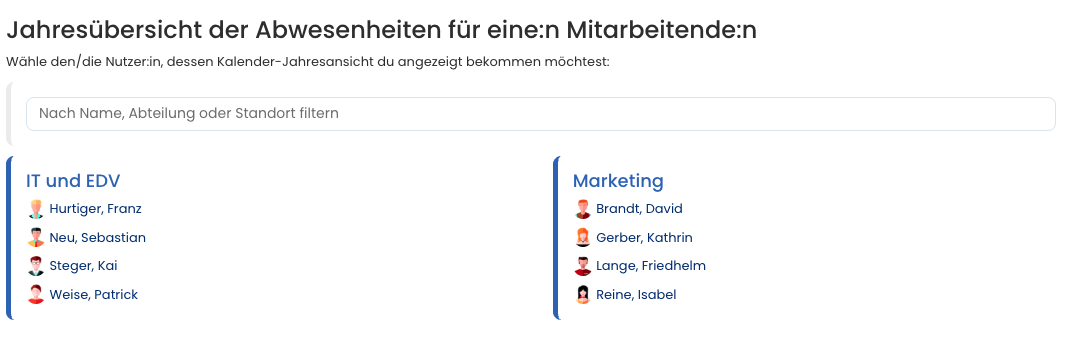
Melde dich bei Timebutler an und klick links oben auf “Mitarbeitende > Mitarbeitende > Jahresübersicht”, danach auf den Namen der gewünschten Person.

Einstellungen

Urlaubssperren und Warnungen

Mit Urlaubssperren und Warnungen legst du Termine oder Zeiträume fest, in denen kein Urlaub möglich ist oder in denen eine Warnung angezeigt wird. Wenn zum Beispiel der Vertrieb im nächsten Jahr gemeinsam eine geschäftliche Veranstaltung besuchen soll, kannst du vorab für diesen Zeitraum eine Urlaubssperre einrichten, damit Mitarbeitende aus dem Vertrieb in diesem Zeitraum keinen Urlaub beantragen können.

Warnung
Bei einer Warnung bekommen Mitarbeitende beim Eintragen eines Urlaubs eine Warnmeldung und entscheiden selbst, ob sie den Urlaub trotzdem beantragen.

Urlaubssperre
Kollidiert ein neuer Urlaubsantrag mit einer Urlaubssperre, erhalten Mitarbeitende eine Fehlermeldung und können den Antrag nicht speichern. Admins erhalten eine Warnung und können die Sperre bei Bedarf umgehen. Außerdem kannst du für jede Urlaubssperre festlegen, ob auch Vorgesetzte die Sperre umgehen dürfen.

Optionen
Du kannst Urlaubssperren und Warnungen auf bestimmte Mitarbeitende, Abteilungen oder Standorte eingrenzen. Du kannst jährlich wiederkehrende Urlaubssperren und Warnungen anlegen und festlegen, ob Sonderurlaub trotz Urlaubssperren erlaubt ist.

Urlaubssperren und Warnungen bearbeiten
Um Urlaubssperren und Warnungen anzusehen oder zu bearbeiten, melde dich als Admin bei Timebutler an und klicke links unten auf “Einstellungen”, dann darunter auf “Urlaubssperren”.

Anzeige der Urlaubssperren

Die Zeiträume für Urlaubssperren und Warnungen zeigt der Kalender aktuell noch nicht an. Wenn Mitarbeitende jedoch für den Zeitraum einer Urlaubssperre oder Warnung einen Urlaubsantrag stellen, erhalten sie eine entsprechende Fehler-/Warnmeldung.

Außerdem kannst du dich über deine Urlaubssperren informieren. Melde dich in deinem Timebutler-Konto an und klicke links unten auf “Einstellungen”, dann darunter auf “Urlaubssperren”.

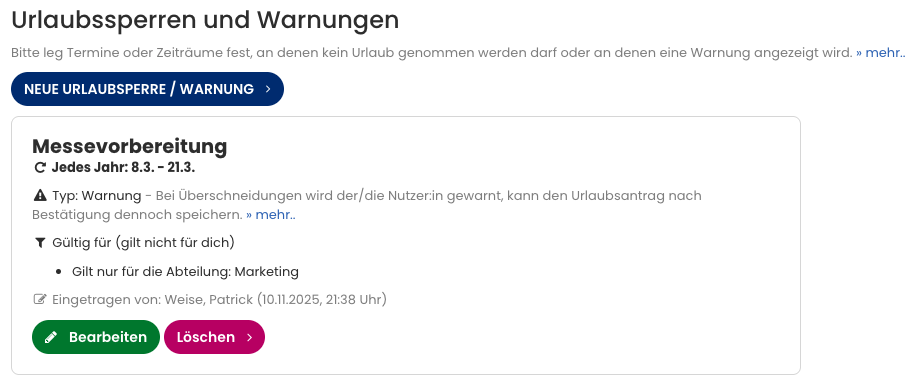
Screenshot: Beispiel Urlaubssperre

Begrenzungen und Mindestverfügbarkeit von Mitarbeitenden

Mit Begrenzungen stellst du sicher, dass eine bestimmte Mindestanzahl an Mitarbeitenden verfügbar ist und nicht zu viele Mitarbeitende aus einer Abteilung oder Nutzer:innengruppe gleichzeitig im Urlaub sind.

Begrenzungen bearbeiten

Um Begrenzungen anzusehen und zu bearbeiten, melde dich als Admin bei Timbutler an, klicke links unten auf “Einstellungen” und darunter auf “Begrenzungen”.

Begrenzungen beim Überstundenfeature

Wenn das Überstundenfeature aktiviert ist, hast du neben der Begrenzung der Mindestanwesenheit noch weitere Möglichkeiten:

  • Überstunden-Grenze: Lege fest, wie viel Überstundenguthaben Mitarbeitende auf ihrem Überstundenkonto höchstens ansammeln dürfen.
  • Fehlstunden-Grenze: Lege fest, wie viele Fehlstunden Mitarbeitende auf ihrem Überstundenkonto höchstens ansammeln dürfen.

Begrenzungen beim Zeiterfassungsfeature

Wenn das Zeiterfassungsfeature aktiviert ist und somit das Überstundenfeature deaktiviert ist (es kann immer nur entweder das Zeiterfassungsfeature oder das Überstundenfeature aktiviert sein), stehen Begrenzungen für die Anzahl Überstunden und Fehlstunden nicht zur Verfügung.

Im Zeiterfassungsfeature gibt es stattdessen die Möglichkeit, die Überstunden zu kappen, das Runden der Arbeitszeiteinträge einzustellen oder Rüstzeiten festzulegen.

Bearbeitungshistorie von Urlaubsanträgen

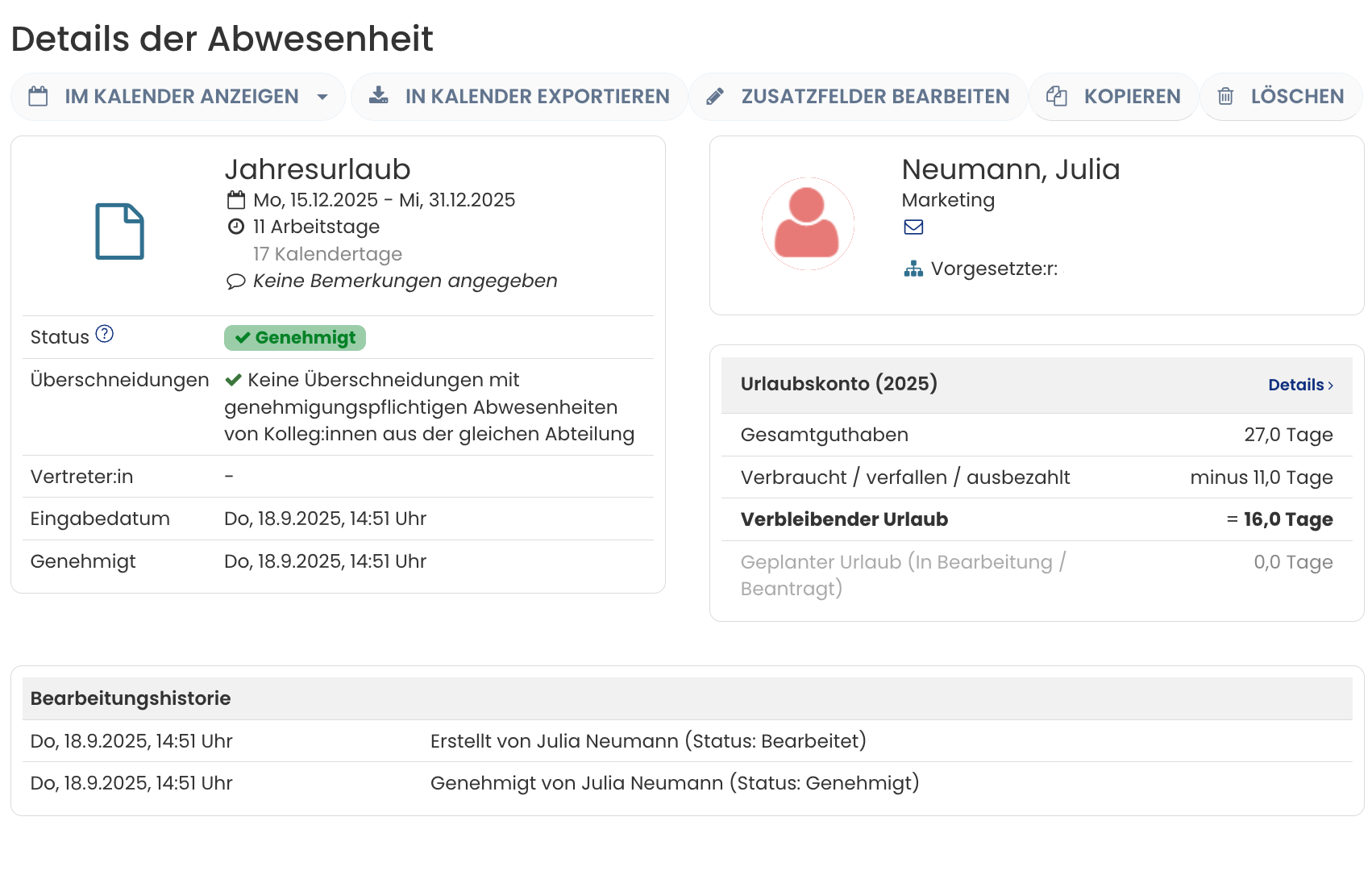
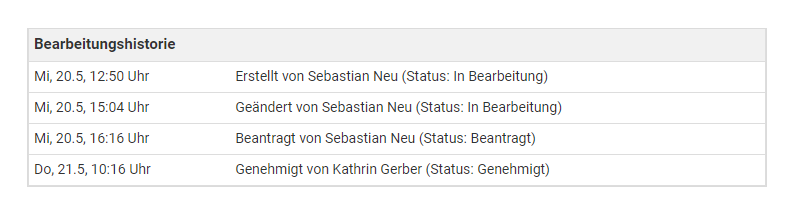
Du siehst die Bearbeitungshistorie von Urlaubsanträgen in der Detailansicht des Eintrags – genau wie bei allen anderen Abwesenheitseinträgen.
Hier erfährst du, wie du die Bearbeitungshistorie von Abwesenheitseinträgen öffnest.

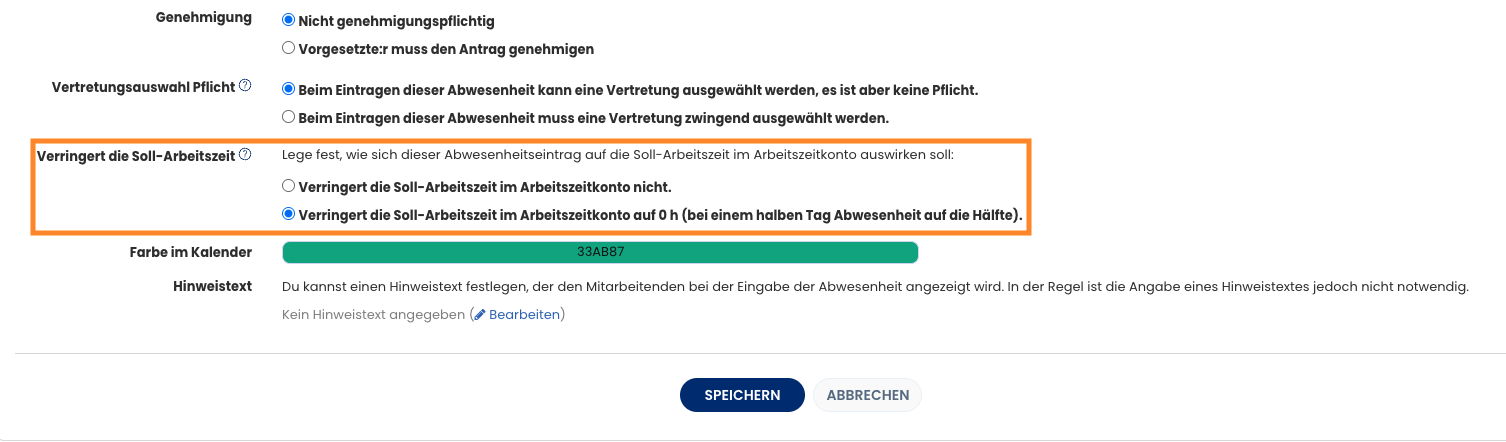
Urlaub nicht genehmigungspflichtig

In manchen Unternehmen können Mitarbeitende Urlaub eigenständig eintragen – ohne Genehmigung durch Vorgesetzte.

So stellst du das in Timebutler ein:

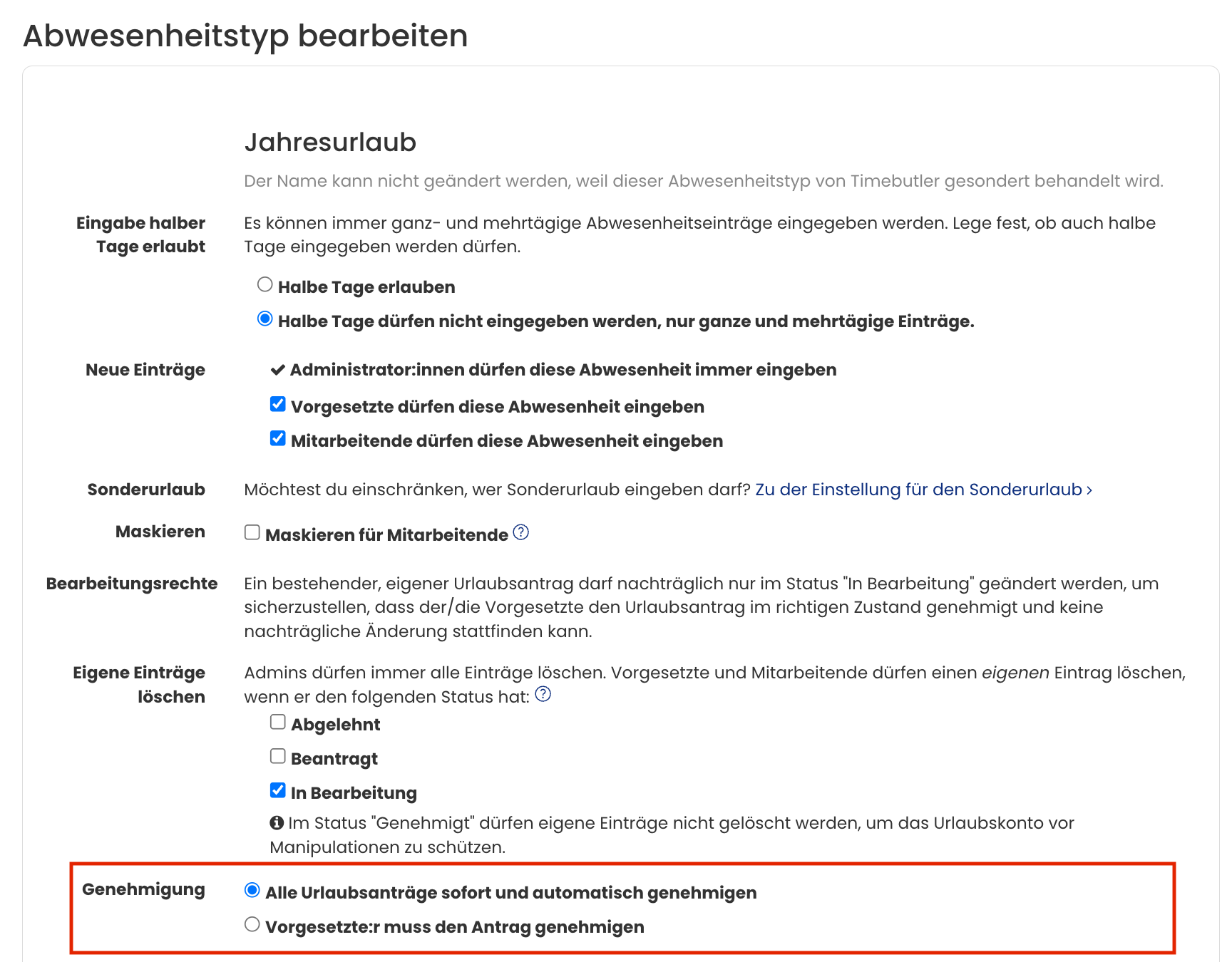
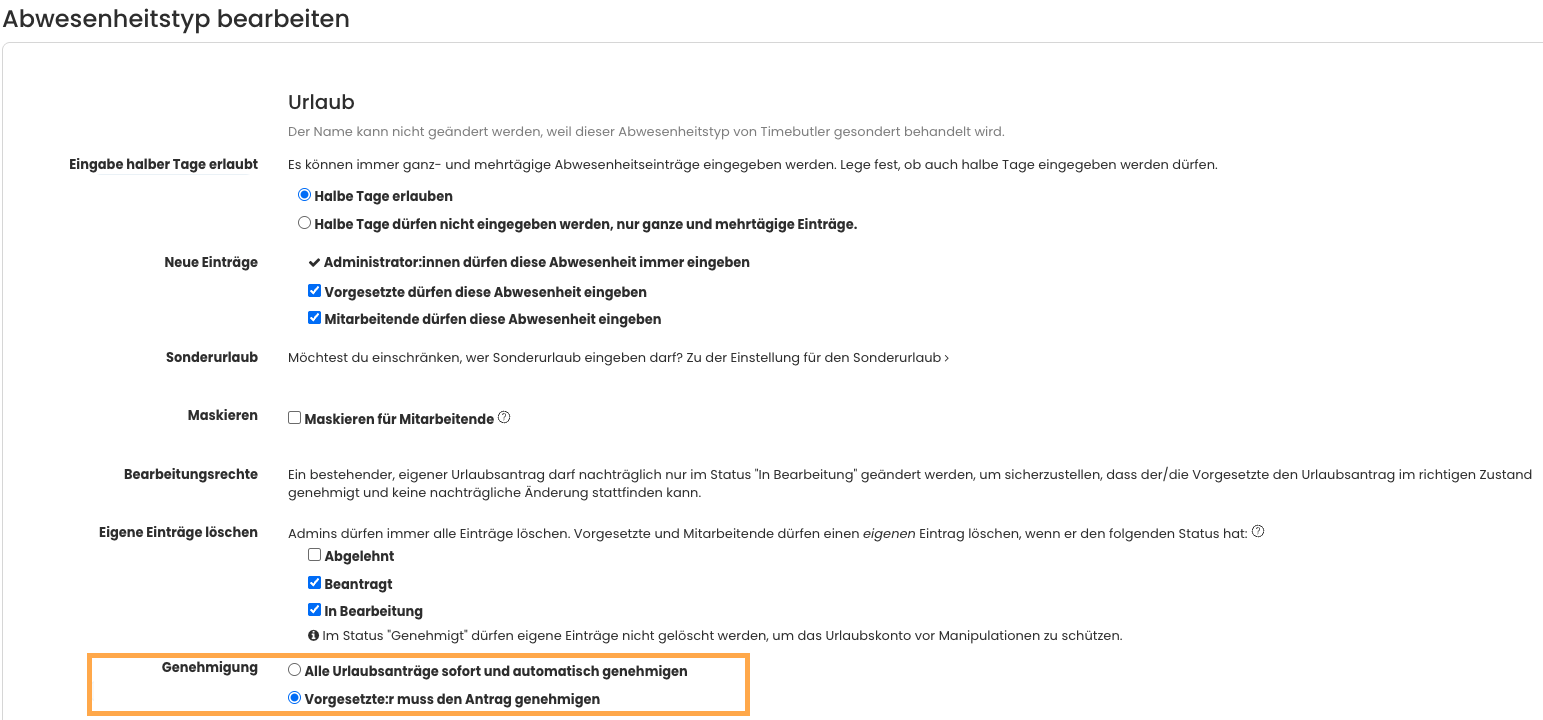
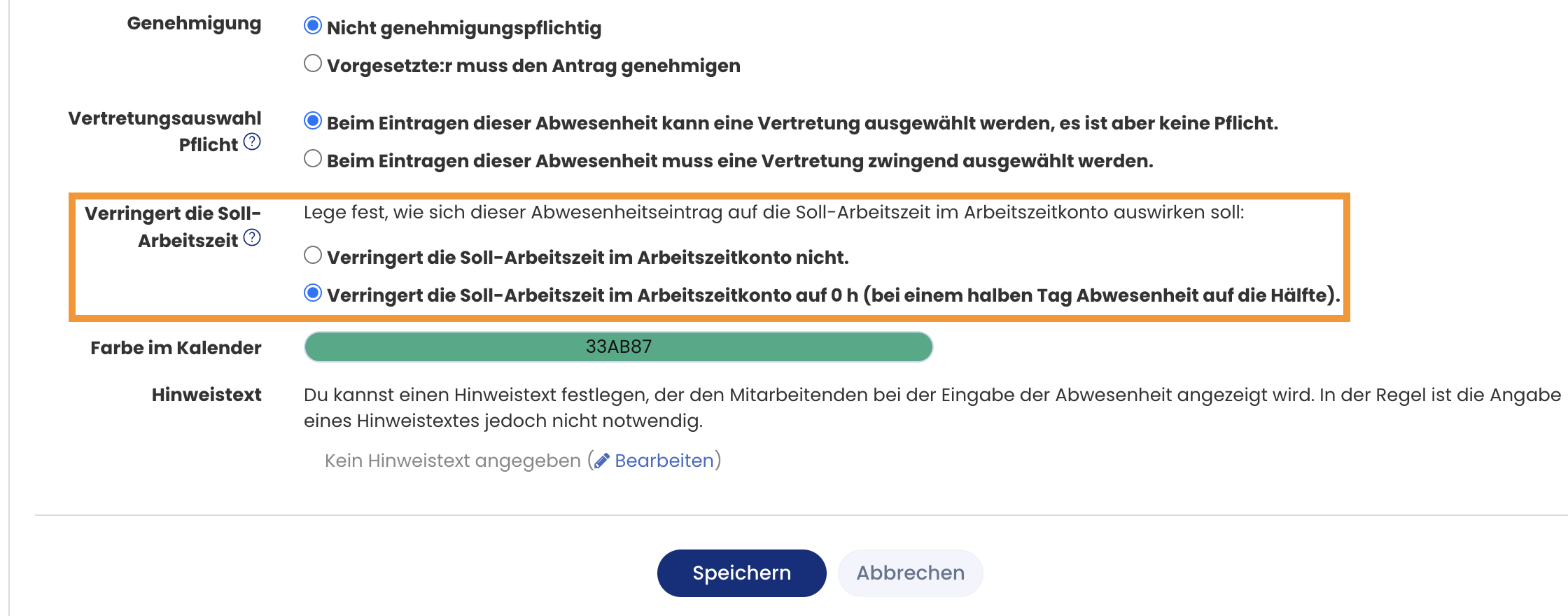
Melde dich als Admin in Timebutler an und klick links unten auf “Einstellungen > Weitere..”, dann rechts auf “Abwesenheitstypen”. In der Zeile bei “Urlaub” (manchmal “Jahresurlaub”) klick links auf den grünen Button mit dem Bleistift (=Bearbeiten). Prüfe oder ändere die Einstellung “Genehmigung” und klick dann unten auf den Button “Speichern”.

Die Änderung gilt sofort für neue Urlaubsanträge. Bestehende Urlaubsanträge im Status “Beantragt” bleiben in diesem Status. Vorgesetzte müssen sie weiterhin genehmigen.

Screenshot: Urlaub ohne Genehmigungspflicht einstellen

Fehlerbehebung

Timebutler zieht Sonderurlaub vom Urlaubsguthaben ab

Timebutler zieht Sonderurlaub bewusst vom Urlaubsguthaben ab.

Hier erfährst du, wie du bei Sonderurlaub vorgehen solltest.

Kein Urlaub abgezogen oder Urlaubstage falsch berechnet

Wenn für eine:n Mitarbeitenden Urlaub (oder eine andere Abwesenheit) eingetragen ist und Timebutler scheinbar zu wenig Urlaubstage / Arbeitstage berechnet, liegt das meistens an Folgendem:

Bei einem Urlaubsantrag wurde kein Urlaub abgezogen

Für jede:n Mitarbeitenden kannst du die Wochenarbeitstage einstellen, beispielsweise “Montag bis Freitag” oder “Mo+Di+Do+Sa”. Manchmal legst du versehentlich keinen Wochentag als Arbeitstag fest. Dann berechnet Timebutler bei jedem Urlaubsantrag 0 Urlaubstage, weil die Person laut Einstellung an keinem Wochentag arbeiten würde.

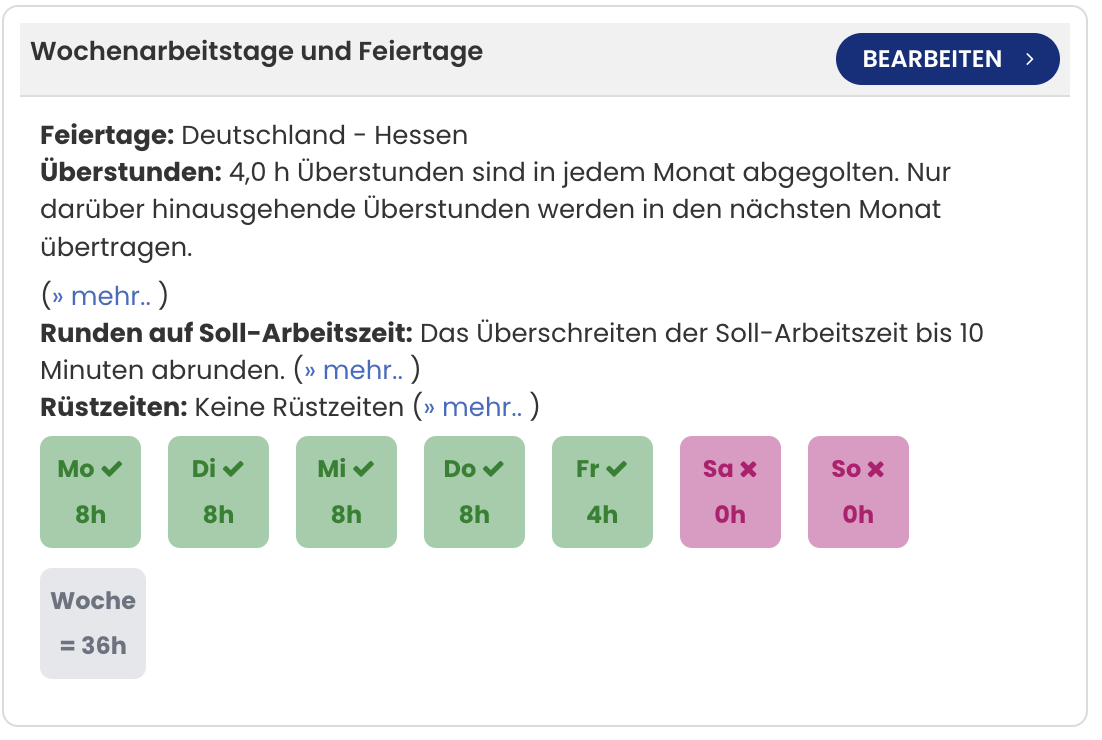
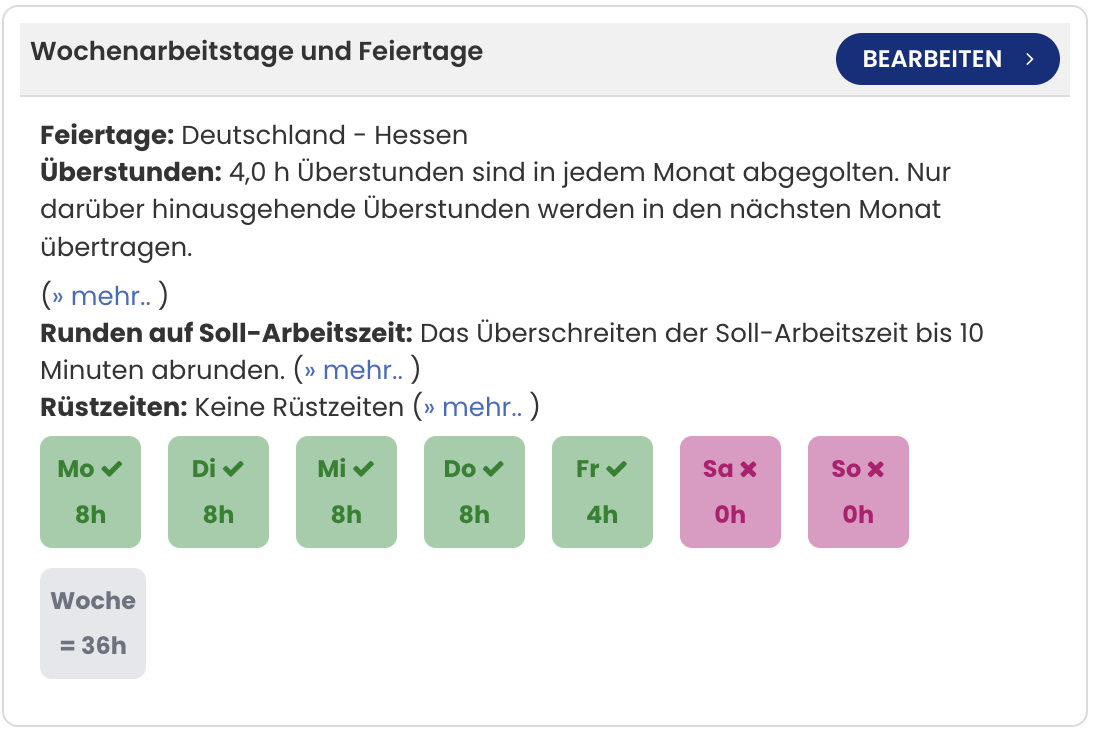
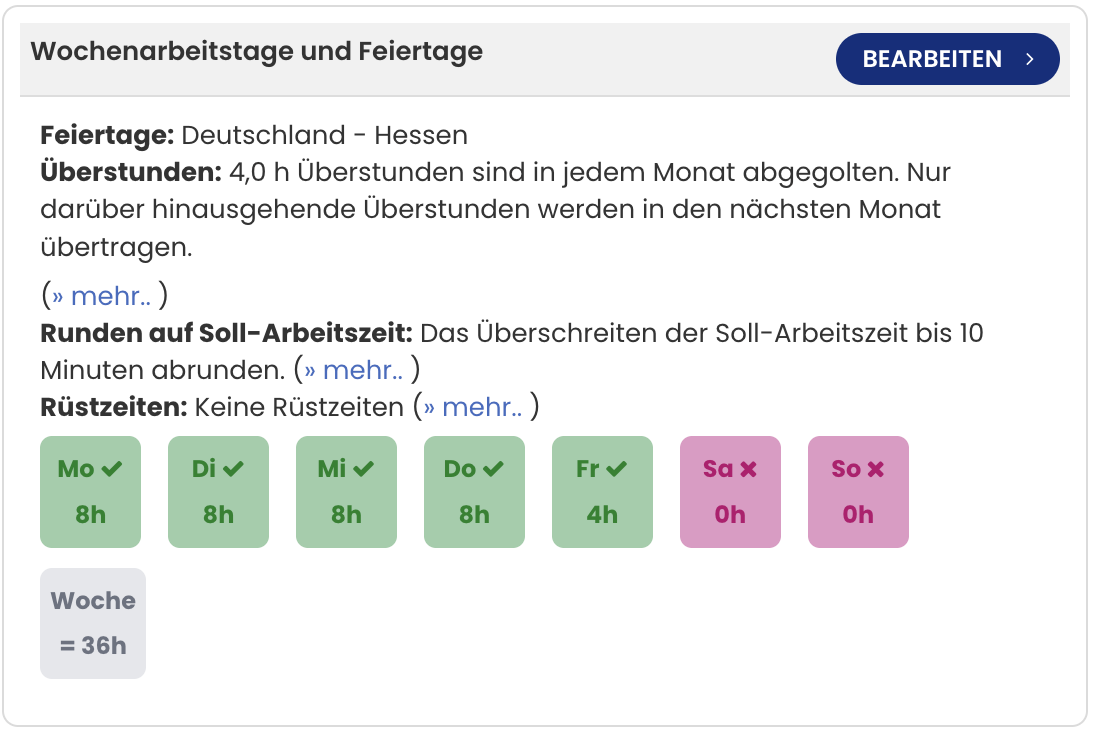
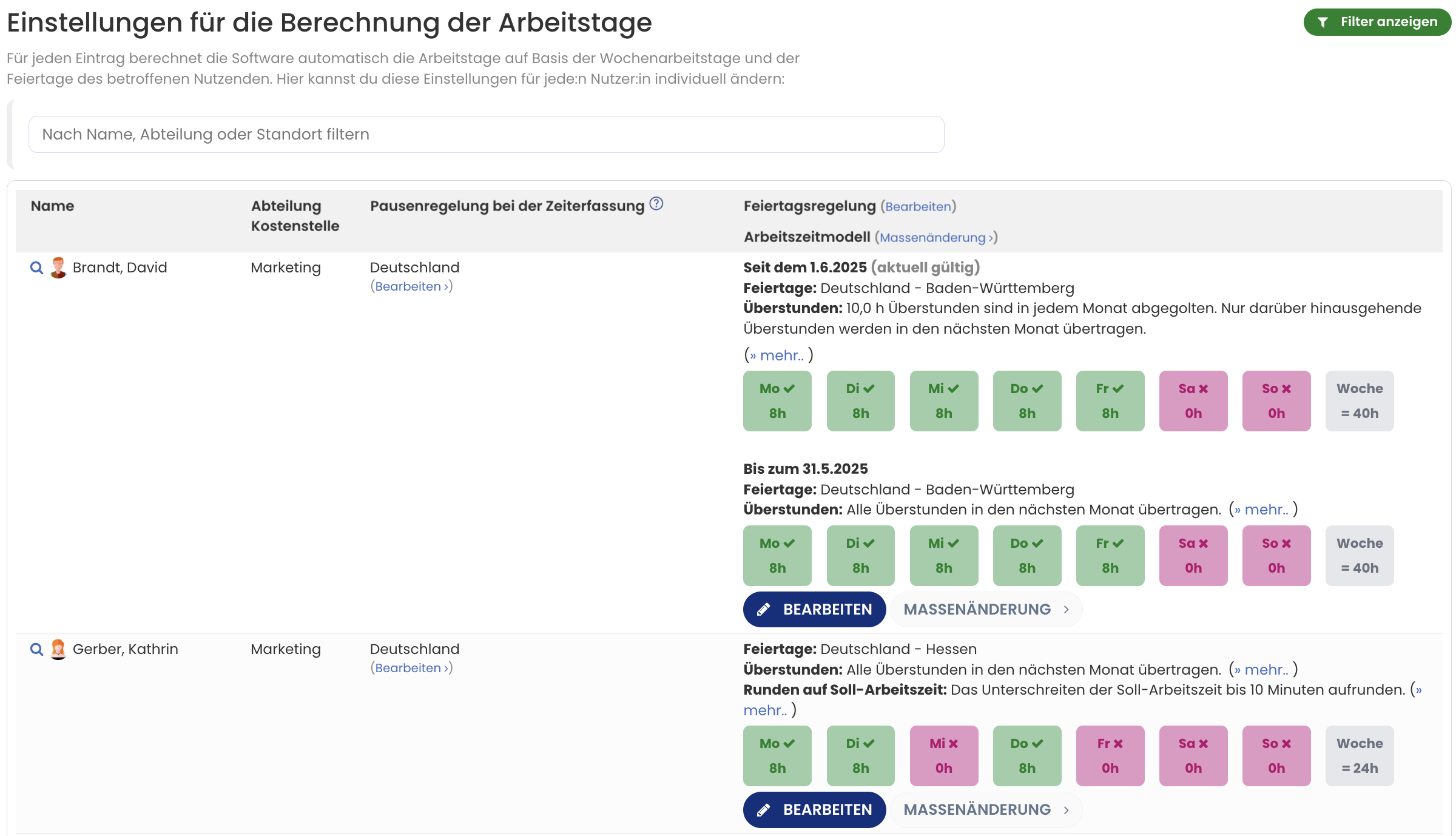
Um zu prüfen, ob dieses Problem vorliegt, melde dich mit einem Admin bei Timebutler an und klicke links unten auf “Einstellungen > Arbeitstage”. Prüfe hier, welche Wochenarbeitstage für die Person eingestellt sind. Sind keine, falsche oder zu wenige Wochenarbeitstage aktiviert, klicke bei der Person auf den blauen Button “Bearbeiten”, ändere die Einstellungen zu den Wochenarbeitstagen und klicke unten auf den blauen Button “Speichern”. Timebutler berechnet die Urlaubsanträge, Abwesenheitseinträge und das Urlaubskonto der Person automatisch neu.

Sieh dir auch den Artikel zu den Wochenarbeitstagen an.

Bei einem Urlaubsantrag wurde zu wenig Urlaub abgezogen

Wenn bei einem Urlaubsantrag über beispielsweise 2 Wochen statt der erwarteten 10 Urlaubstage nur z. B. 8 Tage abgezogen werden, liegt das in der Regel an Folgendem:

1) Die Person hat keine 5-Tage-Woche
Vielleicht hat die Person keine 5-Tage-Woche, sondern arbeitet z. B. nur montags bis donnerstags. Prüfe anhand der Wochenarbeitstage, wie viele Tage die Person pro Woche arbeitet. Um die Wochenarbeitstage zu ermitteln, geh so vor, wie im Abschnitt oben auf dieser Seite beschrieben.

2) Wochenarbeitstage sind falsch eingestellt
Die Person hat möglicherweise eine 5-Tage-Woche, aber für sie sind versehentlich nur 4 Wochenarbeitstage statt 5 aktiviert. Um die Wochenarbeitstage zu ermitteln und zu korrigieren, geh so vor, wie im Abschnitt oben auf dieser Seite beschrieben.

3) Feiertage
Im gewählten Urlaubszeitraum liegen möglicherweise Feiertage, sodass die Anzahl der Urlaubstage entsprechend geringer ausfällt. Um zu prüfen, welche Feiertage für die Person eingestellt sind, geh so vor:

Melde dich mit einem Admin bei Timebutler an und klicke links unten auf “Einstellungen > Arbeitstage”. Prüfe hier, welche Feiertagsregelung für die Person eingestellt ist. Ist eine falsche Feiertagsregelung eingestellt, klicke bei der Person auf den blauen Button “Bearbeiten”, ändere die Einstellung zur Feiertagsregelung und klicke unten auf den blauen Button “Speichern”.

Um zu ermitteln, welche Feiertage für die Feiertagsregelung gelten, melde dich mit einem Admin bei Timebutler an und klicke links unten auf “Einstellungen > Weitere..”, dann rechts auf “Feiertagsregelung”. Bei der gewünschten Feiertagsregelung klicke auf den blauen Button “Details”.

Mitarbeitende in Teilzeit und Urlaubsanspruch

Mit Timebutler verwaltest du auch Abwesenheiten und Urlaub von Mitarbeitenden, die in Teilzeit arbeiten. Bitte beachte dazu Folgendes:

Viele Unternehmen rechnen den Urlaubsanspruch anhand der Arbeitszeit um und gewähren anteilig weniger Urlaub. Hat eine vollzeitbeschäftigte Person zum Beispiel 30 Urlaubstage pro Jahr, geben viele Unternehmen Mitarbeitenden in Teilzeit mit 50% Arbeitszeit nur 50% Urlaubsanspruch, also 15 Tage. Diese Umrechnung ist aber nicht nötig und nach deutschem Bundesurlaubsgesetz auch falsch.

Stattdessen gilt:
Mitarbeitende in Teilzeit haben grundsätzlich den gleichen Urlaubsanspruch wie Vollzeit-Mitarbeitende. Für die Berechnung eines anteiligen Urlaubsanspruchs zählt nur, an wie vielen Tagen pro Woche gearbeitet wird. Die tägliche Stundenanzahl je Wochentag spielt keine Rolle – auch nicht, wenn sie unregelmäßig ist.

Dazu ein paar Beispiele (Annahme: Vollzeit-Mitarbeitende haben bei einer 5-Tagewoche mit je 8 Stunden von Montag bis Freitag Anspruch auf 30 Urlaubstage pro Jahr):

Fall 1) Teilzeit-Mitarbeitende mit 5-Tagewoche und regelmäßiger Arbeitszeit

Teilzeit-Mitarbeitende erhalten hier – genau wie Vollzeit-Mitarbeitende – ebenfalls 30 Urlaubstage pro Jahr. Zwar arbeiten sie nur 50% der Zeit von Vollzeit-Mitarbeitenden, aber ein Urlaubstag bringt dann auch nur halb so viel freie Zeit. Bei gleicher Anzahl Urlaubstage entsteht ihnen gegenüber Vollzeit-Mitarbeitenden also kein Vorteil.

Fall 2) Teilzeit-Mitarbeitende mit 3-Tagewoche und regelmäßiger Arbeitszeit

Teilzeit-Mitarbeitende erhalten 3/5 des Anspruchs von Vollzeit-Mitarbeitenden, weil sie an 3 von 5 Arbeitstagen pro Woche arbeiten. Das sind 3 / 5 x 30 = 18 Urlaubstage. Auch hier ist es nicht relevant, ob an jedem der drei Tage je 4 Stunden, 6 Stunden oder eine andere Stundenzahl gearbeitet wird. Es bleiben in jedem Fall 18 Urlaubstage.

Fall 3) Teilzeit-Mitarbeitende mit unregelmäßiger Stundenzahl an verschiedenen Wochentagen

Auch wenn Teilzeit-Mitarbeitende an unterschiedlichen Wochentagen unterschiedliche Stundenzahlen arbeiten (zum Beispiel Montags 8 h, Dienstags 4 h und Freitags 6 h), ist das für die Berechnung des Urlaubsanspruchs nicht relevant. Es gilt wie in Fall 2: Grundlage sind die Anzahl der Wochentage, an denen gearbeitet wird – unabhängig von den Stunden je Wochentag.

Wenn zum Beispiel Montags 8 h, Dienstags 4 h und Freitags 6 h gearbeitet wird, ergibt das trotzdem 3 / 5 x 30 = 18 Urlaubstage, die in Absprache mit dem Arbeitgeber beantragt und genommen werden können. Für die Berechnung zählt also nur, dass an 3 von 5 Wochenarbeitstagen gearbeitet wird – unabhängig davon, wie viele Stunden es an jedem einzelnen Tag sind.

Urlaubsanspruch für Teilzeit-Mitarbeitende berechnen


Hinweis:
Die Berechnung richtet sich nach dem deutschen Bundesurlaubsgesetz, jedoch ohne Gewähr. Durch Tarifverträge, Regelungen im Arbeitsvertrag oder andere Vorgaben können abweichende Regelungen gelten.

Abwesenheitsverwaltung

Abwesenheiten eingeben

Abwesenheit eintragen

So kannst du eine neue Abwesenheit eintragen:

Abwesenheit über den Kalender eintragen

Mitarbeitende melden sich bei Timebutler an und klicken links auf “Abwesenheiten > Kalenderansicht”. Klicke dann auf den ersten Tag, an dem die Abwesenheit starten soll und anschließend auf den Tag, an dem die Abwesenheit enden soll. Es öffnet sich ein kleines Auswahlfenster. Klicke darin auf “Andere Abwesenheit”. Du gelangst zum Eingabeformular, in dem du die Abwesenheit bearbeiten und speichern kannst.

Vorgesetzte und Admins melden sich bei Timebutler an und klicken links oben auf “Mitarbeitende > Abwesenheiten > Kalenderansicht”. Klicke dann in der Zeile der gewünschten Person auf den ersten Tag, an dem die Abwesenheit starten soll und dann auf den Tag, an dem die Abwesenheit enden soll. Es öffnet sich ein kleines Auswahlfenster. Klicke darin auf “Andere Abwesenheit”. Du gelangst zum Eingabeformular, in dem du die Abwesenheit bearbeiten und speichern kannst.

Abwesenheit über das Eingabeformular eingeben

Mitarbeitende melden sich bei Timebutler an und klicken links auf “Abwesenheiten > Abwesenheit eintragen”. Du gelangst zum Eingabeformular für die Abwesenheit.

Vorgesetzte und Admins melden sich bei Timebutler an und klicken links oben auf “Mitarbeite > Abwesenheiten > Abwesenheit eintragen”. Du gelangst zum Eingabeformular für die Abwesenheit.

Weitere Optionen

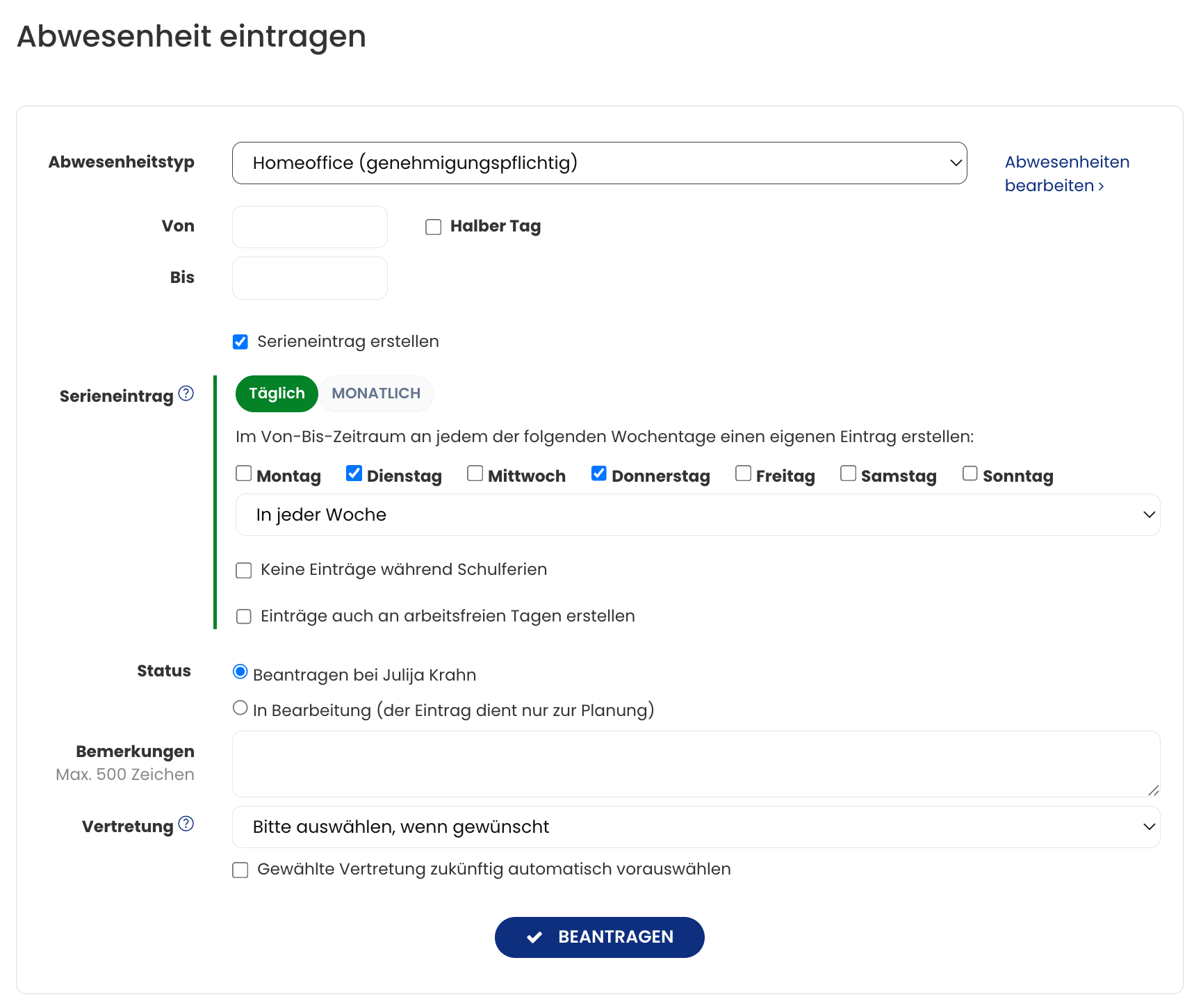
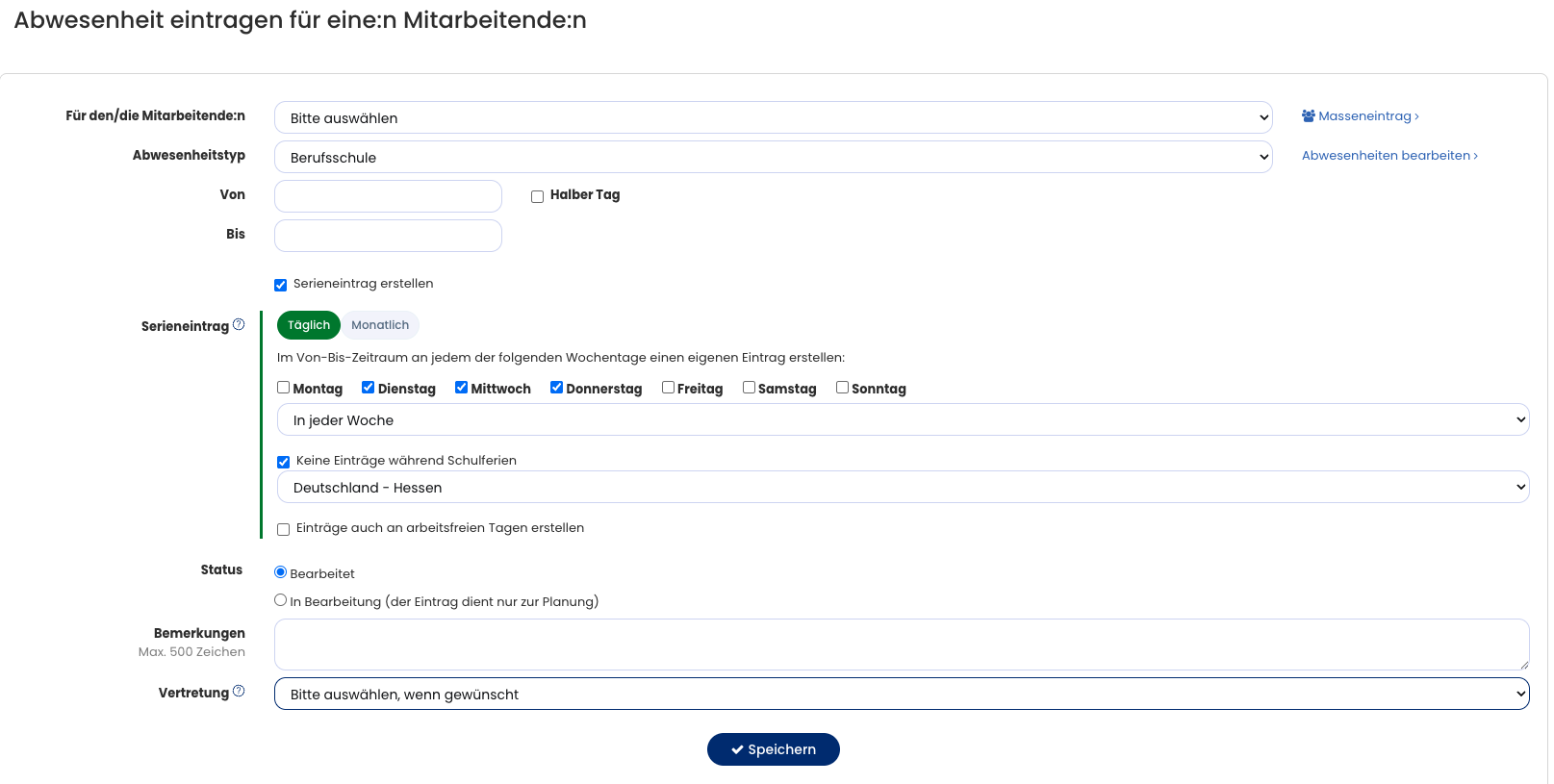
Du kannst Abwesenheiten auch als Serieneintrag anlegen, zum Beispiel wenn du in den nächsten zwei Monaten jeden Dienstag und Donnerstag Homeoffice planst.

Als Admin kannst du einen Abwesenheitseintrag für alle oder einige Mitarbeitende als Masseneintrag anlegen.

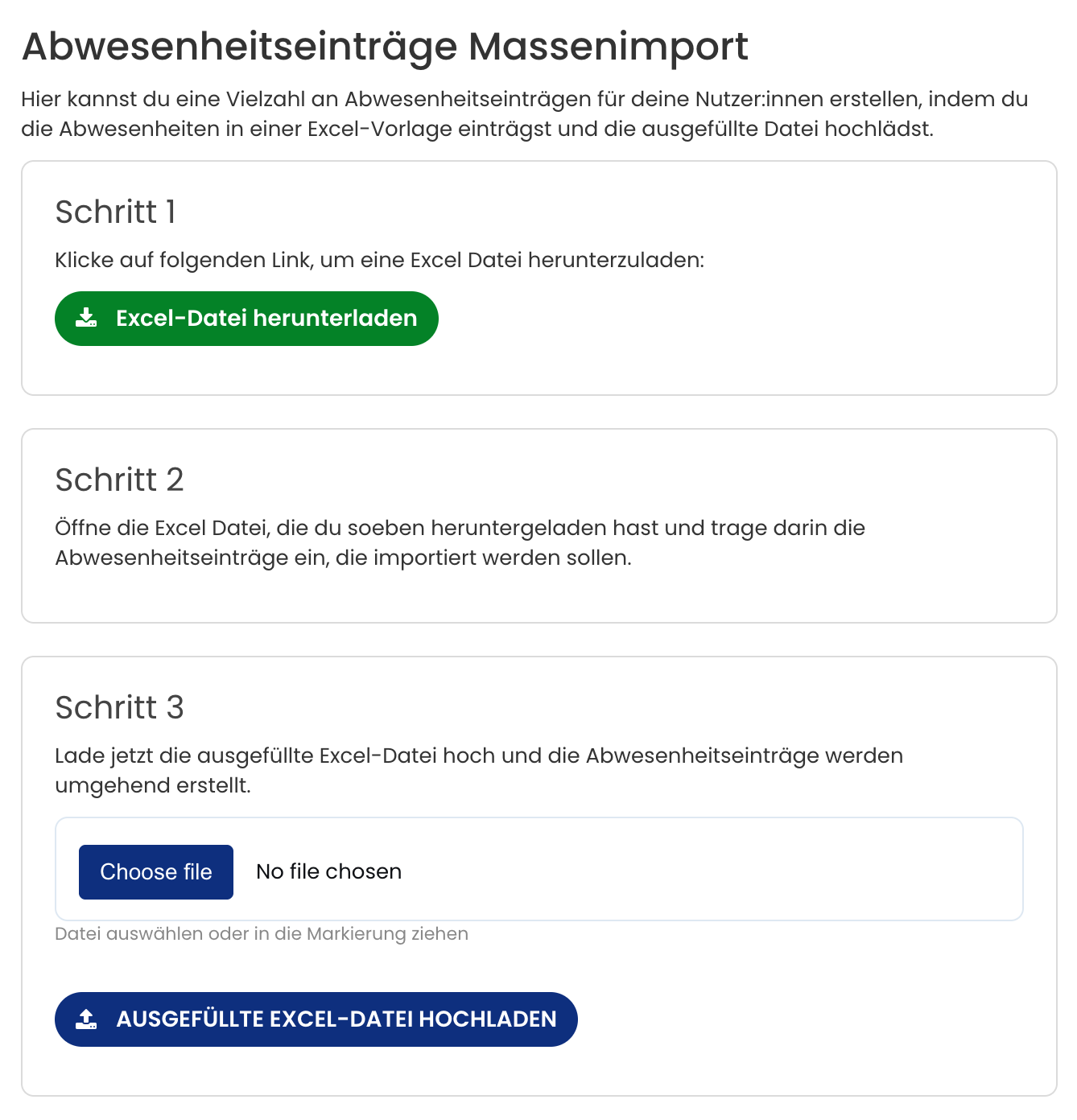
Du kannst Abwesenheiten per Massenimport importieren. Das ist vor allem zu Beginn beim Umstieg auf Timebutler hilfreich.

Screenshot: Abwesenheit über den Kalender eintragen

Screenshot: Abwesenheit über das Eingabeformular eintragen

Screenshot: Massenimport von Abwesenheitseinträgen

Abwesenheit bearbeiten

Für das Bearbeiten von Abwesenheitseinträgen gilt dasselbe wie beim Bearbeiten von Urlaubsanträgen:

Abwesenheitseinträge im Status “Genehmigt” oder “Bearbeitung abgeschlossen” kannst du nachträglich nicht ändern. Das dient der Revisionssicherheit und verhindert Manipulationen an Anträgen: Wenn das möglich wäre, könntest du zum Beispiel für deinen letzten dreiwöchigen Sommerurlaub einen Homeoffice-Eintrag anlegen, damit der Urlaubsantrag gelöscht wird. Anschließend würdest du den Homeoffice-Eintrag löschen und hättest deinen Urlaub unbemerkt rückgängig gemacht.

Einträge im Status “In Bearbeitung” kannst du dagegen jederzeit ändern.

Um einen genehmigten Urlaubsantrag zu ändern, musst du den Abwesenheitseintrag löschen und einen neuen Abwesenheitseintrag eingeben.

Mitarbeitende können den Abwesenheitseintrag nicht selbst löschen. Stattdessen geht eine Storno-Anfrage per E-Mail an den/die Vorgesetzte:n. Der/ die Vorgesetzte kann den Storno-Antrag genehmigen; dann löscht Timebutler den Abwesenheitseintrag und informiert dich. Danach kannst du den neuen Abwesenheitseintrag eingeben.

Vorgesetzte und Admins können Abwesenheitseinträge löschen & anschließend einen neuen Abwesenheitseintrag eingeben.

Für Admins gibt es eine Komfortfunktion:
Trägt ein:e Mitarbeiter:in zum Beispiel einen zweiwöchigen Urlaub ein und wird in der zweiten Woche krank, erfasst du als Admin nur den einwöchigen Krankheitseintrag. Timebutler erkennt, dass sich der Krankheitseintrag mit dem Urlaubsantrag überschneidet und bietet dir an, den bestehenden Urlaubsantrag automatisch zu kürzen.
Als Admin trägst du also lediglich den neuen Eintrag ein und bestehende Einträge werden automatisch gekürzt, in zwei Teile aufgeteilt oder gelöscht – je nachdem, wie der neue Eintrag den bestehenden überdeckt.

Bearbeiten und Löschen von Abwesenheitseinträgen erlauben

Als Admin kannst du für jeden Abwesenheitstyp (Schulung, Homeoffice, usw.) einstellen, wann Nutzer:innen diesen bearbeiten oder löschen dürfen. Du kannst also erlauben, dass Mitarbeitende zum Beispiel Homeoffice immer selbst bearbeiten, ändern und löschen dürfen – ohne Storno-Antrag an die vorgesetzte Person. Hier erfährst du, wie du die Bearbeitungs- und Löschrechte für Abwesenheiten änderst.

Abwesenheit löschen

So löschst du einen bestehenden Abwesenheitseintrag:

Abwesenheit löschen, Mitarbeitende

Mitarbeitende können Abwesenheitseinträge nicht selbst löschen. Stattdessen schickt Timebutler eine Storno-Anfrage per E-Mail an den/die Vorgesetzte:n. Die vorgesetzte Person kann den Storno-Antrag genehmigen; danach löscht Timebutler den Abwesenheitseintrag und du bekommst eine E-Mail.

Um die Storno-Anfrage zu erstellen, meldest du dich bei Timebutler an und klickst links auf “Abwesenheiten > Listenansicht”, dann beim gewünschten Abwesenheitseintrag auf das Symbol mit dem Papierkorb. Alternativ kannst du die Kalenderansicht per Klick links auf “Abwesenheiten > Kalenderansicht” öffnen, dann im Kalender auf den gewünschten Abwesenheitseintrag klicken und auf der Seite den Button “Löschen” wählen.

Abwesenheit löschen, Vorgesetzte und Admins

Vorgesetzte und Admins: Melde dich bei Timebutler an und klicke links oben auf “Mitarbeitende > Abwesenheiten > Listenansicht”, dann beim gewünschten Abwesenheitseintrag auf das Symbol mit dem Papierkorb. Du kannst die Ansicht filtern: Klicke dazu rechts oben auf der Seite auf den grünen “Filter-Button”, um den gewünschten Eintrag schneller zu finden.

Alternativ rufst du die Kalenderansicht per Klick links oben auf “Mitarbeitende > Abwesenheiten > Kalenderansicht” auf, klickst dort im Kalender auf den gewünschten Abwesenheitseintrag und dann auf der Seite auf den Button “Löschen”.

Serieneinträge löschen

Hier erfährst du, wie du Serieneinträge löschst

Bearbeiten und Löschen von Abwesenheitseinträgen erlauben

Als Admin kannst du für jeden Abwesenheitstyp (Schulung, Homeoffice, usw.) festlegen, wann Nutzer:innen diesen bearbeiten oder löschen dürfen. Du kannst also erlauben, dass Mitarbeitende zum Beispiel Homeoffice immer eigenständig bearbeiten, ändern und löschen dürfen – ohne Storno-Antrag an die vorgesetzte Person. Dafür kannst du die Bearbeitungs- und Löschrechte für Abwesenheiten ändern.

Löschen von Einträgen in der Zukunft erlauben
Als Admin kannst du festlegen, dass Nutzer:innen eigene Einträge in der Zukunft ohne Storno-Antrag löschen dürfen. Melde dich dazu bei Timebutler an, klicke links unten auf “Einstellungen”, dann darunter auf “Weitere..”, anschließend rechts oben auf “Globale Einstellungen”. Dort findest du die Option “Eigene Einträge in der Zukunft löschen”.

Screenshot: Abwesenheitseintrag löschen

Abwesenheitsantrag genehmigen

Als Admin kannst du für jeden Abwesenheitstyp (Urlaub, Homeoffice, Dienstreise, …) festlegen, ob er genehmigungspflichtig ist oder nicht.

Wenn Mitarbeitende einen genehmigungspflichtigen Abwesenheitseintrag eingeben, startet Timebutler den Genehmigungs-Workflow und benachrichtigt den/die Vorgesetzte:n. Du genehmigst diese Abwesenheit genauso wie einen Urlaubsantrag. Hier erfährst du, wie du Urlaub genehmigst.

Screenshot: Urlaub als nicht genehmigungspflichtig einstellen

Abwesenheitseinträge Serieneinträge

Für Urlaub und andere Abwesenheiten kannst du einen Serieneintrag anlegen. Wenn du zum Beispiel in den nächsten zwei Monaten jeden Dienstag und Donnerstag Homeoffice planst, musst du nicht 16 einzelne Homeoffice-Einträge anlegen, sondern legst einfach einen Serieneintrag an.

Serieneintrag erstellen

Um einen Serieneintrag für eine Abwesenheit anzulegen, meldest du dich bei Timebutler an und öffnest die Eingabemaske für einen neuen Abwesenheitseintrag (lies hier, wie du zur Eingabemaske für die Eingabe eines Abwesenheitseintrags gelangst. In der Eingabemaske aktivierst du die Option “Serieneintrag erstellen”. Danach siehst du weitere Optionen für den Serieneintrag.

Serieneinträge löschen

Mitarbeitende und Vorgesetzte bekommen direkt nach dem Anlegen der Serieneinträge die Option, die Serieneinträge rückgängig zu machen, also zu löschen. Wenn du die Option nicht nutzt, kannst du die Serieneinträge später nicht mehr als Ganzes löschen, sondern nur jeden Eintrag aus der Serie einzeln löschen.

Admins können über die Auswahl Aktionen rückgängig machen selbst erstellte, ganze Serien mit einem Mausklick löschen. Das geht nur für einen begrenzten Zeitraum, nachdem du die Serieneinträge erstellt hast. Danach können auch Admins nur noch jeden Eintrag aus der Serie einzeln löschen.

Masseneinträge

Du kannst mit wenigen Klicks Abwesenheitseinträge für viele Mitarbeitende erfassen und dabei zum Beispiel eine Dienstreise für mehrere oder alle Mitarbeitenden erstellen.

Bei Masseneinträgen für Abwesenheiten gehst du genauso vor wie bei Masseneinträgen für Urlaub. Hier erfährst du, wie du Masseneinträge eingibst.

Abwesenheiten Massenimport

Du kannst eine Vielzahl an Urlaubsanträgen und Abwesenheitseinträgen per Excel-Datei-Upload importieren. Gerade zu Beginn bei der Einrichtung von Timebutler hast du damit eine bequeme Möglichkeit, Dutzende oder Hunderte Urlaubsanträge und andere Abwesenheitseinträge zu importieren.

Massenimport durchführen

Melde dich dafür als Admin bei Timebutler an und klicke links unten auf “Einstellungen > Weitere..”, dann rechts auf “Abwesenheitseinträge Massenimport”.

Im ersten Schritt lädst du die Excel-Datei herunter. Darin findest du alle Spalten, die für die Angaben der Abwesenheiten notwendig sind. Fülle die Excel-Datei aus oder exportiere die Daten aus einem Drittsystem und füge sie in die Excel-Datei ein.

Im zweiten Schritt lädst du dann die ausgefüllte Excel-Datei hoch und importierst damit mit einem Klick viele Abwesenheitseinträge.

Wenn du mehr Abwesenheitseinträge importieren möchtest, als es Zeilen in der Excel-Datei gibt, dann lade die Excel-Datei einfach mehrfach herunter, fülle sie mehrfach aus und lade sie mehrfach hoch.

Massenimport rückgängig machen

Hier erfährst du, wie du den Massenimport von Abwesenheiten rückgängig machst.

Screenshot: Massenimport von Abwesenheitseinträgen

Listenansicht der Abwesenheitseinträge

In der Kalenderansicht der Abwesenheitseinträge bekommst du einen guten Überblick über die Abwesenheiten der Mitarbeitenden – je nach Bedarf in der Kalender-Jahresansicht, in der Kalenderansicht über mehrere Mitarbeitende oder auch in der Kalenderansicht gruppiert nach Abteilung.

Außerdem kannst du dir die Abwesenheitseinträge auch als Listenansicht anzeigen lassen. Dort kannst du die Ansicht filtern oder die Daten herunterladen. So rufst du die Listenansicht auf:

Listenansicht der Abwesenheitseinträge als Mitarbeitende:r aufrufen

Melde dich als Nutzer:in bei Timebutler an und klick links unter “Abwesenheiten” auf “Listenansicht”.

Listenansicht der Abwesenheitseinträge als Admin oder Vorgesetzte:r aufrufen

Melde dich als Admin oder Vorgesetzte:r bei Timebutler an und klicke links oben auf “Mitarbeitende”, dann unter “Abwesenheiten” auf “Listenansicht”.

Wenn du nur deine eigenen Abwesenheiten sehen möchtest, klick links auf “Eigene Einträge”, dann unter “Abwesenheiten” auf “Listenansicht”.

Screenshot: Abwesenheitseinträge in der Listenansicht herunterladen

Detailansicht eines Abwesenheitseintrags

In der Detailansicht eines Urlaubsantrags oder Abwesenheitseintrags bekommst du alle Informationen zum Eintrag:

  • Zeitraum sowie Anzahl der Arbeits- und Kalendertage
  • Status des Antrags (beantragt, genehmigt, usw.)
  • Vertretung und Status der Vertretungszusage
  • Überschneidungen mit Abwesenheiten von Kolleg:innen
  • Bearbeitungshistorie
  • bei Urlaubsanträgen: Kurzüberblick über das Urlaubskonto
  • und weitere Informationen

So öffnest du die Detailansicht eines Urlaubsantrags oder Abwesenheitseintrags:

Über den Kalender

Mitarbeitende
Melde dich in deinem Timebutler-Konto an und klicke links auf “Abwesenheiten > Kalenderansicht”. Klicke im Kalender auf den gewünschten Eintrag, um zur Detailansicht zu gelangen.

Vorgesetzte oder Admins
Melde dich in deinem Timebutler-Konto an und klicke links oben auf “Mitarbeitende > Abwesenheiten > Kalenderansicht”. Klicke im Kalender auf den gewünschten Eintrag, um zur Detailansicht zu gelangen.

Über die Listenansicht

Mitarbeitende
Melde dich in deinem Timebutler-Konto an und klicke links auf “Abwesenheiten > Listenansicht”. Klicke beim gewünschten Eintrag auf das Symbol mit der Lupe, um zur Detailansicht zu gelangen und die Änderungshistorie einzusehen.

Vorgesetzte oder Admins
Melde dich in deinem Timebutler-Konto an und klicke links oben auf “Mitarbeitende > Abwesenheiten > Listenansicht”. Klicke beim gewünschten Eintrag auf das Symbol mit der Lupe, um zur Detailansicht zu gelangen. Du kannst die Ansicht auch vorher über den grünen Filter-Button rechts oben auf der Seite filtern, um den gewünschten Eintrag schneller zu finden.

Screenshot: Detailansicht eines Abwesenheitseintrags

Sonderfall gelöschte Einträge

In der Kalender- und Listenansicht zeigen wir gelöschte Einträge nicht an. Timebutler protokolliert aber auch gelöschte Urlaubs- und Abwesenheitseinträge und hält fest, wer den Eintrag wann gelöscht hat.

Hier erfährst du, wie du gelöschte Einträge einsehen.

Kalenderansicht

Kalender Jahresansicht

In der Kalenderansicht zu den Abwesenheiten siehst du auch die Urlaubsanträge. Jeder Urlaubsantrag und jeder Abwesenheitseintrag ist durch einen farbigen Balken leicht erkennbar.

Jahreskalender: Mitarbeitende-Nutzer:innen

Melde dich bei Timebutler an und klicke links auf “Abwesenheiten > Kalenderansicht”.

Jahreskalender: Vorgesetzte und Admins

Jahreskalender einer Person aufrufen
Melde dich bei Timebutler an und klicke links oben auf “Mitarbeiter > Mitarbeiter > Jahresübersicht”, anschließend auf den Namen der gewünschten Person.

Screenshot: Auswahl der Person zur Anzeige des Jahreskalenders

Eigenen Kalender aufrufen
Melde dich bei Timebutler an und klicke links auf “Eigen Daten > Abwesenheiten > Kalenderansicht”

Jahreskalender über mehrere Mitarbeitende

Eine Jahresansicht über mehrere Mitarbeitende gibt es bewusst nicht, weil sich so viele Informationen auf einem Bildschirm nicht sinnvoll darstellen lassen.

Screenshot: Jahreskalender Mitarbeitende

Kalenderansicht über mehrere Mitarbeitende

In Timebutler zeigt dir die Kalenderansicht sowohl Abwesenheiten als auch Urlaubsanträge.

Hier erfährst du, wie du die Kalenderansicht für Abwesenheiten und Urlaub aufrufst.

Gruppierung nach Abteilung

In der Kalenderansicht über Kolleg:innen oder dein Team (für Vorgesetzte und Admins) siehst du Mitarbeitende alphabetisch sortiert.

Du kannst die Ansicht auch nach Abteilungen gruppieren. Dann zeigt sie die Mitarbeitenden nach Abteilung gruppiert, und innerhalb jeder Abteilung sind sie alphabetisch sortiert.

Um die Gruppierung zu aktivieren, öffne eine Kalenderansicht über mehrere Nutzer:innen und klick rechts oben auf den grünen Button “Filter anzeigen”. Ändere die Option “Gruppierung” und klick auf den Button “Filter anwenden”.

Screenshot: Kalenderansicht nach Abteilung gruppiert

Geburtstage und Jubiläen im Kalender

Für alle Mitarbeitenden kannst du im Timebutler das Geburtsdatum und das Eintrittsdatum im Unternehmen hinterlegen. Anhand des Eintrittsdatums berechnet Timebutler automatisch die jeweiligen Firmenjubiläen.

Hier findest du alle Informationen zur Anzeige von Geburtstagen und Firmenjubiläen.

Vertretungen im Kalender

Im Kalender siehst du auch, wenn eine mitarbeitende Person als Vertretung für eine:n Kolleg:in eingetragen ist.

Du erkennst eine Vertretung an einem blauen Kasten in der linken oberen Ecke des jeweiligen Tages im Kalender. Unterhalb des Kalenders findest du immer eine Legende, die die Bedeutung der Markierungen und Farben erklärt.

Wenn du mit der Maus über einen Eintrag oder eine Vertretung im Kalender fährst, siehst du ein kleines Fenster mit zusätzlichen Informationen zum Eintrag und zur Vertretung.

Screenshot: Anzeige der Vertretung im Kalender

Schulferien im Kalender anzeigen

Du kannst in deinem Kalender die Anzeige der Schulferien aktivieren und auswählen, welche Schulferien angezeigt werden.

Um die Schulferien anzuzeigen, öffne eine Kalenderansicht und klick im Kalender links oben auf den Link “Schulferien: Auswählen”.

So kommst du zur Kalenderansicht: Mitarbeitende klicken links auf “Abwesenheiten > Kalenderansicht”. Vorgesetzte und Admins klicken links auf “MItarbeiter > Abwesenheiten > Kalenderansicht”.

Screenshot: Schulferien im Kalender anzeigen

Abwesenheitstypen

Überblick über alle Abwesenheitstypen

Mit Timebutler kannst du beliebige Abwesenheitstypen erstellen und verwalten.

Nach dem Anmelden sind gängige Abwesenheitstypen wie Urlaub, Krankheit, Schulung, Dienstreise und weitere schon vorhanden. Du kannst die Liste der Abwesenheitstypen, die Mitarbeitende eingeben und verwalten dürfen, jederzeit ergänzen oder ändern.

Einstellungen zu den Abwesenheitstypen

Für jeden Abwesenheitstyp stehen dir viele Einstellungen zur Verfügung, zum Beispiel

Abwesenheitstypen einsehen

Du siehst die Liste der Abwesenheitstypen und die zugehörigen Einstellungen, wenn du dich als Admin in Timebutler anmeldest, dann unten links auf “Einstellungen > Weitere..” klickst und danach rechts auf “Abwesenheitstypen”.

Screenshot: Überblick Abwesenheitstypen

Neuen Abwesenheitstyp erstellen oder bearbeiten

Neuen Abwesenheitstyp erstellen

Melde dich als Admin bei Timebutler an, klicke links unten auf “Einstellungen > Weitere..” und dann rechts auf “Abwesenheitstypen”. Klicke auf den Button “Neuen Abwesenheitstyp erstellen”. Du kannst jetzt den Namen eintragen und viele verschiedene Einstellungen festlegen.

Sobald der Abwesenheitstyp erstellt ist, kannst du Abwesenheitseinträge für Mitarbeitende eingeben.

Bestehenden Abwesenheitstyp bearbeiten

Melde dich als Admin bei Timebutler an, klicke links unten auf “Einstellungen > Weitere..” und dann rechts auf “Abwesenheitstypen”. Du siehst in der Übersicht die Einstellungen für jeden Abwesenheitstyp. Um einen Abwesenheitstyp zu bearbeiten, klicke in der Zeile des gewünschten Abwesenheitstyps auf den grünen Button mit dem Bleistift (=Bearbeiten). Du kannst jetzt die Einstellungen ändern und speichern.

Abwesenheitstyp löschen

Lies im folgenden Kapitel, wie du einen Abwesenheitstyp löschst.

Screenshot: Neuen Abwesenheitstyp erstellen

Abwesenheitstyp löschen

Wenn du einen Abwesenheitstyp nicht mehr brauchst oder Mitarbeitenden keine neuen Abwesenheitseinträge dieses Typs mehr erlauben willst, kannst du den Abwesenheitstyp wie folgt löschen oder deaktivieren:

Abwesenheitstyp löschen

Melde dich als Admin bei Timebutler an, klicke links unten auf “Einstellungen > Weitere..” und dann rechts auf “Abwesenheitstypen”. Beim gewünschten Abwesenheitstyp klickst du auf den roten Button mit dem Papierkorb. Es startet ein Countdown - klicke während des Countdowns nochmal auf das rote Symbol mit dem Papierkorb, um zu bestätigen, dass du den Abwesenheitstyp wirklich löschen willst.

Screenshot: Abwesenheitstyp löschen

Löschen nicht möglich

Wenn das Symbol mit dem Papierkorb nicht rot, sondern ausgegraut ist, kannst du den Abwesenheitstyp nicht löschen. Dafür gibt es zwei Gründe:

1) Es gibt bereits Abwesenheitseinträge dieses Abwesenheitstyps
Wenn es bereits Abwesenheitseinträge dieses Typs gibt, lässt Timebutler das Löschen absichtlich nicht zu. Sonst gäbe es Einträge ohne Namen, die sich nicht sinnvoll anzeigen lassen.

Auch wenn du alle Abwesenheitseinträge dieses Typs gelöscht hast, kannst du den Abwesenheitstyp nicht löschen: Timebutler protokolliert die gelöschten Abwesenheitseinträge und du kannst sie jederzeit herunterladen. Deshalb muss der Abwesenheitstyp für diese gelöschten Einträge bestehen bleiben.

In diesem Fall kannst du den Abwesenheitstyp stattdessen einfach deaktivieren – das kommt fast einem Löschen gleich. Weiter unten auf dieser Seite findest du die Anleitung zum Deaktivieren von Abwesenheitstypen.

2) Es handelt sich um einen Timebutler-internen Abwesenheitstyp
Manche Abwesenheitstypen behandelt Timebutler speziell und du darfst sie deshalb nicht löschen, zum Beispiel Urlaub, Krankheit, Überstunden und Überstundenabbau. Die Einschränkung hat auch den Vorteil, dass du die Abwesenheitstypen später wieder aktivieren und nutzen kannst.

Auch in diesem Fall kannst du den Abwesenheitstyp stattdessen einfach deaktivieren, was einem Löschen fast gleichkommt.

Screenshot: Abwesenheitstyp löschen nicht möglich

Deaktivieren, wenn Löschen nicht möglich

Wenn du einen Abwesenheitstyp nicht löschen kannst, deaktiviere ihn einfach. Dann können Mitarbeitende keine Abwesenheiten dieses Typs mehr eingeben. Bestehende Abwesenheitseinträge dieses Typs zeigen wir aber weiterhin korrekt an.

Um einen Abwesenheitstyp zu deaktivieren, melde dich als Admin bei Timebutler an, klicke links unten auf “Einstellungen > Weitere..” und dann rechts auf “Abwesenheitstypen”. Beim gewünschten Abwesenheitstyp klickst du auf den grünen Button mit dem Bleistift (=Bearbeiten). Bei der Option “Neue Einträge” entfernst du das Häkchen bei “Aktiv, neue Einträge erlaubt” und speicherst die Änderung per Klick unten auf den blauen Button “Speichern”.

Screenshot: Abwesenheitstyp deaktivieren

Zusatzfelder

Übersicht zu den Zusatzfeldern

Für jeden Abwesenheitstyp kannst du beliebige Zusatzfelder einstellen.

Zum Beispiel kannst du bei Dienstreisen festlegen, dass zusätzlich der Zielort (Texteingabe), der Reisegrund (mehrzeilige Texteingabe) und die zurückgelegte Distanz (Ganzzahl) erfasst werden.

Damit fragst du bei der Erfassung von Abwesenheiten beliebige Zusatzdaten ab und kannst sie später auswerten.

Wenn Mitarbeitende dann einen neuen Dienstreise-Antrag stellen, sehen sie im Eingabeformular die von dir eingerichteten Zusatzfelder und können die Angaben eintragen:

Screenshot: Zusatzfelder bei Eingabe einer Abwesenheit

Screenshot: Konfiguration der Zusatzfelder für Abwesenheitstypen

Zusatzfelder bearbeiten oder löschen

Zusatzfelder hinzufügen oder bearbeiten

Melde dich als Admin bei Timebutler an und klicke links unten auf “Einstellungen > Weitere..”, dann rechts auf “Zusatzfelder für die Abwesenheitstypen”. Beim gewünschten Abwesenheitstyp klicke auf den Button “Zusatzfelder bearbeiten”. Hier kannst du beliebige Zusatzfelder hinzufügen oder ändern.

Zusatzfelder löschen

Wie beim Hinzufügen oder Bearbeiten der Zusatzfelder meldest du dich als Admin bei Timebutler an und klickst links unten auf “Einstellungen > Weitere..”, dann rechts auf “Zusatzfelder für die Abwesenheitstypen”. Beim gewünschten Abwesenheitstyp klickst du auf den Button “Zusatzfelder bearbeiten”. Beim zu löschenden Zusatzfeld klickst du auf den roten Button mit dem Papierkorb.
Wenn es bereits Abwesenheitseinträge mit Daten für das Zusatzfeld gibt, kannst du es nicht löschen: Damit die Daten weiterhin korrekt zugeordnet bleiben, lass das Zusatzfeld bestehen und setz es stattdessen auf “Inaktiv”. So bleibt das Feld bei bestehenden Einträgen erhalten und Timebutler zeigt es weiterhin an. Bei neuen Einträgen bietet Timebutler das Feld aber nicht mehr an.

Screenshot: Zusatzfelder für Abwesenheitstypen bearbeiten

Eingaberechte für die Zusatzfelder

Bei den Einstellungen für Zusatzfelder für die Abwesenheitstypen kannst du für jedes Zusatzfeld festlegen, ob Vorgesetzte und/oder Mitarbeitende das Zusatzfeld beim Anlegen neuer Abwesenheiten ausfüllen dürfen. Du kannst auch festlegen, ob Vorgesetzte und/oder Mitarbeitende das Zusatzfeld bei bestehenden Abwesenheitseinträgen nachträglich bearbeiten dürfen.

Damit kannst du zum Beispiel erreichen, dass Mitarbeitende bei der Abwesenheit “Dienstreise” das Zusatzfeld “Hotelkosten” ausfüllen, wenn sie die Dienstreise eintragen. Eine spätere Änderung kannst du verbieten und nur Vorgesetzten und Admins erlauben.

Admins dürfen immer alle Zusatzfelder eingeben und bearbeiten; hier kannst du die Rechte nicht einschränken. Das wäre auch nicht sinnvoll, denn Admins können die Rechte ändern und sich so jederzeit selbst wieder den Zugriff auf das Zusatzfeld freischalten.

Hinweis zur Pflichtfeldangabe
Für jedes Zusatzfeld kannst du auch einstellen, ob das Feld ein Pflichtfeld ist. Sollte ein Feld als Pflichtfeld festgelegt sein, Nutzer:innen für das Feld jedoch keine Eingabe-/Bearbeitungsrechte haben, gilt das Zusatzfeld für diese Nutzer:innen nicht als Pflichtfeld.

Wenn du zum Beispiel bei der Abwesenheit “Dienstreise” das Zusatzfeld “Hotelkosten” als Pflichtfeld festlegst, die Eingabe dieses Zusatzfelds für Vorgesetzte aber nicht erlaubst, können Vorgesetzte trotzdem eine Dienstreise eintragen, ohne das Feld “Hotelkosten” auszufüllen.

Screenshot: Eingabe- und Bearbeitungsrechte bei den Zusatzfeldern

Angaben in den Zusatzfeldern bearbeiten

Über die Eingabe- und Bearbeitungsrechte für Zusatzfelder legst du fest, ob Mitarbeitende und Vorgesetzte die Zusatzfelder zu Abwesenheiten eintragen und nachträglich bearbeiten dürfen. Admins dürfen immer alle Zusatzfelder eingeben und nachträglich bearbeiten.

Um bei einem bestehenden Abwesenheitseintrag die Zusatzfelder nachträglich zu bearbeiten, gibt es zwei Möglichkeiten:

Abwesenheitseintrag bearbeiten

Wenn der Abwesenheitseintrag in einem Status ist, in dem du ihn bearbeiten darfst, öffne die Bearbeitungsmaske für den Abwesenheitseintrag. Neben den Feldern für den Abwesenheitseintrag (Startdatum, Enddatum, usw.) kannst du dort auch die Zusatzfelder bearbeiten.

Nur Zusatzfelder bearbeiten

Wenn der Abwesenheitseintrag in einem Status ist, in dem du ihn nicht mehr bearbeiten darfst (zum Beispiel meist bei genehmigungspflichtigen Urlaubsanträgen, die deine vorgesetzte Person bereits genehmigt hat), kannst du in die Bearbeitungsmaske nur für die Zusatzfelder wechseln und dort die Zusatzfelder bearbeiten.

Öffne dazu die Detailansicht des Abwesenheitseintrags. In der Detailansicht findest du den Button “Zusatzfelder bearbeiten”. Ein Klick darauf öffnet die Eingabemaske, um die Felder zu bearbeiten.

So rufst du die Detailansicht zu einem Abwesenheitseintrag auf: Es gibt zwei Möglichkeiten:

1)
Öffne eine Kalenderansicht und klicke den gewünschten Eintrag im Kalender an.

2)
Melde dich bei deinem Nutzerkonto in Timebutler an und klicke links auf “Abwesenheiten > Listenansicht” (Mitarbeitende) oder auf “Mitarbeiter > Abwesenheiten > Listenansicht” (Vorgesetzte und Admins). Klicke beim gewünschten Eintrag auf das blaue Symbol mit der Lupe.

Anzeige und Auswertung von Zusatzfeldern

An diesen Stellen zeigt Timebutler die Eingaben der Mitarbeitenden zu den Zusatzfeldern:

Anzeige in der Kalenderansicht

Wenn du in der Kalenderansicht mit der Maus über einen Abwesenheitseintrag fährst, erscheint ein kleines Fenster mit weiteren Infos zum Eintrag. Dort siehst du auch die Angaben zu den Zusatzfeldern.

Hinweis: Du siehst die Zusatzfelder in der Kalenderansicht nur, wenn du in den Globalen Einstellungen die Option “Zusatzfelder in der Kalenderansicht anzeigen” aktivierst.

Anzeige in der Detailansicht

In der Detailansicht zum Abwesenheitseintrag siehst du auch die Angaben zu den Zusatzfeldern.

Im Kapitel zur Bearbeitungshistorie, die du in der Detailansicht siehst, erfährst du, wie du die Detailansicht zu einem Abwesenheitseintrag öffnest.

In der Email an die vorgesetzte Person

Bei einem genehmigungspflichtigen Abwesenheitseintrag schickt Timebutler eine Benachrichtigung an die vorgesetzte Person zur Genehmigung/Ablehnung des Abwesenheitseintrags. Weil die Angaben in den Zusatzfeldern oft für die Entscheidung über die Genehmigung gebraucht werden, enthält die Benachrichtigungs-Email an die vorgesetzte Person diese Angaben ebenfalls.

Auswertung und Download

Wenn du die Liste der Abwesenheitseinträge als Excel-Datei herunterlädst oder über das Downloadcenter die Abwesenheitseinträge herunterlädst, enthält die Excel-Datei für jedes Zusatzfeld eine zusätzliche Spalte, in der die Angaben der Mitarbeitenden stehen.

Die Liste der Abwesenheitseinträge als Excel-Datei lädst du so herunter: Melde dich als Admin oder als vorgesetzte Person bei Timebutler an, dann klicke links oben auf “Mitarbeiter > Abwesenheiten > Listenansicht”. Auf der Seite klickst du auf den Button “Herunterladen”.

Krankheit

Attest-Status bei Krankheitseinträgen

Bei jedem Krankheitseintrag kannst du die Attest-Information bearbeiten. So markierst du, ob das ärztliche Attest für diesen Eintrag beim Arbeitgeber eingegangen und archiviert ist oder noch fehlt.

Bearbeiten des Attest-Status durch Admins

Admin-Nutzer:innen können den Attest-Status bei jedem Krankheitseintrag ändern. Melde dich dafür als Admin bei Timebutler an, klicke links oben auf “Mitarbeiter > Abwesenheiten > Krankmeldungen” und anschließend beim gewünschten Eintrag auf das blaue Symbol mit der Lupe (=Detailansicht). Dort kannst du die Information zum Attest bei der Option “Attest eingereicht?” ändern.

Alternativ kommst du als Admin auch über die Kalenderansicht zur Detailansicht des Krankheitseintrags. Im Kalender klickst du dazu einfach auf den Krankheitseintrag.

Bearbeiten des Attest-Status durch Vorgesetzte

Ein Admin kann festlegen, ob auch Vorgesetzte den Attest-Status bearbeiten dürfen: Melde dich mit einem Admin-Nutzer bei Timebutler an, klicke links unten auf “Einstellungen > Weitere..”, dann rechts auf “Globale Einstellungen”. Prüfe/ändere dort die Option “Vorgesetzte dürfen Attest-Informationen bearbeiten”. In diesem Zusammenhang prüfst du auch die Option “Anzeige der Attest-Information bei Krankheit”

Vorgesetzte können den Attest-Status dann auf die gleiche Weise bearbeiten wie Admins, siehe oben.

Bearbeiten des Attest-Status durch Mitarbeitende

Die Attest-Information zeigt nicht, ob Mitarbeitende selbst ein ärztliches Attest vorliegen haben, sondern ob das ärztliche Attest beim Arbeitgeber eingegangen ist. Deshalb können Nutzer:innen mit Mitarbeiter-Rechten die Attest-Information nicht bearbeiten – das können nur Admins oder Vorgesetzte.

Hier erfährst du, wie du zusätzliche Krankheitsinformationen einstellen kannst, insbesondere im Zusammenhang mit der elektronischen Arbeitsunfähigkeitsbescheinigung.

Erinnerung an fehlendes Attest versenden

Du kannst in Timebutler bequem Erinnerungs-E-Mails an Mitarbeitende mit Krankheitseinträgen schicken, bei denen das ärztliche Attest fehlt.

Melde dich dazu als Admin oder Führungskraft bei Timebutler an und klicke links oben auf “Mitarbeiter > Abwesenheiten > Krankmeldungen” (oder alternativ auf “Mitarbeiter > Abwesenheiten > Listenansicht”). Bei jedem Krankheitseintrag ohne Attest siehst du den Button “Attest-Erinnerung senden”. Mit einem Klick auf den Button schickt Timebutler im Hintergrund eine E-Mail an die betroffene Person mit der Bitte, das ärztliche Attest nachzureichen.

Timebutler speichert für die Dauer der Sitzung, welche Mitarbeitenden die Attest-Erinnerung erhalten haben. Wenn du nach dem Versand von Erinnerungs-E-Mails die Listenansicht erneut aufrufst, siehst du den Erinnerungs-Button bei den entsprechenden Krankheitseinträgen nicht mehr. Wenn du dich von deinem Timebutler Nutzerkonto abmeldest und wieder anmeldest, siehst du alle Erinnerungs-Buttons wieder.

Ärztliches Attest hochladen

Ein ärztliches Attest bei Krankheit, das du deinem Arbeitgeber zusendest, solltest du in jedem Fall aufbewahren. In Timebutler kannst du bewusst keine digitale Kopie, zum Beispiel einen Scan des Attests, hochladen.

Das Erstellen einer Kopie und das Hochladen in Timebutler ist nicht mit der DS-GVO vereinbar. Die DS-GVO untersagt ausdrücklich die Verarbeitung von Krankheitsdaten (Artikel 9) und erlaubt nur wenige Ausnahmen. Wenn eine digitale Kopie eines ärztlichen Attests in einer Fehlzeitensoftware hochgeladen wird – auch wenn das Original in jedem Fall aufbewahrt werden muss –, ist das nur eine Bequemlichkeitsfunktion und damit kein berechtigter Ausnahmefall gemäß der DS-GVO.

Damit du nicht aus Versehen gegen die datenschutzrechtlichen Vorgaben verstößt, erlaubt Timebutler bewusst kein Hochladen einer digitalen Attestkopie.

Das ärztliche Attest auf Papier wurde für die meisten Mitarbeitenden in Deutschland durch die elektronische Arbeitsunfähigkeitsbescheinigung abgelöst.

Sichtrechte auf Krankheitseinträge einschränken

Als Admin kannst du die Sichtrechte auf Krankheitseinträge einschränken, vor allem für Mitarbeitende. Du hast folgende Optionen:

Fremde Krankheitseinträge für Mitarbeitende vollständig ausblenden

Als Admin kannst du einstellen, dass Mitarbeitende fremde Krankheiten nicht sehen. Melde dich als Admin bei Timebutler an, klicke links unten auf “Einstellungen > Weitere..”, dann rechts auf “Globale Einstellungen”. Prüfe/ändere dort die Option “Mitarbeitende sehen Krankheitseintragungen der Kolleg:innen”.

Fremde Krankheitseinträge für Mitarbeitende maskieren

Als Admin kannst du einstellen, dass Mitarbeitende fremde Krankheiten zwar im Kalender sehen, im Kalender jedoch nur ein neutrales “Abwesend” ohne Hinweis auf den Abwesenheitstyp erscheint. Der Vorteil dieser Maskierung gegenüber dem Ausblenden von Krankheitseinträgen ist, dass Mitarbeitende über die Abwesenheit der Kolleg:innen informiert sind.

Du kannst die Maskierung für jeden Abwesenheitstyp individuell aktivieren. Hier erfährst du, wie du die Maskierung aktivierst.

Sichtrechte auf Krankheitseinträge für Vorgesetzte

Vorgesetzte sehen immer die Krankheitseinträge der Mitarbeitenden, für die sie Sichtrechte haben. Sie sind weisungsbefugt und brauchen diese Informationen für die betriebliche Steuerung und Planung sowie als Grundlage zur Genehmigung von Urlaubsanträgen und genehmigungspflichtigen Abwesenheitseinträgen.

Eigene Krankheitseinträge

Alle Nutzer:innen haben immer volle Sichtrechte auf die Einträge, die für sie selbst gelten – auch auf die eigenen Krankheitseinträge.

Einträge in der Vergangenheit ausblenden
Mitarbeitende benötigen zur Abstimmung mit den Kolleg:innen meistens nur Informationen über zukünftige Einträge, daher sind Sichtrechte auf Einträge in der Vergangenheit nicht erforderlich. Du kannst einstellen, dass Mitarbeitende fremde Einträge in der Vergangenheit nicht sehen, sondern nur Einträge, die in der Zukunft liegen.

Diese Einstellung nimmst du in den “Globalen Einstellungen” vor. Melde dich als Admin bei Timebutler an, klicke links unten auf “Einstellungen”, dann darunter auf “Weitere..”. Klicke rechts oben auf “Globale Einstellungen”. Prüfe/ändere die Option “Einträge in der Vergangenheit bei Mitarbeitenden ausblenden”.

eAttest und eAU

Für die meisten Mitarbeitenden in Deutschland hat das elektronische Attest das Attest auf Papier abgelöst. Für viele Mitarbeitende und für Mitarbeitende außerhalb Deutschlands gibt es das ärztliche Attest auf Papier weiterhin.

Hier erfährst du, wie du die elektronische Arbeitsunfähigkeitsbescheinigung abrufst und wie du zusätzliche Krankheitsinformationen einstellst.

Einstellungen

Genehmigungspflicht für Abwesenheiten

Als Admin kannst du für jeden Abwesenheitstyp (Schulung, Homeoffice, Dienstreise, …) festlegen, ob er genehmigungspflichtig ist oder nicht. Das geht auch für Urlaub.

Melde dich als Admin bei Timebutler an und klicke links unten auf “Einstellungen > Weitere..”, dann rechts auf “Abwesenheitstypen”. In der Spalte “Genehmigungspflichtig” siehst du, welche Abwesenheitstypen genehmigungspflichtig sind und welche nicht.

Um die Einstellung zu ändern, klicke in der Zeile des Abwesenheitstyps links auf den grünen Button mit dem Bleistift (=Bearbeiten). Ändere die Einstellung “Genehmigung” und klicke dann unten auf den Button “Speichern”.

Die Änderung gilt ab sofort für neue Einträge. Bestehende Einträge bleiben so, wie sie beim Anlegen eingestellt waren: genehmigungspflichtig bzw. nicht genehmigungspflichtig.

Screenshot: Urlaub als nicht genehmigungspflichtig einstellen

Pflicht zur Vertreterauswahl

Du kannst für jeden Abwesenheitstyp (Schulung, Homeoffice, Dienstreise, …) festlegen, ob bei der Eingabe der Abwesenheit eine Vertretung ausgewählt werden muss oder nicht.

Pflicht zur Vertreterauswahl einstellen

Melde dich als Admin bei Timebutler an und klicke links unten auf “Einstellungen > Weitere..”, dann rechts auf “Abwesenheitstypen”. In der Spalte “Vertreterauswahl Pflicht” siehst du, bei welchen Abwesenheitstypen eine Vertretung ausgewählt werden muss.

Um die Einstellung zu ändern, klicke in der Zeile des Abwesenheitstyps links auf den grünen Button mit dem Bleistift (=Bearbeiten). Ändere die Einstellung “Vertreterauswahl Pflicht” und klicke dann unten auf den Button “Speichern”.

Die Änderung gilt ab sofort für neue Einträge.

Screenshot: Einstellung zur Pflichtangabe der Vertreterauswahl

Auswahlpflicht je nach Mitarbeitenden unterschiedlich

Die Einstellung gilt für alle Mitarbeitenden gleichermaßen. Du kannst die Pflicht zur Vertreterauswahl nicht für bestimmte Personen aktivieren und für andere deaktivieren. Wenn bestimmte Führungskräfte oder Mitarbeitende keine Vertretung auswählen sollen, hast du folgende Alternativen:

  • Die Führungskraft oder die betreffende Person wählt trotzdem eine Vertretung. Das ist auch für die Mitarbeitenden der Führungskraft hilfreich, weil sie wissen, an wen sie sich während des Urlaubs / der Abwesenheit der Führungskraft wenden können.
  • Du kannst ein neues Nutzer:innenkonto mit dem Namen “Dummy Vertreter” (und der Auswahl “Mitarbeiter ohne Email-Adresse”) erstellen. Die Führungskraft oder die betreffende Person kann dann als Vertretung “Dummy Vertreter” auswählen.

Vertreterauswahl aktivieren
Die Vertreterauswahl kann vollständig deaktiviert sein. Wenn das der Fall ist, prüft Timebutler die Pflichtangabe nicht, weil niemand eine Vertretung auswählen kann.

Prüfe also, ob die Vertreterauswahl aktiviert ist. Melde dich dazu als Admin bei Timebutler an, klicke links unten auf “Einstellungen > Weitere..”, dann rechts auf “Globale Einstellungen”. Hier findest du die Option “Vertreterauswahl anbieten”.

Jahresobergrenze

Du kannst für fast jeden Abwesenheitstyp (Schulung, Homeoffice, Dienstreise, …) festlegen, dass Mitarbeitende pro Kalenderjahr höchstens eine bestimmte Anzahl Tage nehmen dürfen.

Melde dich als Admin bei Timebutler an und klicke links unten auf “Einstellungen > Weitere..”, dann rechts auf “Abwesenheitstypen”. In der Spalte “Jahres-Obergrenze” siehst du, für welche Abwesenheitstypen eine Jahresobergrenze hinterlegt ist.

Um die Einstellung zu ändern, klicke in der Zeile des Abwesenheitstyps links auf den grünen Button mit dem Bleistift (=Bearbeiten). Ändere die Einstellung “Jahres-Obergrenze”.

Du kannst außerdem auswählen, ob du nur die Anzahl Arbeitstage oder die Anzahl Kalendertage begrenzt. Wenn du zum Beispiel eine Grenze von 7 Tagen wählst und auf Arbeitstage begrenzt, kann ein Eintrag zum Beispiel von Montag bis Dienstag der darauffolgenden Woche erfasst werden (sofern die Person am Samstag und Sonntag frei hat), da dieser zwar 9 Kalendertage, aber nur 7 Arbeitstage umfasst. Wenn du stattdessen auf die Anzahl Kalendertage begrenzt, ist ein Eintrag von Montag bis Dienstag nicht möglich, da das 9 Kalendertage sind, sondern nur ein Eintrag von Montag bis Sonntag.

Nach der Änderung klicke unten auf den Button “Speichern”.

Die Änderung gilt ab sofort für neue Einträge.

Screenshot: Jahresobergrenze für Abwesenheiten

Maskierung von Abwesenheiten

Abwesenheiten bei Mitarbeitenden maskieren

Als Admin kannst du einstellen, dass Mitarbeitende fremde Abwesenheitseinträge zwar im Kalender sehen, dort aber nur ein neutrales “Abwesend” ohne Hinweis auf den Abwesenheitstyp angezeigt wird.

Du kannst also beispielsweise einstellen, dass Mitarbeitende fremde Abwesenheiten vom Typ Urlaub, Homeoffice und Dienstreise immer vollständig sehen, Abwesenheiten vom Typ Krankheit, Dienstreise und Unbezahlter Urlaub hingegen nur maskiert angezeigt werden.

Du kannst die Maskierung für jeden Abwesenheitstyp individuell aktivieren und deaktivieren, wie folgt:

Melde dich als Admin bei Timebutler an und klick links unten auf “Einstellungen > Weitere..”, dann rechts auf “Abwesenheitstypen”. In der Spalte “Für Mitarbeitende maskieren” siehst du, welche Abwesenheitstypen maskiert werden und welche nicht.

Um die Einstellung zu ändern, klick in der Zeile des Abwesenheitstyps links auf den grünen Button mit dem Bleistift (=Bearbeiten). Ändere die Einstellung “Für Mitarbeitende maskieren” und klick dann unten auf den Button “Speichern”.

Screenshot: Abwesenheitstyp maskieren

Abwesenheiten bei Vorgesetzten und Admins maskieren

Die Maskierung gilt nur, wenn Mitarbeitende bei Timebutler angemeldet sind. Für Vorgesetzte und Admins gilt sie nicht, da sie weisungsbefugt sind und die vollständigen Informationen über die Abwesenheiten zur betrieblichen Steuerung und Planung benötigen, sowie als Entscheidungsgrundlage zur Genehmigung von Urlaubsanträgen und genehmigungspflichtigen Abwesenheitseinträgen.

Bearbeitungshistorie der Abwesenheitseinträge

In der Detailansicht eines Urlaubsantrags oder Abwesenheitseintrags siehst du unter “Bearbeitungshistorie”, wer den Eintrag wann angelegt, geändert, genehmigt, abgelehnt usw. hat.
Hier erfährst du, wie du die Detailansicht zu einem Abwesenheitseintrag aufrufst.

Screenshot: Bearbeitungshistorie in der Detailansicht einer Abwesenheit

Sonderfall gelöschte Einträge

Gelöschte Einträge erscheinen nicht in der Kalender- und Listenansicht. Timebutler protokolliert sie trotzdem und hält fest, wer den Eintrag wann gelöscht hat.
Hier erfährst du, wie du gelöschte Einträge einsehen.

Zeiterfassung

Features

Features der Zeiterfassung

Timebutler bietet eine vollwertige Zeiterfassung, inklusive virtueller Stempeluhr, umfangreicher Einstellungsmöglichkeiten, Sicht- und Bearbeitungsrechten, Buchungen auf Projekte und Kategorien, Arbeitszeitkonten, gesetzlichen und individuellen Pausenregeln, Auswertungen mit Excel-Download und vieles mehr.

Du kannst deine Zeiten über die virtuelle Stempeluhr erfassen oder direkt eingeben. Du kannst auch das Zeiterfassungsterminal nutzen: Aktiviere dazu auf einem handelsüblichen Tablet das Timebutler Zeiterfassungsterminal und stelle das Tablet am Büro- oder Firmeneingang auf. Dann können sich alle Mitarbeitenden mit wenigen Klicks am Tablet ein- und ausstempeln und Pausen stempeln.

Hier bekommst du einen Überblick über die Features der Zeiterfassung.

Zeiterfassung oder Überstundenfeature

Timebutler bietet das Zeiterfassungsfeature und das Überstundenfeature. Beim Zeiterfassungsfeature gibst du die gesamte Arbeitszeit inklusive Pausen ein, und Timebutler berechnet die Arbeitszeit durch den Vergleich von Soll- und Ist-Zeiten. Beim Überstundenfeature trägst du nicht die gesamte Arbeitszeit ein, sondern nur Überstunden (und Überstundenabbau). Daraus berechnet Timebutler dein Überstundenkonto.

Weil Überstunden in den beiden Features unterschiedlich ermittelt werden (Berechnung vs. direkte Eingabe), kannst du nicht Zeiterfassung und Überstundenfeature gleichzeitig aktivieren.

Wenn du das Zeiterfassungsfeature aktivierst, wird das Überstundenfeature automatisch deaktiviert – und umgekehrt.

Du kannst auch nicht für einzelne Nutzer:innen die Zeiterfassung aktivieren und für andere das Überstundenfeature. Das wäre verwirrend, weil dann unterschiedliche Ansichten fürs Arbeitszeitkonto und fürs Überstundenkonto nötig wären und manche Mitarbeitende in der einen Ansicht, andere in der anderen Ansicht erscheinen würden.

Du entscheidest dich also für eines der beiden Features: Zeiterfassung oder Überstunden. Das gilt dann für alle Mitarbeitenden und lässt sich aus den genannten Gründen nicht unterschiedlich einstellen.

Um das Zeiterfassungsfeature zu aktivieren:

Melde dich als Admin bei Timebutler an und klick links unten auf “Einstellungen > Weitere..”, dann rechts auf “Zeiterfassung” und aktiviere dort die Zeiterfassung.

Um das Überstundenfeature zu aktivieren:

Melde dich als Admin bei Timebutler an und klick links unten auf “Einstellungen”, dann darunter auf “Weitere..”, dann rechts auf “Überstundenfeature”. Klick auf den Button “Überstundenfeature aktivieren”. Auf der Seite findest du verschiedene Optionen zur Überstundenverwaltung, die du nach deinen Wünschen einstellen kannst. Anschließend klickst du zur Bestätigung auf den Button “Überstundenfeature aktivieren”

Aktivieren

Zeiterfassung aktivieren

Timebutler bietet dir eine vollwertige Zeiterfassung, inklusive virtueller Stempeluhr, umfangreicher Einstellungsmöglichkeiten, Arbeitszeitkonten für alle Mitarbeitenden, Sicht- und Bearbeitungsrechten, Buchungen auf Projekte und Kategorien, Arbeitszeitkonten, gesetzlichen und individuellen Pausenregelungen, Auswertungsmöglichkeiten mit Excel-Download und vieles mehr.

Alle Nutzer:innen können ihre Zeiten über die virtuelle Stempeluhr erfassen oder per Direkteingabe eintragen. Du kannst auch das Zeiterfassungsterminal einsetzen: Dazu rufst du auf einem handelsüblichen Tablet die Timebutler Zeiterfassungsterminal-Ansicht auf und stellst das Tablet am Büro- oder Firmeneingang bereit. Alle Mitarbeitenden können sich dann mit wenigen Klicks am Tablet ein-/ausstempeln und Pausen stempeln.

Du kannst die Zeiterfassung in Timebutler mit wenigen Mausklicks aktivieren. Weil alle Mitarbeitenden, für die die Zeiterfassung aktiv ist, ihre gesamte Arbeitszeit über die Stempeluhr erfassen oder eintragen müssen, informiere sie mit etwas Vorlauf darüber.

Wichtig:
Wenn du das Überstunden-Feature aktiviert hast, wird beim Aktivieren des Zeiterfassungs-Features das Überstunden-Feature automatisch und sofort deaktiviert. In diesem Fall lies hier, wie du vom Überstunden-Feature zur Zeiterfassung wechselst.

Du kannst die Zeiterfassung zunächst im kleinen Kreis ausprobieren und dann später auf das gesamte Unternehmen ausweiten - du kannst die Zeiterfassung aber auch sofort für alle Mitarbeitenden freischalten. Im Folgenden ist beschrieben, wie du die Zeiterfassung im kleinen Kreis ausprobierst und dann auf alle Mitarbeitenden ausweitest:

1) Zeiterfassung für eingeschränkten Nutzerkreis aktivieren

Melde dich als Admin auf timebutler.de an und klicke links unten auf “Einstellungen > Weitere..”, dann rechts auf “Zeiterfassung”.

Mit der ersten Option “Zeiterfassung aktivieren” aktivierst du die Zeiterfassung. Bei der zweiten Option “Auf Abteilungen eingrenzen” kannst du sie auf bestimmte Abteilungen begrenzen. Bei der nächsten Option “Start der Zeiterfassung” stellst du das aktuelle Datum ein oder das Datum, an dem du mit der Zeiterfassung starten möchtest. Geh auch die weiteren Optionen auf der Seite durch und klicke dann unten auf der Seite auf den blauen Button “Speichern”.

Wenn du zusätzlich die Zeiterfassung für einzelne Mitarbeitende aktivieren oder deaktivieren möchtest, dann klicke links oben auf “Mitarbeitende”, dann unterhalb des kleinen “Mitarbeitende” auf “Übersicht”. Klicke dann in der Zeile beim gewünschten Nutzerkonto auf das grüne Symbol mit dem Bleistift (=Bearbeiten). Oben bei “Zeiterfassung aktiv?” kannst du die gewünschte Option einstellen. Speichere die Änderung mit einem Klick auf den blauen Button “Speichern” ganz unten auf der Seite.

2) Soll-Arbeitszeiten einstellen

Nachdem du die Zeiterfassung aktiviert hast, klicke links unten auf “Einstellungen > Arbeitstage”. Hier kannst du für alle Mitarbeitenden die tägliche Soll-Arbeitszeit prüfen und ggf. ändern (per Klick auf den blauen Button “Bearbeiten”).

3) Überstunden Start-Guthaben einstellen

Klicke links unten auf “Einstellungen > Arbeitszeitsaldo” (wird nur angezeigt, sobald die Zeiterfassung aktiviert ist). Hier kannst du in der Spalte “Arbeitszeitsaldo zum Start der Zeiterfassung” das Überstunden-Startguthaben der Mitarbeitenden einstellen.

4) Zeiterfassung testen

Damit bist du fertig. Die aktivierten Mitarbeitenden können nun die Arbeitszeiten eingeben oder über die Stempeluhr aufzeichnen (sofern du die Stempeluhr oben bei Schritt 1 aktiviert hast) und du kannst die Liste der Arbeitszeiteinträge einsehen, die Arbeitszeitkonten aufrufen, Zeiten auswerten, herunterladen, usw.

5) Zeiterfassung für alle Mitarbeitenden freischalten

Wenn du dich für den Einsatz der Zeiterfassung im gesamten Unternehmen entschieden hast, entferne die Einschränkung der Zeiterfassung auf bestimmte Abteilungen (siehe oben bei Punkt 1). Ebenso solltest du dann das Datum zum Start der Zeiterfassung verschieben, da neu aktivierte Nutzer:innen seit dem bisherigen Start der Zeiterfassung noch keine Arbeitszeiteinträge eingegeben haben und somit ins Minus geraten würden. Und schließlich solltest du dann noch das Überstunden-Startguthaben anpassen, siehe oben bei 3.

Screenshot: Überstunden Start-Guthaben einstellen

Zeiterfassung auf Abteilungen oder Mitarbeitende einschränken

Du kannst die Zeiterfassung für alle Mitarbeitenden im Unternehmen aktivieren oder nur für einzelne Abteilungen. Ebenso kannst du die Zeiterfassung für einzelne Mitarbeitende individuell aktivieren oder deaktivieren.

Zeiterfassung auf Abteilungen eingrenzen

Melde dich als Admin bei Timebutler an und klick links unten auf “Einstellungen > Weitere..”, dann rechts auf “Zeiterfassung”. Bei der zweiten Option “Auf Abteilungen eingrenzen” kannst du die Zeiterfassung auf bestimmte Abteilungen eingrenzen. Speichere die Änderungen dann mit einem Klick auf den blauen Button “Speichern” ganz unten auf der Seite.

Zeiterfassung für Mitarbeitende individuell einstellen

Wenn du die Zeiterfassung für einzelne Mitarbeitende aktivieren oder deaktivieren willst, klick links oben auf “Mitarbeitende”, dann unterhalb des kleinen “Mitarbeitende” auf “Übersicht”. Klick in der Zeile beim gewünschten Nutzerkonto auf das grüne Symbol mit dem Bleistift (=Bearbeiten). Oben bei der Option “Zeiterfassung aktiv?” stellst du die gewünschte Option ein. Speichere die Änderung mit einem Klick auf den blauen Button “Speichern” ganz unten auf der Seite.

Vorgesetzte und Vertrauensarbeitszeit

Vorgesetzte arbeiten oft in Vertrauensarbeitszeit und erfassen im Gegensatz zu den Mitarbeitenden keine Arbeitszeiten. Hier erfährst du, wie du Vertrauensarbeitszeit für Mitarbeitende einstellst.

Screenshot: Zeiterfassung auf Abteilung eingrenzen

Screenshot: Mitarbeitende für Nutzer:innen individuell einstellen

Vertrauensarbeitszeit

Vorgesetzte arbeiten oft in Vertrauensarbeitszeit und erfassen im Gegensatz zu den Mitarbeitenden keine Arbeitszeiten. Trotzdem müssen Vorgesetzte die Arbeitszeiten und Arbeitszeitkonten ihrer Mitarbeitenden einsehen und bearbeiten können. Für diese Vorgesetzten kannst du die Zeiterfassung deaktivieren.

Auch wenn die Zeiterfassung für Vorgesetzte deaktiviert ist, sehen Vorgesetzte weiterhin die Arbeitszeiteinträge und Arbeitszeitkonten der Mitarbeitenden, für die sie Sichtrechte haben.

Um die Zeiterfassung für Vorgesetzte zu deaktivieren, melde dich als Admin bei Timebutler an und klicke links oben auf “Mitarbeitende”, dann unterhalb des kleinen “Mitarbeitende” auf “Übersicht”. Klicke in der Zeile beim gewünschten Nutzerkonto auf das grüne Symbol mit dem Bleistift (=Bearbeiten). Oben bei der Option “Zeiterfassung aktiv?” stellst du die Option “Die Zeiterfassung wird für dieses Nutzerkonto ausgeblendet.” ein. Speichere die Änderung mit einem Klick auf den blauen Button “Speichern” ganz unten auf der Seite.

Screenshot: Mitarbeitende für einzelne Nutzende individuell deaktivieren

Vom Überstunden-Feature zur Zeiterfassung wechseln

In Timebutler gibt es das Zeiterfassungs-Feature und das Überstunden-Feature. Du kannst immer nur eines der beiden Features aktivieren, nicht beide.

Wenn du das Überstunden-Feature aktiviert hast und jetzt zur Zeiterfassung wechseln willst, geh so vor:

1. Zeiterfassung testen

Gehe auf www.timebutler.de, melde dich ab, falls du automatisch angemeldet bist, und klicke dann rechts oben auf "Live Demo". Melde dich als fiktive:r Admin-Nutzer:in an und probiere die Zeiterfassung aus. Du kannst zum Beispiel links auf "Mitarbeitende > Zeiterfassung > Arbeitszeit eingeben" oder auch "Mitarbeitende > Zeiterfassung > Arbeitszeitkonten" klicken. Oder klicke rechts oben auf das "00:00", um die virtuelle Stempeluhr auszuprobieren. Oder klicke links unten auf "Einstellungen > Weitere..", dann rechts auf "Zeiterfassung", um dir die verschiedenen Einstellungsmöglichkeiten anzuschauen.

2. Umstieg auf die Zeiterfassung

Wenn du dich für die Zeiterfassung entschieden hast, lege einen Stichtag fest, an dem du die Zeiterfassung aktivieren willst. Der erste Tag eines Monats eignet sich gut.

Überstundenguthaben herunterladen
Melde dich am Stichtag mit einem Admin-Account bei Timebutler an und klicke links oben auf "Mitarbeitende > Überstundenkonten". Lade die Ansicht der Urlaubskonten als Excel-Datei herunter: Die Zahlen in der Spalte “Guthaben” brauchst du später noch.

Zeiterfassung aktivieren
Klicke jetzt links unten auf "Einstellungen > Weitere..", dann rechts auf "Zeiterfassung". Aktiviere die Zeiterfassung, stelle bei "Start der Zeiterfassung" das Datum des gewählten Stichtags ein, nimm die weiteren Einstellungen vor und klicke unten auf den blauen Button "Speichern". Das Überstunden-Feature wird nun automatisch deaktiviert.

Überstundenguthaben eintragen
Klicke jetzt links unten auf "Einstellungen > Arbeitszeitsaldo" und trage in der Spalte "Arbeitszeit Saldo zum Start der Zeiterfassung" die Werte ein, die du in der Spalte "Guthaben" bei den Überstundenkonten hattest.

Ab sofort können deine Mitarbeitenden die Arbeitszeiten in Timebutler eingeben oder über die Stempeluhr oder das Zeiterfassungsterminal erfassen und du nutzt die Zeiterfassung mit allen Features.

Arbeitszeiten eingeben

Arbeitszeiten erfassen: Stempeluhr

Wenn ein Admin in den Einstellungen für die Zeiterfassung die Stempeluhr aktiviert hat, kannst du deine Arbeitszeit über die virtuelle Stempeluhr bequem mit wenigen Klicks erfassen.

Virtuelle Stempeluhr in der oberen Leiste

Nach der Anmeldung bei Timebutler siehst du auf allen Seiten rechts oben ein “ 00:00” für die Stempeluhr:

Stempeluhr starten

Klicke darauf, dann klappt die Stempeluhr auf, und klicke auf den Button “Starten”, um die Stempeluhr zu starten:

Stempeluhr läuft

Rechts oben in der Leiste auf allen Seiten ist die Anzeige der Stempeluhr jetzt grün und zeigt, dass die Stempeluhr läuft:

Stempeluhr pausiert

Um die Stempeluhr zu pausieren, klick oben in der Leiste auf die Zeitangabe und dann in der Stempeluhr auf den Button “Pausieren”. In der Leiste ist die Anzeige der Stempeluhr orange und zeigt damit, dass die Stempeluhr pausiert ist.

Stempeluhr stoppen, Arbeitszeit speichern

Am Ende deiner Arbeitszeit klickst du wieder auf die Zeitangabe in der Leiste und dann in der Stempeluhr auf “Arbeitszeit speichern”. Timebutler speichert den Arbeitszeiteintrag, und die Leiste ist wieder blau mit der Anzeige “ 00:00”.

Unterbrechungen, Abmelden

Wenn die Stempeluhr läuft oder du in der Pause bist, kannst du dich bei Timebutler abmelden, den Laptop/PC herunterfahren oder zu einem Kundentermin fahren. Timebutler erfasst die Arbeitszeit im Hintergrund weiter.

Wenn du dich später wieder bei Timebutler anmeldest, wurde die Arbeitszeit weiter erfasst und du kannst die Stempeluhr stoppen und damit die Arbeitszeit speichern.

Stempeluhr-Start oder -Stopp vergessen?
Hier erfährst du, wie du vorgehst, wenn du morgens den Start der Stempeluhr vergessen hast oder nachmittags das Stoppen der Stempeluhr vergessen hast.

Arbeitszeiten eintragen: Eingabeformular

Wenn ein Admin in den Einstellungen für die Zeiterfassung die Eingabe der Arbeitszeiten über das Formular für Mitarbeitende erlaubt hat, kannst du die Arbeitszeiten so eintragen:

Mitarbeitende (Nutzer)

Melde dich bei Timebutler an und klicke links auf “Zeiterfassung > Arbeitszeit eintragen”.

Wenn du mehrere Arbeitszeiteinträge in einem Formular erfassen willst, zum Beispiel für eine ganze Woche, klicke links auf “Zeiterfassung > Arbeitszeiten eintragen”.

Vorgesetzte und Admins

Melde dich bei Timebutler an und klicke links oben auf “Mitarbeitende > Zeiterfassung > Arbeitszeit eintragen”.

Wenn du mehrere Arbeitszeiteinträge in einem Formular erfassen willst, zum Beispiel für eine ganze Woche, klicke links oben auf “Mitarbeitende > Zeiterfassung > Arbeitszeiten eintragen”.

Dauer oder Start/Ende-Uhrzeit eintragen

Als Admin kannst du in den Einstellungen für die Zeiterfassung bei der Option “Eingabeart” festlegen, ob Mitarbeitende nur die Dauer eintragen, die Start-/Ende-Uhrzeit eintragen oder beides zur Auswahl steht. Mit der Option “Pausenzeiten eingeben” legst du fest, ob auch die Start- und Endzeiten der Pausen eingetragen werden müssen. Außerdem findest du viele weitere nützliche Einstellungen in den Einstellungen für die Zeiterfassung.

Screenshot: Arbeitszeiteintrag über das Eingabeformular eintragen

Screenshot: Arbeitszeiteinträge Masseneingabe über das Eingabeformular

Screenshot: Arbeitszeiteinträge Masseneingabe für einen Tag über das Eingabeformular

Arbeitszeiten erfassen: Zeiterfassungsterminal

Timebutler bietet ein vollständig integriertes Zeiterfassungsterminal.

Du kannst das Zeiterfassungsterminal auf einem handelsüblichen Tablet aktivieren. Stell das Tablet am Büro- oder Firmeneingang bereit (es gibt professionelle Halterungen für Tablets) und alle Mitarbeitenden können dann morgens am Zeiterfassungsterminal ihre Zeiten stempeln, so:

Arbeitszeit stempeln

Auf dem Zeiterfassungsterminal erscheint für alle Mitarbeitenden eine Kachel. Mitarbeitende tippen auf die Kachel mit ihrem Namen und geben als Nächstes ihre persönliche PIN ein. Danach sehen sie die Stempeluhr und können sie starten, pausieren, die Pause beenden oder die Stempeluhr stoppen – jeweils mit einem Tipp auf den Bildschirm.

PIN für das Zeiterfassungsterminal

Alle Mitarbeitenden können die PIN für das Zeiterfassungsterminal einsehen und auch ändern. Dazu melden sie sich im Timebutler-Nutzerkonto an, klicken links unten auf “Einstellungen > Dein Nutzerkonto” und sehen dann rechts oben die PIN, zusammen mit der Möglichkeit, die eigene Wunsch-PIN festzulegen.

PIN fehlt?
Wenn Mitarbeitende die PIN nicht sehen, liegt das daran, dass für die Mitarbeitenden die Zeiterfassung nicht aktiviert ist.

Mitarbeitende ohne E-Mail-Adresse
Hier erfährst du, wie Mitarbeitende ohne E-Mail-Adresse die PIN erhalten.

Das Timebutler Zeiterfassungsterminal auf einem Tablet

Arbeitszeiteinträge ändern

Mitarbeitende

Du meldest dich bei Timebutler an und klickst links auf "Zeiterfassung > Listenansicht". Beim gewünschten Arbeitszeiteintrag klickst du auf das grüne Symbol mit dem Bleistift (=Bearbeiten). Dann nimmst du Änderungen am Arbeitszeiteintrag vor und speicherst sie.
Admins können in den Einstellungen für die Zeiterfassung festlegen, ob deine Änderung sofort übernommen wird oder ob Vorgesetzte über die Änderung informiert werden und die Änderung zuerst genehmigen müssen.

Vorgesetzte und Admins

Melde dich als Vorgesetzte:r oder Admin bei Timebutler an und klick links oben auf "Mitarbeitende > Zeiterfassung > Listenansicht". Beim gewünschten Arbeitszeiteintrag klickst du auf das grüne Symbol mit dem Bleistift (=Bearbeiten). Dann nimmst du Änderungen am Arbeitszeiteintrag vor und speicherst sie.

Admins können in den Einstellungen für die Zeiterfassung festlegen, dass Arbeitszeiten nur bis zu einer bestimmten Anzahl an Tagen in der Vergangenheit geändert werden dürfen, dass Arbeitszeiteinträge an einem bestimmten Tag im Monat für den Vormonat automatisch eingefroren werden und weitere Einschränkungen.

Screenshot: Arbeitszeiteintrag bearbeiten

Arbeitszeiteinträge löschen

Ein Arbeitszeiteintrag kann wie folgt gelöscht werden:

Mitarbeiter-Nutzer

Der Mitarbeiter-Nutzer meldet sich am Timebutler an und klickt links auf "Zeiterfassung > Listenansicht". Bei dem gewünschten Arbeitszeiteintrag klickt er auf das Symbol mit dem Papierkorb.

Ein Admin kann in den Einstellungen für die Zeiterfassung festlegen, ob die Änderung sofort übernommen wird, oder ob der Vorgesetzte über die Änderung informiert wird und die Änderung zunächst genehmigen muss.

Vorgesetzte und Admins

Der Vorgesetzte oder Admin meldet sich am Timebutler an und klickt links oben auf "Mitarbeiter > Zeiterfassung > Listenansicht". Wenn gewünscht kann die Ansicht mit Klick rechts oben auf den grünen Button "Filter anzeigen" gefiltert werden. Bei dem gewünschten Arbeitszeiteintrag klickst du auf das Symbol mit dem Papierkorb.

Dienstgänge erfassen

Mitarbeitende können über die Stempeluhr oder das Zeiterfassungsterminal auf einem Tablet die Arbeitszeiten bequem stempeln.
Manchmal machen Mitarbeitende einen Dienstgang, zum Beispiel um die Ausgangspost zur örtlichen Postannahmestelle zu bringen oder Büromaterial zu besorgen. Über die Stempeluhr und das Zeiterfassungsterminal erfassen sie Dienstgänge mit wenigen Klicks.

Erfassung von Dienstgängen erlauben

Die Aufzeichnung von Dienstgängen ist standardmäßig deaktiviert. Melde dich als Admin bei Timebutler an, klick links unten auf "Einstellungen", dann darunter auf "Weitere..". Klick nun rechts auf "Zeiterfassung".
Hier findest du die Option “Dienstgang aufzeichnen”. Aktiviere die Option und bestätige die Änderung mit einem Klick auf den blauen Button “Speichern” unten auf der Seite.

Dienstgänge erfassen

Sobald du die Erfassung von Dienstgängen in den Einstellungen für die Zeiterfassung aktiviert hast, sehen Mitarbeitende in der Stempeluhr und im Zeiterfassungsterminal den Button "Dienstgang beginnen" (nur wenn die Stempeluhr läuft). Ein Klick darauf speichert die Startuhrzeit des Dienstgangs. Die Stempeluhr zeichnet die Arbeitszeit auch während des Dienstgangs weiter auf.

Während des Dienstgangs siehst du in der oberen Navigationsleiste das Symbol.

Wenn der Dienstgang endet, klicken Mitarbeitende auf den Button "Dienstgang beenden".

Anzeige der Dienstgang-Uhrzeiten

In der Live-Status Anzeige der Stempeluhren siehst du, welche Mitarbeitenden gerade auf Dienstgang sind und seit wann.

Auch nachträglich kannst du für jeden Arbeitszeiteintrag die Zeiten der Dienstgänge einsehen. In der Detailansicht zum Arbeitszeiteintrag werden die Uhrzeiten der Dienstgänge angezeigt.

Arbeitszeitkonto

Arbeitszeitkonto - Übersicht

Timebutler führt für jede:n Mitarbeitenden mit aktivierter Zeiterfassung ein Arbeitszeitkonto. So behalten alle Mitarbeitenden jederzeit den Überblick über die geforderte Arbeitszeit (Soll-Arbeitszeit), die geleistete Arbeitszeit, mögliche Abzüge und Überträge und damit den Überstundenstand zu jedem beliebigen Datum.

Im Arbeitszeitkonto berechnet Timebutler die Soll-Arbeitszeiten anhand der individuellen Soll-Arbeitszeiten der Wochenarbeitstage der Mitarbeitenden und berücksichtigt Feiertage, Urlaub, Krankheit und weitere Abwesenheiten. Daraus entsteht die bereinigte Soll-Arbeitszeit. Die Summe der eingetragenen Arbeitszeiteinträge ergibt die geleistete Arbeitszeit. Außerdem verrechnet Timebutler die Einstellungen zum Kappen von Überstunden, zum Runden von Arbeitszeiten und zu Rüstzeiten. So entsteht das Arbeitszeitsaldo.

Arbeitszeitkonto aufrufen

Um die Ansicht der Arbeitszeitkonten zu öffnen, melde dich bei Timebutler an und klicke links oben auf “Mitarbeitende > Zeiterfassung > Arbeitszeitkonten”. Mitarbeitende (Nutzer) klicken links auf “Zeiterfassung > Arbeitszeitkonten”.

Hinweis: Admins können festlegen, dass Mitarbeitende, Vorgesetzte oder Admins das Arbeitszeitkonto nicht aufrufen dürfen. Wenn dir die oben genannten Links zum Arbeitszeitkonto nicht angezeigt werden, hat ein Admin die Anzeige der Arbeitszeitkonten für deinen Nutzertyp deaktiviert.

Das Arbeitszeitkonto hat zwei Ansichten:

1) Arbeitszeitsaldo im Zeitraum

In der Ansicht Arbeitszeitsaldo im Zeitraum siehst du die geleistete Arbeitszeit für einen bestimmten Zeitraum. Überträge sowie das Kappen von Überstunden zwischen Monaten und Jahren rechnet Timebutler hier nicht ein; du siehst ausschließlich die Arbeitszeit im gewählten Zeitraum.

So öffnest du die Ansicht Arbeitszeitsaldo im Zeitraum: Rufe das Arbeitszeitkonto auf (siehe oben) und klicke dann auf den Button “Arbeitszeit im Zeitraum”.

2) Überstundenstand zum Stichtag

In der Ansicht Überstundenstand zum Stichtag siehst du den Überstundenstand der Mitarbeitenden zu jedem beliebigen Datum. Dabei berücksichtigt Timebutler alle historischen Daten sowie das Kappen von Überstunden, Rundungen, Rüstzeiten und sonstige Kürzungen.

So öffnest du die Ansicht Überstundenstand zum Stichtag: Rufe das Arbeitszeitkonto auf (siehe oben) und klicke dann auf den Button “Überstundenstand zum Stichtag”.

Start-Ansicht ändern
Du kannst festlegen, welche der zwei Ansichten beim Aufrufen des Arbeitszeitkontos zuerst erscheint. Rufe dazu das Arbeitszeitkonto auf und klicke auf den Button “Startansicht”.

Das Arbeitszeitkonto

Arbeitszeit im Zeitraum

In der Ansicht Arbeitszeitsaldo im Zeitraum siehst du, wie viel Arbeitszeit im ausgewählten Zeitraum angefallen ist. Überträge und das Kappen von Überstunden zwischen Monaten und Jahren rechnen wir hier nicht ein, sondern zeigen nur die Arbeitszeit im Zeitraum. Hier erfährst du, wie du das Arbeitszeitkonto öffnest.

Das Arbeitszeitkonto liest du am besten von links nach rechts: nahezu alle Zahlen im Arbeitszeitkonto entstehen durch Addieren oder Subtrahieren der Zahlen in den jeweiligen Spalten. Im Detail:

Spalten im Arbeitszeitkonto

Nutzer:in

Name der mitarbeitenden Person. Mit einem Klick auf das Symbol gelangst du zur Kalenderansicht der Arbeitszeiteinträge.

Soll-Arbeitszeit

Die gesamte Soll-Arbeitszeit der mitarbeitenden Person im gewählten Zeitraum. Sie entsteht aus der Summe aller Soll-Arbeitszeiten der Kalendertage im Zeitraum

Feiertage

Die gesamte Stundenanzahl an Feiertagen im gewählten Zeitraum. Sie ergibt sich aus der Summe aller Soll-Arbeitszeiten an allen Tagen, die für die mitarbeitende Person als Feiertag festgelegt sind.

Urlaub

Die gesamte Stundenanzahl an Urlaub im gewählten Zeitraum. Sie ergibt sich aus der Summe aller Soll-Arbeitszeiten an allen Tagen, an denen für die mitarbeitende Person Urlaub eingetragen (und genehmigt) ist.

Krankheit

Die gesamte Stundenanzahl an Krankheit im gewählten Zeitraum. Sie ergibt sich aus der Summe aller Soll-Arbeitszeiten an allen Tagen, an denen für die mitarbeitende Person Krankheit eingetragen ist.

Sonstige Abwesenheiten

Die gesamte Stundenanzahl an sonstigen Abwesenheiten im gewählten Zeitraum, die so eingestellt sind, dass sie die Soll-Arbeitszeit verringern. Sie ergibt sich aus der Summe aller Soll-Arbeitszeiten an allen Tagen, an denen die mitarbeitende Person eine dieser Abwesenheiten eingetragen hat.

Bereinigte Soll-Arbeitszeit

Die tatsächliche Soll-Arbeitszeit. Der Wert ist die Spalte “Soll-Arbeitszeit” minus “Feiertage”, “Urlaub”, “Krankheit” und “Sonstige Abwesenheiten”.

Arbeitszeit inkl Rüstzeit(1)

Die tatsächlich geleistete Arbeitszeit. Der Wert ist die Summe aller Arbeitszeiteinträge der mitarbeitenden Person im Zeitraum. Abzüge durch Rüstzeiten oder Rundungen von Überstunden sind hier noch nicht enthalten.

Abzug Rüstzeiten(1)

Die Summe der Zeit, die wegen der Einstellung zur Rüstzeit abgezogen wird.

Rundung auf Soll-Arbeitszeit1

Die Summe der Zeit, die wegen der Einstellung zur Rundung der Arbeitszeit abgezogen oder hinzugefügt wird.

Geleistete Arbeitszeit

Die tatsächlich geleistete Arbeitszeit nach Abzug möglicher Rundungen und Rüstzeiten. Der Wert ist die Summe aller Arbeitszeiteinträge der mitarbeitenden Person im Zeitraum. Wenn Rüstzeiten oder Rundungen von Arbeitszeiten eingestellt sind, sind diese Abzüge hier bereits eingerechnet.

Saldo

Anzahl Stunden über oder unter der zu leistenden Arbeitszeit. Das ergibt sich aus der Differenz der Spalte “Geleistete Arbeitszeit” minus “Bereinigte-Soll-Arbeitszeit”.

(1) Diese Spalten siehst du nur, wenn die Einstellungen dazu aktiviert sind.

Hilfe zu jeder Spalte
Wenn du im Arbeitszeitkonto mit der Maus über die Spaltenüberschriften gehst, bekommst du zusätzliche Informationen.

Das Arbeitszeitkonto in der Ansicht “Arbeitszeit im Zeitraum”

Überstundenguthaben zum Stichtag

In der Ansicht Überstundenguthaben zum Stichtag siehst du, wie viel Arbeitszeit in einem bestimmten Zeitraum angefallen ist. In der Ansicht Überstundenstand zum Stichtag kannst du dir den Überstundenstand der Mitarbeitenden zu jedem beliebigen Datum anzeigen lassen. Dabei rechnet das System alle historischen Daten sowie das Kappen von Überstunden, Rundungen, Rüstzeiten und sonstige Kürzungen mit ein. Hier erfährst du, wie du das Arbeitszeitkonto aufrufst.

Du liest das Arbeitszeitkonto am besten von links nach rechts: Fast alle Zahlen im Arbeitszeitkonto ergeben sich, indem du die Zahlen in den jeweiligen Spalten von links nach rechts addierst oder subtrahierst. Im Detail:

Spalte im Arbeitszeitkonto

Bedeutung

Nutzer:in

Name des Mitarbeitenden. Mit einem Klick auf das Symbol öffnest du die Kalenderansicht der Arbeitszeiteinträge.

Soll-Arbeitszeit

Die gesamte Soll-Arbeitszeit des Mitarbeitenden im gewählten Zeitraum. Sie ist die Summe aller Soll-Arbeitszeiten der Kalendertage in diesem Zeitraum.

Feiertage

Die gesamte Stundenzahl an Feiertagen im gewählten Zeitraum. Sie ist die Summe aller Soll-Arbeitszeiten an allen Tagen, die für den Mitarbeitenden als Feiertag gelten.

Urlaub

Die gesamte Stundenzahl an Urlaub im gewählten Zeitraum. Sie ist die Summe aller Soll-Arbeitszeiten an allen Tagen, an denen der Mitarbeitende Urlaub eingetragen (und genehmigt) hat.

Krankheit

Die gesamte Stundenzahl an Krankheit im gewählten Zeitraum. Sie ist die Summe aller Soll-Arbeitszeiten an allen Tagen, an denen der Mitarbeitende Krankheit eingetragen hat.

Sonstige Abwesenheiten

Die gesamte Stundenzahl an sonstigen Abwesenheiten im gewählten Zeitraum, bei denen eingestellt ist, dass sie die Soll-Arbeitszeit verringern. Sie ist die Summe aller Soll-Arbeitszeiten an allen Tagen, an denen der Mitarbeitende eine dieser Abwesenheiten eingetragen hat.

Bereinigte Soll-Arbeitszeit

Die tatsächliche Soll-Arbeitszeit. Der Wert ist die Spalte “Soll-Arbeitszeit” minus “Feiertage”, “Urlaub”, “Krankheit” und “Sonstige Abwesenheiten”.

Arbeitszeit inkl Rüstzeit1

Die tatsächlich geleistete Arbeitszeit. Der Wert ist die Summe aller Arbeitszeiteinträge des Mitarbeitenden im Zeitraum. Abzüge durch Rüstzeiten oder Rundungen sind hier noch nicht enthalten.

Abzug Rüstzeiten1

Die Zeit, die das System aufgrund der Einstellung zur Rüstzeit abzieht.

Rundung auf Soll-Arbeitszeit1

Die Zeit, die das System aufgrund der Einstellung zur Rundung der Arbeitszeit abzieht oder hinzufügt.

Geleistete Arbeitszeit

Die tatsächlich geleistete Arbeitszeit nach Abzug etwaiger Rundungen und Rüstzeiten. Der Wert ist die Summe aller Arbeitszeiteinträge des Mitarbeitenden im Zeitraum. Wenn Rüstzeiten oder Rundungen aktiviert sind, rechnet das System diese Abzüge hier mit ein.

Saldo vor Abzug abgegoltene Überstunden1

Anzahl Überstunden oder Minusstunden im Zeitraum vor dem Abzug abgegoltener Überstunden. Ergebnis aus der Spalte “Geleistete Arbeitszeit” minus “Bereinigte Soll-Arbeitszeit”.

Abzug abgegoltene Überstunden1

Anzahl Stunden, die das System aufgrund der Einstellung zum Kappen von Überstunden abzieht.

Saldo

Die Stunden und Minuten, die im Zeitraum zu viel oder zu wenig gearbeitet wurden, nach Abzug der abgegoltenen Überstunden. Ergebnis aus der Spalte “Saldo vor Abzug abgegoltene Überstunden” minus “Abzug abgegoltene Überstunden”.

Saldo vom Vorjahr

Überstundenstand zum 1.1. des Jahres, übernommen vom Überstundenstand am 31.12. des Vorjahres (Stimmen die Zahlen nicht? Hier erfährst du, wie du den Überstundenstand überträgst).

Ausbezahlte Überstunden

Anzahl ausbezahlter Überstunden im Zeitraum.

Überstundenguthaben am tt.mm.jjjj

Das Überstundenguthaben des Mitarbeitenden am ausgewählten Datum (inklusive aller historischen Daten, gekappter Überstunden, Rundungen, Rüstzeiten und sonstiger Kürzungen)

1 Diese Spalten siehst du nur, wenn die Einstellungen dafür aktiviert sind.

Hilfe zu jeder Spalte
Wenn du im Arbeitszeitkonto mit der Maus über die Spaltenüberschriften fährst, bekommst du zusätzliche Informationen.

Das Arbeitszeitkonto in der Ansicht “Überstundenguthaben zum Stichtag”

Arbeitszeitkonto: Monatsdetails aufklappen

Wenn du das Arbeitszeitkonto öffnest und darin die Ansicht Überstundenguthaben zum Stichtag aufrufst, berechnet Timebutler das Überstundenguthaben auch unter Beachtung der monatlichen Kappung von Überstunden, des Abzugs von Rüstzeiten, des Rundens von Arbeitszeiten und anderer Vorgaben. Diese Berechnungen beziehen sich auf Kalendermonate und beeinflussen den Übertrag von einem Monat zum nächsten.

Deshalb kannst du bei der Ansicht “Überstundenguthaben zum Stichtag” in der Tabellenüberschrift auf einen der Buttons “ Details” klicken, um die Zeilen mit den Werten jedes einzelnen Monats aufzuklappen. So siehst du für jeden Monat, wie die angezeigten Werte zustande kommen.

Der Button „Details“ wird grundsätzlich allen Nutzertypen angezeigt – also Mitarbeitenden, Vorgesetzten und Admins. Dabei haben die unterschiedlichen Rollen jedoch nur Sichtrechte auf bestimmte Nutzer:innen: Mitarbeitende sehen zum Beispiel immer nur ihr eigenes Arbeitszeitkonto, nicht die Konten von Kolleg:innen.

Wann wird der Button „Details“ nicht angezeigt?

Der Button „Details“ im Arbeitszeitkonto wird nur angezeigt, wenn beide folgenden Bedingungen erfüllt sind:

Bedingung 1

Im Arbeitszeitkonto gibt es zwei Ansichten: • „Arbeitszeit im Zeitraum“ • „Überstundenguthaben zum Stichtag“ (diese kannst du über die beiden Buttons auf der Seite wechseln)

Nur in der Ansicht „Überstundenguthaben zum Stichtag“ wird der Übertrag von Monat zu Monat berechnet und eine Kappung von Überstunden oder Rüstzeiten berücksichtigt. Daher ist das Aufklappen der Monate nur in dieser Ansicht sinnvoll – und nur dort wird der Button „Details“ angezeigt.

Bedingung 2

Der Button „Details“ wird nur dann angezeigt, wenn bei mindestens einer Person im Arbeitszeitkonto eine der folgenden Einstellungen aktiv ist: • Überstundenkappung • Rundung von Arbeitszeiten • Rüstzeiten

Nur in diesen Fällen werden monatliche Berechnungen (z. B. Kappung oder Rundung) durchgeführt. Die Monats-Detailansicht ist dann notwendig, um die Werte der einzelnen Monate nachvollziehen zu können – erst dann erscheint der Button „Details“.

Mitarbeitende sehen ausschließlich ihr eigenes Arbeitszeitkonto. Wenn für sie keine Überstundenkappung, Rundung oder Rüstzeiten eingestellt sind, wird der Button „Details“ nicht angezeigt, da keine monatlichen Werte berechnet werden müssen.

Admins sehen den Button „Details“ deutlich häufiger, da sie Sichtrechte auf alle Nutzer:innen haben und häufig bei mindestens einer Person entsprechende Einstellungen (Kappung, Rundung oder Rüstzeiten) aktiv sind.

Screenshot: Monatsdetails im Arbeitszeitkonto

Überstundenguthaben ins Folgejahr übertragen

Dein Überstundenguthaben (und Resturlaub) übertragen wir absichtlich nicht vollautomatisch ins nächste Jahr. Du kannst das aber mit wenigen Klicks selbst erledigen – ohne mühsam zu rechnen und manuell einzutragen.
Hier erfährst du, wie du Überstundenguthaben und Resturlaub ins nächste Jahr überträgst.

Start der Zeiterfassung

Als Admin kannst du das Startdatum der Zeiterfassung einstellen. Das ist wichtig, damit Timebutler das Arbeitszeitsaldo erst ab diesem Datum berechnet und die Tage davor ignoriert. Ohne Startdatum kann es zu einem hohen Minusstand auf dem Arbeitszeitkonto kommen.

Start der Zeiterfassung einstellen

Um das Startdatum der Zeiterfassung zu prüfen oder einzustellen, melde dich als Admin bei Timebutler an und klicke links unten auf “Einstellungen > Weitere..”, dann rechts auf “Zeiterfassung”. Ändere die Option “Start der Zeiterfassung” und klicke dann unten auf der Seite auf den blauen Button “Speichern”.

Beachte:
Das hier eingestellte Startdatum gilt für alle Mitarbeitenden, außer für diejenigen, für die im Nutzer:innenkonto ein anderes Startdatum hinterlegt ist (siehe unten).

Die Änderung wird im Arbeitszeitkonto sofort angewendet.

Startdatum individuell für eine:n Mitarbeitenden einstellen

Wenn ein:e Mitarbeitende:r neu ins Unternehmen kommt und du ein Nutzer:innenkonto für diese Person erstellst, kannst du neben dem Eintrittsdatum auch das Startdatum der Zeiterfassung für diese Person individuell einstellen.

Das individuelle Startdatum lässt sich auch nachträglich einstellen: Melde dich als Admin bei Timebutler an und klicke links oben auf “Mitarbeiter > Mitarbeiter > Übersicht”, dann beim gewünschten Mitarbeitenden auf das grüne Symbol mit dem Bleistift (=Bearbeiten). Ändere den Eintrag im Feld “Start der Zeiterfassung” und klicke dann unten auf der Seite auf den blauen Button “Speichern”.

Auch hier gilt: die Änderung wird umgehend im Arbeitszeitkonto angewendet.

Startdatum für mehrere Mitarbeitende ändern

Du kannst mit wenigen Klicks das Startdatum der Zeiterfassung für viele Mitarbeitende ändern, eintragen oder löschen.

Melde dich dazu als Admin bei Timebutler an, klicke links unten auf “Einstellungen”, dann darunter auf “Weitere..”. Klicke rechts auf die Überschrift “Nutzerkonten Massenimport”. Hier findest du die Optionen zum Ändern des Startdatums der Zeiterfassung im Bereich “Start der Zeiterfassung”.

Hier gilt ebenfalls: die Änderung wird umgehend im Arbeitszeitkonto angewendet.

Überstunden-Startsaldo einstellen
Du kannst festlegen, welches Überstundenguthaben die Mitarbeitenden zum Start der Zeiterfassung haben. Melde dich dafür als Admin bei Timebutler an und klicke links unten auf “Einstellungen”, dann darunter auf “Arbeitszeitsaldo”. In der Spalte “Arbeitszeitsaldo zum Start der Zeiterfassung am tt.mm.jjjj” (bzw. “Saldo vom Vorjahr”) kannst du das Überstunden-Startguthaben der Mitarbeitenden zum Start der Zeiterfassung festlegen. Diese Angabe wird sofort in das Arbeitszeitkonto übernommen.

Urlaub in Arbeitszeitguthaben wandeln

Hier erfährst du, wie du Urlaub in Arbeitszeitguthaben umwandelst.

Ausbezahlte Überstunden (Zeiterfassung)

Wenn du einem Mitarbeitenden Überstunden ausbezahlt hast, trägst du das in Timebutler so ein:

Melde dich mit einem Admin-Account am Timebutler an und klick links unten auf “Einstellungen > Arbeitszeitsaldo”. In der Zeile des betroffenen Mitarbeitenden erhöhst du im betreffenden Monat den Wert bei “Ausbezahlte Überstunden” um die Anzahl der ausbezahlten Überstunden. Klick dann auf den blauen Button “Änderungen speichern” (rechts in der Zeile).

Wenn beispielsweise für den Monat März “0 h” eingetragen ist und du im März dem Mitarbeitenden 40 Überstunden ausbezahlt hast, trägst du in der Spalte für März eine 40 ein und speicherst die Änderung. Wenn jedoch beispielsweise bereits “15 h” eingetragen ist und du im gleichen Monat zusätzlich 20 Überstunden ausbezahlt hast, trägst du eine 35 ein und speicherst die Änderung.

Timebutler rechnet die Änderung sofort im Arbeitszeitkonto des Mitarbeitenden ein und reduziert den Überstundenstand.

Bearbeitungshistorie
Timebutler protokolliert die Eintragung und Änderung der ausbezahlten Überstunden in der Bearbeitungshistorie der Urlaubs- und Arbeitszeitansprüche.

Ausbezahlte Überstunden im Überstundenfeature
Falls du statt der Zeiterfassung das Überstundenfeature aktiviert hast, lies hier, wie du ausbezahlte Überstunden beim Überstundenfeature einträgst.

Screenshot: Ausbezahlte Überstunden eintragen (Zeiterfassung)

Arbeitszeitangaben bei Stundenlohnempfangenden

Für Stundenlohnempfangende, also Mitarbeitende, die keinen Monatslohn bekommen, sondern pro Stunde bezahlt werden, brauchst du zusätzliche Infos zu den geleisteten Arbeitszeiten.

Bei Stundenlohnempfangenden ergibt sich der ausbezahlte Lohn aus den geleisteten Stunden, zusammen mit den Stunden für Urlaub, Krankheit und Feiertage, weil das ebenfalls bezahlte Abwesenheiten sind. Diese Gesamtsumme zeigt das Arbeitszeitkonto zunächst nicht an, weil nur wenige Unternehmen Stundenlohnempfangende einsetzen.

Du kannst die Anzeige der Gesamtsumme mit wenigen Klicks aktivieren: Melde dich als Admin bei Timebutler an und klicke links unten auf “Einstellungen > Weitere..”, dann rechts auf “Zeiterfassung”. Dort findest du die Option “Angaben zu Stundenlohnempfängern”, die du aktivierst. Speichere die Änderung unten über den blauen Button “Speichern”.

Wenn die Option aktiv ist, zeigt das Arbeitszeitkonto eine zusätzliche Spalte “Gesamtzeit Stundenlohnempfänger” an.

Wichtig:
Die Spalte erscheint nur, wenn du im Arbeitszeitkonto die Ansicht “Arbeitszeit im Zeitraum” wählst. In der Ansicht “Überstundenguthaben zum Stichtag” zeigen wir die Spalte bewusst nicht an, weil sie für die Berechnung der Überstunden nicht relevant ist.

Nur Stundenlohnempfangende anzeigen
Du kannst eine neue Nutzergruppe erstellen, ihr den Namen “Stundenlohnempfangende” geben und die passenden Mitarbeitenden hinzufügen. Sobald du die Nutzergruppe erstellt hast, kannst du in der Ansicht der Arbeitszeitkonten auf den grünen Filter-Button rechts oben klicken und den Filter auf die Nutzergruppe “Stundenlohnempfangende” einstellen. Dann siehst du nur die Arbeitszeitkonten der Stundenlohnempfangenden und musst sie nicht mühsam in der langen Liste der Mitarbeitenden suchen.

Daten exportieren und weitergeben
Die Ansicht der Arbeitszeitkonten kannst du mit einem Klick auf den Button “Herunterladen” als Excel-Datei herunterladen und dann z. B. an die Lohnbuchhaltung schicken oder weiterverarbeiten (so wie fast alle anderen Listenansichten in Timebutler).

Kalenderansicht

Kalenderansicht der Arbeitszeiteinträge öffnen

In der Kalenderansicht der Arbeitszeiteinträge bekommst du einen schnellen Überblick über Arbeitszeiten, Überstunden und Minusstunden einer Person im Jahresverlauf. Zeiten mit viel Mehrarbeit siehst du sofort und du findest schnell die Ursachen, wenn jemand einen hohen Minusstand im Arbeitszeitkonto hat.

Kalenderansicht öffnen (für Vorgesetzte und Admins)

Öffne die Ansicht der Arbeitszeitkonten. Melde dich dazu bei Timebutler an und klicke links auf “Mitarbeitende > Zeiterfassung > Arbeitszeitkonto”. In der Tabelle des Arbeitszeitkontos klickst du links neben dem Namen der gewünschten Person auf das Symbol mit dem Abreißkalender.

Eigene Kalenderansicht öffnen (für Mitarbeitende)

Melde dich bei Timebutler an und klicke links unterhalb “Zeiterfassung” auf “Kalenderansicht”.

Kalenderansicht der Überstunden

Kalenderansicht der Überstunden

In der Kalenderansicht der Arbeitszeiteinträge gibt es zwei Ansichten: die Kalenderansicht der Überstunden und die Kalenderansicht der Arbeitszeiten. Du wechselst die Ansicht über die zwei Buttons oberhalb des Kalenders (siehe Hinweis weiter unten auf dieser Seite).

In der Kalenderansicht der Überstunden zeigt der Kalender für jeden Tag die Anzahl der Überstunden und Minusstunden. Die Farben helfen dir, Tage mit besonders vielen Überstunden oder vielen Minusstunden zu erkennen. Grün steht für Überstunden – je dunkler, desto mehr gab es an dem Tag. Rot steht für Minusstunden – je dunkler, desto mehr gab es an dem Tag.

Hinweis:
Admins können für die Nutzertypen Mitarbeitende, Vorgesetzte und Admins festlegen, ob in der Kalenderansicht der Arbeitszeiteinträge die Überstundenansicht sichtbar ist oder nicht. Wenn du den Button zum Wechsel in die Überstundenansicht nicht siehst, hat ein Admin diese Anzeige für deinen Nutzertyp deaktiviert.

Zusatzinformationen anzeigen
Wenn du mit der Maus über den Kalender fährst, bekommst du für jeden Kalendertag Zusatzinfos zu den Überstunden. Wenn du auf einen Tag im Kalender klickst, siehst du die Arbeitszeiteinträge des Tages.

Kalenderansicht der Überstunden

Kalenderansicht der Arbeitszeiten

Bei der Kalenderansicht der Arbeitszeiteinträge gibt es zwei Ansichten: die Kalenderansicht der Überstunden und die Kalenderansicht der Arbeitszeiten. Den Wechsel der Ansicht kannst du über die zwei Buttons oberhalb des Kalenders vornehmen (siehe Hinweis weiter unten auf dieser Seite).

In der Kalenderansicht der Arbeitszeiten siehst du im Kalender für jeden Tag die Summe der Arbeitszeiteinträge. Wenn tägliche Rüstzeiten oder das Runden der Arbeitszeiten aktiviert ist, sind die entsprechenden Abzüge oder Erhöhungen der Arbeitszeit in den Angaben bereits eingerechnet.

Hinweis:
Ein Admin kann für die Nutzertypen Mitarbeitende, Vorgesetzte und Admins festlegen, ob in der Kalenderansicht der Arbeitszeiteinträge die Überstundenansicht verfügbar ist. Wenn du den Button zum Wechsel in die Überstundenansicht nicht siehst, hat ein Admin diese Option für deinen Nutzertyp deaktiviert.

Zusatzinformationen anzeigen
Fahre mit der Maus über den Kalender, dann siehst du für jeden Kalendertag Zusatzinformationen zu den Überstunden. Und wenn du auf einen Tag im Kalender klickst, siehst du die Arbeitszeiteinträge des Tages.

Kalenderansicht der Arbeitszeiteinträge

Details für einen Kalendertag

In der Kalenderansicht der Arbeitszeiteinträge kannst du dir die Details zu einem Kalendertag anzeigen lassen. Fahre dafür mit der Maus über die Kalendertage, dann siehst du zu jedem Kalendertag weitere Informationen.

Details zu einem Kalendertag

Arbeitszeiteinträge anzeigen und bearbeiten

In der Kalenderansicht der Arbeitszeiteinträge kannst du dir die Arbeitszeiteinträge eines Kalendertags anzeigen lassen und bearbeiten. Klicke dafür auf einen Kalendertag, dann siehst du die Arbeitszeiteinträge für den Tag in einem neuen Fenster. In diesem Fenster kannst du die Details des Arbeitszeiteintrags per Klick öffnen. Über die Symbole „Lupe“ und „Stift“ kannst du zusätzliche Informationen anzeigen oder Änderungen am Arbeitszeiteintrag vornehmen.

Arbeitszeiteinträge an einem Kalendertag

Pausenregelung

Pausenregelung einstellen

Mit den Pausenregelungen stellst du sicher, dass deine Mitarbeitenden die Arbeitszeiten im Einklang mit den Vorgaben zu Mindestpausen eintragen. Du wählst eine Pausenregelung aus und Timebutler sorgt dafür, dass die Mindestpausen eingehalten werden und die maximale Arbeitszeit pro Kalendertag nicht überschritten wird.

Pausenregelung für alle Mitarbeitenden einstellen

Melde dich als Admin bei Timebutler an und klicke links unten auf “Einstellungen > Weitere..”, dann rechts auf “Zeiterfassung”. Bei der Option “Pausenregelung” stellst du die für dich passende Pausenregelung ein. Klicke unten auf den blauen Button “Speichern”.

Abweichende Pausenregelung für einzelne Mitarbeitende einstellen

Zusätzlich zur allgemeinen Pausenregelung kannst du für einzelne Mitarbeitende eine andere Pausenregelung einstellen oder sie deaktivieren. Lies hier, wie du die Pausenregelung bei einem Mitarbeitenden individuell einstellst.

Abweichende Pausenregelung für mehrere Mitarbeitende einstellen

Wenn du die Pausenregelung für mehrere Mitarbeitende ändern möchtest, ist die Änderung in jedem einzelnen Nutzerkonto aufwändig. Stattdessen kannst du eine Vielzahl an Mitarbeitenden mit der Massenänderung von Arbeitszeitmodellen bearbeiten.

Eigene Pausenregelung erstellen
Die gesetzlichen Pausenregelungen für verschiedene Länder sind in Timebutler bereits hinterlegt. Wenn in deinem Unternehmen abweichende Pausenregelungen gelten sollen, kannst du eine eigene Pausenregelung erstellen.

Wahlmöglichkeit bei der Pausenregelung
Du kannst festlegen, ob die Anwendung der Pausenregelungen verpflichtend ist oder ob Mitarbeitende eine Wahlmöglichkeit erhalten sollen, die Pausenregelung anzuwenden oder nicht.

Screenshot: Pausenregelung nicht eingehalten, Änderung am Arbeitszeiteintrag:

Wahlmöglichkeit bei der Pausenregelung

Mit den Pausenregelungen legst du Mindestpausen bei bestimmten Arbeitszeiten und die maximale tägliche Arbeitszeit fest.

Als Admin legst du fest, welche Wahlmöglichkeiten Nutzer:innen bei der Pausenregelung haben. Melde dich dazu bei Timebutler an und klicke links unten auf “Einstellungen > Weitere..”, dann rechts auf “Zeiterfassung”.

Hier findest du die Einstellung “Wahlmöglichkeit bei der Pausenregelung” mit diesen Optionen:

Wenn Nutzer:innen einen Arbeitszeiteintrag erfassen, der gegen die Vorgaben der für sie geltenden Pausenregelung verstößt, zeigt Timebutler je nach Einstellung zur “Wahlmöglichkeit bei der Pausenregelung” Folgendes an:

1) Wahlmöglichkeit erlauben

Option: Nutzer:innen können wählen, ob sie die Änderungen am Arbeitszeiteintrag annehmen oder den Arbeitszeiteintrag ohne Änderung speichern möchten.

Timebutler zeigt eine Warnmeldung und schlägt eine Anpassung der Arbeitszeit vor, um die Vorgaben der Pausenregelung zu erfüllen. Nutzer:innen können entweder die notwendige Anpassung annehmen und den Eintrag automatisch ändern lassen oder die Anpassung ablehnen; der Arbeitszeiteintrag wird dann trotz Verstoß gegen die Vorgaben der Pausenregelung gespeichert.

2) Anpassungen müssen bestätigt werden

Option: Nutzer:innen können den Arbeitszeiteintrag nur speichern, wenn sie die vorgeschlagenen Änderungen annehmen.

Timebutler zeigt eine Fehlermeldung und schlägt eine Anpassung der Arbeitszeit vor, um die Vorgaben der Pausenregelung zu erfüllen. Nutzer:innen müssen die Änderung annehmen, um den Arbeitszeiteintrag zu speichern. Lehnen sie die Änderung ab, speichert Timebutler den Arbeitszeiteintrag nicht.

3) Anpassungen werden automatisch durchgeführt

Option: Sind am Arbeitszeiteintrag Änderungen nötig, wendet Timebutler sie automatisch an und speichert sie. Nutzer:innen müssen die Änderungen nicht bestätigen.

Timebutler zeigt keine Warn- oder Fehlermeldung an, sondern passt den Arbeitszeiteintrag automatisch an, um die Vorgaben der Pausenregelung zu erfüllen. Anschließend informiert Timebutler Nutzer:innen lediglich über die automatische Änderung.

Einstellung gilt für alle Mitarbeitenden
Die Einstellung zur Wahlmöglichkeit bei der Pausenregelung gilt für alle Mitarbeitenden gleichermaßen und du kannst sie nicht unterschiedlich pro Person einstellen.

Screenshot zu der Einstellung

Screenshot: Pausenregelung nicht eingehalten, Änderung am Arbeitszeiteintrag

Eigene Pausenregelung erstellen

In Timebutler findest du die gesetzlichen Pausenregelungen für Mitarbeitende in Deutschland, Österreich und der Schweiz (jeweils für Erwachsene und Jugendliche).

Wenn in deinem Unternehmen aufgrund einer Betriebsvereinbarung, Branchenvorgaben oder aus anderen Gründen abweichende Regeln gelten, kannst du in Timebutler eine eigene Pausenregelung anlegen.

Melde dich dafür als Admin in Timebutler an, klicke links unten auf “Einstellungen > Weitere..”, dann rechts auf “Pausenregelungen”. Klicke auf den Button “Neue Pausenregelung erstellen”.

Sobald du die eigene Pausenregelung erstellt hast, kannst du die neue Pausenregelung aktivieren oder einzelnen Mitarbeitenden zuweisen.

Pausenregelung für eine:n Mitarbeitende:n individuell einstellen

Du kannst eine Standard-Pausenregelung festlegen, die für alle Mitarbeitenden gilt, solange du für einzelne Personen nichts anderes einstellst.

Du kannst abweichend dazu für einzelne Mitarbeitende eine andere Pausenregelung festlegen oder sie deaktivieren. Das ist zum Beispiel sinnvoll, wenn du die Pausenregelung für Arbeitnehmende aktiviert hast und Berufsschüler:innen oder Azubis hast, für die die Pausenregelung für Arbeitnehmende unter 18 Jahren gelten soll.

So gehst du vor:

Pausenregelung für eine:n Mitarbeitenden individuell einstellen

Melde dich als Admin bei Timebutler an, klicke links oben auf “Mitarbeitende”, dann unterhalb des kleinen “Mitarbeitende” auf “Übersicht”. Klicke in der Zeile beim gewünschten Nutzerkonto auf das grüne Symbol mit dem Bleistift (=Bearbeiten).

Ändere die Option “Pausenregelung” und klicke dann ganz unten auf der Seite auf den blauen Button “Speichern”.

Pausenregelung bei mehreren Mitarbeitenden ändern

Wenn du die Pausenregelung bei mehreren Mitarbeitenden ändern willst, wäre die Änderung in jedem einzelnen Nutzerkonto aufwändig. Stattdessen kannst du eine Vielzahl an Mitarbeitenden über die Massenänderung von Arbeitszeitmodellen bearbeiten.

Anwendung der Pausenregelungen

Sobald eine Pausenregelung aktiviert ist, prüft Timebutler, ob du die Vorgaben aus der Pausenregelung einhältst.

Wenn du einen Arbeitszeiteintrag über die Stempeluhr oder das Zeiterfassungsterminal aufzeichnest oder über das Eingabeformular einträgst, prüft Timebutler deine Eingaben auf die Einhaltung der Vorgaben aus der Pausenregelung. Erfüllst du die Vorgaben nicht, also hältst du die Mindestpausen bei der Arbeitszeit/Anwesenheitszeit nicht ein oder überschreitest du die maximale tägliche Arbeitszeit, wendet Timebutler die Pausenregelung an.

Je nach Einstellung zur Wahlmöglichkeit bei der Pausenregelung nimmt Timebutler die Anpassung automatisch vor, fordert dich zur Bestätigung der Anpassung auf oder gibt dir die Wahl, die Anpassung vorzunehmen oder abzulehnen.

Berechnung der Vorgaben

Timebutler berücksichtigt bei der Berechnung deiner Arbeitszeit alle Arbeitszeiteinträge des Kalendertags. Wenn du also beispielsweise einen Arbeitszeiteintrag über 4 h eingibst, dann einen über 2 h und einen weiteren über 2,5 h, ergibt sich eine gesamte Arbeitszeit für den Tag von 8,5 h. Dann gilt die Mindestpause für 8,5 h Arbeitszeit.

Auch die Pausen addiert Timebutler: Wenn bei den drei Arbeitszeiteinträgen 15 Minuten Pause, 0 Minuten Pause und 10 Minuten Pause eingetragen sind, ergeben sich in Summe 25 Minuten Pause. Beträgt die Mindestpause 30 Minuten, ergänzt Timebutler die Pause um 5 Minuten.

Pausen zwischen mehreren Arbeitszeiteinträgen
Bei mehreren Arbeitszeiteinträgen wertet Timebutler die Zeiträume zwischen den Einträgen als Pausen.

Fehler bei den Pausenregelungen

Hier erfährst du mehr zu vermeintlichen Fehlern bei den Pausenregelungen.

Meldung bei Verletzung der Pausenregelungen

Meldung in der Stempeluhr, wenn du die Vorgaben aus der Pausenregelung nicht einhältst:

Meldung beim Speichern eines Arbeitszeiteintrags, wenn du die Vorgaben aus der Pausenregelung nicht einhältst:

Fehler bei den Pausenregelungen

Bei einem Teammitglied hat das System wegen einer Pausenregelung eine Änderung angezeigt, und du meinst, das System hat die Pausenregelung falsch angewendet?

Hier erfährst du mehr zu vermeintlichen Fehlern bei den Pausenregelungen.

Arbeitszeitmodelle

Wochenarbeitstage

Für jede:n Mitarbeitende:n kannst du die Wochenarbeitstage und die Soll-Arbeitszeit je Wochentag festlegen.

Die Wochenarbeitstage und die Soll-Arbeitszeit kannst du beim Anlegen der Nutzerkonten eintragen. Um die Wochenarbeitstage später einzusehen oder zu ändern, melde dich als Admin bei Timebutler an, klicke links unten auf “Einstellungen > Arbeitstage”. In der Spalte ganz rechts siehst du die Wochenarbeitstage der jeweiligen Person. Um die Einstellung zu bearbeiten, klicke bei der gewünschten Person auf den blauen Button “Bearbeiten”.

In der Detailansicht eines Nutzerkontos siehst du, welche Wochenarbeitstage für die Person eingestellt sind.

Mehrere Arbeitszeitmodelle
Hier erfährst du, wie du mehrere Arbeitszeitmodelle einstellst, wenn eine Person ab einem bestimmten Datum die Wochenarbeitstage oder die Soll-Arbeitszeiten ändert, beispielsweise aufgrund einer Arbeitszeitreduzierung.

Alternierende Arbeitstage
Hier erfährst du, wie du bei alternierenden Arbeitstagen vorgehst, beispielsweise wenn jemand abwechselnd in einer Woche von Montag bis Donnerstag arbeitet und in der nächsten Woche von Dienstag bis Freitag.

Soll-Arbeitszeit

Du kannst für Mitarbeitende und für jeden Wochentag die Soll-Arbeitszeit festlegen. Auf Basis der Soll-Arbeitszeit berechnet Timebutler das Arbeitszeitkonto der jeweiligen Person.

Die Wochenarbeitstage und auch die Soll-Arbeitszeit kannst du beim Erstellen der Nutzerkonten eintragen. Um die Wochenarbeitstage später anzusehen oder zu ändern, melde dich als Admin bei Timebutler an und klicke links unten auf “Einstellungen > Arbeitstage”. In der Spalte ganz rechts siehst du die Wochenarbeitstage der jeweiligen Person. Um die Einstellung zu bearbeiten, klicke bei der gewünschten Person auf den blauen Button “Bearbeiten”.

Hier erfährst du, wie du mehrere Arbeitszeitmodelle einstellst, wenn eine Person zu einem bestimmten Datum die Wochenarbeitstage oder die Soll-Arbeitszeiten ändert, zum Beispiel wegen einer Arbeitszeitreduzierung.

In der Detailansicht eines Nutzerkontos siehst du, welche Wochenarbeitstage und welche Soll-Arbeitszeit für die Person eingestellt sind.

Wöchentliche oder monatliche Soll-Arbeitszeit
Bei den Einstellungen zu den Wochenarbeitstagen kannst du die Soll-Arbeitszeit für jeden Wochentag von Montag bis Sonntag festlegen. Hier erfährst du, wie du vorgehst, wenn eine Person keine täglichen Soll-Arbeitszeiten hat, sondern eine wöchentliche oder monatliche Soll-Arbeitszeit.

Überstunden kappen

Mit der Kappung von Überstunden kannst du pro Mitarbeitenden eine Regel festlegen und bestimmen, ob und wie viele Überstunden im Monat gekappt werden, zum Beispiel weil sie mit dem Gehalt abgegolten sind oder weil du die Überstunden auf ein bestimmtes Maximum begrenzen möchtest.

Optionen zum Kappen

Alle Überstunden in den nächsten Monat übertragen
Das ist die Standardeinstellung: Alle Überstunden werden übertragen, es gibt keine Kappung.

Alle Überstunden sind abgegolten, weder Überstunden noch Minusstunden in den nächsten Monat übertragen
Diese Einstellung eignet sich zum Beispiel für freie Mitarbeitende oder für Mitarbeitende, die nach Stunden bezahlt werden. Hier sammeln sich keine Überstunden an und das Arbeitszeitkonto startet am Monatsanfang immer auf dem Stand des letzten Monats.

Die Überstunden eines Monats sind bis zu einer bestimmten Anzahl abgegolten. Nur Überstunden oberhalb der Grenze werden in den nächsten Monat übertragen:
Wenn für eine:n Mitarbeitenden eine bestimmte Anzahl Überstunden pro Monat mit dem Gehalt abgegolten ist, aktiviere diese Option. Nur Überstunden, die oberhalb der angegebenen Grenze liegen, werden dann in den nächsten Monat übertragen.

Es werden maximal bis zu einer bestimmten Anzahl Überstunden eines Monats in den nächsten Monat übertragen.
Wenn Mitarbeitende nur eine maximale Anzahl Überstunden pro Monat vergütet bekommen, aktiviere diese Option. Leistet die Person darüber hinaus weitere Überstunden, kappst du diese zum Monatsende.

Der Überstundenstand am ersten Tag jedes Monats soll maximal einen bestimmten Wert betragen dürfen - Mehrarbeit wird gekappt
Im Unterschied zu den vorherigen Optionen begrenzt diese Option die maximale Gesamtzahl an Überstunden am Monatsanfang. Du begrenzt also nicht den monatlichen Zuwachs, sondern den maximalen Gesamt-Überstundenstand am Monatsanfang.

Kappung der Überstunden einstellen

Die Einstellung zur Kappung der Überstunden kannst du einsehen oder ändern, indem du dich als Admin bei Timebutler anmeldest und links unten auf “Einstellungen > Arbeitstage” klickst. In der Spalte ganz rechts siehst du bei “Überstunden” die Einstellung für den jeweiligen Mitarbeitenden. Um die Einstellung zu bearbeiten, klickst du beim gewünschten Mitarbeitenden auf den blauen Button “Bearbeiten”.

Wenn du die Kappung für viele Mitarbeitende einstellen oder ändern möchtest, geht das bequem über die Massenänderung der Arbeitszeitmodelle.

In der Detailansicht eines Nutzerkontos siehst du, welche Wochenarbeitstage für den Mitarbeitenden eingestellt sind.

Gekappte Überstunden im Arbeitszeitkonto

Die gekappten Überstunden siehst du im Arbeitszeitkonto, Ansicht “Überstundenguthaben zum Stichtag”. Dort kannst du dir auch die Details zu jedem Monat anzeigen lassen, um die genaue Berechnung pro Monat zu sehen.

Änderung ab einem bestimmten Monat
Hier erfährst du, wie du vorgehst, wenn sich die Einstellungen zu den gekappten Überstunden ab einem bestimmten Monat ändern.

Arbeitszeiten runden

Mit der Rundung von Arbeitszeiten sorgst du dafür, dass kleine Über- oder Unterschreitungen der täglichen Arbeitszeit auf die Sollzeit gerundet werden.

Zum Beispiel kannst du einstellen, dass ein Unterschreiten der Sollzeit um bis zu 5 Minuten aufgerundet wird und ein Überschreiten von bis zu 10 Minuten abgerundet wird. Bei Mitarbeitenden mit 8 h Sollzeit wird eine Arbeitszeit von 7 h 55 min bis 8 h 10 min immer auf 8 h gerundet. Arbeitszeiten außerhalb dieser Grenzen bleiben unverändert.

Runden der Arbeitszeit einstellen

Du siehst und änderst die Rundung, wenn du dich als Admin bei Timebutler anmeldest und links unten auf “Einstellungen > Arbeitstage” klickst. In der Spalte ganz rechts siehst du unter “Runden auf Soll-Arbeitszeit” die Einstellung zur jeweiligen Person. Um die Einstellung zu bearbeiten, klickst du bei der gewünschten Person auf den blauen Button “Bearbeiten”.

Wenn du die Rundung für viele Mitarbeitende einstellen oder ändern willst, geht das bequem über die Massenänderung der Arbeitszeitmodelle.

In der Detailansicht eines Nutzer:innenkontos siehst du, welche Rundungseinstellung für die Person aktiv ist:

Gerundete Arbeitszeit im Arbeitszeitkonto

Timebutler weist die wegen der Rundung abgezogene Arbeitszeit im Arbeitszeitkonto, Ansicht “Überstundenguthaben zum Stichtag” aus. Dort kannst du auch die Details zu jedem Monat anzeigen, um die genaue Berechnung je Monat zu sehen.

Änderung ab einem bestimmten Monat
Hier erfährst du, wie du vorgehst, wenn sich die Einstellungen zur Rundung der Arbeitszeit ab einem bestimmten Monat ändern.

Rüstzeiten

Mit den Rüstzeiten stellst du für Mitarbeitende eine bestimmte Anzahl Minuten ein, die Timebutler von der Arbeitszeit abzieht oder hinzufügt.

Wenn Mitarbeitende beispielsweise die Stempeluhr starten und sich dann zuerst umziehen müssen und diese Zeit nicht als Arbeitszeit zählen soll, stellst du einen Abzug über die Rüstzeiten ein. Timebutler zieht diese Zeit dann von den Arbeitszeiteinträgen ab.

Wenn das Wechseln der Arbeitskleidung dagegen als Arbeitszeit gilt, Mitarbeitende die Stempeluhr aber erst danach starten können, stellst du über die Rüstzeiten eine automatische Erhöhung der Arbeitszeit ein.

Timebutler nimmt den Abzug bzw. die Erhöhung der Rüstzeiten nur an Kalendertagen vor, an denen mindestens ein Arbeitszeiteintrag erfasst wurde. Falls an einem Arbeitstag mehrere Arbeitszeiteinträge erfasst werden, wendet Timebutler die Rüstzeiten trotzdem nur ein Mal an, nicht mehrmals.

Rüstzeiten einstellen

Die Rüstzeiten siehst du ein oder änderst du, indem du dich als Admin bei Timebutler anmeldest, dann links unten auf “Einstellungen > Arbeitstage” klickst. In der Spalte ganz rechts siehst du bei “Rüstzeiten” die Einstellung für die/den Mitarbeitenden. Um die Einstellung zu bearbeiten, klickst du beim gewünschten Mitarbeitenden auf den blauen Button “Bearbeiten”.

Wenn du die Rüstzeiten für viele Mitarbeitende einstellen oder ändern willst, geht das bequem über die Massenänderung der Arbeitszeitmodelle.

In der Detailansicht eines Nutzerkontos siehst du die Rüstzeiten ebenfalls.

Rüstzeiten im Arbeitszeitkonto

Timebutler weist den Abzug bzw. die Erhöhung der Arbeitszeiten aufgrund von Rüstzeiten im Arbeitszeitkonto in der Ansicht “Überstundenguthaben zum Stichtag” aus.

Änderung ab einem bestimmten Monat
Hier erfährst du, wie du vorgehst, wenn sich die Rüstzeit-Einstellungen für Mitarbeitende ab einem bestimmten Monat ändern.

Arbeitszeitmodell bearbeiten

Im Arbeitszeitmodell findest du diese Einstellungen:

Einstellungen einer mitarbeitenden Person zum Arbeitszeitmodell

Aktuelles Arbeitszeitmodell einsehen

In der Detailansicht eines Nutzer:innenkontos siehst du, welche Einstellungen für die mitarbeitende Person aktiv sind.

Um die Einstellungen für alle Mitarbeitenden auf einer Seite zu sehen, geh so vor, wie unten bei “Bearbeiten des Arbeitszeitmodells” beschrieben.

Bearbeiten des Arbeitszeitmodells

Alle Einstellungen des Arbeitszeitmodells kannst du so ändern: Melde dich als Admin bei Timebutler an, klicke links unten auf “Einstellungen > Arbeitstage”. In der Spalte ganz rechts siehst du die Wochenarbeitstage und alle weiteren Einstellungen für die mitarbeitende Person. Um die Einstellung zu bearbeiten, klicke bei der gewünschten mitarbeitenden Person auf den blauen Button “Bearbeiten”.

Hinweise

Arbeitszeitmodell zu einem bestimmten Termin ändern
Hier erfährst du, wie du vorgehst, wenn sich die Einstellungen zum Arbeitszeitmodell ab einem bestimmten Monat ändern.

Massenänderung
Wenn du das Arbeitszeitmodell bei vielen Mitarbeitenden ändern willst, nutze die Massenänderung von Arbeitszeitmodellen.

Alternierende Wochenarbeitstage
Hier erfährst du, wie du bei alternierenden Arbeitstagen vorgehst, zum Beispiel wenn eine mitarbeitende Person abwechselnd in einer Woche von Montag bis Donnerstag arbeitet und in der nächsten Woche von Dienstag bis Freitag.

Wöchentliche oder monatliche Soll-Arbeitszeit
Bei den Einstellungen zu den Wochenarbeitstagen kannst du die Soll-Arbeitszeit für jeden Wochentag Montag bis Sonntag festlegen. Hier erfährst du, wie du vorgehst, wenn eine mitarbeitende Person keine täglichen Soll-Arbeitszeiten hat, sondern eine wöchentliche oder monatliche Soll-Arbeitszeit.

Screenshot: Übersicht der Arbeitstage und Arbeitszeitmodelle

Screenshot: Arbeitstage und Arbeitszeitmodelle bearbeiten

Mehrere Arbeitszeitmodelle - Änderung zu einem bestimmten Datum

In Timebutler stellst du mit wenigen Klicks ein, dass Mitarbeitende ab einem bestimmten Datum ihr Arbeitszeitmodell wechseln. Das brauchst du zum Beispiel in diesen Fällen:

  • Mitarbeitende ändern die Wochenarbeitstage (beispielsweise “Bis 14. Mai Wochenarbeitstage Montag bis Freitag, ab 15. Mai nur noch Montag bis Donnerstag”),
  • Mitarbeitende ändern ihre Soll-Arbeitszeit, zum Beispiel wegen einer Arbeitszeitverkürzung,
  • Mitarbeitende wechseln den Standort und ab einem bestimmten Datum gelten andere Feiertage.
  • Wegen einer Änderung im Arbeitsvertrag gelten ab einem bestimmten Datum neue Regeln für das Kappen der Überstunden, das Runden der Arbeitszeiten oder die Rüstzeiten

Änderung hinzufügen

So stellst du ein, dass sich das Arbeitszeitmodell ab einem bestimmten Datum ändert:

Melde dich als Admin in Timebutler an und klicke links unten auf “Einstellungen > Arbeitstage”. Beim gewünschten Mitarbeitenden klickst du auf den Button “Bearbeiten”. Klicke nun auf den blauen Button “Neuen Zeitraum hinzufügen”. Oben im Feld “Gültig ab:” gibst du das Datum ein, ab dem die Änderung gelten soll. Im oberen Bereich nimmst du die Einstellungen zu Wochenarbeitstagen, Soll-Arbeitszeit, Feiertagen usw. vor, die ab dem eingestellten Datum gelten sollen.

Klicke dann unten auf den blauen Button “Speichern”.

Fertig. Du siehst nun wieder die Übersicht der Wochenarbeitstage, und beim soeben geänderten Mitarbeitenden siehst du jetzt mehrere Zeiträume. Timebutler hat im Hintergrund alle Urlaubsanträge, Abwesenheitseinträge sowie das Urlaubs- und Arbeitszeitkonto neu berechnet.

Mehrere Zeiträume erstellen
Mit dem oben beschriebenen Ablauf kann nur ein neuer Zeitraum hinzugefügt werden. Mehrere Zeiträume sind natürlich trotzdem möglich. Dazu erstellst du einen neuen Zeitraum wie oben beschrieben. Danach wiederholst du den Vorgang und erstellst einen weiteren neuen Zeitraum – wieder wie oben beschrieben.

Änderung für mehrere Mitarbeitende vornehmen

Wenn du für mehrere Mitarbeitende ein Arbeitszeitmodell hinzufügen oder ändern möchtest, ist es nicht notwendig, die Anpassung für jede Person einzeln vorzunehmen. Stattdessen kannst du die Änderung bequem über die Massenänderung der Arbeitszeitmodelle durchführen.

Dabei gilt: Mit Ausnahme der Feiertage ist die Massenänderung für alle Einstellungen des Arbeitszeitmodells möglich.

Screenshot: Neuen Zeitraum für ein Arbeitszeitmodell hinzufügen

Alternierende Wochenarbeitstage

Manche Mitarbeitende haben alternierende Wochenarbeitstage, arbeiten also zum Beispiel wochenweise im Wechsel: in der einen Woche von Montag bis Donnerstag und in der darauffolgenden Woche von Dienstag bis Freitag.

Hier erfährst du, wie du alternierende Wochenarbeitstage in Timebutler einstellst.

Wochen- oder Monats-Soll-Arbeitszeit

In den Einstellungen zu den Wochenarbeitstagen kannst du die Soll-Arbeitszeit für jeden Wochentag von Montag bis Sonntag festlegen.

Hier erfährst du, wie du vorgehst, wenn Mitarbeitende keine täglichen Soll-Arbeitszeiten haben, sondern eine wöchentliche oder monatliche Soll-Arbeitszeit.

Massenänderung der Arbeitszeitmodelle

Für alle Mitarbeitenden kannst du das Arbeitszeitmodell individuell einstellen. Wenn du Änderungen an vielen Arbeitszeitmodellen auf einmal vornehmen möchtest, geht das am einfachsten über die Massenänderung der Arbeitszeitmodelle. So sparst du dir den Aufwand, jedes Arbeitszeitmodell einzeln bearbeiten zu müssen.

Melde dich als Admin bei Timebutler an und klick links unten auf “Einstellungen”, dann darunter auf “Weitere..”. Klick rechts auf “Nutzerkonten Massenänderung”. Hier findest du im Kasten “Arbeitszeitmodell” die Optionen für die Massenänderung.

Arbeitszeitmodell für bestimmte Nutzer:innen ändern

Wenn du im oben genannten Kasten auf den Link “Arbeitszeitmodelle für bestimmte Nutzer ändern” klickst, kannst du auf der nächsten Seite zuerst auswählen, für welche Mitarbeitenden du das Arbeitszeitmodell ändern möchtest.

Wähle dann, ab welchem Datum die Änderungen am Arbeitszeitmodell gelten sollen: Du kannst ein bestimmtes Datum wählen, ab dem die neuen Vorgaben für das Arbeitszeitmodell gelten, oder du wählst die Option “Für das Arbeitszeitmodell, das aktuell für den jeweiligen Mitarbeiter gültig ist.”: Dann passt Timebutler das aktuell gültige Arbeitszeitmodell an (auch rückwirkend, seit dem Beginn des Arbeitszeitmodells).

Als Nächstes kannst du auswählen, welche Einstellungen geändert werden sollen. Nur die gewählten Einstellungen ändern sich, die restlichen Optionen bleiben unverändert. Mit einem Klick auf den Button “Änderung jetzt anwenden” wendest du die Änderungen auf die Arbeitszeitmodelle der ausgewählten Mitarbeitenden an. Timebutler berechnet alle Abwesenheitseinträge, Arbeitszeitkonten und Urlaubskonten automatisch neu. Deshalb kann es ein paar Sekunden dauern, bis die Änderung übernommen wurde.

Beispiel
Du möchtest für die Mitarbeitenden am Standort Hamburg einstellen, dass ab Mai bis zu 10 Überstunden mit dem Gehalt abgegolten sind und gekappt werden. Dafür rufst du die Massenänderung des Arbeitszeitmodells auf, wählst den Standort Hamburg und stellst als Datum den 1.4. ein. Bei der Option “Anzahl abgegoltene Überstunden je Monat” klickst du auf den Button “Ändern” und stellst ein, dass 10 Überstunden abgegolten sind. Anschließend klickst du auf “Änderung jetzt anwenden”.

Timebutler erstellt jetzt für die Mitarbeitenden in Hamburg ein neues Arbeitszeitmodell, das ab dem 1.4. gilt und bei dem eingestellt ist, dass bis zu 10 Überstunden gekappt werden. Alle anderen Einstellungen, wie Wochenarbeitstage, Feiertagsregelung, Soll-Arbeitszeit, Rüstzeiten, usw. bleiben unverändert, es gelten also die gleichen Vorgaben wie vor der Änderung.

Arbeitszeitmodelle löschen

Wenn du im oben genannten Kasten auf den Link “Arbeitszeitmodelle löschen” klickst, kannst du auf der nächsten Seite zuerst auswählen, für welche Mitarbeitenden du das Arbeitszeitmodell löschen möchtest. Bei “Startdatum des Arbeitszeitmodells” kannst du ein Datum einstellen: Bei denjenigen Mitarbeitenden, die ein Arbeitszeitmodell mit diesem Startdatum haben, wird das Arbeitszeitmodell gelöscht. Das vorangehende Arbeitszeitmodell verlängert Timebutler dann bis zum Ende des gelöschten Arbeitszeitmodells.

Beispiel
Du hast über die Massenänderung der Arbeitszeitmodelle für alle Mitarbeitenden in München ein neues Arbeitszeitmodell erstellt, das ab dem 1. April gültig ist. Jedoch hast du dich im Datum geirrt, das Arbeitszeitmodell sollte eigentlich erst ab 1. Mai gültig sein. Du kannst dann für diese Mitarbeitenden die Arbeitszeitmodelle mit Start am 1. April wieder löschen.

Beispiel
Eine Person hat Arbeitszeitmodelle für folgende Zeiträume:

- Arbeitszeitmodell 1: von Beginn bis 31.5.
- Arbeitszeitmodell 2: vom 1.6. bis 31.8.
- Arbeitszeitmodell 3: vom 1.9. bis unbegrenzt

Du rufst die Massenänderung auf und stellst ein, dass die Arbeitszeitmodelle gelöscht werden sollen, die am 1.6. beginnen. Damit wird für die Person das Arbeitszeitmodell 2 gelöscht. Das Arbeitszeitmodell 1 ist dann gültig von Beginn bis 31.8.

Echtzeit-Stempeluhr

Stempeluhrstatus aufrufen

Wenn Zeiterfassung mit Stempeluhr oder das Zeiterfassungsterminal aktiviert sind, kannst du dir den Live‑Stempeluhrstatus der Mitarbeitenden ansehen.

Admins

Als Admin siehst du nach dem Login bei Timebutler rechts oben auf dem Dashboard in einem Kasten eine Zusammenfassung, wie viele Stempeluhren laufen, wie viele ruhen und wie viele in der Pause sind. Wenn du auf den Kasten klickst, kommst du zur Ansicht des Live‑Stempeluhrstatus aller Mitarbeitenden mit Details zu Startzeit, Pausen und Abwesenheiten.

Als Admin kannst du den Live‑Stempeluhrstatus auch aufrufen, indem du links auf “Mitarbeitende > Zeiterfassung > Stempeluhrstatus” klickst.

Vorgesetzte

Als Vorgesetzte:r kannst du den Live‑Stempeluhrstatus aufrufen, indem du links auf “Mitarbeitende > Zeiterfassung > Stempeluhrstatus” klickst.

Mitarbeitende

Als Mitarbeitende:r kannst du den Live‑Stempeluhrstatus aufrufen, indem du links auf “Kolleg:innen > Stempeluhrstatus” klickst.

Beachte, dass dir ein Admin die Sichtrechte für den Stempeluhrstatus freischalten muss.

Sichtrechte auf den Stempeluhrstatus

Wenn Zeiterfassung und Stempeluhr oder das Zeiterfassungsterminal aktiviert sind, kannst du in Timebutler den Live-Stempeluhrstatus der Mitarbeitenden sehen. Je nach Nutzertyp gelten unterschiedliche Sichtrechte:

Sichtrechte von Admins

Admins haben immer volle Sicht- und Bearbeitungsrechte auf alle Nutzer und damit auch auf den Live-Stempeluhrstatus aller Mitarbeitenden.

Sichtrechte von Vorgesetzten

Vorgesetzte sehen immer den Live-Stempeluhrstatus der Mitarbeitenden, für die sie Sichtrechte haben.

Ein:e Admin kann erlauben, dass Vorgesetzte den Live-Stempeluhrstatus aller Mitarbeitenden sehen. Dazu meldet sich ein:e Admin in Timebutler an, klickt links unten auf “Einstellungen > Weitere..”, dann rechts auf “Zeiterfassung”. Hier gibt es die Einstellung “Stempeluhrstatus aller Nutzer”.

Sichtrechte für Mitarbeitende (Nutzer)

Damit Mitarbeitende den Live-Stempeluhrstatus sehen, muss die entsprechende Einstellung vom Admin freigeschaltet werden. Dazu meldet sich ein:e Admin in Timebutler an, klickt links unten auf “Einstellungen > Weitere..”, dann rechts auf “Zeiterfassung”. Hier gibt es die Einstellungen “Stempeluhrstatus für Mitarbeitende”.

Angezeigte Informationen

Aus Datenschutzgründen werden nicht alle Detailinformationen für alle Nutzer angezeigt. Folgende Tabelle zeigt, welche Informationen den verschiedenen Nutzertypen angezeigt wird:

Information Mitarbeitende Vorgesetzte Admin
Stempeluhr gestartet, pausiert oder gestoppt
Information, ob die Stempeluhr im Status “Dienstgang” ist
Uhrzeit, zu der die Stempeluhr gestartet wurde
Uhrzeit, zu der die aktuelle Pause gestartet wurde
Uhrzeiten aller Pausen
Information über aktuelle Abwesenheit (Urlaub, Schulung, usw.)

Zeiterfassungsterminal

Zeiterfassungsterminal auf einem Tablet

Timebutler bietet eine vollintegrierte Zeiterfassungsterminal-Lösung.

Du kannst das Zeiterfassungsterminal auf einem handelsüblichen Tablet aktivieren. Stell das Tablet am Büro- oder Firmeneingang bereit (es gibt professionelle Halterungen für Tablets), und alle Mitarbeitenden können dann morgens am Zeiterfassungsterminal ihre Zeiten mit wenigen Klicks stempeln. Du bekommst also ein vollwertiges Zeiterfassungsterminal zum günstigen Preis eines Tablets - und die Zeiten landen automatisch direkt in Timebutler.

Das Timebutler Zeiterfassungsterminal
Startbildschirm, Anmeldung am Terminal und Stempeluhr im Terminal

Zeiterfassungsterminal einrichten

Hier erfährst du, wie du das Zeiterfassungsterminal einrichtest

Zeiterfassungsterminal aktivieren

Wenn du das Zeiterfassungsterminal auf einem Tablet einmal aktivierst, bleibt es auf dem Tablet dauerhaft aktiv und du musst es nicht ein zweites Mal aktivieren.

So gehst du vor:

Öffne auf dem Tablet einen Internetbrowser und rufe die Seite “www.timebutler.de/stempeluhr” auf. Folge den Erläuterungen auf der Webseite, um das Zeiterfassungsterminal auf dem Gerät zu aktivieren. Dafür meldest du dich mit einem Admin-Konto an.

Sobald die Aktivierung abgeschlossen ist, meldet das System das Admin-Konto auf dem Gerät automatisch wieder vollständig ab. Das ist wichtig, damit niemand auf dem Gerät auf das Admin-Konto zugreifen kann.

Jetzt ist das Zeiterfassungsterminal dauerhaft aktiv. Wenn du das Tablet beispielsweise neu startest, ruf einfach wieder www.timebutler.de/stempeluhr auf und das Zeiterfassungsterminal ist sofort startklar, ohne erneute Aktivierung oder Anmeldung. Am besten legst du den Link als Startseite im Browser fest.

Wichtig
Damit die Aktivierung dauerhaft bestehen bleibt, müssen im Browser des Tablets die Cookies aktiviert sein. Bitte prüfe, ob Cookies aktiviert sind, und stell sicher, dass die Cookies nicht automatisch gelöscht werden, beispielsweise beim Schließen des Browsers oder beim Neustart des Tablets.

Tipp
Du kannst festlegen, dass alle oder bestimmte Mitarbeitende nur am Zeiterfassungsterminal die Arbeitszeit stempeln dürfen.

Mehrere Zeiterfassungsterminals
Du kannst mehrere Zeiterfassungsterminals auf mehreren Tablets aktivieren. Damit kannst du beispielsweise ein Zeiterfassungsterminal am Büroeingang bereitstellen und ein Zeiterfassungsterminal vor der Kantine. Die Terminals sind automatisch miteinander synchronisiert und Mitarbeitende können sich an beliebigen Terminals ein- oder ausstempeln.

Zeiterfassungsterminal aktivieren - Schritt 1

Zeiterfassungsterminal aktivieren - Schritt 2

Zeiterfassungsterminal auf einen Standort beschränken

Auf dem Timebutler Zeiterfassungsterminal siehst du für alle Mitarbeitenden, für die die Zeiterfassung aktiviert ist, jeweils eine Kachel. Damit können die Mitarbeitenden die Stempeluhr nutzen.

Wenn du mehrere Zeiterfassungsterminals an mehreren Standorten nutzt, willst du vielleicht an jedem Standort nur die Mitarbeitenden dieses Standorts sehen. Du kannst für jedes Zeiterfassungsterminal einstellen, ob alle Mitarbeitenden oder nur die eines bestimmten Standorts angezeigt werden.

Standort eingrenzen bei einem neuen Zeiterfassungsterminal

Wenn du das Zeiterfassungsterminal aktivierst, bekommst du automatisch auch die Option, die Anzeige auf einen Standort einzugrenzen (nur wenn du mindestens einen Standort angelegt hast).

Einschränkung auf einen Standort aufheben bei einem bestehenden Zeiterfassungsterminal

Um bei einem bestehenden Zeiterfassungsterminal die Einschränkung auf einen Standort aufzuheben, deaktiviere das Zeiterfassungsterminal und aktiviere es danach wieder - bei der Aktivierung bekommst du die Auswahl des Standorts.

So deaktivierst du das Zeiterfassungsterminal.

Standort eingrenzen oder ändern bei einem bestehenden Zeiterfassungsterminal

Um bei einem bestehenden Zeiterfassungsterminal nachträglich einen Standort festzulegen oder den bestehenden Standort zu ändern, deaktiviere das Zeiterfassungsterminal und aktiviere es danach wieder - bei der Aktivierung bekommst du die Auswahl des Standorts.

Voraussetzung: Standorte eingerichtet
Die Auswahl zur Einschränkung nach Standort siehst du beim Aktivieren des Zeiterfassungsterminals nur, wenn du mindestens einen Standort erstellt hast. Lies hier, wie du Standorte erstellst oder änderst.

Mitarbeitende pendeln zwischen Standorten
Wenn du Mitarbeitende hast, die nicht immer am gleichen Standort arbeiten, sondern (manchmal) zwischen Standorten pendeln, ist die Einschränkung auf den Standort möglicherweise unpraktisch: Die Personen könnten sich nur am Zeiterfassungsterminal ihres “Heimatstandorts” einstempeln, nicht am Zeiterfassungsterminal des anderen Standorts. In diesem Fall zeigst du an beiden Standorten besser alle Mitarbeitenden.

Alternativ erlaubst du der pendelnden Person, auch über die Stempeluhr im Nutzerkonto zu stempeln. Wenn du eingestellt hast, dass bestimmte Nutzer:innen nur am Zeiterfassungsterminal stempeln dürfen, entferne für die pendelnde Person auch diese Einschränkung.

Screenshot: Zeiterfassungsterminal auf Standort einschränken

Zeiterfassungsterminal deaktivieren

Wenn du das Zeiterfassungsterminal auf einem Tablet aktivierst, bleibt es dort dauerhaft aktiv. Du kannst es manuell wieder deaktivieren.

Zeiterfassungsterminal auf einem bestimmten Tablet deaktivieren

Um das Zeiterfassungsterminal auf einem bestimmten Tablet zu deaktivieren, öffne auf dem Tablet einen Internetbrowser und rufe “www.timebutler.de” auf. Melde dich als Admin bei Timebutler an. Klicke links unten auf “Einstellungen > Weitere..”, dann rechts auf “Zeiterfassungsterminal” (nicht auf “Zeiterfassung”). Dort findest du einen Kasten mit der Überschrift “Zeiterfassungsterminal auf diesem Gerät”. Klicke darin auf den Link “Auf diesem Gerät deaktivieren”.

Alle Zeiterfassungsterminals deaktivieren

Um alle Zeiterfassungsterminals zu deaktivieren, melde dich an einem beliebigen PC, Laptop, Tablet oder Smartphone als Admin bei Timebutler an, klicke links unten auf “Einstellungen > Weitere..”, dann rechts auf “Zeiterfassungsterminal” (nicht auf “Zeiterfassung”). Klicke unten auf der Seite auf den Link “Auf allen Geräten deaktivieren”.

Nur das Zeiterfassungsterminal erlauben

Du kannst festlegen, dass bestimmte Mitarbeitende nur am Zeiterfassungsterminal die Stempeluhr starten dürfen (und auf Wunsch auch nur dort stoppen). Und du kannst auch festlegen, dass bestimmte Mitarbeitende die Stempeluhr zusätzlich im persönlichen Nutzerkonto starten/stoppen dürfen, nicht nur am Zeiterfassungsterminal.

Damit stellst du sicher, dass bestimmte Mitarbeitende Arbeitszeiten nur stempeln können, wenn sie sich vor Ort im Büro oder der Firma befinden - und andere Mitarbeitende die Stempeluhr auch unterwegs über das Smartphone oder einen Laptop/PC bedienen dürfen, weil sie beispielsweise im Außendienst oder im Homeoffice tätig sind.

So gehst du vor:
Melde dich als Admin bei Timebutler an und klicke links unten auf “Einstellungen > Nutzergruppe”. Klicke auf den Button “Neue Nutzergruppe erstellen” und erstelle dann eine neue gemeinsame Nutzergruppe mit dem Namen “Stempeluhr erlaubt” (oder ähnlich). Füge dieser neuen Nutzergruppe alle Mitarbeitenden hinzu, die nicht nur über das Zeiterfassungsterminal stempeln sollen, sondern auch über die virtuelle Stempeluhr stempeln dürfen.

Klicke dann links unten auf “Einstellungen > Weitere..”, dann rechts auf “Zeiterfassung”, dann auf den Reiter “Zeiterfassungsterminal”. Aktiviere die Option “Start und Ende nur im Zeiterfassungsterminal”. Danach erscheint die Option, festzulegen, dass auch das Stoppen nur im Zeiterfassungsterminal erlaubt ist - diese kannst du aktivieren oder deaktivieren. Ebenso erscheint die Option “Ausnahme für Start und Ende im Zeiterfassungsterminal”. Wähle hier die vorhin erstellte Nutzergruppe “Stempeluhr erlaubt” aus. Klicke dann auf den Button “Speichern”. Damit bist du fertig.

Damit Mitarbeitende die Stempeluhr im eigenen Nutzerkonto verwenden können, muss die Stempeluhr aktiviert sein. Klicke dazu als Admin bei Timebutler links unten auf “Einstellungen > Weitere..”, dann rechts auf “Zeiterfassung”. Stell sicher, dass die Option “Stempeluhr” aktiviert ist. Wenn nötig, speichere die Änderung per Klick auf den blauen Button “Speichern” am Ende der Seite.

Hinweis:
Die Stempeluhr im Nutzerkonto wird für alle Nutzer:innen mit aktivierter Zeiterfassung sichtbar sein. Wenn jemand, der nur am Zeiterfassungsterminal stempeln darf, versucht, die Stempeluhr im Nutzerkonto zu starten, erscheint eine entsprechende Fehlermeldung und verweist auf das Zeiterfassungsterminal.

Hinweis zum Stempeln von Pausen:
Du kannst Pausen immer im Nutzerkonto stempeln, unabhängig von der Einstellung zum Zeiterfassungsterminal. Pausen reduzieren die Arbeitszeit und deshalb sollten Mitarbeitende immer die Möglichkeit haben, Pausen vollständig zu stempeln. Ein weiterer Grund für die Erlaubnis, Pausen zu stempeln: Wäre das Stempeln nur am Zeiterfassungsterminal am Tablet möglich, dann könnte eine Pause nur am Tablet beginnen und enden. Mitarbeitende beginnen und beenden ihre Pausen aber nicht immer direkt vor dem Zeiterfassungsterminal.

Tipp zu zukünftigen Nutzerkonten:
Wird dir die neu erstellte Nutzergruppe nicht zur Auswahl angezeigt, hast du sie als persönliche Nutzergruppe gespeichert, nicht als gemeinsame Nutzergruppe. Geh dann nochmal in die Bearbeitungsmaske für die Nutzergruppen (links unten auf “Einstellungen > Nutzergruppen”), bearbeite die Nutzergruppe und ändere diese auf “Gemeinsame Nutzergruppe”.

Screenshot zur Einstellung

Hardware Zeiterfassungsterminals anbinden

Wenn du bereits Geräte zur Zeiterfassung nutzt oder ein Zeiterfassungsterminal anschaffen willst, hast du folgende Möglichkeiten:

Zeiterfassungsgerät bei einem Timebutler kompatiblen Anbieter erwerben

Es gibt Anbieter von Zeiterfassungsgeräten, die ihre Geräte für die Zusammenarbeit mit Timebutler angepasst haben. Du kannst dir ein unverbindliches Angebot für die Geräte zuschicken lassen. Du richtest die Geräte in wenigen Minuten ein und sie sind dann vollständig in Timebutler integriert. Es gibt verschiedene Geräte mit RFID-Chip, PIN-Eingabe, Chipkarten und mehr.

Gerne sagen wir dir auf Anfrage, bei welchen Anbietern du passende Angebote einholen kannst.

Zeiterfassungsgeräte eines Drittanbieters anbinden

Du kannst die Zeiterfassungsgeräte eines Drittanbieters an die Timebutler-Schnittstelle (API) anbinden.

Damit du das Gerät an Timebutler anbinden kannst, muss es sogenannte HTTP-Requests senden können. Frag bei deinem Hardware-Anbieter nach, ob das gewünschte Gerät das unterstützt. Damit der Anbieter die Anfrage bearbeiten kann:

Unsere Schnittstelle bietet zwei verschiedene Möglichkeiten der Anbindung. Die Informationen dazu findet der Anbieter in den Endpunkten “timeclock” und “timeimportbyevents” in unserer Dokumentation:
www.timebutler.de/go/api-dokumentation

Timebutler Zeiterfassungsterminal

Statt eine hardwarebasierte Zeiterfassung eines Drittanbieters zu nutzen, kannst du auch das Zeiterfassungsterminal verwenden, das in Timebutler integriert ist.

Du kannst das Zeiterfassungsterminal auf einem handelsüblichen Tablet aktivieren. Stell das Tablet am Büro- oder Firmeneingang bereit (es gibt professionelle Halterungen für Tablets) und alle Mitarbeitenden können dann morgens am Zeiterfassungsterminal ihre Zeiten stempeln, mit wenigen Klicks. Du bekommst also ein vollwertiges Zeiterfassungsterminal zum günstigen Preis eines Tablets - und die Zeiten sind automatisch direkt in Timebutler integriert.

Das Zeiterfassungsterminal ist in der Timebutler Flatrate kostenlos enthalten. Du kannst es also ganz ohne Mehrkosten aktivieren. Hier findest du weitere Informationen zum Zeiterfassungsterminal.

Mehr Informationen findest du, wenn du dich als Admin bei Timebutler anmeldest, dann links unten auf “Einstellungen > Weitere..” klickst, dann rechts auf “Zeiterfassung” und dann auf der Seite den Reiter “Zeiterfassungsterminal” öffnest.

PIN für das Zeiterfassungsterminal abrufen

Wenn du das Zeiterfassungsterminal auf einem Tablet für dein Team bereitstellst, können Mitarbeitende ihre Arbeitszeiten bequem erfassen. Für die Anmeldung am Zeiterfassungsterminal geben Mitarbeitende ihre 4-stellige PIN ein.

Wo finden Mitarbeitende die PIN?

Du kannst deine PIN abrufen, indem du dich in deinem Timebutler-Nutzerkonto anmeldest und anschließend unten links auf “Einstellungen” > “Sicherheit” klickst.

Wichtig: Die PIN wird nur angezeigt, wenn die Zeiterfassung für dich aktiviert ist.

Ändern der PIN

Du kannst deine Wunsch-PIN festlegen. Öffne dazu die oben beschriebene Seite zur PIN-Anzeige und klicke dort auf den Button “Pin ändern”.

Auch hier gilt: Die PIN wird nur angezeigt, wenn die Zeiterfassung für dich aktiviert ist.

Regeln für die PIN
Admins können Regeln für die PIN festlegen, damit Mitarbeitende nicht beispielsweise eine einfache Zahlenfolge als PIN wählen. Du änderst die Einstellung, indem du dich als Admin bei Timebutler anmeldest, dann unten links auf “Einstellungen” klickst, dann darunter auf “Weitere..”, dann rechts auf “Globale Einstellungen”. Dort findest du die Option “Regeln für die PIN am Zeiterfassungsterminal”

Mitarbeitende ohne E-Mail-Adresse

Um die PIN abzurufen, müssen sich Mitarbeitende in ihrem Timebutler-Nutzerkonto anmelden. Dafür brauchen sie die Zugangsdaten, die sie zu Beginn per E-Mail erhalten haben. Für manche Mitarbeitende ist im Nutzerkonto keine E-Mail-Adresse hinterlegt und sie können sich deshalb nicht im Nutzerkonto anmelden. Lies hier, wie du vorgehst bei Mitarbeitende ohne E-Mail-Adresse.

Timebutler App

Ueberblick-ueber-die-Timebutler-App

Mit der Timebutler App kannst du Abwesenheiten verwalten, Arbeitszeiten erfassen und Anträge direkt über dein Smartphone oder Tablet bearbeiten.

Abwesenheitsverwaltung

Mit der App kannst du Abwesenheiten ganz einfach unterwegs verwalten.

Folgende Funktionen stehen zur Verfügung:

  • Abwesenheitsanträge erstellen und einreichen
  • Persönliche Abwesenheitshistorie einsehen
  • Status von Anträgen prüfen

So behältst du jederzeit den Überblick über genehmigte, offene oder abgelehnte Anträge.

Zeiterfassung

Die integrierte Stempeluhr ermöglicht dir die einfache Erfassung deiner Arbeitszeiten direkt in der App.

Folgende Funktionen stehen zur Verfügung:

  • Arbeitszeit starten, pausieren, fortsetzen und beenden
  • Aktuelle Arbeits- und Pausenzeit in Echtzeit anzeigen
  • Dienstreise-Modus aktivieren
  • Projekte oder Kategorien auswählen (abhängig von den Unternehmenseinstellungen)
  • Bemerkungen oder Notizen vor dem Speichern hinzufügen

Alle erfassten Zeiten werden automatisch mit deinem Timebutler-Konto synchronisiert.

Antragsverwaltung für Vorgesetzte und Admins

Nutzer:innen mit entsprechenden Berechtigungen können Anträge direkt in der App bearbeiten.

Folgende Funktionen stehen zur Verfügung:

  • Abwesenheitsanträge prüfen
  • Anträgef einen eigenen Bereich „Anträge“ innerhalb der App

Der Bereich „Anträge“ wird nur für Nutzer:innen mit entsprechenden Berechtigungen angezeigt.

Die-Timebutler-App-installieren

Mit der Timebutler-App kannst du jederzeit mobil auf Timebutler zugreifen – egal ob im Büro, im Homeoffice oder unterwegs.

Die App steht kostenlos für iPhone, iPad sowie Android-Smartphones und -Tablets zur Verfügung.

Installation auf iPhone und iPad (iOS/iPadOS)

  1. Öffne den „App Store“ auf deinem Gerät.
  2. Suche nach „Timebutler“.
  3. Tippe auf „Laden“ bzw. das Download-Symbol.
  4. Nach der Installation kannst du die App direkt öffnen und dich mit deinen Timebutler-Zugangsdaten anmelden.

Oder scanne diesen QR-Code mit deiner iPhone/iPad-Kamera ein:

Installation auf Android-Geräten

  1. Öffne den „Google Play Store“ auf deinem Gerät.
  2. Suche nach „Timebutler GmbH“.
  3. Tippe auf „Installieren“.
  4. Nach der Installation kannst du die App direkt öffnen und dich mit deinen Timebutler-Zugangsdaten anmelden.

Oder scanne diesen QR-Code mit deiner Smartphone-Kamera ein:

Anmeldung in der App

Für die Anmeldung benötigst du dieselben Zugangsdaten wie für die Browser-Version von Timebutler.

Falls du deine Zugangsdaten nicht kennst, wende dich bitte an deine:n zuständige:n Admin oder nutze die Passwort-Vergessen-Funktion auf der Login-Seite.

Einstellungen

Eingaberechte für Mitarbeitende

Du kannst für Mitarbeitende die Eingabe von Arbeitszeiteinträgen über das Eingabeformular einschränken, sodass nur das Erfassen über die Stempeluhr im Nutzerkonto oder über das Zeiterfassungsterminal möglich ist.

Außerdem kannst du Änderungen an Arbeitszeiteinträgen genehmigungspflichtig machen oder die Eingabe zeitlich begrenzen, zum Beispiel mit dem Start frühestens ab einer bestimmten Uhrzeit, oder die Eingabe in die Vergangenheit einschränken. Du kannst auch festlegen, dass bestimmte Mitarbeitende nur am Zeiterfassungsterminal die Stempeluhr starten dürfen (und wenn gewünscht auch nur dort stoppen).

Hier erfährst du, wie du die Einstellungen zu den Eingaberechten für Mitarbeitende änderst.

Einstellungen zum Zeiterfassungsterminal

Einstellungen zum Zeiterfassungsterminal

Die Einstellungen für das Zeiterfassungsterminal öffnest du, indem du dich als Admin bei Timebutler anmeldest, dann links unten auf “Einstellungen > Weitere..” klickst, rechts auf “Zeiterfassung” gehst und anschließend den Reiter “Zeiterfassungsterminal” auswählst.

Aktivierung und Status

Eine Übersicht über den Aktivierungsstatus und die Option, das Zeiterfassungsterminal auf allen Geräten zu deaktivieren, findest du, indem du dich als Admin bei Timebutler anmeldest, dann links unten auf “Einstellungen > Weitere..” klickst und rechts auf “Zeiterfassungsterminal” gehst.

Einstellungen zur Zeiterfassung

Die Zeiterfassung bietet viele Einstellungen, damit du sie optimal an die Bedürfnisse in deinem Unternehmen anpassen kannst.

Einstellungen bearbeiten

Die Einstellungen für die Zeiterfassung öffnest du, indem du dich als Admin bei Timebutler anmeldest, dann links unten auf “Einstellungen > Weitere..” klickst und dann rechts auf “Zeiterfassung”.

Ausgewählte Einstellungen

Eingabe über das Eingabeformular erlauben

Du kannst festlegen, dass Mitarbeitende Arbeitszeiten nur über die virtuelle Stempeluhr oder das Zeiterfassungsterminal erfassen dürfen und sie nicht direkt im Eingabeformular eintragen dürfen. Entferne dazu bei der Option “Einträge eingeben” die Häkchen bei “Vorgesetzte” und/oder “Mitarbeitende”.

Die Stempeluhr aktivierst du über die Option “Stempeluhr”.

Du kannst festlegen, dass bestimmte Mitarbeitende nur am Zeiterfassungsterminal die Stempeluhr starten dürfen (und auf Wunsch auch nur dort stoppen).

Änderungen an Arbeitszeiteinträgen genehmigungspflichtig

Mit den Einstellungen “Eigene Einträge bearbeiten” und “Eigene Einträge löschen” legst du fest, ob Nutzer:innen ihre Arbeitszeiteinträge selbst ändern oder löschen dürfen, oder ob zuerst ein Änderungs-/Storno-Antrag an die vorgesetzte Person geschickt wird und diese die Änderung vorher genehmigen muss.

Mit der nächsten Option “Fremde Einträge bearbeiten” legst du außerdem fest, ob die vorgesetzte Person oder Admins die Genehmigung erteilen.

Wenn du einstellst, dass nur Admins die Änderungsanträge genehmigen, dann verschickt Timebutler die E-Mail mit der Benachrichtigung über einen neuen Antrag wie folgt:

  • Wenn die vorgesetzte Person ein Admin-Nutzerkonto hat, verschickt Timebutler die E-Mail nur an das Admin-Nutzerkonto der vorgesetzten Person.
  • Wenn die vorgesetzte Person kein Admin-Nutzerkonto hat (sondern ein Vorgesetzten-Nutzerkonto), verschickt Timebutler die E-Mail an alle Admins. Alle Admins können die Genehmigung erteilen.

Zeitliche Einschränkungen

Es gibt verschiedene Optionen, mit denen du die Eingabe von Arbeitszeiten zeitlich einschränken kannst. Prüfe die Optionen “Eingabe in der Zukunft”, “Eingabe in der Vergangenheit”, “Früheste Start-Uhrzeit” und “Arbeitszeiten-Sperre für Vormonate”.

Projekte

Für die Zeiterfassung kannst du beliebig viele Projekte anlegen. Mitarbeitende buchen ihre Arbeitszeiten auf Projekte. Am Monatsende, Quartalsende oder jederzeit kannst du Arbeitszeiten nach Projekten auswerten und gruppieren.

Projekte bearbeiten

Melde dich als Admin bei Timebutler an, klicke links unten auf “Einstellungen > Weitere..”, dann rechts auf “Zeiterfassung” und anschließend auf den Reiter “Projekte”, um die Projektliste zu bearbeiten.

Bearbeiten der Kategorien durch Vorgesetzte

In den Einstellungen für die Zeiterfassung findest du die Option “Projekte und Kategorien”. Damit legst du als Admin fest, ob nur Admins oder auch Vorgesetzte die Liste der Projekte und Kategorien bearbeiten dürfen.

Arbeitszeiteintrag Projekt(en) zuordnen

Ein eigener Arbeitszeiteintrag kann nachträglich auf verschiedene Projekte aufgeteilt, oder als Ganzer einem Projekt zugeordnet werden. Hier erfährst du, wie das funktioniert.

Projekt Pflichtangabe

In den Einstellungen für die Zeiterfassung findest du die Option “Projekt Pflichtangabe”. Damit legst du fest, ob beim Eintragen von Arbeitszeiten immer ein Projekt ausgewählt werden muss.

Projekte Mitarbeitenden zuordnen

Projekte lassen sich bewusst nicht auf bestimmte Mitarbeitende oder Abteilungen einschränken oder zuordnen. Stattdessen wählen Mitarbeitende ihre Projektfavoriten, damit sie ihre Arbeitszeit schnell und bequem dem passenden Projekt zuordnen können. Mehr zu den Projektfavoriten.

Projekte über die Schnittstelle pflegen

Du kannst Projekte auch automatisiert über die Timebutler Schnittstelle (API) abrufen und ändern.

Kategorien

Du kannst für die Zeiterfassung beliebige Kategorien anlegen. Mitarbeitende buchen ihre Arbeitszeiten auf diese Kategorien. Am Monats- oder Quartalsende oder jederzeit kannst du die Arbeitszeiten nach Kategorie auswerten und gruppieren.

Kategorien bearbeiten

Um die Kategorienliste zu bearbeiten, meldest du dich als Admin bei Timebutler an, klickst links unten auf “Einstellungen > Weitere..”, dann rechts auf “Zeiterfassung” und anschließend auf den Reiter “Kategorien”.

Kategorien durch Vorgesetzte bearbeiten

In den Einstellungen für die Zeiterfassung gibt es die Option “Projekte und Kategorien”. Damit legst du als Admin fest, ob nur Admins oder sowohl Admins als auch Vorgesetzte die Liste der Projekte und Kategorien bearbeiten dürfen.

Kategorie Pflichtangabe

In den Einstellungen für die Zeiterfassung gibt es die Option “Kategorie Pflichtangabe”. Damit legst du fest, ob bei Arbeitszeiteinträgen immer eine Kategorie ausgewählt werden muss.

Kategorien über die Schnittstelle pflegen

Du kannst Kategorien auch automatisiert über die Timebutler Schnittstelle (API) abrufen und ändern.

Auswerten und Herunterladen der Arbeitszeiten

Arbeitszeiteinträge und Abwesenheiten tageweise herunterladen

In der Listenansicht auf Tagesbasis im Auslastungsbericht siehst du für jeden Kalendertag Arbeitszeit, Pausen, Soll-Arbeitszeit, Abwesenheiten und weitere Infos. Dort kannst du die Infos mit einem Mausklick herunterladen.

Hier erfährst du mehr zum Auslastungsbericht.

Arbeitszeiteinträge herunterladen

Admins und Teamleitungen können Arbeitszeiteinträge als Excel- oder CSV-Datei herunterladen.

Über die Listenansicht
Melde dich bei Timebutler an und klicke links oben auf “Mitarbeiter > Zeiterfassung > Listenansicht”. Wenn du magst, filterst du die Ansicht über den grünen Button “Filter anzeigen” rechts oben. Klicke dann auf den Button “Herunterladen”.

Über das Downloadcenter
Hier erfährst du, wie du Arbeitszeiteinträge über das Downloadcenter herunterlädst

indem du die Listenansicht der Arbeitszeiteinträge aufrufst und oberhalb der Liste auf

Arbeitszeitkonten herunterladen

Im Arbeitszeitkonto kannst du dir die Arbeitszeit im Zeitraum oder das Überstundenguthaben zum Stichtag anzeigen lassen. Dort gibt es auch den Button “Herunterladen”, um die Infos als Excel-Datei herunterzuladen.

Hier findest du mehr zum Arbeitszeitkonto in den Ausprägungen Arbeitszeit im Zeitraum und Überstundenguthaben zum Stichtag.

Pausen Start- und Ende-Uhrzeit einsehen und herunterladen

Wenn die Aufzeichnung der Pausenzeiten aktiviert ist, zeigt die Bearbeitungshistorie des Arbeitszeiteintrags die detaillierten Pausen-Uhrzeiten für einen Arbeitszeiteintrag an. Du kannst auch die Pausen-Uhrzeiten für mehrere Arbeitszeiteinträge abrufen.

Timebutler protokolliert auch, wenn Arbeitszeiteinträge gelöscht werden. Hier erfährst du, wie du gelöschte Arbeitszeiteinträge herunterlädst.

Screenshot: Listenansicht der Arbeitszeiteinträge

Bearbeitungshistorie der Arbeitszeiteinträge

In der Detailansicht eines Arbeitszeiteintrags zeigt der Bereich “Bearbeitungshistorie”, wer den Eintrag wann eingegeben, geändert, genehmigt, abgelehnt usw. hat.

So öffnest du die Detailansicht eines Arbeitszeiteintrags:

Mitarbeitende

Melde dich in deinem Timebutler-Nutzerkonto an und klicke links auf “Zeiterfassung > Listenansicht”. Klicke beim gewünschten Eintrag auf das blaue Lupen-Symbol, um zur Detailansicht zu gelangen.

Vorgesetzte und Admins

Melde dich in deinem Timebutler-Nutzerkonto an und klicke links oben auf “Mitarbeiter > Zeiterfassung > Listenansicht”. Klicke beim gewünschten Eintrag auf das blaue Lupen-Symbol, um zur Detailansicht zu gelangen.

Sonderfall gelöschte Einträge

In der Listenansicht siehst du gelöschte Arbeitszeiteinträge nicht. Timebutler protokolliert aber auch gelöschte Arbeitszeiteinträge und speichert, wer den Eintrag wann gelöscht hat.

Hier erfährst du, wie du gelöschte Arbeitszeiteinträge einsehen.

Pausen Start- und Ende-Uhrzeit einsehen und herunterladen

Wenn die Pausenzeiterfassung aktiviert ist, siehst du die detaillierten Pausen-Uhrzeiten eines Arbeitszeiteintrags auch in der Änderungshistorie der Detailansicht.

Du kannst die Informationen auch für mehrere Arbeitszeiteinträge abrufen und herunterladen. Hier erfährst du, wie du die Pausen-Uhrzeiten für mehrere Arbeitszeiteinträge abrufen kannst.

Unterscheidung Stempeluhr und Eingabeformular

Die Bearbeitungshistorie zeigt, wie der Arbeitszeiteintrag entstanden ist: aufgezeichnet über die Stempeluhr oder das Zeiterfassungsterminal, oder manuell über das Eingabeformular. Steht in der Bearbeitungshistorie “Aufgezeichnet von…”, dann stammt der Eintrag aus der Stempeluhr im Nutzerkonto oder dem Zeiterfassungsterminal. Steht dort hingegen “Eingegeben von…”, dann kommt der Eintrag aus dem Eingabeformular.

Du kannst nicht unterscheiden, ob die Aufzeichnung über die Stempeluhr im Nutzerkonto oder über das Zeiterfassungsterminal am Tablet erfolgt ist. Ein Eintrag kann zum Beispiel am Zeiterfassungsterminal am Tablet gestartet, am Handy pausiert und am Laptop gestoppt werden – damit stammt er sowohl aus der Stempeluhr als auch aus dem Zeiterfassungsterminal.

Bearbeitungshistorie der Zeitsalden
Timebutler protokolliert Änderungen an den Zeitsalden (Arbeitszeitsaldo zum Start der Zeiterfassung, Übertragung von Überstundensalden ins nächste Jahr) ebenfalls in der Bearbeitungshistorie der Anspruchsdaten.

Historie der Eingabeart von Arbeitszeiteinträgen

Für jeden Arbeitszeiteintrag wird eine detaillierte Bearbeitungshistorie aufgezeichnet. Damit lässt sich im Nachhinein ermitteln, wer den Eintrag eingegeben oder bearbeitet hat oder von wem der Arbeitszeiteintrag gelöscht wurde.

Die Bearbeitungshistorie gibt auch Auskunft darüber, wie der Arbeitszeiteintrag eingegeben oder aufgezeichnet wurde, wie folgt:

Über das Eingabeformular

Wenn in der Bearbeitungshistorie “Über das Eingabeformular eingegeben von […]” angegeben ist, dann wurde der Arbeitszeiteintrag über das Eingabeformular eingegeben.

Über die Stempeluhr aufgezeichnet

Folgende Übersicht zeigt, wie ein Arbeitszeiteintrag eingegeben wurde gemäß der Angabe in der Bearbeitungshistorie:

Gültig für Einträge in der Bearbeitungshistorie bis zum 21.7.2023:
“Aufgezeichnet von”: Aufzeichnung über die Stempeluhr im Nutzerkonto, das Zeiterfassungsterminal, automatisiert gestartet/gestoppt oder per Schnittstelle (API) aufgezeichnet. Eine Unterscheidung nach der genauen Eingabeart ist nicht möglich.

Gültig für Einträge in der Bearbeitungshistorie ab dem 22.7.2023:

Screenshot: Bearbeitungshistorie eines Arbeitszeiteintrages

Früheste Startuhrzeit bei der Zeiterfassung

Als Admin kannst du die früheste Startuhrzeit bei der Zeiterfassung einstellen.

Früheste Startuhrzeit einstellen

Melde dich als Admin bei Timebutler an und klicke links unten auf “Einstellungen > Weitere..”, dann rechts auf “Zeiterfassung”. Stelle die Option “Früheste Start-Uhrzeit” ein und klicke unten auf den blauen Button “Speichern”.

Früheste Startuhrzeit für Mitarbeitende individuell einstellen

Mit der oben genannten Einstellung legst du die früheste Startuhrzeit fest, die für alle Mitarbeitenden gelten soll. Du kannst die früheste Startuhrzeit aber auch für einzelne Mitarbeitende individuell einstellen. Melde dich dazu als Admin bei Timebutler an und klicke links oben auf “Mitarbeitende > Mitarbeitende > Übersicht”. Beim gewünschten Mitarbeitenden klickst du auf den grünen Button mit dem Bleistift (=Bearbeiten). Stelle die Option “Früheste Start-Uhrzeit (Zeiterfassung)” ein und klicke unten auf den blauen Button “Speichern”.

Auswirkung der frühesten Startuhrzeit bei der Zeiterfassung

Eingabe von Arbeitszeiteinträgen
Mitarbeitende können über das Eingabeformular für neue Arbeitszeiteinträge keine Arbeitszeit mehr eingeben, deren Start-Uhrzeit vor der frühesten Startuhrzeit liegt.

Stempeluhr
Wenn Mitarbeitende vor der frühesten Startuhrzeit die Stempeluhr starten, zeigt Timebutler an, dass der Start vorgemerkt ist. Ein Countdown informiert, ab wann die Stempeluhr startet. Pünktlich zur frühesten Startuhrzeit startet die Stempeluhr automatisch.

Wenn du also vor der frühesten Startuhrzeit eintriffst, kannst du dich schon einstempeln und musst die Stempeluhr zur Startuhrzeit nicht erneut aufrufen.

In der Stempeluhr siehst du, wann die Stempeluhr automatisch startet:

Übergehen der Einschränkung zur frühesten Startuhrzeit erlauben

Admins können Arbeitszeiteinträge anlegen, die gegen die früheste Startuhrzeit verstoßen, bekommen davor aber einen Hinweis.

Für Mitarbeitende-Nutzer:innen und Vorgesetzte kannst du festlegen, dass sie unter bestimmten Bedingungen die Einschränkung zur frühesten Startuhrzeit ebenfalls übergehen dürfen. Melde dich dazu als Admin bei Timebutler an und klicke links unten auf “Einstellungen > Weitere..”, dann rechts auf “Zeiterfassung”. Nimm die Einstellung bei der Option “Früheste Start-Uhrzeit übergehen” vor und klicke unten auf den blauen Button “Speichern”.

Auswirkung der frühesten Startuhrzeit auf bestehende Arbeitszeiteinträge

Eine Änderung der frühesten Startuhrzeit wirkt sich nicht auf bestehende Arbeitszeiteinträge aus. Die bestehenden Arbeitszeiteinträge bleiben also unabhängig von der Änderung der frühesten Startuhrzeit gleich und werden nicht geändert.

Wenn du die früheste Startuhrzeit änderst, wirkt sich das nur auf Arbeitszeiteinträge aus, die nach dem Zeitpunkt der Änderung eingegeben oder aufgezeichnet werden.

Späteste Ende-Uhrzeit
Hier findest du die Informationen zur spätesten Ende-Uhrzeit.

Kernarbeitszeit und späteste Ende-Uhrzeit

In Timebutler musst du keine Kernarbeitszeiten für Mitarbeitende eintragen – und du kannst das auch nicht.

Stattdessen kannst du die früheste Startuhrzeit für die Zeiterfassung festlegen – für alle Mitarbeitenden oder individuell pro Person.

Eine späteste Ende-Uhrzeit kannst du hingegen nicht festlegen, weil diese Einschränkung in der Praxis erfahrungsgemäß oft zu Problemen führt. Wenn eine späteste Ende-Uhrzeit gelten würde und jemand ausnahmsweise später am Arbeitsplatz eintrifft als üblich, bleibt unter Umständen nicht genug Zeit, um die Soll-Arbeitszeit zu erfüllen.

Überstundeninformationen ausblenden

Mit der Zeiterfassung führt Timebutler für alle Mitarbeitenden ein Arbeitszeitkonto und berechnet Überstunden auf Basis der eingetragenen Arbeitszeiten, der Soll-Arbeitszeit, der individuellen Feiertage, der Einstellungen zu Rundung, Kappung von Überstunden und Rüstzeiten sowie weiterer Einstellungen.

In manchen Unternehmen ist es nicht gewünscht, dass sich Mitarbeitende, Vorgesetzte oder Admins über angesammelte Überstunden informieren können, zum Beispiel weil im Unternehmen Vertrauensarbeitszeit gilt.

In diesem Fall hast du in Timebutler viele Möglichkeiten, die Anzeige der Überstunden individuell einzuschränken, wie folgt:

Kappen aller Überstunden einstellen

Du kannst einstellen, dass alle Überstunden abgegolten sind. Timebutler berechnet und weist die Überstunden im Arbeitszeitkonto weiterhin aus, kappt sie aber zum Monatsanfang und überträgt weder Überstunden noch Minusstunden in den nächsten Monat.

Stell die Überstundenkappung auf die Option “Alle Überstunden sind abgegolten, weder Überstunden noch Minusstunden in den nächsten Monat übertragen”. Lies hier, wie du die Kappung von Überstunden aktivierst.

Anzeige von Arbeitszeitkonto, Überstundenkalender und Überstundenstand deaktivieren

Du kannst für die Nutzertypen Admin, Vorgesetzte und Mitarbeitende festlegen, ob das Arbeitszeitkonto, die Kalenderansicht der Überstunden und der sekundengenaue Überstundenstand auf dem Dashboard angezeigt werden.

Melde dich dafür als Admin bei Timebutler an, klicke links unten auf “Einstellungen”, dann darunter auf “Weitere..”. Klicke dann auf der Seite auf die Überschrift “Zeiterfassung”. Auf dieser Seite mit den Einstellungen zur Zeiterfassung findest du im unteren Bereich die Überschrift “Anzeige von Informationen zu Überstunden”. Hier kannst du die Sichtrechte auf die Überstundeninformationen individuell einstellen.

Eingabe von Überstundenabbau deaktivieren

Wenn du Überstunden nicht ausweisen willst, sollte es auch nicht möglich sein, Überstundenabbau einzutragen. Du kannst die Eintragung von Überstundenabbau für alle Nutzer:innen vollständig deaktivieren. In den Einstellungen zur Zeiterfassung (siehe vorheriger Abschnitt auf dieser Seite) findest du dazu die Option “Eingabe von Überstundenabbau”.

Automatisch gestoppte Einträge im Arbeitszeitkonto

Um Mitternacht prüft Timebutler automatisch, ob es Stempeluhren gibt, bei denen der Mitarbeitende vergessen hat, diese zu stoppen. Diese Stempeluhren werden automatisch gestoppt und die Ende-Uhrzeit wird so gesetzt, dass sich die Soll-Arbeitszeit des Wochentages und Mitarbeitenden ergibt, unter Beachtung der Pausenregelung des Mitarbeitenden.

Hier kannst du alle Details zu automatisch gestoppten Arbeitszeiteinträgen lesen.

Der Arbeitszeiteintrag wird also mit der Soll-Arbeitszeit des Mitarbeitenden gespeichert. Diese entspricht aber in nahezu jedem Fall nicht der tatsächlich geleisteten Arbeitszeit. Deswegen wird der Mitarbeitende aufgefordert, die Ende-Uhrzeit zu korrigieren (auch per E-Mail).

Ein Admin kann einstellen, ob dieser automatisch gestoppte Arbeitszeiteintrag sofort im Arbeitszeitkonto angerechnet werden soll oder ob der Eintrag erst dann im Arbeitszeitkonto angerechnet werden soll, wenn der Mitarbeitende die Ende-Uhrzeit korrigiert hat. Letztere Option hat den Vorteil, dass dem Mitarbeitenden nicht sofort die Soll-Arbeitszeit angerechnet wird, bevor er die Ende-Uhrzeit bearbeitet hat - schließlich hat er wahrscheinlich nicht exakt die Soll-Arbeitszeit geleistet.

Einstellung zur Anrechnung im Arbeitszeitkonto

Die Einstellung kannst du wie folgt vornehmen: melde dich als Admin an deinem Timebutler Nutzerkonto an, klicke links unten auf “Einstellungen”, dann darunter auf “Weitere..”. Klicke rechts auf die Überschrift “Zeiterfassung”. Hier findest du die Einstellung “Status beim automatischen Stoppen der Stempeluhr”. Du kannst eine der zwei Optionen wählen:

Option 1: Bei automatisch gestoppten Arbeitszeiteinträgen den Status auf “In Bearbeitung” setzen. Die Arbeitszeit wird erst angerechnet, wenn die Ende-Uhrzeit korrigiert wurde.

Wenn die Stempeluhr gestoppt wird und der Arbeitszeiteintrag gespeichert, dann wird der Status auf “In Bearbeitung” gesetzt. Der Arbeitszeiteintrag wird damit noch nicht in dem Arbeitszeitkonto eingerechnet.

Der Mitarbeitende kann den Arbeitszeiteintrag bearbeiten und die Ende-Uhrzeit korrigieren. Erst danach wird der Arbeitszeiteintrag im Arbeitszeitkonto eingerechnet

Beispiel: Ein Mitarbeitender startet die Stempeluhr um 9:00 Uhr und vergisst diese zu stoppen. Um Mitternacht wird die Stempeluhr automatisch gestoppt. Die Soll-Arbeitszeit für den Mitarbeiter beträgt 8 h und die Mindestpause bei der Arbeitszeit beträgt 30 Minuten. Der Arbeitszeiteintrag wird dann mit einer Ende-Uhrzeit 17:30 Uhr und 30 Minuten Pausen gespeichert, somit also mit 8 h Arbeitszeit. Da der Status auf “In Bearbeitung” gesetzt wird, werden die 8 h Arbeitszeit noch nicht im Arbeitszeitkonto berücksichtigt.

Wenn der Mitarbeitender die Ende-Uhrzeit später korrigiert, wird der Status auf “Bearbeitung abgeschlossen” geändert (falls die Änderung genehmigungspflichtig ist, wird der Status zunächst auf “Beantragt” geändert) und dann wird die neue Arbeitszeit angerechnet.

Option 2: Bei automatisch gestoppten Arbeitszeiteinträgen die Arbeitszeit sofort anwenden, noch bevor der Mitarbeitende die Ende-Uhrzeit korrigiert hat.

Wenn die Stempeluhr gestoppt wird und der Arbeitszeiteintrag gespeichert, dann wird der Status auf “Bearbeitung abgeschlossen” gesetzt. Der Arbeitszeiteintrag wird sofort im Arbeitszeitkonto eingerechnet.

Beispiel: Ein Mitarbeitender startet die Stempeluhr um 9:00 Uhr und vergisst diese zu stoppen. Um Mitternacht wird die Stempeluhr automatisch gestoppt. Die Soll-Arbeitszeit für den Mitarbeitenden beträgt 8 h und die Mindestpause bei der Arbeitszeit beträgt 30 Minuten. Der Arbeitszeiteintrag wird dann mit einer Ende-Uhrzeit 17:30 Uhr und 30 Minuten Pausen gespeichert, somit also mit 8 h Arbeitszeit. Diese 8 h Arbeitszeit werden sofort im Arbeitszeitkonto berücksichtigt.

Wenn der Mitarbeitende die Ende-Uhrzeit später korrigiert, wird die neue Arbeitszeit angerechnet (falls die Änderung genehmigungspflichtig ist, wird der Status zunächst auf “Beantragt” geändert).

Hinweis: Du kannst einstellen, dass Änderungen an bestehenden Arbeitszeiteinträgen vom Vorgesetzten genehmigt werden müssen. Die Option findest du in den Einstellungen zur Zeiterfassung.

Einstellung sollte bei automatischer Aufzeichnung nicht aktiviert werden Wenn du die Arbeitszeiteinträge automatisiert aufzeichnen lassen möchten, dann solltest du die hier genannte Option deaktivieren: die automatisch gestoppten Arbeitszeiteinträge sollten dann sofort im Arbeitszeitkonto eingerechnet werden, da ja nicht erwartet wird, dass der Mitarbeitende die Ende-Uhrzeit bearbeitet.

Hier kannst du alle Details zum automatisierten Erstellen der Arbeitszeiten lesen.

Fehlerbehebung

Mitarbeitende mit sehr hohem Minusstand im Arbeitszeitkonto

Wenn du das Arbeitszeitkonto in der Ansicht Überstundenguthaben zum Stichtag öffnest und in der Spalte “Überstundenguthaben am tt.mm.jjjj” für einzelne oder mehrere Mitarbeitende eine sehr hohe negative Zahl siehst, kann das folgende Gründe haben:

Startdatum der Zeiterfassung nicht gesetzt

Admins können das Startdatum der Zeiterfassung setzen. Wenn das fehlt, kann ein hoher negativer Überstundenstand entstehen. Wenn du zum Beispiel am 1. Mai mit der Zeiterfassung startest, aber kein Startdatum gesetzt hast, erwartet Timebutler, dass für alle Tage von Januar bis April Arbeitszeiten erfasst wurden. Weil vor dem 1. Mai niemand Arbeitszeiten eingetragen hat, entstehen sehr viele Minusstunden.
Um das Startdatum der Zeiterfassung zu prüfen oder zu setzen, melde dich als Admin bei Timebutler an und klicke links unten auf “Einstellungen > Weitere..”, dann rechts auf “Zeiterfassung”. Ändere die Option “Start der Zeiterfassung” und klicke unten auf der Seite auf den blauen Button “Speichern”. Timebutler berechnet das Arbeitszeitkonto sofort neu.

Startdatum bei neuen Mitarbeitenden nicht korrekt gesetzt

Wenn jemand neu ins Unternehmen kommt und du ein Nutzerkonto erstellst, kannst du neben dem Eintrittsdatum auch das Startdatum der Zeiterfassung für diese Person individuell setzen. Wenn das Startdatum nicht angegeben ist, passiert dasselbe wie im Abschnitt oben auf dieser Seite beschrieben.
Um das Startdatum der Zeiterfassung für die Person zu prüfen oder zu setzen, melde dich als Admin bei Timebutler an und klicke links oben auf “Mitarbeiter > Mitarbeiter > Übersicht”, dann bei der gewünschten Person auf das grüne Symbol mit dem Bleistift (=Bearbeiten). Ändere die Option “Start der Zeiterfassung” und klicke unten auf der Seite auf den blauen Button “Speichern”. Timebutler berechnet das Arbeitszeitkonto für die Person sofort neu.

Abwesenheiten wie Urlaub, Krankheit, Elternzeit, … nicht eingetragen

Wenn jemand eine längere Abwesenheit (Urlaub, Krankheit, Elternzeit usw.) nicht einträgt, berücksichtigt das Arbeitszeitkonto die Soll-Arbeitszeit nicht korrekt. Wer zum Beispiel 8 Wochen Elternzeit nicht einträgt, erfasst in diesen 8 Wochen keine Arbeitszeiten und bekommt dann für 8 Wochen Überstunden abgezogen.
Du kannst das prüfen, indem du die Kalenderansicht der Arbeitszeiteinträge öffnest. Wenn über mehrere Tage die Kalendertage dunkelrot markiert sind, haben sich dort viele Minusstunden angesammelt – wahrscheinlich wurde ein Urlaubsantrag, ein Krankheitseintrag oder eine andere Abwesenheit vergessen. Trag den Urlaub oder die Abwesenheit nach, dann wird das Arbeitszeitkonto sofort neu berechnet.

Manchmal wurde der Urlaubsantrag oder der Krankheitseintrag zwar erfasst, aber nicht beantragt, noch nicht genehmigt oder steht im Status “In Bearbeitung”. In dem Fall muss der Eintrag beantragt und genehmigt oder in den Status “Bearbeitung abgeschlossen” gesetzt werden, damit er im Arbeitszeitkonto berücksichtigt wird.

Arbeitszeiteinträge fehlen

Wenn jemand seine Arbeitszeiteinträge nicht erfasst, zieht Timebutler an jedem fehlenden Tag die Soll-Arbeitszeit vom Überstundenguthaben ab. Für die Zeiterfassung ist es also notwendig, alle Arbeitszeiten einzutragen.
Du kannst das prüfen, indem du die Kalenderansicht der Arbeitszeiteinträge öffnest. Wenn über mehrere Tage die Kalendertage dunkelrot markiert sind, haben sich dort viele Minusstunden angesammelt – möglicherweise wurde vergessen, für diese Tage Arbeitszeiteinträge zu erfassen. Klicke auf einen der Tage, dann siehst du, ob und welche Arbeitszeiten eingetragen sind. Die Person kann die Zeiten einfach nachtragen, dann berechnet Timebutler das Arbeitszeitkonto automatisch neu.

Falsches Arbeitszeitsaldo zum Start der Zeiterfassung

Du kannst für jede Person festlegen, mit welchem Überstundenguthaben sie zum Start der Zeiterfassung beginnt (= Arbeitszeitsaldo zum Start der Zeiterfassung).
Hatte jemand zum Start der Zeiterfassung zum Beispiel 42 Überstunden, in Timebutler sind aber nur 10 Stunden Startsaldo hinterlegt, zeigt Timebutler den Stand nicht korrekt an. So prüfst und korrigierst du das Arbeitszeitsaldo zum Start der Zeiterfassung:
Melde dich als Admin bei Timebutler an und klicke links unten auf “Einstellungen”, dann darunter auf “Arbeitszeitsaldo”. Wenn nötig, wechsel über die Buttons oberhalb der Liste in das Kalenderjahr, in dem du mit der Zeiterfassung begonnen hast. Prüfe die Überstundenstände in der Spalte “Arbeitszeitsaldo zum Start der Zeiterfassung” und korrigiere sie, falls nötig.

Abwesenheit verringert die Soll-Arbeitszeit nicht (beispielsweise Elternzeit, Mutterschutz, unbezahlter Urlaub, …)

Urlaub und Krankheit zieht Timebutler automatisch im Arbeitszeitkonto ab. Bei allen anderen Abwesenheitstypen kannst du einstellen, ob sie im Arbeitszeitkonto berücksichtigt werden sollen oder nicht.
Wenn zum Beispiel jemand 8 Wochen Elternzeit eingetragen hat und für den Abwesenheitstyp “Elternzeit” eingestellt ist, dass dieser Typ nicht im Arbeitszeitkonto angerechnet werden soll, zieht Timebutler für diese 8 Wochen Überstunden ab.
Du kannst das Problem beheben, indem du festlegst, welche Abwesenheiten die Soll-Arbeitszeit im Arbeitszeitkonto verringern sollen. Lies hier, wie du einstellst, dass Abwesenheiten die Soll-Arbeitszeit verringern.

Arbeitszeitsaldo am 1.1. falsch oder entspricht nicht dem Arbeitszeitsaldo am 31.12.

Manchmal zeigt das Arbeitszeitsaldo am 1.1. eine sehr hohe negative Zahl oder es stimmt nicht mit dem Arbeitszeitsaldo vom 31.12. des Vorjahres überein. Ist das Startsaldo am 1.1. zu gering, ist auch für die nachfolgenden Tage im Jahr das Überstundenguthaben zu niedrig.
Das Problem behebst du mit wenigen Klicks. Lies hier, wie du vorgehst, wenn das Arbeitszeitsaldo am 1.1. falsch ist.

Überstundenabbau wird im Arbeitszeitkonto nicht abgezogen

Wenn du Überstundenabbau einträgst, kannst du angeben, wie viele Überstunden abgebaut werden sollen. Ein häufiger “Denkfehler” ist, dass sich diese Stunden aus dem Überstundenabbau-Antrag auf das Arbeitszeitkonto auswirken müssten. Das ist nicht so, sonst würden die Stunden doppelt abgezogen.

Beispiel

Du hast für einen Mittwoch 8 h Soll-Arbeitszeit eingetragen. Du entscheidest dich, Überstunden abzubauen, gibst einen Überstundenabbau über 8 h für den Mittwoch ein und bekommst die Genehmigung. Am Freitag schaust du in dein Arbeitszeitkonto.

1) Wenn der Überstundenabbau abgezogen würde (was absichtlich nicht passiert):
Für den Mittwoch ermittelt Timebutler 8 h Soll-Arbeitszeit. Du hast 0 h Arbeitszeit eingetragen (weil du nicht gearbeitet hast). Das ergibt ein Saldo von -8 h. Würde jetzt auch noch der Überstundenabbau über 8 h abgezogen, käme Timebutler auf ein Saldo von -16 h.

2) Wenn Timebutler den Überstundenabbau im Arbeitszeitkonto ignoriert (so ist es eingestellt):
Für den Mittwoch ermittelt Timebutler 8 h Soll-Arbeitszeit. Du hast 0 h Arbeitszeit eingetragen (weil du nicht gearbeitet hast). Das ergibt ein Saldo von -8 h. Timebutler ignoriert den Überstundenabbau; er hat keinen Einfluss auf die Berechnung.

Das heißt also:

Der Vergleich von Soll- und Ist-Zeit erzeugt automatisch das Saldo – und damit den Abzug von 8 h. Da du am Mittwoch keine Arbeitszeit eingibst, ergibt sich der Abzug automatisch.

Der Überstundenabbau dient damit nur zur Information und dazu, deinen freien Tag bei deiner Führungskraft zu beantragen und genehmigen zu lassen. Du könntest auch ohne Überstundenabbau am Mittwoch nicht arbeiten, und im Arbeitszeitkonto würden genauso 8 h abgezogen.

Arbeitszeitsaldo 1.1. entspricht nicht Arbeitszeitsaldo 31.12.

Wir übertragen das Überstundenguthaben bewusst nicht automatisch ins nächste Jahr. Ein:e Admin kann die Übertragung aber mit wenigen Klicks ausführen.

Wenn Mitarbeitende im Arbeitszeitkonto einen Überstundenstand zum Stichtag am 31.12. haben, der nicht mit dem Wert im Arbeitszeitkonto des Folgejahres zum 1.1. übereinstimmt (Wert unter “Saldo vom Vorjahr”), dann kann das zwei Gründe haben:

Übertragung noch nicht durchgeführt
Vielleicht hast du die Überstunden vom Vorjahr noch nicht ins Folgejahr übertragen.

Änderungen seit der letzten Übertragung
Vielleicht hast du die Überstunden vom Vorjahr schon ins Folgejahr übertragen, aber seitdem gab es Änderungen an Arbeitszeiteinträgen, Soll-Arbeitstagen, Feiertagen usw. der betreffenden Person im letzten Jahr. Dadurch hat sich der Überstundenstand zum 31.12. geändert und weicht jetzt vom Stand am 1.1. ab.

Korrektur der Werte 31.12. und 1.1.

Ein:e Admin kann die Überstunden mit wenigen Klicks übertragen. Hier liest du, wie du automatisiert das Überstundenguthaben ins nächste Jahr übertragen.

Alternativ kannst du den Wert “Arbeitszeitsaldo vom Vorjahr” gezielt für eine:n oder mehrere Mitarbeitende manuell ändern. Melde dich dazu als Admin bei Timebutler an und klick links unten auf “Einstellungen > Arbeitszeitsaldo”. Ändere den Wert in der Spalte “Saldo vom Vorjahr” und speichere die Änderung. Timebutler rechnet den neuen Wert sofort im Arbeitszeitkonto ein.

Übertragene Überstunden zum Folgejahr prüfen

Es ist möglich, dass der Überstundenstand zum 31.12. nicht identisch mit der Anzahl Überstunden ist, die zum 1.1. des nächsten Jahres übertragen wurden. Hier ist eine Anleitung zur Überprüfung:

1) Arbeitszeitkonto für das Vorjahr aufrufen

Melde dich am Timebutler an und navigiere zu “Mitarbeiter > Zeiterfassung > Arbeitszeitkonten”. (Mitarbeiter-Nutzer klicken auf “Zeiterfassung > Arbeitszeitkonten”.)

Klicke auf “Überstundenguthaben zum Stichtag” und stelle den 31.12. des Vorjahres ein. Nach dem Klick auf “Anzeigen” siehst in der rechten Spalte “Überstundenguthaben am 31.12.” den Wert für das Jahresende.

Tipp: Die Daten können als Excel-Datei heruntergeladen werden.

2) Saldo vom Vorjahr abrufen

Klicke erneut auf “Überstundenguthaben zum Stichtag” und stelle den 1.1. des nächsten Jahres ein. In der Spalte “Saldo vom Vorjahr” siehst du, wie viele Überstunden vom Vorjahr übernommen wurden.

3) Vergleich der Zahlen

Vergleiche die Werte aus beiden Schritten:

  • Sind die Zahlen gleich, wurde der korrekte Wert übertragen.
  • Sind die Zahlen unterschiedlich, ist eine Korrektur erforderlich. Informationen dazu findest du unter Resturlaub und Überstunden übertragen.

Industrieminuten versus Stundenformat im Excel Download

In den Einstellungen für die Zeiterfassung legst du fest, in welchem Anzeigeformat wir Arbeitszeiten anzeigen:

  • Im Industrieminuten-Format, zum Beispiel “5,75 h”
  • Im Format h m, zum Beispiel “5 h 45 m”

Arbeitszeiteinträge und Arbeitszeitkonten lädst du mit einem Klick als Excel-Datei herunter. Die Excel-Datei zeigt die Zeiten unabhängig von deiner Einstellung immer im Industrieminuten-Format (5,75 h).
Grund: Excel kann mit dem Format 5 h 45 m nicht korrekt rechnen – im Gegensatz zum Industrieminuten-Format.
Excel kann 6 h 49 m + 7 h 37 m nicht berechnen – und auch für Menschen ist das schwieriger als die Summe im Industrieminuten-Format. Weil du den Excel-Download in der Regel zur weiteren Verarbeitung und Berechnung der Arbeitszeiten nutzt, zeigt die Excel-Datei die Zeiten immer im Industrieminuten-Format.

Nur das Zeiterfassungsterminal erlauben

Du kannst einstellen, dass bestimmte Mitarbeitende die Stempeluhr nicht im eigenen Nutzerkonto starten und stoppen dürfen, sondern nur über das Zeiterfassungsterminal auf einem Tablet, dessen Standort du selbst festlegst. Damit stellst du sicher, dass Mitarbeitende Arbeitszeiten nur stempeln können, wenn sie vor Ort im Büro oder in der Firma sind.

Hier erfährst du, wie du für manche Mitarbeitende das Stempeln der Arbeitszeit nur am Zeiterfassungsterminal erlaubst.

Doppelte Initialen im Zeiterfassungsterminal

In den Einstellungen fürs Zeiterfassungsterminal kannst du festlegen, dass im Zeiterfassungsterminal nicht der volle Name der Mitarbeitenden angezeigt wird, sondern nur die Initialen. Gerade wenn das Tablet mit dem Zeiterfassungsterminal am Büroeingang steht und dort viel Kunden- oder Lieferantenverkehr herrscht, empfiehlt es sich aus Datenschutzgründen, Namen durch Initialen zu ersetzen.

Es kommt häufig vor, dass zwei oder mehr Mitarbeitende dieselben Initialen haben. In der Regel musst du bei gleichen Initialen aber nichts ändern – aus zwei Gründen:

Kachel bleibt immer an derselben Stelle
Die Sortierung der Kacheln auf dem Zeiterfassungsterminal bleibt immer gleich. Sobald du herausgefunden hast, welche der beiden identischen Kacheln deine ist, wählst du auch künftig immer dieselbe. Ob es die richtige ist, prüfst du einfach, indem du die Kachel antippst und deine PIN eingibst.

Außerdem haben die Kacheln unterschiedliche Farben – das macht sie leicht wiedererkennbar.

Initialen werden automatisch ergänzt
Zusätzlich ergänzt Timebutler die Initialen automatisch um den zweiten Buchstaben des Vornamens, wenn es zwei Kacheln mit identischen Initialen gibt. In den meisten Fällen sind die Initialen damit eindeutig.

Starten der Stempeluhr vergessen

Wenn du mit der Arbeit startest und erst später merkst, dass die Stempeluhr nicht lief, hast du folgende Optionen:

1) Arbeitszeit über das Eingabeformular eintragen

Wenn der/die Admin dir oder deiner Führungskraft die Eingabe von Arbeitszeiteinträgen über das Eingabeformular erlaubt hat, kannst du die Arbeitszeit eintragen.

2) Stempeluhr später starten

1. Stempeluhr später starten
Wenn du merkst, dass du den Start der Stempeluhr vergessen hast, holst du das direkt nach und startest die Stempeluhr. Am Nachmittag zum Ende des Arbeitstages stoppst du die Stempeluhr. Beim Stoppen wird der Arbeitszeiteintrag gespeichert – mit einer Startzeit, die später ist als die tatsächliche.

2. Eintrag bearbeiten
Im Stempeluhr-Fenster siehst du den Link “Zur Listenansicht”. Klicke darauf, um zur Listenansicht der Arbeitszeiteinträge zu gelangen. Der neue Eintrag steht oben in der Liste. Beim Eintrag klickst du auf den grünen Button mit dem Bleistift (=Bearbeiten). Jetzt kannst du die Startzeit anpassen.

3. Änderung wird genehmigt
Je nach Einstellungen für die Zeiterfassung werden Änderungen am Arbeitszeiteintrag sofort übernommen oder müssen von deiner Führungskraft genehmigt werden. Ist eine Genehmigung nötig, bekommt deine Führungskraft eine E-Mail und kann die Änderung mit einem Klick erlauben oder ablehnen.

Hier erfährst du, wie du vorgehst, wenn du das Stoppen der Stempeluhr vergessen hast.

Hier erfährst du, wie du vorgehst, wenn du das Stempeln der Arbeitszeit vergessen hast.

Stoppen der Stempeluhr vergessen

Wenn du die Stempeluhr zum Arbeitsbeginn startest und am Ende des Arbeitstages vergisst, sie zu stoppen, passiert Folgendes:

1. Automatischer Stopp um Mitternacht
Um Mitternacht prüft Timebutler, ob die Stempeluhr noch läuft. Timebutler setzt die Ende-Uhrzeit so, dass deine individuelle Soll-Arbeitszeit für den Wochentag erfüllt ist. Falls für dich auch eine Pausenregelung hinterlegt ist, ergänzt Timebutler den Arbeitszeiteintrag um die notwendige Mindestpause und setzt die Ende-Uhrzeit entsprechend weiter nach hinten.

Timebutler speichert den Arbeitszeiteintrag mit dem Zusatz “Automatisch gestoppt”.

2. Benachrichtigung an dich
Du erhältst eine E-Mail von Timebutler mit dem Hinweis auf den automatisch gestoppten Arbeitszeiteintrag und Details dazu, wie die Ende-Uhrzeit berechnet wurde. In der E-Mail gibt es den Button “Zeiteintrag korrigieren”, auf den du klicken kannst.

3. Ende-Uhrzeit korrigieren
Nach dem Klick auf den Button “Zeiteintrag korrigieren” in der E-Mail kommst du zur Bearbeitungsmaske des Arbeitszeiteintrags und kannst die Ende-Uhrzeit ändern.

Die Einstellungen für die Zeiterfassung legen fest, ob Änderungen am Arbeitszeiteintrag sofort übernommen werden oder ob deine vorgesetzte Person sie genehmigen muss. Falls eine Genehmigung nötig ist, informieren wir die vorgesetzte Person per E-Mail. Sie kann die Änderung mit einem Klick erlauben oder ablehnen.

4. Markierung entfernen
Sobald du die Ende-Uhrzeit änderst, entfernt Timebutler auch den Zusatz “Automatisch gestoppt”. So bleiben nur Arbeitszeiteinträge markiert, die um Mitternacht gestoppt wurden und noch nicht korrigiert sind. Deine vorgesetzte Person und du erkennen in Timebutler damit sofort, welche Einträge noch überarbeitet werden sollten.

Kein Stopp bei Nachtschichten
Timebutler stoppt die Stempeluhr nicht, wenn ein/eine Admin die Option für Nachtschichten aktiviert hat und die Stempeluhr nach 12:00 Uhr mittags gestartet wurde. So ist sichergestellt, dass bei Nachtschichten, bei denen du beispielsweise um 21:00 Uhr mit der Arbeit beginnst, die Stempeluhr nicht schon um Mitternacht automatisch gestoppt wird.

Hier liest du, wie du vorgehst, wenn du das Starten der Stempeluhr vergessen hast.

Hier liest du, wie du vorgehst, wenn du das Stempeln der Arbeitszeit vergessen hast.

Stempeln der Arbeitszeit vergessen

Wenn du vergisst, deine Arbeitszeit zu stempeln und das erst am nächsten Tag oder später merkst, hast du folgende Möglichkeiten:

1) Arbeitszeit über das Eingabeformular eingeben

Sofern der/die Admin Mitarbeitenden oder Vorgesetzten die Eingabe von Arbeitszeiteinträgen über das Eingabeformular erlaubt hat, kannst du die Arbeitszeit eintragen.

Wenn der/die Admin Mitarbeitenden oder Vorgesetzten die Eingabe von Arbeitszeiteinträgen über das Eingabeformular nicht erlaubt hat, hast du die folgenden zwei Möglichkeiten.

2) Eintrag über die Stempeluhr erstellen

1. Arbeitszeiteintrag erstellen
Du startest die Stempeluhr und stoppst sie nach einer Minute wieder (Arbeitszeiteinträge müssen mindestens 1 Minute enthalten, sonst können sie nicht gespeichert werden). So entsteht ein Arbeitszeiteintrag über 1 Minute.

2. Änderung vornehmen
Im Stempeluhr-Fenster siehst du den Link “Zur Listenansicht”. Klicke darauf, um zur Listenansicht der Arbeitszeiteinträge zu gelangen. Der neue Eintrag über 1 Minute steht oben in der Liste. Bei diesem Eintrag klickst du auf den grünen Button mit dem Bleistift (=Bearbeiten). Jetzt stellst du das gewünschte Datum ein, zum Beispiel den Vortag, und die gewünschte Start- und Ende-Uhrzeit. Im Feld Bemerkung kannst du bei Bedarf “Nachtrag, da gestern vergessen zu stempeln” eingeben.

3. Änderung genehmigen
Die Einstellungen für die Zeiterfassung legen fest, ob Änderungen am Arbeitszeiteintrag sofort übernommen werden oder ob deine vorgesetzte Person sie genehmigen muss. Falls die Änderung genehmigungspflichtig ist, informieren wir deine vorgesetzte Person per E-Mail. Sie kann die Änderung mit einem Klick erlauben oder ablehnen.

Damit ist der Arbeitszeiteintrag für den gewünschten Tag mit den gewünschten Start- / Ende-Uhrzeiten erstellt.

3) Vorgesetzte oder Admin informieren

Du informierst deine vorgesetzte Person oder den/die Admin über den fehlenden Arbeitszeiteintrag. Diese Person kann die Arbeitszeit eintragen.

Hier erfährst du, wie du vorgehst, wenn du das Starten der Stempeluhr vergessen hast.

Hier erfährst du, wie du vorgehst, wenn du das Stoppen der Stempeluhr vergessen hast.

Pausenregelung rechnet falsch

Die Anwendung der Pausenregelungen ist etwas komplizierter, als es auf den ersten Blick wirkt. Es gibt mehrere Gründe, warum manchmal der Eindruck entsteht, Timebutler hätte die Pausenregelungen falsch angewendet.

Pausen zwischen mehreren Arbeitszeiteinträgen

Bei mehreren Arbeitszeiteinträgen interpretiert Timebutler die Zeiträume zwischen den Einträgen als Pausen.

Wenn du zum Beispiel einen Arbeitszeiteintrag von 8:00 - 12:00 Uhr (=4 h) erfasst und einen weiteren von 13:00 - 18:00 Uhr (=5 h) und dabei keine Pause eingetragen hast, belässt Timebutler die Pausen in den Arbeitszeiteinträgen trotzdem bei 0 min. Die Zeit von 12:00 - 13:00 Uhr gilt dann als Pause, und diese war ja auch tatsächlich arbeitsfrei. Du hast also 9 h gearbeitet, darin steckt 1 h Pause.

Anwesenheitszeit versus Arbeitszeit

Für dich ist folgende Pausenregelung eingestellt:

  • Bis 8 h Arbeitszeit: keine Mindestpause
  • Ab 8 h bis 9 h Arbeitszeit: mindestens 30 Minuten Pause
  • Mehr als 9 h Arbeitszeit: mindestens 45 Minuten Pause

Fall 1)
Du gibst einen Arbeitszeiteintrag ohne Pause ein mit Start 8:00 Uhr und Ende 16:17 Uhr, also 8 Stunden und 17 Minuten.

Viele gehen fälschlicherweise davon aus, dass bei diesem Arbeitszeiteintrag 30 Minuten Pause hinzugefügt werden müssen. Das stimmt nicht. Wenn du von den 8 h 17 min Arbeitszeit insgesamt 30 min in eine Pause umwandelst, bleiben 7 h 47 min Arbeitszeit. Für 7 h 47 min gilt aber die Regel, dass keine Mindestpause erforderlich ist.

Stattdessen darfst du nur 17 min Arbeitszeit in eine Pause umwandeln. Korrekte Anpassung: 8 h Arbeitszeit und 17 min Pause - und damit ist die Pausenregelung erfüllt.

Fall 2)
Du gibst einen Arbeitszeiteintrag ohne Pause ein mit Start 8:00 Uhr und Ende 17:22 Uhr, also 9 Stunden und 22 Minuten.

Oft wird fälschlicherweise angenommen, dass bei diesem Arbeitszeiteintrag 45 Minuten Pause hinzugefügt werden müssen. Das stimmt nicht. Wenn du von den 9 h 22 min Arbeitszeit insgesamt 45 min in eine Pause umwandelst, bleiben 8 h 37 min Arbeitszeit. Für 8 h 37 min gilt aber nur eine Mindestpause von 30 min, nicht von 45 min.

Es dürfen also nur 30 min Arbeitszeit in eine Pause umgewandelt werden. Korrekte Anpassung: 8 h 52 min Arbeitszeit und 30 min Pause - und damit ist die Pausenregelung erfüllt.

Grund für die falsche Annahme
Der Denkfehler in beiden Fällen: Du interpretierst die Zeit vom Eintreffen im Büro bis zum Verlassen des Büros als Arbeitszeit und wendest darauf die Pausenregelung an. Sobald du die Pausenregelung anwendest, ändert sich jedoch die Arbeitszeit, sodass oft eine andere Vorgabe aus der Pausenregelung gilt. Die Zeit vom Eintreffen im Büro bis zum Verlassen ist also nicht die Arbeitszeit, sondern die Anwesenheitszeit, innerhalb der Arbeitszeit und Pausen so liegen müssen, dass die Pausenregelung erfüllt ist.

Timebutler rechnet korrekt

Timebutler beachtet all diese Vorgaben und berechnet die notwendigen Anpassungen an den Arbeitszeiteinträgen. Du aktivierst die Pausenregelungen und überlässt Timebutler den Rest.

Pausenzeiten erfassen und ausgeben

Als Admin kannst du festlegen, dass auch die Start- und Enduhrzeiten der Pausen mit erfasst werden, wenn die Arbeitszeit über die Stempeluhr im Nutzer:innenkonto oder das Zeiterfassungsterminal erfasst wird. Auch bei der Eingabe der Arbeitszeiten über das Eingabeformular kannst du die Eingabe der Start- und Enduhrzeiten der Pausen aktivieren.

Aufzeichnung der Pausen-Uhrzeiten aktivieren

Damit du Pausen-Uhrzeiten erfassen und eingeben kannst, stell sicher, dass die passenden Optionen aktiviert sind:

Pausenzeiten bei der Stempeluhr und dem Zeiterfassungsterminal
Melde dich als Admin bei Timebutler an, klicke links unten auf “Einstellungen”, dann darunter auf “Weitere..”. Klicke rechts auf die Überschrift “Zeiterfassung”. Prüfe oder ändere die Option “Pausen mit Uhrzeit aufzeichnen” und klicke dann unten auf den blauen Button “Speichern”.

Pausenzeiten bei der Eingabe der Arbeitszeit über das Eingabeformular
Melde dich als Admin bei Timebutler an, klicke links unten auf “Einstellungen”, dann darunter auf “Weitere..”. Klicke rechts auf die Überschrift “Zeiterfassung”. Prüfe oder ändere die Option “Pausenzeiten eingeben” und klicke dann unten auf den blauen Button “Speichern”.

Die Option “Pausenzeiten eingeben” siehst du nur, wenn du bei der Option “Eingabeart” eine der beiden unteren Einstellungen auswählst.

Pausen-Uhrzeiten eines Arbeitszeiteintrags abrufen

Die detaillierten Pausen-Uhrzeiten zu einem Arbeitszeiteintrag siehst du in der Bearbeitungshistorie in der Detailansicht zu einem Arbeitszeiteintrag.

Pausen-Uhrzeiten für mehrere Arbeitszeiteinträge abrufen

Im Auslastungsbericht findest du die Pausen-Uhrzeiten für mehrere Arbeitszeiteinträge.

Melde dich als Admin bei Timebutler an und klicke links auf “Berichte > Auslastungsbericht”. Wähle die Option “Berichtstyp: Listenansicht auf Tagesbasis”. Bei der Option “Listenansicht” aktivierst du die Auswahl “Auch Arbeitszeiten ausgeben” und darunter die Auswahl “Details zu jedem Arbeitszeiteintrag ausgeben”. Klicke dann auf den blauen Button “Anzeigen”.

Die Details zu jedem Arbeitszeiteintrag (Start/Ende des Arbeitszeiteintrags, Start/Ende der Pausen) siehst du in den letzten Spalten rechts im Bericht.

Du kannst den Bericht auch per Klicke auf den entsprechenden Button als Excel- oder CSV-Datei herunterladen.

Hinweis
Start und Ende der Arbeitszeiteinträge sowie Start und Ende der Pausen geben wir nur aus, wenn die Optionen zur Eingabe/Aufzeichnung dieser Uhrzeiten aktiviert sind. Dazu müssen in den Einstellungen für die Zeiterfassung die Optionen “Eingabeart”, “Pausenzeiten eingeben” und “Pausen mit Uhrzeit aufzeichnen” entsprechend eingestellt sein.

Arbeitszeiteintrag ohne Endeuhrzeit

Wenn du einen Arbeitszeiteintrag über das Eingabeformular erstellst, kannst du die Start- und Endeuhrzeit eintragen.

Am Arbeitsbeginn möchtest du vielleicht einen Arbeitszeiteintrag anlegen und zuerst nur die Startuhrzeit erfassen und die Endeuhrzeit später nachtragen. Das ist jedoch nicht möglich: Du kannst keinen Arbeitszeiteintrag speichern, ohne die Endeuhrzeit anzugeben. Dafür gibt es mehrere Gründe:

Ohne Endeuhrzeit hat ein Arbeitszeiteintrag keine Dauer. In der Liste der Arbeitszeiteinträge stünden dann Einträge ohne ausgewiesene Arbeitszeit. Die Ansicht wird unübersichtlich, und es ist unklar, warum einzelne Arbeitszeiteinträge nicht im Arbeitszeitkonto berücksichtigt werden.

Erfahrungsgemäß gehen viele solcher Arbeitszeiteinträge unter, und die Endeuhrzeit wird auch später nicht nachgetragen. Mit der Zeit häufen sich Dutzende oder Hunderte Arbeitszeiteinträge ohne Endeuhrzeit und ohne Dauer an, bei denen Mitarbeitende die korrekte Endeuhrzeit im Nachhinein nicht mehr wissen.

Stattdessen hast du folgende Alternativen:

Aufzeichnung über die Stempeluhr

Erlaube die Erfassung der Arbeitszeit über die Stempeluhr. Mitarbeitende können dann bequem zum Arbeitsbeginn die Stempeluhr mit einem Klick starten und am Nachmittag stoppen.

Aufzeichnung über das Zeiterfassungsterminal

Stell für dein Team das Zeiterfassungsterminal auf einem Tablet bereit, damit sich Mitarbeitende beim Eintreffen im Unternehmen bequem einstempeln können.

Geschätzte Endeuhrzeit eintragen

Mitarbeitende können morgens einen Arbeitszeiteintrag mit Startuhrzeit und ungefährer Endeuhrzeit anlegen. Zum Feierabend bearbeiten sie den Arbeitszeiteintrag und korrigieren die Endeuhrzeit.

Eingabe der Arbeitszeitdauer statt der Uhrzeiten erlauben

Ein:e Admin kann in den Einstellungen für die Zeiterfassung bei der Option “Eingabeart” festlegen, ob Mitarbeitende beim Eintragen eines Arbeitszeiteintrags die Start- und Endeuhrzeit angeben oder ob sie nur die Dauer eintragen. Wenn du die Uhrzeiten nicht brauchst, erlaube, dass nur die Dauer erfasst wird.

Arbeitszeiten automatisch erstellen

Manche Unternehmen wollen die Zeiterfassung aktivieren, aber vermeiden, dass Mitarbeitende Arbeitszeiten eingeben oder aufzeichnen müssen. Stattdessen sollen Arbeitszeiteinträge automatisch erzeugt werden – für jeden Arbeitstag und mit der hinterlegten Soll-Arbeitszeit für alle Mitarbeitenden.

So etwas wie eine vollautomatische Erstellung von Arbeitszeiteinträgen gibt es bewusst nicht: Der Zweck der Zeiterfassung ist, die tatsächliche Arbeitszeit zu erfassen. Auch gesetzliche Vorgaben zielen darauf ab, dass Mitarbeitende ihre Arbeitszeiten selbst erfassen – korrekt und vollständig. Eine Zeiterfassung, die Arbeitszeiteinträge automatisch erzeugt, erfüllt diese Anforderungen nicht.

Du hast trotzdem mehrere Möglichkeiten, die Erfassung weitgehend zu automatisieren und dabei die Vorgaben einzuhalten:

Automatische Aufzeichnung per Stempeluhr

Du kannst die Erfassung für Mitarbeitende stark vereinfachen. Aktiviere die Stempeluhr und lege eine Pausenregelung fest.

Damit bist du fertig.

Mitarbeitende müssen dann nur an ihren Arbeitstagen die Stempeluhr starten und sich um nichts weiter kümmern. Timebutler stoppt die Stempeluhr automatisch um Mitternacht, fügt die Mindestpause gemäß Pausenregelung hinzu und setzt die Endzeit so, dass die Soll-Arbeitszeit für diesen Wochentag erreicht wird.

Hinweis:
Auch wenn die Stempeluhr automatisch stoppen kann, empfehlen wir für eine vollständige Zeiterfassung, dass Mitarbeitende auch die Endzeit und Pausen stempeln.

Zeiterfassungsterminal
Du kannst zusätzlich das Zeiterfassungsterminal auf einem Tablet aktivieren, um Mitarbeitenden eine weitere, bequeme Möglichkeit zum Stempeln der Arbeitszeiten zu bieten.

Mehrere Arbeitszeiteinträge eingeben

Mitarbeitende können mehrere Arbeitszeiteinträge vorab eintragen – zum Beispiel zu Monatsbeginn für den ganzen Monat oder zum Wochenstart für den Rest der Woche. Über das Eingabeformular für Arbeitszeiteinträge können mehrere Arbeitszeiteinträge gleichzeitig erstellt werden. Mitarbeitende können dort auch den Eintrag für den ersten Tag anlegen und ihn mit wenigen Klicks auf die anderen Tage der Woche/des Monats kopieren.

Alternative: Überstundenfeature

Wenn du die täglichen Arbeitszeiten nicht erfassen willst, ist das Überstundenfeature vielleicht die bessere Lösung für dein Unternehmen. Beim Überstundenfeature müssen Mitarbeitende nicht die gesamte Arbeitszeit eingeben, sondern nur Überstunden und Überstundenabbau.

Minusstunden bei der Überstundenkappung

Für einzelne Mitarbeitende kannst du das Kappen von Überstunden einstellen.

Zum Beispiel kannst du festlegen, dass eine bestimmte Anzahl Überstunden im Monat mit dem Gehalt abgegolten sind. Je nachdem, wie viele Überstunden die Person leistet, kappst du eine bestimmte Anzahl – sie werden also nicht in den nächsten Monat übertragen:

  • Leistet die Person in einem Monat nicht mehr als die eingestellte Überstundengrenze, kappst du die Überstunden und überträgst keine.
  • Leistet die Person in einem Monat mehr als die eingestellte Überstundengrenze, überträgst du nur die Stunden oberhalb der Grenze in den nächsten Monat.

Keine Ausnahme bei negativem Überstundenstand

Startet eine Person in einen Monat mit einem negativen Überstundenstand, wendest du die Kappung im nächsten Monat trotzdem an.

Ein Beispiel:
Du hast für eine Person eine Kappung von bis zu 5 Überstunden je Monat festgelegt. Zum Ende April hat die Person einen negativen Überstundenstand von -3 Stunden. Wenn die Person im Mai 4 Überstunden erarbeitet, dann hat sie zum Ende Mai nicht einen Überstundenstand von 1 h, sondern weiterhin einen Stand von -3 Stunden.

Der Grund: Mit der Kappung legst du fest, dass je Monat bis zu 5 Überstunden mit dem Gehalt abgegolten sind und nur darüber hinaus gehende Überstunden angerechnet werden. Deshalb kappst du die 4 geleisteten Überstunden im Mai und rechnest 0 Stunden an.

Damit die Person die 3 Minusstunden ausgleichen kann, muss sie in einem Monat 8 Überstunden leisten: die ersten 5 Überstunden kappst du und 3 Überstunden rechnest du an.

Korrekte Vorgehensweise

Diese Berechnung wirkt auf den ersten Blick möglicherweise falsch oder nicht sinnvoll. Bei genauerem Hinsehen ist sie jedoch die richtige Vorgehensweise: Im Arbeitsvertrag der Person ist zum Beispiel vereinbart, dass mit dem Monatsgehalt die 40h-Woche abgegolten ist – und ebenso bis zu 5 Überstunden je Monat. Anders gesagt: Mit dem Gehalt zahlt das Unternehmen eine Leistungsspanne von 40 h je Woche plus 0 bis 5 Überstunden je Monat. Die 5 Überstunden sind also mit dem Gehalt abgegolten.

Wenn du diese 5 Überstunden im Falle eines negativen Überstundenstandes ausnahmsweise doch anrechnen würdest, dann wären die 5 Überstunden zum einen mit dem Gehalt abgegolten und würden dennoch zusätzlich als Überstunden verbucht. Die Überstunden würden also fälschlicherweise doppelt angerechnet werden.

Mehr noch:
Eine Person könnte es schaffen, durch geschicktes, abwechselndes Mehr- und Minderarbeit nie mehr als die Untergrenze von nur 40 h zu leisten, aber dennoch immer einen Stand von 0 Überstunden im Arbeitszeitkonto zu haben. In einem Monat arbeitet sie 5 Stunden zu wenig, im nächsten Monat leistet sie 5 Überstunden, usw.

Schichtplanung

Berechtigungen für Vorgesetzte in der Schichtplanung

Vorgesetzte haben Zugriff entsprechend ihrer hinterlegten Einsichtsrechte.

Wann können Vorgesetzte eine Schicht sehen?

Eine Schicht ist für Vorgesetzte sichtbar, wenn:

  • sie die Schicht selbst erstellt haben, oder
  • mindestens eine zugewiesene Person innerhalb ihres Einsichtsbereichs liegt

Wann können Vorgesetzte eine Schicht bearbeiten oder löschen?

Vorgesetzte können eine Schicht bearbeiten oder löschen, wenn:

  • sie die Schicht selbst erstellt haben, oder
  • alle zugewiesenen Personen innerhalb ihres Einsichtsbereichs liegen

Wenn keine dieser Bedingungen erfüllt ist:

  • wird das Schichtmenü nicht angezeigt
  • Zuweisungen können eingesehen, aber nicht bearbeitet werden

Mitarbeitenden Schichten zuweisen

Teammitglied hinzufügen

Weise einer Schicht eine oder mehrere Personen zu. Bei der Auswahl werden die Mitarbeitenden automatisch sortiert nach:

  1. Übereinstimmung von Abteilung und Standort
  2. Verfügbarkeitsstatus
  3. Alphabetischer Reihenfolge

Zuweisung bearbeiten

Du kannst folgende Angaben anpassen:

• Arbeitszeit

• Abteilung

• Standort

Zuweisung löschen

Wenn du eine Zuweisung entfernst, wird die Person aus der Schicht entfernt. Die Schicht selbst bleibt unverändert bestehen.

Pausen planen

Pausen kannst du abbilden, indem du dieselbe Person mehrfach mit unterschiedlichen Zeitfenstern einplanst.

Beispiel: Mittagspause von 12:00–13:00 Uhr

Erstelle zwei Zuweisungen:

• 08:00–12:00 Uhr

• 13:00–17:00 Uhr

Schichten erstellen und verwalten

Schicht hinzufügen

Klicke auf Schicht hinzufügen, um eine neue Schicht zu erstellen.

Du kannst folgende Angaben festlegen:

  • Titel
  • Datum
  • Zeitraum
  • Abteilung (optional)
  • Standort (optional)

Schicht bearbeiten

  1. Klicke im Kalender auf die gewünschte Schicht.
  2. Wähle Bearbeiten.
  3. Passe die gewünschten Details an.
  4. Speichere deine Änderungen.

Schicht löschen

Beim Löschen einer Schicht:

  • wird die Schicht vollständig entfernt
  • werden alle damit verknüpften Mitarbeiterzuweisungen automatisch gelöscht

Schichten veröffentlichen

Standardmäßig sind neu erstellte Schichten nicht veröffentlicht. Nicht veröffentlichte Schichten sind nur für Administratoren und Vorgesetzte sichtbar.

Mitarbeitende sehen ausschließlich veröffentlichte Schichten.

Alle Schichten veröffentlichen

Durch das Veröffentlichen werden alle Schichten der angezeigten Woche für die zugewiesenen Mitarbeitenden sichtbar.

Diese Aktion:

  • veröffentlicht alle Schichten, für die du eine Berechtigung hast
  • funktioniert für vergangene, aktuelle und zukünftige Wochen
  • veröffentlicht neue Schichten automatisch, wenn die Woche bereits vollständig veröffentlicht ist

Alle Schichten zurückziehen

Durch das Zurückziehen werden die Schichten für Mitarbeitende wieder ausgeblendet.

Diese Option ist nur verfügbar für:

  • die aktuelle Woche und zukünftige Wochen
  • Wochen, in denen derzeit alle Schichten veröffentlicht sind

Vergangene Wochen können nicht zurückgezogen werden, da sie als historische Aufzeichnungen dienen.

Schichtplanung öffnen

Für Administratoren und Vorgesetzte

Um Schichten zu verwalten, gehe zu:

Mitarbeitende → Schichten → Kalenderansicht

Hier siehst du eine Wochenübersicht aller Schichten, für die du eine Berechtigung hast. Du kannst Schichten erstellen, bearbeiten, zuweisen, veröffentlichen und löschen.

Eigene Schichten anzeigen

Um deine persönlichen Schichteinteilungen zu sehen, gehe zu:

Eigene Daten → Schichten → Kalenderansicht

Diese Ansicht ist für alle Nutzer verfügbar, einschließlich Administratoren und Vorgesetzten.

Schichtplanung – FAQ

Warum kann ein Vorgesetzter bestimmte Mitarbeitende nicht sehen?

Für diese Mitarbeitenden bestehen keine Sichtsrechte.

Warum kann ein Vorgesetzter eine Schicht nicht bearbeiten?

Vorgesetzte können eine Schicht bearbeiten, wenn sie die Schicht selbst erstellt haben oder wenn alle zugewiesenen Mitarbeitenden innerhalb ihres Einsichtsbereichs liegen.

Warum wird eine Person rot markiert, obwohl kein Urlaub eingetragen ist?

Mögliche Gründe:

  • Feiertag
  • Kein hinterlegter Arbeitstag
  • Eine andere Abwesenheitsart

Kann ich eine Person einplanen, die rot markiert ist?

Ja. Das System weist auf einen möglichen Konflikt hin, erlaubt die Zuweisung jedoch.

Wann sollte ich Schichten veröffentlichen?

Schichten sollten erst veröffentlicht werden, wenn die Planung abgeschlossen ist.

Warum kann ich eine vergangene Woche nicht zurückziehen?

Vergangene Wochen dienen als historische Dokumentation und können daher nicht zurückgezogen werden.

Schichtplanung – Überblick

Mit der Funktion Schichtplanung kannst du Arbeitsschichten für Mitarbeitende erstellen, zuweisen und veröffentlichen.

Eine Schicht ist ein geplanter Arbeitszeitraum mit:

  • einem bestimmten Datum
  • einem festgelegten Zeitraum
  • einer optionalen Abteilung
  • einem optionalen Standort

Du kannst einer Schicht mehrere Mitarbeitende zuweisen.

Die Schichten werden in einer Wochenansicht verwaltet und können nach der Fertigstellung veröffentlicht werden, damit Mitarbeitende ihre Einteilungen sehen können.

Was ist eine Schicht?

Eine Schicht ist ein geplanter Arbeitseinsatz.

Beim Erstellen einer Schicht kannst du optional festlegen:

  • eine Abteilung
  • einen Standort

Das erleichtert die Zuweisung: Mitarbeitende, die der ausgewählten Abteilung oder dem ausgewählten Standort angehören, werden in der Auswahlliste weiter oben angezeigt.

Sichtsrechte in der Schichtplanung

Administratoren

Administratoren können sehen:

  • alle Mitarbeitenden
  • alle Schichten
  • alle Zuweisungen

Mitarbeitende

Mitarbeitende:

  • sehen ihre Schichten unter Meine Daten → Schichten
  • können keine Schichten erstellen, bearbeiten oder löschen
  • können – abhängig von den Unternehmenseinstellungen – auch die Schichten von Kolleginnen und Kollegen sehen

Sichtbarkeitseinstellungen auf Unternehmensebene

Keine Kollegensicht

Mitarbeitende sehen ausschließlich ihre eigenen Schichten.

Gleiche Abteilung

Mitarbeitende sehen die Schichten von Kolleginnen und Kollegen in derselben Abteilung.

Gleicher Vorgesetzter

Mitarbeitende sehen die Schichten von Kolleginnen und Kollegen mit demselben Vorgesetzten.

Statusanzeigen in der Schichtplanung

Jede Zuweisung zeigt einen farbigen Punkt an, der die Verfügbarkeit kennzeichnet:

Farbe Status Bedeutung
🟢 Verfügbar Keine Abwesenheit, regulärer Arbeitstag
🔴 Nicht verfügbar Urlaub, Krankheit, Elternzeit, Feiertag
🟡 Teilweise abwesend Messe, Arzttermin, Dienstreise
🔵 Homeoffice Arbeitet remote, grundsätzlich verfügbar

Das System weist auf mögliche Konflikte hin, verhindert die Zuweisung jedoch nicht automatisch.

Wochenaktionen in der Schichtplanung

Vorherige Woche kopieren

Kopiert alle Schichten der vorherigen Woche in die aktuelle Woche.

Vom vorherigen Tag übernehmen

Kopiert die Schichten des vorherigen Tages in den ausgewählten Tag.

Weitere Optionen (…)

Bietet zusätzliche Aktionen wie zum Beispiel:

  • Export der Schichten (CSV/Excel)
  • Leeren der gesamten Woche

Überstundenverwaltung

Features

Features der Überstundenverwaltung

Timebutler bietet eine umfassende Überstundenverwaltung. Alle Mitarbeitenden können ihre Überstunden und den Abbau von Überstunden erfassen, und Timebutler führt das Überstundenkonto automatisch. Du kannst festlegen, dass Überstunden genehmigungspflichtig sind. Mit den Begrenzungen begrenzt du das maximale Überstundenguthaben.
Hier bekommst du einen Überblick über die Features der Überstundenverwaltung.

Überstundenfeature oder Zeiterfassung

In Timebutler gibt es das Überstundenfeature und das Zeiterfassungsfeature. Du kannst nicht beide Features gleichzeitig aktivieren.
Hier erfährst du, warum du das Zeiterfassungsfeature und das Überstundenfeature nicht gleichzeitig aktivieren kannst.

Aktivieren

Überstundenverwaltung aktivieren

Du kannst die Überstundenverwaltung in Timebutler mit wenigen Klicks aktivieren. Informiere die Mitarbeitenden vor der Aktivierung, damit Überstunden und Überstundenabbau korrekt erfasst werden.

Wichtig
Wenn du das Zeiterfassungsfeature aktiviert hast, wird beim Aktivieren des Überstundenfeatures das Zeiterfassungsfeature automatisch und sofort deaktiviert. Lies hier, warum das Überstundenfeature und das Zeiterfassungsfeature nicht gleichzeitig aktiviert sein können.

Überstundenfeature aktivieren

Melde dich als Admin in Timebutler an und klicke links unten auf “Einstellungen”, dann darunter auf “Weitere..”, dann rechts auf “Überstundenfeature”. Klicke auf den Button “Überstundenfeature aktivieren”. Auf der Seite findest du verschiedene Optionen zur Überstundenverwaltung, die du nach deinen Wünschen einstellen kannst. Bestätige anschließend mit dem Button “Überstundenfeature aktivieren”

Damit ist das Überstundenfeature für alle Mitarbeitenden aktiviert. Ab sofort findest du in der linken Navigationsleiste die Links zum Eintragen von Überstunden und Überstundenabbau, ebenso den Link zum Überstundenkonto.

Überstunden Start-Guthaben einstellen

Klicke links unten auf “Einstellungen > Urlaubsanspruch”. Hier kannst du in der Spalte “Überstundenguthaben vom Vorjahr” das Überstunden Start-Guthaben der Mitarbeitenden einstellen (wird nur angezeigt, wenn das Überstundenfeature aktiviert ist).

Überstunden genehmigungspflichtig

Hier erfährst du, wie du einstellst, dass Überstunden genehmigungspflichtig sind.

Überstunden und Abbau

Überstunden eingeben

Mit dem Überstunden-Feature trägst du nur die Überstunden und den Überstundenabbau ein, nicht die kompletten Arbeitszeiten. Wenn du z. B. deine Soll-Arbeitszeit von 8 h erfüllt hast, musst du nichts eintragen. Timebutler führt für alle Mitarbeitenden ein Überstundenkonto und verrechnet dort automatisch Überstunden und Überstundenabbau – zusammen mit dem Überstundenstand aus dem Vorjahr.

So trägst du Überstunden ein:

Nutzer:innen (Mitarbeitende): Melde dich bei Timebutler an und klick links auf “Überstunden > Überstunden eintragen”. Alternativ trägst du Überstunden wie andere Abwesenheitseinträge über die Kalenderansicht ein.

Vorgesetzte und Admins: Melde dich bei Timebutler an und klick links oben auf “Mitarbeiter > Überstunden > Überstunden eintragen”. Alternativ trägst du Überstunden wie andere Abwesenheitseinträge über die Kalenderansicht ein. Um eigene Überstunden einzutragen, klick links oben auf “Eigene Daten > Überstunden > Überstunden eintragen”.

Genehmigung von Überstunden

Überstundeneinträge sind standardmäßig nicht genehmigungspflichtig. Du kannst einstellen, dass Überstundeneinträge genehmigungspflichtig sind.

Überstundenabbau

Im Überstunden-Feature gibst du nur die Überstunden und den Überstundenabbau ein, nicht die kompletten Arbeitszeiten. Wenn du deine Soll-Arbeitszeit von z. B. 8 h erfüllt hast, musst du nichts eintragen. Timebutler führt für alle Mitarbeitenden ein Überstundenkonto und verrechnet darin Überstunden und Überstundenabbau automatisch, zusammen mit dem Überstundenstand aus dem Vorjahr.

So beantragst du Überstundenabbau:

Mitarbeitende (Nutzer:innen): Melde dich bei Timebutler an und klick links auf “Überstunden > Überstundenabbau”. Alternativ kannst du den Überstundenabbau wie andere Abwesenheitseinträge über die Kalenderansicht eingeben.

Vorgesetzte und Admins: Melde dich bei Timebutler an und klick links oben auf “Mitarbeitende > Überstunden > Überstundenabbau”. Alternativ gib den Überstundenabbau wie andere Abwesenheitseinträge über die Kalenderansicht ein. Deinen eigenen Überstundenabbau gibst du links oben unter “Eigene Daten > Überstunden > Überstundenabbau” ein.

Genehmigung von Überstundenabbau

Ein Admin kann festlegen, ob Überstundenabbau genehmigungspflichtig ist oder ob Mitarbeitende Überstundenabbau ohne Genehmigung eintragen können. Lies hier, wie du festlegst, ob ein Abwesenheitstyp genehmigungspflichtig ist.

Überstunden genehmigungspflichtig

Du kannst einstellen, ob Mitarbeitende Überstunden eintragen können und diese sofort im Überstundenkonto landen, oder ob eine vorgesetzte Person Überstundeneinträge zuerst genehmigen muss.

Das kannst du auch für andere Abwesenheitstypen festlegen, zum Beispiel Homeoffice oder Dienstreise. Für Überstunden gehst du genauso vor wie bei allen anderen Abwesenheitstypen. Lies hier, wie du Überstunden als genehmigungspflichtig einstellen.

Gilt nicht für die Zeiterfassung
Bitte beachte: Die hier beschriebene Genehmigungspflicht für Überstunden gilt nur für das Überstundenfeature, nicht für das Zeiterfassungsfeature. Im Zeiterfassungsfeature tragen Mitarbeitende ihre Arbeitszeiten vollständig ein und Timebutler berechnet die Überstunden automatisch, sodass keine separaten Überstundeneinträge nötig sind.

Überstunden und Überstundenabbau löschen

Um Überstundeneinträge oder Überstundenabbau-Anträge zu löschen, geh so vor:

Mitarbeitende (Nutzer:innen): Melde dich bei Timebutler an und klicke links auf “Abwesenheiten > Listenansicht”. Beim gewünschten Eintrag klickst du auf den roten Button mit dem Papierkorb. Ein Countdown startet, um das Löschen zu bestätigen. Klicke innerhalb des Countdowns ein zweites Mal auf den Löschen-Button, um das Löschen zu bestätigen.

Vorgesetzte und Admins: Melde dich bei Timebutler an und klicke links oben auf “Mitarbeiter > Abwesenheiten > Listenansicht”. Beim gewünschten Eintrag klickst du auf den roten Button mit dem Papierkorb. Klicke innerhalb des Countdowns ein zweites Mal auf den Löschen-Button, um das Löschen zu bestätigen.

Nur Admins oder Vorgesetzte können Überstundeneinträge oder Überstundenabbau-Anträge löschen. Bist du kein Admin oder keine vorgesetzte Person und willst einen Überstundeneintrag oder Überstundenabbau-Antrag löschen, wird stattdessen eine Storno-Anfrage an deine vorgesetzte Person geschickt. Diese kann den Storno-Antrag genehmigen (=Eintrag wird gelöscht) oder ablehnen.

Überstundenkonto

Überstundenkonto anzeigen

Mit dem Überstunden-Feature gibst du nur die Überstunden und den Überstundenabbau ein, nicht deine vollständigen Arbeitszeiten. Wenn du deine Soll-Arbeitszeit von beispielsweise 8 h geleistet hast, musst du nichts eintragen. Timebutler führt für alle Mitarbeitenden ein Überstundenkonto und rechnet darin Überstunden und Überstundenabbau automatisch ein, zusammen mit dem Überstundenstand vom Vorjahr.

Überstundenkonto aufrufen

So rufst du das Überstundenkonto auf:

Mitarbeitende (Nutzer:innen): Melde dich bei Timebutler an und klicke links auf “Überstunden > Überstundenkonto”.

Vorgesetzte und Admins: Melde dich bei Timebutler an und klicke links oben auf “Mitarbeiter > Überstunden > Überstundenkonten”. Um dein eigenes Überstundenkonto aufzurufen, klicke links oben auf “Eigene Daten > Überstunden > Überstundenkonto”. Mit einem Klick auf den Button “Herunterladen” lädst du die Ansicht als Excel-Datei herunter und kannst sie weiterverarbeiten oder versenden.

Übertrag von Überstunden ins nächste Jahr

Im Überstundenkonto siehst du unter “Überstundenguthaben vom Vorjahr” das Überstundensaldo zum 31.12. des Vorjahres. Dadurch übernimmt Timebutler das Überstundenguthaben aus dem Vorjahr in das Urlaubskonto des nächsten Jahres. Überstundenguthaben (und Resturlaub) überträgt Timebutler bewusst nicht vollautomatisch ins nächste Jahr. Hier erfährst du, wie du Überstunden ins Folgejahr übertragen.

Überstundenkonto herunterladen

So lädst du das Überstundenkonto als Excel- oder CSV-Datei herunter:

Melde dich als Admin bei Timebutler an und klicke links oben auf “Mitarbeitende > Überstunden > Überstundenkonten”. Dein eigenes Überstundenkonto findest du links oben unter “Eigene Daten > Überstunden > Überstundenkonto”.

Klicke auf den Button “Herunterladen”, um die Ansicht als Excel-Datei herunterzuladen, weiterzuverarbeiten oder zu versenden.

Ausbezahlte Überstunden (Überstundenfeature)

Wenn du für eine:n Mitarbeitende:n Überstunden ausbezahlt hast, kannst du das in Timebutler so eintragen:

Erstelle für die Person einen Überstundenabbau-Antrag und genehmige ihn sofort. Timebutler zieht die Überstunden umgehend vom Überstundenkonto ab und der Überstundenstand der Person sinkt.

Im Überstundenabbau-Antrag trägst du die Anzahl der ausbezahlten Überstunden ein. Im Feld “Bemerkung” kannst du eine passende Notiz ergänzen, beispielsweise “Ausbezahlt am tt.mm.jjjj”. Damit Kolleg:innen zusätzlich sehen, dass es nicht um freie Zeit geht, sondern um ausbezahlte Überstunden, kannst du ein markantes Datum festlegen, beispielsweise immer den 1. Januar des Jahres.

Ausbezahlte Überstunden in der Zeiterfassung
Falls du statt des Überstundenfeatures die Zeiterfassung aktiviert hast, lies hier, wie du ausbezahlte Überstunden bei der Zeiterfassung einträgst.

Begrenzung

Einstellungen für Begrenzungen

Mit Begrenzungen legst du bei aktiviertem Überstunden-Feature eine Überstunden-Grenze und eine Fehlstunden-Grenze fest.

Erfahre hier mehr zu Begrenzungen.

Digitale Personalakte

Features

Features der Personalakte

Mit Timebutler kannst du für jede:n Mitarbeitenden eine Personalakte führen. Du passt Aufbau und Felder der Personalakte an deine Bedürfnisse an. Mit den Auswertungen ermittelst du in kürzester Zeit beliebige Informationen aus dem Personalstamm.

Dank der Lese- und Bearbeitungsrechte legst du fest, welche Nutzer:innen auf welche Personalakten Zugriff haben und diese bearbeiten dürfen.

Hier bekommst du einen Überblick über die Features der digitalen Personalakte.

Aktivieren

Personalakte aktivieren

Als Admin kannst du festlegen, ob das Feature Personalakte aktiviert ist.

Personalakten aktivieren

Melde dich als Admin bei Timebutler an und klick links unten auf “Einstellungen > Weitere..”, dann rechts auf “Digitale Personalakte”. Aktiviere die Option “Personalakte aktivieren” und klick unten auf den blauen Button “Speichern”. Wenn die Personalakte aktiv ist, blendet Timebutler auch die Option “Gehälter und Bonuszahlungen” ein. Darüber legst du fest, ob du Gehaltsinformationen und Bonuszahlungen in Timebutler verwalten willst.

Personalakten deaktivieren

Um die Personalakte zu deaktivieren, geh genauso vor und nutze die oben beschriebenen Optionen.

Das Deaktivieren der Personalakte löscht Daten bewusst nicht. Aktivierst du die Personalakte später wieder, sind die Daten weiterhin vorhanden und werden wieder eingeblendet.

Gehaltsangaben und Bonuszahlungen

Neben der Personalakte kannst du für einzelne Mitarbeitende auch Gehaltsangaben, variable Vergütungen und Bonuszahlungen verwalten.

Du kannst Gehaltsdaten für unterschiedliche Zeiträume erfassen, ebenso variable Zahlungen für verschiedene Zeiträume und mehrere Bonuszahlungen mit unterschiedlichen Terminen.

Beim Bruttobetrag hast du die Wahl, ob du den Monats- oder den Jahresbetrag eingibst. In Unternehmen wird meist mit Monats- oder Jahresangaben gearbeitet, deshalb überlassen wir es den Timebutler Nutzer:innen, sich für eine der beiden Optionen zu entscheiden. Trage dann konsequent bei allen Nutzer:innen entweder immer den Monats- oder den Jahresbetrag ein. So bleiben Beträge vergleichbar und du kannst beim Download der Gehaltsdaten nach Beträgen filtern und suchen.

Gehaltsdaten aktivieren oder deaktivieren

In den Einstellungen zur Personalakte findest du die Option, um die Gehaltsdaten zu aktivieren oder zu deaktivieren.

Fremdwährungen

Für deine Mitarbeitenden im Ausland stehen Dutzende Währungen bereit. Timebutler gleicht die Wechselkurse täglich mit den Kursdaten der Europäischen Zentralbank ab.

Dank der Wechselkurse kannst du Gehälter und Bonuszahlungen beim Download nach Beträgen filtern und vergleichen.

Stelle mit den Sicht- und Bearbeitungsrechten ein, wer Gehaltsdaten bearbeiten und einsehen darf.

Beispiel

Personalakte bearbeiten

Eine Personalakte bearbeiten

Wenn du über die entsprechenden Bearbeitungsrechte verfügst, kannst du die Angaben in der Personalakte und zu den Gehaltsdaten so bearbeiten:

Personalakte bearbeiten

Rufe die Detailansicht zu einem Nutzerkonto auf. Melde dich dazu als Admin bei Timebutler an und klicke links oben auf “Mitarbeiter”, dann unterhalb des kleinen “Mitarbeiter” auf “Übersicht”. Du siehst die Liste der Nutzerkonten. Klicke beim gewünschten Nutzerkonto auf das blaue Symbol mit der Lupe, um zur Detailansicht zu gelangen.

Klicke jetzt auf einen der beiden Reiter “Personalakte” oder “Gehaltsdaten”, um zur entsprechenden Ansicht zu wechseln.

Zum Bearbeiten findest du Buttons mit der Beschriftung “Bearbeiten” oder “Eintrag hinzufügen” sowie Buttons zum Bearbeiten oder Löschen bestehender Gehaltsangaben.

Wenn einer der Reiter oder beide nicht angezeigt werden, hast du entweder keine Sichtrechte auf die Daten oder ein Admin hat die Personalakte oder die Gehaltsdaten deaktiviert.

Eigene Personalakte einsehen

Wenn du die nötigen Sichtrechte hast, rufst du deine eigene Personalakte auf, indem du dich bei deinem Nutzerkonto in Timebutler anmeldest und links unten auf “Einstellungen” klickst, dann darunter auf “Ihr Nutzerkonto”. Klicke anschließend auf einen der beiden Reiter “Personalakte” oder “Gehaltsdaten”.

Auch hier gilt:
Wenn einer der Reiter oder beide nicht angezeigt werden, hast du entweder keine Sichtrechte auf die Daten oder ein Admin hat die Personalakte oder die Gehaltsdaten deaktiviert.

Über die Massenänderung kannst du viele Personalakten bearbeiten.

Lege mit den Sicht- und Bearbeitungsrechten fest, wer die Personalakten und die Gehaltsdaten bearbeiten und einsehen darf.

Screenshot: Personalakte bearbeiten

Massenänderung Personalakten

Du kannst die Angaben zur Personalakte einzelner Mitarbeitender bearbeiten. Wenn du die Angaben in vielen Personalakten bearbeiten willst, geh so vor:

Melde dich als Admin bei Timebutler an – nur Admins dürfen Massenänderungen vornehmen. Klicke links unten auf “Einstellungen”, dann darunter auf “Weitere..”. Klicke nun rechts auf der Seite auf “Digitale Personalakte Massenänderung”.

Schritt 1

In Schritt 1 kannst du eine Excel-Datei herunterladen, die die Daten der digitalen Personalakten aller Mitarbeitenden enthält.

Schritt 2

Öffne die Excel-Datei, bearbeite die Daten nach deinen Wünschen und speichere die Änderungen.

Schritt 3

Anschließend lädst du die ausgefüllte Excel-Datei bei Timebutler bei Schritt 3 hoch, und Timebutler überschreibt die Angaben in den Personalakten.

Beachte:
Timebutler überschreibt alle Angaben aller Personalakten mit den Werten in der Excel-Datei. Nach dem Hochladen der Datei sind in der digitalen Personalakte nur noch die Daten vorhanden, die in der hochgeladenen Excel-Datei stehen.

Stell also sicher, dass in der Excel-Datei alle Daten enthalten sind, bevor du die Datei hochlädst.

Wenn du versehentlich eine leere oder falsche Datei hochlädst, zeigt Timebutler eine Fehlermeldung an und löscht die Daten in der digitalen Personalakte nicht.

Screenshot: Massenänderung in der digitalen Personalakte

Gehaltsangaben bearbeiten

Wenn du die nötigen Bearbeitungsrechte hast, kannst du die Gehaltsdaten so bearbeiten:

Gehaltsangaben bearbeiten

Öffne die Detailansicht eines Nutzerkontos. Melde dich dazu als Admin bei Timebutler an und klicke links oben auf “Mitarbeitende”, dann unter dem kleinen “Mitarbeitende” auf “Übersicht”. Du siehst die Liste der Nutzerkonten. Klicke beim gewünschten Nutzerkonto auf das blaue Symbol mit der Lupe, um zur Detailansicht zu gelangen.

Klicke jetzt auf den Reiter “Gehaltsdaten”. Zum Bearbeiten findest du Buttons mit der Beschriftung “Eintrag hinzufügen” sowie Buttons zum Bearbeiten oder Löschen bestehender Gehaltsangaben.

Wenn du den Reiter “Gehaltsdaten” nicht siehst, hast du entweder keine Sichtrechte auf die Daten oder ein Admin hat die Gehaltsdaten deaktiviert.

Eigene Gehaltsangaben einsehen

Wenn du die nötigen Sichtrechte freigeschaltet hast, kannst du deine eigenen Gehaltsdaten aufrufen: Melde dich bei deinem Nutzerkonto in Timebutler an und klicke links unten auf “Einstellungen”, dann darunter auf “Dein Nutzerkonto”. Klicke anschließend auf den Reiter “Gehaltsdaten”.

Auch hier gilt:
Wenn du den Reiter “Gehaltsdaten” nicht siehst, hast du entweder keine Sichtrechte auf die Daten oder ein Admin hat die Gehaltsdaten deaktiviert.

Lege mit den Sicht- und Bearbeitungsrechten fest, wer die Gehaltsdaten bearbeiten und einsehen darf.

Screenshot: Gehaltsdaten in der digitalen Personalakte bearbeiten

Dokumente und Dateien

Dokumente für die Personalakte festlegen

Du kannst die digitale Personalakte genau an die Bedürfnisse deines Unternehmens anpassen und beliebige Gruppen sowie Felder festlegen. So erhältst du eine Personalakte, in der du genau die Daten speichern und auswerten kannst, die für dein Unternehmen optimal sind.

Es ist außerdem möglich, bis zu 100 Dokumente anzulegen, um Dateien hochzuladen. Ein Dokument ist z.B. “Arbeitsvertrag”, ein anderes “Zertifikat”. Nicht jeder Mitarbeitende wird alle 100 Dokumente benötigen. Ein Mitarbeitender benötigt vielleicht nur fünf der 100 möglichen Dokumente, während bei einem anderen Mitarbeitenden Dateien für alle 100 Dokumente hochgeladen werden.

Um Dokumente in der Personalakte speichern zu können, legst du zunächst fest, welche Dokumente du erfassen möchtest.

Rufe dazu die Bearbeitungsmaske für die Felder der Personalakte auf, erstelle in der passenden Gruppe ein neues Feld und wähle als Feldtyp „Dokument / Datei“ aus.

Screenshot: Dokument-Feld für den Arbeitsvertrag hinzufügen

Dokumente hochladen

Du kannst die Personalakte nach deinen Bedürfnissen anpassen und beliebige Felder zum Hochladen von Dokumenten festlegen.

Um für Mitarbeitende Dokumente hochzuladen, rufst du die Bearbeitungsmaske der Personalakte eines Mitarbeitenden auf und klickst dort auf den Button „Bearbeiten“.

Bei Feldern vom Typ Dokument kannst du ebenfalls auf „Bearbeiten“ klicken. Es öffnet sich ein kleines Fenster, in dem du auf „Datei auswählen“ klickst, um die gewünschte Datei hochzuladen. Alternativ kannst du die Datei auch per Drag & Drop in den markierten Bereich ziehen.

Hinweis: Die Buttons zum Bearbeiten werden nur angezeigt, wenn für dein Nutzerkonto die Berechtigung zum Bearbeiten der Personalakte freigeschaltet ist.

Screenshot: Bearbeiten-Button zum Hochladen von Dokumenten

Screenshot: Auswahl der Datei

Dokumente herunterladen

Du kannst die Personalakte nach deinen Bedürfnissen anpassen und beliebige Felder zum Hochladen von Dokumenten festlegen.

Ein Dokument herunterladen

Um ein bestimmtes Dokument herunterzuladen, rufst du die Detailansicht der Personalakte eines Mitarbeitendenauf und klickst bei dem gewünschten Dokument auf den Namen des Dokuments.

Alle Dokumente eines Mitarbeitenden herunterladen

Möchtest du alle Dokumente eines Mitarbeitenden auf einmal herunterladen, statt sie einzeln anzuklicken, öffnest du ebenfalls die Detailansicht der Personalakte eines Mitarbeitendenund wechselst dort in den Reiter „Dokumente“. Dieser Reiter wird nur angezeigt, wenn mindestens ein Dokument-Feld in der Personalakte konfiguriert ist. Dort siehst du eine Übersicht aller hochgeladenen Dokumente und kannst mit einem Klick auf „Alle herunterladen“ sämtliche Dateien gesammelt herunterladen. Der Button wird nur angezeigt, wenn mindestens ein Dokument vorhanden ist.

Alle Dokumente mehrerer Mitarbeitender herunterladen

Wenn du die Dokumente mehrerer Mitarbeitender gleichzeitig herunterladen möchtest, meldest du dich als Admin bei Timebutler an und klickst links auf „Berichte“, anschließend auf „Downloadcenter“. Im Reiter „Dokumente“ (ebenfalls nur sichtbar, wenn mindestens ein Dokument-Feld konfiguriert ist) kannst du über die Filterkriterien die gewünschten Mitarbeitenden auswählen und deren Dokumente gesammelt herunterladen.

Das Herunterladen funktioniert nicht?

Beim Herunterladen öffnet sich der Download in einem neuen Browserfenster. In manchen Fällen wird das Dokument jedoch nicht direkt im Browser angezeigt, sondern automatisch im Hintergrund heruntergeladen. Du findest es dann im Ordner, in dem dein Browser die heruntergeladenen Dateien speichert. Wenn du mehrere Dokumente gleichzeitig herunterlädst, erhältst du diese in einer ZIP-Datei gebündelt. Auch diese wird nicht im Browser geöffnet, sondern im Download-Ordner deines Browsers gespeichert.

Dokument löschen

Du kannst die Personalakte nach deinen Bedürfnissen anpassen und beliebige Felder zum Hochladen von Dokumenten festlegen.

Einzelne Dokumente löschen

Wenn du ein einzelnes Dokument aus der Personalakte löschen möchtest, rufst du die Bearbeitungsmaske der Personalakte eines Mitarbeitenden auf und klickst dort auf den Button „Bearbeiten“. Bei dem Dokument, das du entfernen möchtest, klickst du auf „Löschen“ und bestätigst anschließend mit „Jetzt löschen“.

Hinweis: Das löschen ist unwiderruflich: das Dokument wird gelöscht und kann nicht wiederhergestellt werden.

Automatisches Löschen alter Dokumente einstellen

Zusätzlich kannst du einstellen, dass Dokumente nach einem bestimmten Zeitraum automatisch aus der Personalakte gelöscht werden. So kannst du interne Aufbewahrungsfristen oder Datenschutzvorgaben systemseitig berücksichtigen.

Screenshot: Dokument in der Personalakte löschen

Rechte und Einstellungen

Sichtrechte und Bearbeitungsrechte

Über die Sicht- und Bearbeitungsrechte kann ein Admin festlegen, welche Mitarbeitenden Einsicht in welche Personalakten und Gehaltsdaten haben und welche Mitarbeitenden diese Angaben bearbeiten dürfen.

Um die Rechte zu ändern, melde dich als Admin bei Timebutler an und klicke unten links auf “Einstellungen”, dann darunter auf “Weitere..”. Klicke jetzt rechts auf der Seite auf “Digitale Personalakte”.

Du hast jetzt verschiedene Einstellungen zur Auswahl, um die Sicht- und Bearbeitungsrechte zu ändern.

Personalakte anpassen
Du kannst den Aufbau und die Felder der Personalakte anpassen und damit die Personalakte genau nach den Bedürfnissen und Anforderungen in deinem Unternehmen individualisieren.

Personalakte individualisieren

Du entscheidest, wie die ideale Personalakte für dein Unternehmen aussehen soll: Du stellst den Aufbau und die Felder in der Personalakte ganz nach deinen Wünschen zusammen, benennst sie, ordnest sie an und passt so die Personalakte individuell an.

Um den Aufbau und die Eingabefelder der Personalakte zu bearbeiten, meldest du dich als Admin bei Timebutler an und klickst links unten auf “Einstellungen”, dann darunter auf “Weitere..”. Klick rechts auf der Seite auf “Digitale Personalakte”. Klick dann auf den Reiter “Eingabefelder”.

Du siehst die Liste aller Gruppen und Eingabefelder der Personalakte. Mit einem Klick auf den blauen Button “Bearbeiten” änderst du den Aufbau der Personalakte:

  • Beliebige neue Eingabefelder hinzufügen
  • Bestehende Eingabefelder löschen (wenn dazu noch keine Daten erfasst wurden) oder deaktivieren (wenn bereits Daten erfasst wurden).
  • Gruppen mit Überschrift erstellen und löschen
  • Eingabefelder in der Reihenfolge nach oben oder unten verschieben, auch in andere Gruppen
  • Gruppen inklusive der Eingabefelder in der Reihenfolge nach oben oder unten verschieben
  • Für jedes Eingabefeld stellst du den Namen (Deutsch und Englisch) und den Datentyp ein - es stehen mehrere Datentypen zur Verfügung, beispielsweise Textfeld, Datum, Ganzzahl, Ja/Nein-Auswahl und andere

Sobald du die Änderungen gespeichert hast, aktualisieren sich alle Ansichten zur Personalakte gemäß deinen Einstellungen und werden angezeigt.

Daten herunterladen

Im Downloadcenter

So lädst du die Daten zur Personalakte und die Gehaltsangaben herunter:

Über das Download-Center

Im Download-Center lädst du die Personalakten- und Gehaltsdaten der Mitarbeitenden herunter.

Daten einzelner Mitarbeitender

Über die Übersicht der Mitarbeitenden lädst du die Personalakten- und Gehaltsdaten der Mitarbeitenden herunter.

Detaillierte Auswertung

Mit der Auswertungsfunktion hast du viele Möglichkeiten, gezielt nach Personalakten mit bestimmten Kriterien zu suchen und sie herunterzuladen.

In der Mitarbeitenden-Übersicht

Über die Mitarbeitendenübersicht kannst du die Daten der Personalakten und Gehaltsangaben für viele Mitarbeitende herunterladen. In der Detailansicht zu einem Nutzerkonto kannst du die Daten für eine:n Mitarbeitenden herunterladen.

Daten für viele Mitarbeitende herunterladen

Melde dich dafür als Admin bei Timebutler an und klick links oben auf “Mitarbeitende”, dann unterhalb des kleinen “Mitarbeitende” auf “Übersicht”. Du siehst die Liste der Nutzerkonten.

Klick jetzt auf den Button “Herunterladen”. Es erscheint eine Liste mit verschiedenen Optionen. Wähle aus, welche Daten du herunterladen willst.

Daten für eine:n Mitarbeitenden herunterladen

Öffne die Detailansicht zu einem Nutzerkonto. Melde dich dafür als Admin bei Timebutler an und klick links oben auf “Mitarbeitende”, dann unterhalb des kleinen “Mitarbeitende” auf “Übersicht”. Du siehst die Liste der Nutzerkonten. Klick beim gewünschten Nutzerkonto auf das blaue Symbol mit der Lupe, um zur Detailansicht des Nutzerkontos zu gelangen.

Klick jetzt auf den Button “Herunterladen”. Es erscheint eine Liste mit verschiedenen Optionen. Wähle aus, welche Daten du herunterladen willst.

Wenn nach dem Klick auf den Button “Herunterladen” keine Option zum Download der Personalakten-Daten oder der Gehaltsdaten erscheint, hast du keine Sichtrechte auf die Daten oder ein Admin hat die Personalakte oder die Gehaltsdaten deaktiviert.

Lege mit den Sicht- und Bearbeitungsrechten fest, wer die Personalakten und die Gehaltsdaten bearbeiten und einsehen darf.

Auswertung

Personalakten auswerten

Hier erfährst du, wie du Personalakten auswertest.

Gespeicherte Suchen

Viele Auswertungen brauchst du häufig oder regelmäßig. Hier erfährst du, wie du Suchen speicherst, um sie wiederzuverwenden.

Noch schneller: Favoriten
Du kannst gespeicherte Suchen als Favorit markieren. Favoriten erscheinen auf dem Dashboard, sodass du die Auswertung direkt vom Dashboard aus mit einem Klick starten kannst.

Berichte

Downloadcenter

Abwesenheitseinträge

Im Downloadcenter lädst du die Abwesenheitseinträge der Mitarbeitenden bequem mit wenigen Klicks als Excel- oder CSV-Datei herunter.

Um die Abwesenheitseinträge herunterzuladen, meldest du dich als Admin oder Vorgesetzte:r bei Timebutler an, klickst links auf “Berichte”, dann darunter auf “Downloadcenter”. Dann klickst du auf den Reiter “Abwesenheitseinträge”.

Beachte:
Das Berichtscenter steht Admin-Nutzer:innen immer zur Verfügung. Vorgesetzte haben nur Zugriff, wenn Admins ihn freigeschaltet haben. Mitarbeitende mit Nutzer:innen-Rolle haben hingegen keinen Zugriff auf das Berichtscenter.

Screenshot: Abwesenheitseinträge herunterladen

Arbeitszeiteinträge

Im Downloadcenter lädst du die Arbeitszeiteinträge deiner Mitarbeitenden mit wenigen Klicks als Excel- oder CSV-Datei herunter.

Um die Arbeitszeiteinträge herunterzuladen, melde dich als Admin oder Teamleitung bei Timebutler an, klicke links auf “Berichte”, dann darunter auf “Downloadcenter”. Klicke dann auf den Reiter “Arbeitszeiten”.

Beachte:
Das Berichtscenter steht Admins immer zur Verfügung. Vorgesetzte Personen können auf das Berichtscenter nur zugreifen, wenn Admins den Zugriff freigeschaltet haben. Mitarbeitende haben hingegen keinen Zugriff auf das Berichtscenter.

Screenshot: Arbeitszeiteinträge herunterladen

Urlaubskonten

Über das Downloadcenter kannst du die Urlaubskonten der Mitarbeitenden mit wenigen Klicks als Excel- oder CSV-Datei herunterladen.

Um die Urlaubskonten herunterzuladen, meldest du dich als Admin oder Vorgesetzte:r bei Timebutler an, klickst links auf “Berichte” und darunter auf “Downloadcenter”. Klickst dann auf den Reiter “Urlaubskonten”.

Beachte:
Das Berichtscenter steht Admin-Nutzer:innen immer zur Verfügung. Vorgesetzte können auf das Berichtscenter nur zugreifen, wenn Admins den Zugriff darauf freigeschaltet haben. Mitarbeitende haben hingegen keinen Zugriff auf das Berichtscenter.

Screenshot: Urlaubskonten herunterladen

Mitarbeiterdaten

Über das Downloadcenter kannst du die Daten der Mitarbeitenden bequem mit wenigen Klicks als Excel-Datei oder CSV-Datei herunterladen.

Um die Daten der Mitarbeitenden herunterzuladen, meldest du dich als Admin oder Vorgesetzte:r bei Timebutler an, klickst links auf “Berichte”, dann darunter auf “Downloadcenter”. Klicke danach auf den Reiter “Mitarbeiterdaten”.

Beachte:
Das Berichtscenter steht Admin-Nutzer:innen immer zur Verfügung. Vorgesetzte können auf das Berichtscenter nur zugreifen, wenn Admins den Zugriff freischalten. Mitarbeitende haben hingegen keinen Zugriff auf das Berichtscenter.

Screenshot: Mitarbeiterdaten herunterladen

Personalakten und Gehaltsdaten

Im Downloadcenter kannst du die Daten aus den Personalakten und die Gehaltsdaten der Mitarbeitenden bequem mit wenigen Klicks als Excel-Datei oder CSV-Datei herunterladen.

Um die Daten herunterzuladen, melde dich als Admin oder Vorgesetzte:r bei Timebutler an, klicke links auf “Berichte” und darunter auf “Downloadcenter”. Klicke dann auf den Reiter “Personalakten” oder “Gehaltsdaten”.

Detailauswertung
Im Downloadcenter kannst du die Personalakten der Mitarbeitenden herunterladen. Mit der Auswertungsfunktion hast du noch viel mehr Möglichkeiten, gezielt Personalakten mit bestimmten Kriterien zu finden und herunterzuladen.

Hinweis:
Das Berichtscenter steht Admin-Nutzer:innen immer zur Verfügung. Vorgesetzte können auf das Berichtscenter nur zugreifen, wenn Admins den Zugriff darauf freigeschaltet haben. Nutzer:innen mit der Rolle Mitarbeitende haben hingegen keinen Zugriff auf das Berichtscenter.

Screenshot: Personalakten herunterladen

Dokumente der Personalakte

Über das Downloadcenter kannst du die Dokumente, die du in den Personalakten gespeichert hast, bequem herunterladen – auch für mehrere Nutzer gleichzeitig.

Um die Dokumente herunterzuladen, melde dich als Admin oder vorgesetzte Person bei Timebutler an, klicke links auf „Berichte“ und anschließend auf „Downloadcenter“. Dort wechselst du auf den Reiter „Dokumente“.

Bitte beachte:

Das Berichtscenter steht dir als Admin jederzeit zur Verfügung. Als vorgesetzte Person kannst du nur darauf zugreifen, wenn ein Admin dir den Zugriff freigeschaltet hat. Als Mitarbeitender hast du hingegen keinen Zugriff auf das Berichtscenter.

Screenshot: Dokumente aus der Personalakte herunterladen

Gelöschte Abwesenheitseinträge

Timebutler protokolliert gelöschte Abwesenheitseinträge mit Zeitstempel und der Info, wer den Eintrag gelöscht hat. Im Downloadcenter lädst du die gelöschten Abwesenheitseinträge mit wenigen Klicks als Excel- oder CSV-Datei herunter.

Um die gelöschten Abwesenheitseinträge herunterzuladen, melde dich als Admin oder Vorgesetzte:r bei Timebutler an, klicke links auf “Berichte” und darunter auf “Downloadcenter”. Klicke dann auf den Reiter “Gelöschte Abwesenheitseinträge”.

Hinweis:
Timebutler protokolliert, welche:r Nutzer:in wann welchen Abwesenheitseintrag gelöscht hat, damit du die Bearbeitungshistorie lückenlos nachvollziehen kannst. Auch für bestehende Abwesenheitseinträge wird die Bearbeitungshistorie protokolliert, damit du Änderungen nachvollziehen kannst.

Beachte:
Das Berichtscenter steht Admin-Nutzer:innen immer zur Verfügung. Vorgesetzte können nur darauf zugreifen, wenn Admins den Zugriff freigeschaltet haben. Mitarbeitende haben keinen Zugriff auf das Berichtscenter.

Screenshot: Berichte über gelöschte Abwesenheitseinträge

Gelöschte Arbeitszeiteinträge

Timebutler protokolliert gelöschte Arbeitszeiteinträge mit Zeitstempel und der Info, wer den Eintrag gelöscht hat. Im Downloadcenter kannst du die gelöschten Arbeitszeiteinträge mit wenigen Klicks als Excel- oder CSV-Datei herunterladen.

Um die gelöschten Arbeitszeiteinträge herunterzuladen, meldest du dich als Admin oder als Führungskraft bei Timebutler an, klickst links auf “Berichte” und darunter auf “Downloadcenter”. Dann klickst du auf den Reiter “Gelöschte Arbeitszeiteinträge”.

Hinweis:
Timebutler protokolliert, wer wann welchen Arbeitszeiteintrag gelöscht hat, damit du die Bearbeitungshistorie lückenlos nachverfolgen kannst. Auch für bestehende Arbeitszeiteinträge protokollieren wir die Bearbeitungshistorie, damit du Änderungen nachvollziehen kannst.

Beachte:
Das Berichtscenter steht Admin-Nutzer:innen immer zur Verfügung. Vorgesetzte Personen können auf das Berichtscenter nur zugreifen, wenn Admins den Zugriff darauf freigeschaltet haben. Mitarbeitende haben keinen Zugriff auf das Berichtscenter.

Screenshot: Berichte über gelöschte Arbeitszeiteinträge

Berichtscenter

Berichtscenter öffnen und auswerten

Im Berichtscenter kannst du Daten der Mitarbeitenden auswerten und grafisch aufbereiten. Melde dich als Admin oder vorgesetzte Person bei Timebutler an, klicke links auf “Berichte”, dann darunter auf “Berichtscenter”. Nimm die gewünschten Einstellungen vor, um die Berichte anzuzeigen.

Du kannst zwischen verschiedenen Berichtstypen wählen:

  • Diagramm (Summen)
  • Diagramm (Durchschnitt je Mitarbeitenden)
  • Kumuliert
  • Listenansicht

Zugriff für vorgesetzte Personen und Mitarbeitende

Das Berichtscenter steht Admin-Nutzer:innen immer zur Verfügung. Vorgesetzte Personen können nur darauf zugreifen, wenn Admins den Zugriff freigeschaltet haben. Nutzer:innen mit der Rolle Mitarbeitende haben hingegen keinen Zugriff auf das Berichtscenter.

Um vorgesetzten Personen den Zugriff auf das Berichtscenter freizuschalten, melde dich als Admin bei Timebutler an, klicke links unten auf “Einstellungen > Weitere..”, dann rechts auf “Globale Einstellungen”. Prüfe/ändere die Option “Vorgesetzter darf Berichte verwenden”.

Screenshot: Abwesenheitseinträge herunterladen

Auslastungsbericht

Auslastungsbericht - Kumulierter Bericht

Den Auslastungsbericht gibt es in drei Varianten: kumulierter Bericht, Gruppierter Bericht und Listenansicht auf Tagesbasis. Das sind nützliche und oft genutzte Auswertungen.

Melde dich als Admin bei Timebutler an und klick links auf “Berichte > Auslastungsbericht”. Wähle die Option “Berichtstyp: Kumuliert” und klick auf den blauen Button “Anzeigen”. Du kannst den Bericht auch per Klick auf den entsprechenden Button als Excel- oder CSV-Datei herunterladen.

Im kumulierten Bericht siehst du die Summe der Arbeits- und Urlaubstage für alle Abwesenheiten im gewählten Zeitraum. Timebutler berechnet die Zahlen monatsscharf. Startet ein Urlaubsantrag im Mai und reicht in den Juni, und rufst du den kumulierten Bericht für Mai auf, dann zählt Timebutler nur die Urlaubstage des Antrags, die in den Mai fallen. Für die Ermittlung der Rückstellungen brauchst du in manchen Fällen eine monatsscharfe Auswertung.

Auslastungsbericht - Gruppierter Bericht

Den Auslastungsbericht gibt es in drei Varianten: Kumulierter Bericht, gruppierter Bericht und Listenansicht auf Tagesbasis. Das sind nützliche und oft genutzte Auswertungen.

Gruppierten Bericht aufrufen

Melde dich als Admin bei Timebutler an und klicke links auf “Berichte > Auslastungsbericht”. Wähle die Option “Berichtstyp: Gruppiert” und klicke auf den blauen Button “Anzeigen”. Du kannst den Bericht auch per Klick auf den entsprechenden Button als Excel-Datei oder CSV-Datei herunterladen.

Dieser Auslastungsbericht zeigt dir die Anzahl der Mitarbeitenden mit Abwesenheiten je Monat/Woche/Tag oder die Anzahl Arbeitstage je Monat/Woche/Tag (je nach Einstellung). So erkennst du schnell, an welchen Tagen, Wochen oder Monaten viele Mitarbeitende abwesend sind, viele Krankheitstage anfallen, an Schulungen teilgenommen wird usw. Das macht die Einsatzplanung einfacher und hilft, Zeiträume mit Engpässen zu finden.

Auslastungsbericht - Listenansicht auf Tagesbasis

Der Auslastungsbericht in den drei Variationen kumulierter Bericht, gruppierter Bericht und Listenansicht auf Tagesbasis sind praktische und oft genutzte Auswertungen.

Bericht zur Listenansicht auf Tagesbasis aufrufen

Melde dich als Admin bei Timebutler an und klick links auf “Berichte > Auslastungsbericht”. Wähl die Option “Berichtstyp: Listenansicht auf Tagesbasis” und klick auf den blauen Button “Anzeigen”. Du kannst den Bericht auch per Klick auf den entsprechenden Button als Excel-Datei oder CSV-Datei herunterladen.

In diesem Auslastungsbericht bekommst du eine tagesgenaue Auswertung der Arbeitstage und Abwesenheiten für die ausgewählten Mitarbeitenden. Wenn die Zeiterfassung aktiviert ist, siehst du hier auch die kumulierten Arbeitszeit-Informationen je Kalendertag (Soll-Arbeitszeit, geleistete Arbeitszeit, Pausen, usw.).

Start- und Ende-Uhrzeit der Arbeitszeiteinträge

Ob die Start-Ende-Uhrzeiten oder die Arbeitszeitdauer angezeigt werden, wählst du hier aus: Link für Melden Sie sich als Admin bei Timebutler an, klicken links unten auf “Einstellungen”, dann darunter auf “Weitere..”. Klicken Sie rechts auf die Überschrift “Zeiterfassung”. Hier finden Sie die Option “Eingabeart” einsetzen.

Ob Start-Ende-Zeiten für Pausenzeiten oder die Pausendauer angezeigt werden, kann ein Admin hier festlegen:

Melden Sie sich als Admin bei Timebutler an, klicken links unten auf “Einstellungen”, dann darunter auf “Weitere..”. Klicken Sie rechts auf die Überschrift “Zeiterfassung”. Hier finden Sie die Option “Pausenzeiten eingeben”.

Auslastungsbericht - Gruppierte Arbeitszeiten

Der Auslastungsbericht in den vier Varianten kumulierte Abwesenheiten, gruppierte Abwesenheiten, Listenansicht auf Tagesbasis und gruppierte Arbeitszeiten sind nützliche und häufig aufgerufene Auswertungen.

Gruppierte Arbeitszeiten aufrufen

Melde dich als Admin bei Timebutler an und klicke links auf “Berichte > Auslastungsbericht”. Wähle die Option “Berichtstyp: Gruppierte Arbeitszeiten”.

Bei der Auswahl “Gruppierungen” kannst du eine oder mehrere Gruppierungen einstellen. Du kannst nach Jahr, Quartal, Monat, Woche, Mitarbeiter, Projekt und Kategorie gruppieren (die Gruppierung nach Projekt und Kategorie wird nur angeboten, wenn du mindestens ein Projekt / Kategorie konfiguriert hast). Klicke auf den blauen Button “Anzeigen”.

Du kannst den Bericht auch per Klick auf den entsprechenden Button als Excel-Datei oder CSV-Datei herunterladen.

Personalakte

Personalakten auswerten

Als Admin kannst du die Daten aus der Personalakte nach beliebigen Filterkriterien auswerten.

Melde dich dazu als Admin bei Timebutler an und klicke links auf “Berichte”, dann darunter auf “Personalakte”. Jetzt kannst du Filterkriterien für die Felder der Personalakte festlegen und Filterkriterien für die Auswahl der Mitarbeitenden.

Personalakte Filterkriterien

Im Bereich der Personalakte-Filterkriterien kannst du ein neues Filterkriterium hinzufügen. Du kannst dann ein beliebiges Datenfeld aus der Personalakte auswählen und je nach Datentyp stehen unterschiedliche Bedingungen zur Auswahl: Bei einem Feld vom Typ Datum kannst du z. B. auf eine bestimmte Woche filtern, bei einem Feld vom Typ Text auf eine bestimmte Mindestlänge.

Wenn nötig, erstelle mehrere Filterkriterien. Die Filterkriterien sind UND-verknüpft, das heißt: Bei der Auswertung findest du nur die Personalakten und Mitarbeitenden, bei denen alle Filterkriterien zutreffen.

Mitarbeitende Filterkriterien

Über die Mitarbeitenden-Filterkriterien legst du fest, welche Personalakten welcher Mitarbeitenden ausgewertet werden sollen.

So kannst du z. B. nur die Personalakten der Mitarbeitenden eines bestimmten Standorts oder einer bestimmten Abteilung durchsuchen.

Auswertung ausführen

Wenn du die Auswertung per Klick auf den Button “Anzeigen” startest, siehst du die Mitarbeitenden, bei denen alle Filterkriterien zutreffen. Aus Platzgründen siehst du hier nur die Felder aus der Personalakte, die in den Filterkriterien eingestellt wurden (jedoch nicht mehr als 7 Felder).

Über den Button “Herunterladen” kannst du alle Daten aus der Personalakte herunterladen, z. B. als Excel-Datei. Die heruntergeladene Datei enthält alle Datenfelder der Digitalen Personalakte.

Damit du für häufig benötigte Auswertungen nicht jedes Mal die Filterkriterien neu einstellen musst, kannst du Auswertungen und Suchen speichern.

Mit den Suchfavoriten greifst du noch schneller auf häufig genutzte Auswertungen zu. Die Favoriten erscheinen auf dem Dashboard und können mit einem Mausklick aufgerufen werden.

Beispiele

Auswertung: Bei welchen Mitarbeitenden endet die Probezeit in den nächsten 30 Tagen?

Auswertung: Welche geringfügig Beschäftigten sind gesetzlich krankenversichert?

Auswertungen und Suchen speichern

Über die Auswertung der Personalakten kannst du die Personalakten der Mitarbeitenden bequem durchsuchen und auswerten.

Viele Auswertungen brauchst du häufig oder regelmäßig, beispielsweise die Liste der Mitarbeitenden, bei denen die Probezeit in Kürze endet, oder die Liste der Mitarbeitenden, bei denen in nächster Zeit eine medizinische Prüfung ansteht. Damit du für diese wiederkehrenden Auswertungen die Filterkriterien nicht mühsam erstellen musst, kannst du beliebige Suchen speichern. Gespeicherte Suchen kannst du dann zukünftig mit einem Klick aufrufen und auswerten.

Suche speichern

Öffne die Auswertung der Personalakten, gib die gewünschten Filterkriterien ein und führe die Auswertung aus. Dann siehst du den Button “Suche speichern”. Klicke darauf, gib einen Namen für die zu speichernde Suche ein und speichere sie.

Gespeicherte Suche ausführen

Öffne die Auswertung der Personalakten und klicke auf der Seite auf den Reiter “Meine gespeicherten Suchen”. Hier siehst du deine gespeicherten Suchen. Klicke auf eine der Suchen, um die dahinterliegende Auswertung auszuführen.

Um eine gespeicherte Suche zu löschen, klicke neben dem Kasten der gespeicherten Suche auf das Papierkorb-Symbol.

Gespeicherte Suchen sind deine persönlichen Suchen: Niemand sonst kann sie sehen.

Noch schneller: Favoriten
Du kannst gespeicherte Suchen als Favorit markieren. Favoriten werden auf dem Dashboard angezeigt, sodass du die Auswertung direkt vom Dashboard aus mit einem Klick ausführen kannst.

Beispiel

Such-Favoriten auf dem Dashboard

Admins können die Suchen für die Auswertung der Personalakte speichern. So kannst du jede Suche mit wenigen Klicks wieder aufrufen.

Beim Speichern der Suchen kannst du entscheiden, ob du die Suche als Favorit speichern willst. Favoriten erscheinen auf dem Dashboard, also auf der Seite nach der Anmeldung bei Timebutler. So kannst du die Auswertung direkt aus dem Dashboard mit einem Klick starten, ohne den Umweg über die Übersicht der gespeicherten Suchen.

Favorit speichern oder ändern

Suche als Favorit speichern
Beim Speichern einer Suche kannst du über die Option “Als Favorit speichern” festlegen, ob sie als Favorit gespeichert wird.

Bestehende gespeicherte Suche zu Favoriten hinzufügen oder entfernen
Um eine bestehende Suche zu den Favoriten hinzuzufügen oder sie aus den Favoriten zu entfernen, öffne die Übersicht der gespeicherten Suchen und klick bei der gewünschten Suche auf das Symbol mit dem Herz .

Screenshot: Suchfavoriten der digitalen Personalakte

Anzeige der Favoriten auf dem Dashboard

Anzeige gespeicherter Suchen auf dem Dashboard ausblenden
Wenn du die gespeicherten Suchen auf dem Dashboard nicht anzeigen willst, klick im Dashboard bei den gespeicherten Suchen rechts auf das Symbol mit dem Kreuz .

Anzeige gespeicherter Suchen auf dem Dashboard einblenden
Wenn du die Anzeige der gespeicherten Suchen auf dem Dashboard deaktiviert hast, sie jetzt aber wieder anzeigen möchtest, melde dich in deinem Timebutler-Nutzerkonto an, klick links unten auf “Einstellungen”, dann darunter auf “Ihr Nutzerkonto”. Auf der Seite findest du den Kasten “Ihre persönlichen Einstellungen”. Klick dort auf den Button “Bearbeiten”.

Screenshot: Suchfavoriten auf dem Dashboard

Nutzer und Berechtigungen

Nutzertypen

Mitarbeitende

Der Nutzertyp Mitarbeitende passt für die meisten Mitarbeitenden im Unternehmen. Mit diesem Kontotyp siehst du immer deine eigenen Urlaubs- und Abwesenheitseinträge sowie deine eigenen Arbeitszeiteinträge, dein Urlaubskonto und dein Überstunden- oder Arbeitszeitkonto.

Du hast keine Weisungsbefugnis und darfst deshalb für andere Mitarbeitende keine Einträge eingeben oder ändern und auch keine Urlaubsanträge oder Abwesenheitsanträge genehmigen.

Im Kalender siehst du Kolleg:innen mit derselben vorgesetzten Person. Du hast jedoch nur Einblick in die Kalenderansicht der Abwesenheiten, nicht in fremde Urlaubskonten, Arbeitszeit- und Überstundenkonten oder Detailansichten fremder Einträge. Ebenso siehst du keine Stammdaten oder sonstige Details anderer Kolleg:innen.

Ein Admin kann die Sichtrechte und Eingaberechte für alle Nutzer:innen oder individuell für einzelne Personen einschränken oder erweitern. Die Rechte einer bestimmten Person siehst du in der Detailansicht des Nutzerkontos.

Vorgesetzte

Der Nutzertyp Vorgesetzte ist – wie der Name sagt – für Vorgesetzte im Unternehmen gedacht. Vorgesetzte haben Mitarbeitende zugeordnet und sehen deren Urlaubs- und Abwesenheitseinträge, Arbeitszeiteinträge, Urlaubskonten, Stammdaten sowie Überstunden- oder Arbeitszeitkonten.

Als Vorgesetzte:r hast du die nötigen Rechte und kannst für deine zugeordneten Mitarbeitenden Einträge anlegen, bearbeiten und löschen sowie Urlaubs- und Abwesenheitsanträge genehmigen oder ablehnen.

Im Kalender siehst du deine zugeordneten Mitarbeitenden und hast Einblick in die Detailansicht der Einträge und in die Stammdaten.

Jede:r Nutzer:in in Timebutler hat immer eine:n oder mehrere Vorgesetzte – auch du als Vorgesetzte:r. Deine vorgesetzte Person genehmigt deine Anträge.

Ein Admin kann die Sicht- und Eingaberechte für alle Nutzer:innen oder individuell für einzelne Nutzer:innen einschränken oder erweitern. Du siehst die Rechte eines bestimmten Nutzerkontos in der Detailansicht des Nutzerkontos.

Admins

Als Admin hast du die gleichen Rechte wie Vorgesetzte, kannst aber zusätzlich Einstellungen vornehmen, die für alle Nutzer:innen in Timebutler gelten und die niemand sonst ändern darf. Du hast immer Sicht-, Bearbeitungs- und Genehmigungsrechte für alle Nutzer:innen, alle Einträge, alle Urlaubskonten, Arbeitszeitkonten, Stammdaten und alle anderen Daten in Timebutler.

Viele Einstellungen können nur Admins ändern, zum Beispiel die Zuordnung von Mitarbeitenden zu Vorgesetzten, Urlaubssperren, Feiertage, die Änderung der Rechte für andere Nutzerkonten, Abwesenheitstypen und deren Zusatzfelder, Globale Einstellungen und vieles mehr.

Trotzdem hast du als Admin auch ein eigenes Urlaubskonto sowie ein Überstunden- bzw. Arbeitszeitkonto. Dir ist eine vorgesetzte Person zugeordnet, die deine Urlaubsanträge genehmigt. Dir können auch Mitarbeitende zugeordnet sein, dann bist du deren vorgesetzte Person.

Üblicherweise bekommen Mitarbeitende aus der Personalabteilung und die Geschäftsführung Admin-Rechte. In einem Unternehmen mit beispielsweise 230 Mitarbeitenden gibt es in der Regel 3–5 Admin-Konten, 10–20 Vorgesetzte und 200 Mitarbeitenden-Nutzerkonten.

Weil nur Admins viele Einstellungen und Änderungen vornehmen können, sollte es immer mehr als eine:n Admin geben. Du kannst beliebig viele Admins erstellen.

Nutzertyp ändern

Du kannst bei einem bestehenden Nutzer:innenkonto den Nutzertyp ändern. Geh dazu so vor:

Nutzertyp ändern

Melde dich als Admin bei Timebutler an und klicke links oben auf “Mitarbeitende”, dann unterhalb des kleinen “Mitarbeitende” auf “Übersicht”. Beim gewünschten Nutzer:innenkonto klickst du auf den grünen Button mit dem Bleistift (=Bearbeiten). Stell oben bei “Nutzertyp” die Auswahl auf den gewünschten Nutzertyp. Klicke dann unten auf den blauen Button “Speichern”, um die Änderung zu speichern.

Fehlermeldung: Mitarbeitende zugeordnet

Wenn du eine:n Vorgesetzte:n oder Admin zum Mitarbeitenden-Nutzer:in ändern willst und der vorgesetzten Person / dem Admin noch Mitarbeitende zugeordnet sind, bekommst du eine Fehlermeldung. Ordne dann zunächst alle Mitarbeitenden der vorgesetzten Person / des Admins einem anderen Vorgesetzten zuordnen. Danach kannst du den Nutzertyp auf Mitarbeitenden-Nutzer:in ändern.

Eigenes Admin-Nutzer:innenkonto ändern

Ein Admin kann das eigene Admin-Nutzer:innenkonto nicht in ein Vorgesetzten- oder Mitarbeitenden-Nutzer:innenkonto ändern. So ist sichergestellt, dass immer mindestens eine Person mit Admin-Rechten vorhanden ist. Stattdessen meldet sich eine andere Admin-Person an und ändert das Nutzer:innenkonto wie oben beschrieben.

Wenn die Nutzer:in gerade an ihrem Timebutler Nutzer:innenkonto angemeldet ist, während der Admin die Änderung durchführt, greift die Änderung erst nach der nächsten Ab- und Anmeldung der Nutzer:in.

Rechte

Überblick in der Nutzerkonto-Detailansicht

In der Detailansicht eines Nutzerkontos bekommst du als Admin oder Vorgesetzte:r alle Infos zum Nutzerkonto auf einen Blick, darunter:

  • Stammdaten
  • Sicht-, Eingabe- und Bearbeitungsrechte der Nutzer:in
  • Zugeordnete Vorgesetzte
  • Urlaubskonto-Überblick
  • Wochenarbeitstage
  • Pausenregelung (nur bei aktivierter Zeiterfassung)
  • Erstellungsdatum des Nutzerkontos und letzte Anmeldung
  • Info zum Status des E-Mail-Versands
  • Feiertagsregelung

So öffnest du die Detailansicht eines Nutzerkontos: Melde dich als Admin oder Vorgesetzte:r bei Timebutler an, klicke links oben auf “Mitarbeitende”, dann unterhalb des kleinen “Mitarbeitende” auf “Übersicht”. Klicke nun beim gewünschten Nutzerkonto auf das blaue Symbol mit der Lupe.

Mitarbeitende können die Detailansicht eines Nutzerkontos nicht einsehen – außer die des eigenen Kontos.

Sichtrechte

Diese Rollen haben folgende Sichtrechte:

  Mitarbeitende Vorgesetzte Admin
Eigene Einträge eingeben und bearbeiten      
Alle eigenen Daten (Abwesenheiten, Arbeitszeiten, Urlaubskonten, usw.)
Daten von Mitarbeitenden aus dem Team (gleiche Teamleitung)      
Abwesenheitseinträge - Kalenderansicht ✅ (1)
Abwesenheitseinträge - Listenansicht
Abwesenheitseinträge - Detailansicht
Urlaubskonten
Arbeitszeiteinträge und Arbeitszeitkonten
Überstundenkonten
Stammdaten der Nutzer:innenkonten
Daten von Mitarbeitenden anderer Vorgesetzter      
Abwesenheitseinträge - Kalenderansicht ❌ / ✏️ (1,2) ❌ / ✏️ (2)
Abwesenheitseinträge - Listenansicht ❌ / ✏️ (2)
Abwesenheitseinträge - Detailansicht ❌ / ✏️ (2)
Urlaubskonten ❌ / ✏️ (2,3)
Arbeitszeiteinträge und Arbeitszeitkonten ❌ / ✏️ (2,4)
Überstundenkonten ❌ / ✏️ (2)
Stammdaten der Nutzer:innenkonten ❌ / ✏️ (2)

Legende

✅ Sichtrechte

❌ Keine Sichtrechte

❌ / ✏️ Standardmäßig keine Sichtrechte / du kannst Sichtrechte freischalten

✅(1) Als Admin kannst du die Sichtrechte für Mitarbeitende erweitern oder einschränken:

✏️(1) Admins können die Eingaberechte für Mitarbeitende und Vorgesetzte verbieten oder einschränken:

Sichtrechte für alle Nutzer:innen mit Rolle Mitarbeitende auf andere Nutzer:innen vollständig deaktivieren (in den Globalen Einstellungen)

✏️(2)Als Admin kannst du die Sichtrechte für Vorgesetzte und Mitarbeitende erweitern:

✏️(3) Als Admin kannst du die Sichtrechte auf Urlaubskonten von Mitarbeitenden anderer Vorgesetzter deaktivieren (Option “Sichtrechte für Vorgesetzte auf Urlaubsanspruch der erweiterten Sichtrechte” in den Globalen Einstellungen)

✏️(4) Als Admin kannst du die Sichtrechte auf Arbeitszeiten von Mitarbeitenden anderer Vorgesetzter deaktivieren (Option “Sichtrechte für Vorgesetzte auf Arbeitszitn der erweiterten Sichtrechte” in den Globalen Einstellungen)

Eingaberechte und Bearbeitungsrechte

Die Nutzertypen haben folgende Eingaberechte:

  Mitarbeitende Vorgesetzte Admin
Eigene Einträge eingeben und bearbeiten      
Urlaub, Abwesenheiten, Überstunden, Überstundenabbau
Arbeitszeiteinträge ✅ (1) ✅ (1)
Stempeluhr (wenn aktiviert) ✅ (2) ✅ (2) ✅ (2)
Zeiterfassungsterminal (wenn aktiviert)
Daten von Mitarbeitenden aus dem Team (gleiche Teamleitung)      
Urlaub, Abwesenheiten, Überstunden, Überstundenabbau ❌ / ✏️ (3) ✅ / ✏️ (4)
Arbeitszeiteinträge ✅ / ✏️ (4)
Stempeluhr (wenn aktiviert)
Zeiterfassungsterminal (wenn aktiviert)
Daten von Mitarbeitenden anderer Teamleitungen      
Urlaub, Abwesenheiten, Überstunden, Überstundenabbau ❌ / ✏️ (3) ✅ / ✏️ (4)
Arbeitszeiteinträge ✅ / ✏️ (4)
Stempeluhr (wenn aktiviert)
Zeiterfassungsterminal (wenn aktiviert)
Nutzerkonten und Einstellungen      
Nutzerkonten erstellen oder ändern ✅ / ✏️(5)
Einstellungen vornehmen (Urlaubsanspruch, Feiertage, Zeiterfassung, …)

Legende

✅ Eingaberechte

❌ Keine Eingaberechte

✅ / ✏️ Standardmäßig Eingaberechte / Eingaberechte können eingeschränkt werden

❌ / ✏️ Standardmäßig keine Eingaberechte / Eingaberechte können freigeschaltet werden

✏️(1) Admins können die Eingaberechte für Mitarbeitende und Vorgesetzte verbieten oder einschränken:

✏️(2) Admins können einstellen, dass bestimmte Nutzer:innen die Stempeluhr nicht nutzen dürfen und nur im Zeiterfassungsterminal stempeln dürfen.

✏️(3) Admins können einzelnen Mitarbeitenden die Eingaberechte erweitern, damit sie auch für andere Mitarbeitende Abwesenheiten, Urlaubsanträge, Überstunden und Überstundenabbau eingeben können.

✏️(4) Admins können einstellen, dass Vorgesetzte keine Einträge für andere Nutzer:innen eingeben dürfen (Option “Vorgesetzter darf Abwesenheiten für andere Nutzer eintragen” in den Globalen Einstellungen)

✏️(5) Admins können einstellen, dass Vorgesetzte keine Nutzerkonten erstellen oder Stammdaten ändern dürfen (Option “Nutzerrechte für Vorgesetzte und Admins” in den Globalen Einstellungen)

Rechte zum Genehmigen von Anträgen

Diese Nutzertypen haben folgende Rechte zum Genehmigen von Anträgen:

  Mitarbeitende Vorgesetzte Admin
Eigene Anträge      
Urlaubsanträge
Abwesenheitsanträge, Überstunden und Überstundenabbau
Änderungsanträge für Arbeitszeiteinträge
Anträge der eigenen Mitarbeitenden      
Urlaubsanträge ✅ / ✏️ (1)
Abwesenheitsanträge, Überstunden und Überstundenabbau ✅ / ✏️ (1)
Änderungsanträge für Arbeitszeiteinträge ✅ / ✏️ (1)
Anträge von Mitarbeitenden anderer Vorgesetzter      
Urlaubsanträge
Abwesenheitsanträge, Überstunden und Überstundenabbau
Änderungsanträge für Arbeitszeiteinträge
Anträge in Vertretung während der Abwesenheit der vorgesetzten Person      
Urlaubsanträge ✅ / ✏️(2)
Abwesenheitsanträge, Überstunden und Überstundenabbau ✅ / ✏️(2)
Änderungsanträge für Arbeitszeiteinträge

Legende

✅ Genehmigungsrechte

❌ Keine Genehmigungsrechte

✅ / ✏️ Standardmäßig Genehmigungsrechte / Genehmigungsrechte können eingeschränkt werden

(1) Als Admin kannst du das Genehmigen von Anträgen durch Vorgesetzte einschränken:

  • Du kannst Vorgesetzten das Genehmigen von Anträgen verbieten (Option “Vorgesetzte dürfen Anträge genehmigen” in den Globalen Einstellungen).
  • Lege zeitliche Einschränkungen für das Löschen von Urlaubsanträgen fest (Option “Vorgesetzte dürfen vergangene Urlaubsanträge löschen / stornieren” und “Vorgesetzte dürfen zukünftige Urlaubsanträge löschen / stornieren” in den Globalen Einstellungen).

(2) Als Admin kannst du das Genehmigen von Anträgen durch eine Vertretung deaktivieren (Option “Vertretungen dürfen Anträge genehmigen” in den Globalen Einstellungen)

Sichtrechte auf Attest-Informationen

Zu jedem Krankheitseintrag kannst du mit dem Attest-Status in Timebutler speichern, ob das ärztliche Attest beim Arbeitgeber eingegangen ist. Ein Admin legt die Sichtrechte auf den Attest-Status fest.

Sichtrechte auf Krankheitseinträge einschränken

Du kannst die Sichtrechte auf fremde Krankheitseinträge für Mitarbeitende-Nutzer:innen teilweise oder komplett einschränken. In diesem Fall haben Mitarbeitende-Nutzer:innen keine Sichtrechte auf die Attest-Informationen. Hier erfährst du, wie du für Mitarbeitende-Nutzer:innen die Sichtrechte auf Krankheitseinträge einschränken.

Sichtrechte auf Attest-Status einstellen

Melde dich als Admin bei Timebutler an und klicke links unten auf “Einstellungen > Weitere..”, dann rechts auf “Globale Einstellungen”. Prüfe/ändere die Option “Anzeige der Attest-Information bei Krankheit”.

Sichtrechte auf Krankheitseinträge einschränken

Als Admin kannst du die Sichtrechte auf Krankheitseinträge einschränken, insbesondere für Mitarbeitende (Nutzer:innen).

Hier erfährst du, wie du die Sichtrechte auf Krankheitseinträge einschränkst.

Sichtrechte erweitern

Alle Mitarbeitenden haben je nach Nutzertyp unterschiedliche Sichtrechte. Admins können die Sichtrechte wie folgt erweitern:

Sichtrechte auf Abteilungen, Mitarbeitende oder Nutzergruppen erweitern

Admins sehen alle Nutzer:innen sowie alle Abwesenheiten und Einträge. Vorgesetzte und Mitarbeitende sehen hingegen nur die Mitarbeitenden mit demselben Vorgesetzten. Du kannst die Sichtrechte für einzelne Vorgesetzte und Mitarbeitende individuell erweitern.

Melde dich dafür als Admin in Timebutler an und klicke links unten auf “Einstellungen > Sichtrechte”. Hier kannst du für jede:n Nutzer:in erweiterte Sichtrechte auf Abteilungen, einzelne Mitarbeitende oder auch Nutzergruppen freischalten.

Sichtrechte für Mitarbeitende: Nach Abteilung oder Vorgesetzten

Admins können festlegen, ob Mitarbeitende Kolleg:innen mit dem gleichen Vorgesetzten oder dem gleichen Abteilungsnamen sehen dürfen. Melde dich dafür als Admin in Timebutler an und klicke links unten auf “Einstellungen > Weitere..”, dann rechts auf “Globale Einstellungen”. Prüfe/ändere nun die Option “Mitarbeitende sehen Kolleg:innen mit dem gleichen Vorgesetzten oder Abteilung” (unten auf der Seite).

Sichtrechte im Nutzerkonto individuell einstellen

Du kannst die Sichtrechte auch für einzelne Mitarbeitende direkt im jeweiligen Nutzerkonto individuell anpassen. Diese Optionen stehen zur Verfügung:

  • Standardeinstellung: darf Kolleg:innen gemäß der Auswahl in den “Globalen Einstellungen” sehen (gleicher Vorgesetzter oder gleiche Abteilung)
  • Darf Kolleg:innen sehen, die den gleichen Vorgesetzten haben, unabhängig vom Abteilungsnamen.
  • Darf Kolleg:innen sehen, die den gleichen Abteilungsnamen haben, unabhängig vom Vorgesetzten.
  • Darf keine anderen Kolleg:innen sehen.

Um die Einstellung im Nutzerkonto zu ändern, melde dich als Admin in Timebutler an, klicke links oben auf “Mitarbeitende > Mitarbeitende > Übersicht”, dann beim gewünschten Mitarbeitenden auf das grüne Symbol mit dem Bleistift (=Bearbeiten). Ändere die Option “Sichtrechte”.

Sichtrechte für alle Mitarbeitenden auf alle Mitarbeitenden freischalten

In kleinen Unternehmen gibt es oft den Wunsch, allen Mitarbeitenden Sichtrechte auf alle Kolleg:innen freizuschalten. Das erledigst du mit wenigen Klicks. Melde dich dafür als Admin in Timebutler an und klicke links unten auf “Einstellungen > Weitere..”, dann rechts auf “Globale Einstellungen”. Prüfe/ändere nun die Option “Sichtbarkeit auf alle Nutzer” (unten auf der Seite).

Die Sichtrechte eines Nutzerkontos kannst du in der Detailansicht des Nutzerkontos einsehen.

Screenshot: Erweiterte Sichtrechte einstellen

Eingaberechte erweitern

Alle Mitarbeitenden haben je nach Nutzertyp unterschiedliche Eingabe- und Bearbeitungsrechte.

Eingaberechte für Nutzer:innen mit Rolle Mitarbeitende erweitern

Nutzer:innen mit Rolle Mitarbeitende dürfen nur für sich selbst Urlaub und Abwesenheiten eingeben. Admins können für einzelne Mitarbeitende das Recht freischalten, Urlaub und Abwesenheiten auch für andere Mitarbeitende einzugeben.

Um die Einstellung im Nutzerkonto zu ändern, melde dich als Admin bei Timebutler an, klicke links oben auf “Mitarbeiter > Mitarbeiter > Übersicht”, dann beim gewünschten Mitarbeitenden auf das grüne Symbol mit dem Bleistift. Ändere die Einstellung bei “Eingaberecht”.

Folgende Optionen stehen zur Verfügung:

  • Standard für Nutzer:innen mit Rolle Mitarbeitende: darf keine Einträge für andere Nutzer:innen eingeben.
  • Darf für alle Nutzer:innen Einträge eingeben, für die Sichtrechte bestehen (inkl. Sichtrechte aus den “Erweiterten Sichtrechten”).
  • Eingaberecht für alle Nutzer:innen: darf für alle Nutzer:innen im Unternehmen Einträge eingeben.
  • Kein Eingaberecht: darf für keine anderen Nutzer:innen Einträge eingeben.

Eingaberechte nach Abwesenheitstyp festlegen

Admins können immer jeden Abwesenheitstyp eingeben. Für jeden Abwesenheitstyp kannst du festlegen, ob auch Nutzer:innen mit Rolle Mitarbeitende oder Vorgesetzte ihn eingeben dürfen.

Melde dich als Admin bei Timebutler an, klicke links unten auf “Einstellungen > Weitere..” und dann rechts auf “Abwesenheitstypen”. In der Übersicht siehst du die Einstellungen für jeden Abwesenheitstyp, ob er genehmigungspflichtig ist. Um einen Abwesenheitstyp zu bearbeiten, klicke in der Zeile des gewünschten Abwesenheitstyps auf den grünen Button “Bearbeiten”. Nimm die gewünschten Änderungen vor und speichere sie.

Du kannst für jeden Abwesenheitstyp auch einstellen, ob die Einträge genehmigungspflichtig sind.

Maskierung von Abwesenheiten

Als Admin kannst du einstellen, dass Mitarbeitende fremde Abwesenheitseinträge zwar im Kalender sehen, dort aber nur ein neutrales “Abwesend” sehen, ohne Hinweis auf den Abwesenheitstyp.

Du kannst die Maskierung für jeden Abwesenheitstyp einzeln aktivieren. Hier erfährst du, wie du die Maskierung aktivierst.

Nutzertypen

Vorgesetzte zuordnen

Du kannst für jede:n Nutzer:in in Timebutler Vorgesetzte zuordnen, oder auch mehrere Vorgesetzte. Vorgesetzte bekommen dadurch Sichtrechte, Bearbeitungsrechte und das Recht zur Genehmigung von Anträgen der Mitarbeitenden. Wenn Mitarbeitende einen Urlaubsantrag oder einen anderen genehmigungspflichtigen Abwesenheitseintrag eingeben, startet automatisch der Genehmigungsworkflow. Die zuständigen Vorgesetzten werden per E-Mail über den neuen Antrag benachrichtigt und können ihn genehmigen oder ablehnen.

Vorgesetzten-Zuordnung bearbeiten

Um die Zuordnung der Mitarbeitenden zu Vorgesetzten einzusehen oder zu bearbeiten, melde dich als Admin bei Timebutler an und klicke unten links auf “Einstellungen > Vorgesetzte”.

Geschäftsführung / Eigene Vorgesetzte

Allen Mitarbeitenden musst du immer mindestens eine vorgesetzte Person zuordnen. Manche Mitarbeitende haben keine vorgesetzte Person, beispielsweise die Geschäftsführung. In diesem Fall setzt du als Vorgesetzte:n der Geschäftsführung einfach die Geschäftsführung selbst. Wenn die Geschäftsführung einen Urlaubsantrag für sich stellt, erkennt Timebutler, dass sie ihre eigene vorgesetzte Person ist. Dann startet kein Genehmigungsworkflow, sondern der Urlaubsantrag wird sofort auf “Genehmigt” gesetzt.

Screenshot: Vorgesetzte zuordnen

Screenshot: Mehrere Vorgesetzte zuordnen

Mehrere Vorgesetzte

Du kannst Nutzer:innen einen oder auch mehrere Vorgesetzte zuordnen.

Lies hier, wie du den Mitarbeitenden mehrere Vorgesetzte zuordnen.

Nutzergruppen und Teams

Zweck und Nutzen der Nutzergruppen

Du kannst beliebige Nutzer:innen in Nutzergruppen zusammenfassen. Nutzergruppen haben folgenden Zweck:

Filtermöglichkeit

Timebutler bietet in vielen Ansichten eine Filtermöglichkeit, zum Beispiel in der Kalenderansicht oder der Listenansicht der Abwesenheiten und Arbeitszeiteinträge. Sobald du mindestens eine Gruppe erstellt hast, siehst du im Filter auch die Option Nutzergruppen. Damit kannst du die Ansicht auf eine Nutzergruppe filtern.

Da du in einer Nutzergruppe beliebige Mitarbeitende aus verschiedensten Abteilungen oder Standorten zusammenfassen kannst, kannst du die Ansichten so auf eine ganz individuelle Gruppe filtern. Du kannst zum Beispiel eine Nutzergruppe “Planungsteam Sommerfest” mit Mitarbeitenden aus verschiedensten Abteilungen und Standorten erstellen und dann die Kalenderansicht auf diese Mitarbeitenden filtern.

Zur Erweiterung von Sichtrechten

Du kannst die Sichtrechte von Mitarbeitenden und Vorgesetzten auf weitere Abteilungen, einzelne Mitarbeitende oder auch Nutzergruppen erweitern. Sobald du mindestens eine Nutzergruppe erstellt hast, kannst du bei den Einstellungen für Erweiterte Sichtrechte auch Nutzergruppen freischalten.

Keine automatischen Sichtrechte
Wenn du eine Nutzergruppe erstellst, bekommen die Mitarbeitenden aus der Nutzergruppe nicht automatisch Sichtrechte aufeinander.

Beispiel: Mitarbeitende:r Schmitt hat Sichtrechte auf Meier und Müller. Du erstellst nun eine Nutzergruppe mit den Mitarbeitenden Schmitt, Huber und Hoffmann. Damit erhält Schmitt nicht Sichtrechte auf Huber und Hoffmann, sondern hat weiterhin nur Sichtrechte auf Meier und Müller.

Verwendung bei vielen Einstellungen

In Timebutler kannst du viele Einstellungen auf Mitarbeitende, Abteilungen, Standorte und auch Nutzergruppen einschränken, zum Beispiel die Begrenzungen, beim Übertragen von Resturlaub, im Downloadcenter und vieles mehr.

Erfassung von Arbeitszeit nur im Zeiterfassungsterminal

Du kannst festlegen, dass bestimmte Mitarbeitende nur am Zeiterfassungsterminal die Stempeluhr starten dürfen (und wenn gewünscht auch nur dort stoppen dürfen). Dazu brauchst du eine Nutzergruppe.

Nutzergruppen erstellen und bearbeiten

Du kannst Nutzergruppen erstellen und bearbeiten. Melde dich dazu in deinem Nutzerkonto bei Timebutler an und klicke links unten auf “Einstellungen” > “Nutzergruppen”.

  • Persönliche Nutzergruppen sind Nutzergruppen, die nur die Person sieht und auswählen kann, die die Gruppe erstellt hat.
  • Gemeinsame Nutzergruppen sind Nutzergruppen, die auch alle anderen Nutzer:innen sehen und auswählen können.

Nur Admins dürfen globale Nutzergruppen erstellen und ändern. Vorgesetzte und Mitarbeitende können nur persönliche Nutzergruppen erstellen.

Einstellungen

Corporate Design

Corporate Design und Unternehmenslogo bearbeiten

Mit dem Corporate Design Manager passt du Timebutler an die Farben deines Unternehmens an und bindest auch dein Unternehmenslogo ein.

Um das Corporate Design zu bearbeiten, meldest du dich als Admin bei Timebutler an, klickst links unten auf “Einstellungen > Weitere..”, dann rechts auf “Corporate Design”, anschließend auf den Button “Corporate Design bearbeiten”.


Corporate Design dauerhaft aktivieren

Du kannst festlegen, ob Mitarbeitende direkt nach dem Login Timebutler in deinem Corporate Design sehen oder im Standarddesign.

Melde dich dazu als Admin bei Timebutler an, klicke links unten auf “Einstellungen > Weitere..”, dann rechts auf “Corporate Design”. Im Kasten “Designvorgabe nach Login” kannst du die gewünschte Einstellung vornehmen.

Sprachen

Auswahl der Anzeigesprache

Du kannst selbst entscheiden, in welcher Sprache du Timebutler nutzt. So wählst du die gewünschte Sprache:

Sprachauswahl, wenn du im Nutzerkonto angemeldet bist

Wenn du in deinem Nutzerkonto bei Timebutler angemeldet bist, kannst du auf jeder Seite oben rechts auf das Weltkugel-Symbol klicken und dort die Sprache wählen. Außerdem findest du im Footer (unten auf der Seite) auf allen Seiten die Links für die Sprachen (“Deutsch English (UK) English (US)”).

Sprachauswahl, wenn du nicht im Nutzerkonto angemeldet bist

Wenn du nicht in deinem Nutzerkonto bei Timebutler angemeldet bist, kannst du auf jeder Seite oben rechts auf das Weltkugel-Symbol klicken und dort die Sprache wählen.

Du kannst Timebutler in einer der folgenden Sprachen verwenden:

  • Deutsch
  • Englisch UK: Britisches Englisch und Datumsformat dd/mm/yyyy
  • Englisch US: US-Englisch und Datumsformat mm/dd/yyyy

Hinweis:
In jedem Nutzerkonto kannst du auch eine Sprache auswählen. Diese Auswahl legt nur fest, in welcher Sprache Timebutler dir E-Mails sendet und beeinflusst nicht, welche Sprache du bei der Nutzung von Timebutler wählst.

Screenshot: Anzeigesprache im Nutzerkonto auswählen

Screenshot: Anzeigesprache im Footer auswählen

Spracheinstellung im Nutzerkonto für die E-Mails

In jedem Nutzerkonto kannst du eine Sprache festlegen. Damit bestimmst du, in welcher Sprache Timebutler dir E-Mails schickt.

Sprache für den Versand der E-Mails ändern

Um die Sprache zu ändern, melde dich als Admin bei Timebutler an, klicke links oben auf “Mitarbeitende”, dann unterhalb des kleinen “Mitarbeitende” auf “Übersicht”. Klicke bei der gewünschten Nutzer:in auf das grüne Symbol mit dem Bleistift (=Bearbeiten). Stelle bei “Sprache” die gewünschte Option ein und speichere unten mit dem blauen Button “Speichern”.

Hinweis
Diese Einstellung zur Sprache im Nutzerkonto hat keinen Einfluss darauf, in welcher Sprache du Timebutler nutzt. Du kannst die Sprache für die Anzeige stattdessen jederzeit selbst wählen.

Fehlerhafte Darstellung von Texten und Sprache

Manche Nutzer berichten von einem Darstellungsproblem im Timebutler. Einzelne Begriffe sind vermeintlich ins Englische übersetzt oder es werden unpassende Formulierungen und Begriffe verwendet. Das Problem kann sowohl beim Aufruf von Timebutler über das Smartphone auftreten, als auch beim Aufruf über einen Laptop/PC oder ein Tablet. Oftmals tritt das Problem nur auf einem der Geräte auf, nicht auf den anderen Geräten.

Ursache des Problems

Das Problem hatte immer folgende Ursache:

Der Nutzer hat im Timebutler die Sprachauswahl (versehentlich) auf Englisch umgestellt und auf dem Gerät ist im Browser eine automatische Übersetzung von englischen Webseiten ins Deutsche aktiviert. Damit liefert Timebutler dann die korrekten englischen Begriffe und Formulierungen aus, der Browser versucht die Webseite jedoch zu übersetzen. Oftmals gelingt das nicht und es kommt zu dem beschriebenen Problem, dass im Timebutler unpassende Formulierungen und Begriffe verwendet werden.

Lösungsschritte

Die fehlerhafte Anzeige kann einfach wie folgt behoben werden:

1) Sprache auf Deutsch ändern

Rufe Timebutler auf und ändere die Sprache auf Deutsch. Hier kannst du lesen, wie du die Sprachauswahl auf Deutsch änderst.

2) Automatische Übersetzung deaktivieren

In den Einstellungen des Browsers solltest du die automatische Übersetzung von Webseiten deaktivieren - oder zumindest für Timebutler deaktivieren. Damit wird verhindert, dass das Problem nochmal auftritt, wenn du die Sprache versehentlich wieder auf Englisch stellst.

Globale Einstellungen

Globale Einstellungen bearbeiten

Die Globalen Einstellungen bieten dir viele Möglichkeiten, Timebutler an die Bedürfnisse deines Unternehmens anzupassen.

Wenn du dich zum ersten Mal bei Timebutler anmeldest, sind die Optionen in den Globalen Einstellungen so gesetzt, dass sie für die meisten Unternehmen passen. Es ist trotzdem sinnvoll, die Optionen am Anfang durchzugehen und bei Bedarf manche Einstellungen anzupassen. In der Regel prüfst und setzt du die Globalen Einstellungen einmalig zu Beginn, danach ist normalerweise keine Änderung mehr nötig.

Um die Globalen Einstellungen zu ändern, meldest du dich als Admin-Nutzer:in bei Timebutler an, klickst links unten auf “Einstellungen > Weitere..”, dann rechts auf “Globale Einstellungen”.

Feiertage

Feiertage an Mitarbeitende zuordnen

Feiertage beim Erstellen eines Nutzerkontos

Wenn du ein einzelnes Nutzerkonto erstellst, gibt es die Option “Feiertagsregelung”, bei der du die gewünschte Feiertagsregelung auswählen kannst.

Feiertage beim Massenimport von Nutzerkonten

Beim Massenimport von Nutzerkonten kannst du in der Excel-Datei zwischen den verschiedenen Feiertagsregelungen wählen, die in Timebutler voreingestellt sind.

In der Excel-Datei werden die von dir erstellten Feiertagsregelungen für weitere Länder jedoch nicht zur Auswahl angeboten. Du kannst dann wie folgt vorgehen:

1. Standard-Feiertagsregelung festlegen
In den Standard-Einstellungen für neue Nutzer:innen stellst du die gewünschte Feiertagsregelung ein.

2. Auswahl in der Excel-Vorlage
In der Excel-Datei für den Massenimport der Nutzerkonten wählst du in der Spalte “Feiertagsregelung” die Option “- Standard Feiertagsregelung -“ aus.

Feiertage an einem bestehenden Nutzerkonto ändern

Melde dich als Admin bei Timebutler an und klicke links oben auf “Mitarbeiter”, dann unterhalb des kleinen “Mitarbeiter” auf “Übersicht”. Beim gewünschten Mitarbeitenden klickst du auf das grüne Symbol mit dem Bleistift. Jetzt kannst du bei der Option “Feiertagsregelung” die gewünschte Feiertagsregelung für das Nutzerkonto einstellen.

Feiertage bei mehreren, bestehenden Nutzerkonten ändern

Melde dich als Admin bei Timebutler an und klicke links unten auf “Einstellungen”, dann darunter auf “Weitere..”. Klicke nun auf der Seite auf “Feiertagsregelung” (nicht auf “Feiertage”). Bei der Feiertagsregelung, die du den Mitarbeitenden zuweisen möchtest, klickst du auf den orangenen Button “Zuordnung zu Nutzern”, anschließend auf “Mehreren Nutzern zuweisen”. Folge den Erläuterungen auf der Webseite, um die Feiertagsregelung den gewünschten Mitarbeitenden zuzuweisen.

Wechsel der Feiertage zu einem bestimmten Datum

Wenn sich die Feiertage für eine:n Mitarbeitenden zu einem bestimmten Datum ändern, beispielsweise wegen eines Standortwechsels, kannst du das in Timebutler problemlos einstellen – mit Hilfe von mehreren Zeiträumen für das Arbeitszeitmodell.

Beachte auch die Standard-Einstellungen für neue Nutzer:innen. Darin kannst du festlegen, welche Feiertagsregelung beim Erstellen neuer Nutzerkonten automatisch vorausgewählt sein soll. Gerade wenn du eine abweichende Feiertagsregelung als Standard nutzt, solltest du sie in den Standard-Einstellungen festlegen, damit beim Erstellen der Nutzerkonten nicht versehentlich eine falsche Feiertagsregelung ausgewählt wird.

Feiertage hinzufügen

Du kannst beliebige neue Feiertagsregelungen für weitere Länder erstellen und dann beliebige Feiertage hinzufügen.

Melde dich als Admin bei Timebutler an und klick links unten auf “Einstellungen”, dann darunter auf “Weitere..”, dann rechts auf “Feiertage” (nicht auf Feiertagsregelung). Du siehst eine Liste mit Feiertagen, die Timebutler bereitstellt und automatisch berechnet. Besonders die variablen Feiertage wie Ostermontag, Karfreitag, usw. berechnet Timebutler automatisch für jedes Jahr.

Die meisten Feiertage, die du brauchst, sind in dieser Liste wahrscheinlich schon vorhanden. Es gibt aber oft noch einzelne Feiertage, die in der Liste nicht aufgeführt sind, wie zum Beispiel spezielle Nationalfeiertage bestimmter Länder.

Klick auf der Seite auf den Button “Neuer Feiertag” und erstelle den gewünschten Feiertag. Dabei kannst du wählen

  • der Feiertag gilt nur in einem bestimmten Jahr
  • der Feiertag gilt jedes Jahr am gleichen Datum
  • der Feiertag gilt jedes Jahr am gleichen Datum jedoch nur ab einem bestimmten Jahr

Neue Feiertage wirken sich zunächst nicht auf deine Mitarbeitenden aus. Du ordnest Feiertage nicht direkt den Mitarbeitenden zu, sondern weist ihnen Feiertagsregelungen zu. Eine Feiertagsregelung fasst bestimmte Feiertage zu einer Gruppe zusammen.

Damit ein Feiertag für einzelne oder mehrere Mitarbeitende gilt, fügst du diesen Feiertag in einer neuen Feiertagsregelung zusammen mit allen anderen Feiertagen, die für die Mitarbeitenden gelten sollen, hinzu und ordnest anschließend die Feiertagsregelung den Mitarbeitenden zu. Lies hier, wie du einen oder mehrere Feiertage hinzufügst.

Du kannst neue Feiertage auch zu einer bestehenden Feiertagsregelung hinzufügen.

Heilig Abend, Silvester, Altweiber, und weitere hinzufügen

Du kannst für jede:n Mitarbeitende:n die gültigen Feiertage festlegen.

Du kannst außerdem beliebige Feiertage zuordnen, zum Beispiel Heilig Abend, Silvester, Rosenmontag, Altweiber und andere. Diese Feiertage sind keine gesetzlichen Feiertage, deshalb sind sie nicht Bestandteil der Feiertagsregelungen, die im Timebutler bereits hinterlegt sind.

So fügst du Heilig Abend, Silvester, Altweiber oder weitere Feiertage hinzu:

  1. Melde dich als Admin bei Timebutler an und klick links unten auf “Einstellungen”, dann darunter auf “Weitere..”, dann rechts auf “Feiertagsregelung”.

  2. Klick auf den Button “Neue Feiertagsregelung erstellen”. Gib der Feiertagsregelung einen Namen, zum Beispiel “Feiertage XY GmbH”.

  3. Aktiviere jetzt alle gewünschten Feiertage, die für das Land gelten. Das passiert in zwei Schritten:

Schritt 1: Bei der Option “Zugehörige Feiertage” kannst du eine der vorhandenen Feiertagsregelungen auswählen, die deinen gewünschten Feiertagen am nächsten kommt. Wenn dein Firmenstandort zum Beispiel in Frankfurt liegt, wähl “Deutschland - Hessen” aus. Alle Feiertage, die im gewählten Bundesland gelten, wählt Timebutler nun für dich vor. Das erspart dir die mühsame Auswahl der Feiertage.

Schritt 2: Setz außerdem die Häkchen bei den Feiertagen, die zusätzlich gelten sollen, also zum Beispiel bei “Heilig Abend” (halber Tag oder ganzer Tag) oder “Silvester” (halber Tag oder ganzer Tag). Klick dazu in der Liste die gewünschten Feiertage an, um sie zu markieren.

  1. Klick anschließend unten auf den Button “Speichern”. Timebutler speichert die Feiertagsregelung.

  2. Timebutler bietet dir als Nächstes an, die neue Feiertagsregelung bestimmten Nutzer:innen zuzuordnen. Du kannst die neue Feiertagsregelung also direkt den passenden Nutzer:innen zuordnen. Du kannst den Schritt aber auch überspringen und erst später die Feiertagsregelung den Nutzerkonten zuordnen.

Sobald du die Feiertagsregelung geändert hast, berechnet Timebutler alle Urlaubsanträge und alle Urlaubskonten der Mitarbeitenden unter Berücksichtigung der neuen Feiertage neu.

Wenn die Feiertagsregelung auch als Standard für zukünftige Nutzerkonten gelten soll, ist es sinnvoll, sie in den Standard-Einstellungen für neue Nutzer zu hinterlegen.

Feiertagsregelungen für weitere Länder

In Timebutler kannst du problemlos beliebige Feiertage festlegen und sie zu einer Feiertagsregelung zusammenfassen. Für die deutschen Bundesländer, Österreich, Schweiz, Vereinigtes Königreich, USA und viele weitere Länder, stehen bereits fertige Feiertagsregelungen zur Auswahl.

  1. Finde zuerst heraus, welche Feiertage im gewünschten Land gelten, im Beispiel also Spanien. Du kannst im Internet recherchieren oder die Kolleg:innen am Standort im Land nach den Feiertagen fragen.

  2. Melde dich als Admin in Timebutler an und klick unten links auf “Einstellungen”, dann darunter auf “Weitere..”, dann rechts auf “Feiertage” (nicht auf Feiertagsregelung).

  3. Du siehst eine Liste mit Feiertagen, die Timebutler bereitstellt und automatisch berechnet. Besonders variable Feiertage wie Ostermontag, Karfreitag usw. berechnet Timebutler für jedes Jahr automatisch.

Die meisten Feiertage, die du brauchst, sind in dieser Liste wahrscheinlich schon vorhanden – auch für Spanien. Oft gibt es aber einzelne Feiertage, die nicht aufgeführt sind, zum Beispiel spezielle Nationalfeiertage im Land.

In Spanien ist der Nationalfeiertag am 12. Oktober. Klick auf der Seite auf den Button “Neuer Feiertag” und leg den Feiertag “Fiesta nacional de España” an, der jedes Jahr am 12.10. stattfindet.

  1. Wiederhole Schritt 3 für alle Feiertage, die du brauchst und die in der Liste der Feiertage noch nicht aufgeführt sind.

  2. Klick jetzt unten links auf “Einstellungen”, dann darunter auf “Weitere..”, dann rechts auf “Feiertagsregelung”.

  3. Klick auf den Button “Neue Feiertagsregelung erstellen”. Gib der Feiertagsregelung einen Namen, z. B. “Feiertage Spanien”.

  4. Aktiviere jetzt alle Feiertage, die für das Land gelten. Klick dazu die gewünschten Feiertage an, um sie zu markieren.

  5. Klick anschließend unten auf den Button “Speichern”. Timebutler speichert die Feiertagsregelung.

  6. Timebutler bietet dir an, die neue Feiertagsregelung bestimmten Nutzer:innen zuzuordnen. Du kannst die neue Feiertagsregelung also direkt den passenden Nutzer:innen zuordnen. Du kannst den Schritt aber auch überspringen und erst später die Feiertagsregelung den Nutzerkonten zuordnen.

Wenn du für weitere Länder Feiertagsregelungen brauchst, wiederhole die oben genannten Schritte für jedes Land, für das du eine Feiertagsregelung brauchst.

Weitere Einstellungen

Regeln zur Berechnung des Urlaubsanspruchs

Wenn Mitarbeitende im laufenden Jahr ins Unternehmen ein- oder austreten, ist ihr Urlaubsanspruch für das Kalenderjahr geringer.

Timebutler kann den anteiligen Urlaubsanspruch automatisch berechnen. Du kannst die Vorgaben für die Berechnung des Urlaubsanspruchs individuell einstellen.

Melde dich als Admin bei Timebutler an, klicke links unten auf “Einstellungen > Weitere..”, dann rechts auf “Berechnung des Urlaubsanspruchs” und nimm die Einstellungen vor.

Screenshot: Einstellungen zur Berechnung des Urlaubsanspruchs

Mehrstufiger Genehmigungsworkflow

Du kannst einzelnen Nutzer:innen eine:n oder mehrere Vorgesetzte zuordnen und so einen mehrstufigen Genehmigungsworkflow einrichten.

Hier erfährst du, wie du den Mitarbeitenden mehrere Vorgesetzte zuordnen.

Standard-Einstellungen für neue Nutzer:innen

Du kannst festlegen, welche Einstellungen vorausgewählt sind, wenn du neue Nutzer:innenkonten erstellst. Gerade beim Massenimport von Nutzer:innenkonten sind diese Standard-Einstellungen wichtig, denn so kannst du bequem Nutzer:innen mit unterschiedlichen Arbeitszeitmodellen importieren.

Du bearbeitest die Standard-Einstellungen, indem du dich als Admin bei Timebutler anmeldest, unten links auf “Einstellungen > Weitere..” klickst und dort auf “Standard-Einstellungen für neue Nutzer:innen” klickst.

Hier stellst du verschiedene Optionen für die Feiertagsregelung, den Jahresurlaub und die Wochenarbeitstage ein.

Wenn das Zeiterfassungs-Feature aktiviert ist, kannst du auch die Standard-Einstellungen für Überstunden kappen, für Arbeitszeiten runden und für Rüstzeiten einstellen.

Gerade beim Massenimport von Nutzer:innenkonten sind die Standard-Einstellungen wichtig. Damit legst du fest, welche Standard-Feiertagsregelung den Nutzer:innenkonten zugeordnet werden soll, und du kannst Nutzer:innen mit unterschiedlichen Arbeitszeitmodellen importieren.

Screenshot: Einstellungen für neue Nutzerkonten

E-Mail-Kopien an die Personalabteilung oder weitere Personen

Timebutler schickt in verschiedenen Situationen E-Mail-Benachrichtigungen an Vorgesetzte und Mitarbeitende. Zum Beispiel informiert Timebutler Vorgesetzte, wenn jemand einen Urlaubsantrag stellt oder eine genehmigungspflichtige Abwesenheit einträgt.

Du kannst zusätzlich festlegen, dass auch die Personalabteilung oder weitere E-Mail-Empfänger:innen eine Benachrichtigung bekommen.

Melde dich dafür als Admin bei Timebutler an, klicke links unten auf “Einstellungen > Weitere..”, dann rechts auf “Kopien der Informations-E-Mails”. Trage hier die gewünschten Empfänger-E-Mail-Adressen ein. Du kannst die Benachrichtigungen auf Mitarbeitende bestimmter Abteilungen oder Standorte eingrenzen und festlegen, dass nur bei bestimmten Abwesenheitstypen Kopien verschickt werden, zum Beispiel nur bei Urlaub und Krankheit.

Die Empfänger:innen bekommen zuerst eine E-Mail mit einem Link zur Bestätigung, dass sie Benachrichtigungs-E-Mails erhalten möchten. Erst nach der Bestätigung aktivieren wir den Versand der Benachrichtigungs-E-Mails.

Hinweis:
Weil Timebutler nur bei genehmigungspflichtigen Anträgen E-Mails verschickt, kannst du Empfänger:innen bei nicht genehmigungspflichtigen Abwesenheiten nicht benachrichtigen.

Es gibt eine Ausnahme: Du kannst die Benachrichtigung bei Krankheitseinträgen aktivieren.

Screenshot: Einstellung zu den Kopien der Informations-Emails

Automatisches Löschen von Daten

Die Datenschutz-Grundverordnung schreibt unter anderem vor, dass personenbezogene Daten nicht länger aufbewahrt und verarbeitet werden, als nötig. Timebutler hilft dir, diese Vorgabe zu erfüllen: Du kannst in Timebutler einstellen, dass Daten nach einer bestimmten Zeit automatisch gelöscht werden.

Einstellungen für das automatische Löschen

Du kannst festlegen, wie lange personenbezogene Daten aufbewahrt werden und wann sie automatisch gelöscht werden sollen. Melde dich als Admin bei Timebutler an, klick links unten auf “Einstellungen > Weitere..”, dann rechts auf “Automatisches Löschen von Daten”.

Protokoll über automatische Löschvorgänge

Auf der Seite findest du unter “Protokoll über automatische Löschvorgänge” eine Übersicht, welche Löschvorgänge durchgeführt wurden und wer die Einstellung wann geändert hat.

Welche Daten werden gelöscht?

Timebutler löscht nur die Bewegungsdaten der Mitarbeitenden, die älter als der eingestellte Zeitraum sind:

  • Abwesenheitseinträge
  • Arbeitszeiteinträge
  • Überstundeneinträge und Überstundenabbau-Anträge
  • Urlaubsanspruchswerte
  • Urlaubssperren
  • Arbeitszeiten-Änderungsanträge

Nutzerkonten löscht Timebutler hingegen nicht.

Welche Daten werden nicht gelöscht?

Timebutler löscht nur die oben beschriebenen Daten. Weitere Daten löscht Timebutler nicht, zum Beispiel:

  • Nutzerkonten
  • Einstellungen
  • Feiertage, Feiertagsregelungen
  • Nutzergruppen
  • usw.

Wann werden die Daten gelöscht?

  • Wenn du die Einstellungen zum Aufbewahren/Löschen der Daten änderst, löscht Timebutler die betroffenen Daten innerhalb der folgenden 48 Stunden.
  • Außerdem läuft regelmäßig automatisch eine Löschroutine, die alte Daten gemäß deinen Einstellungen ermittelt und löscht.

Timebutler löscht die Daten gemäß den Datenschutzvorgaben unwiderruflich. Timebutler kann gelöschte Daten nicht wiederherstellen. Achte also darauf, keinen zu kurzen Zeitraum einzustellen.

Screenshot: Einstellung zum automatischen Löschen der Daten

Mitteilungszentrale

Mitteilung erstellen

Mit der Mitteilungszentrale kannst du eine Mitteilung an dein Team senden. Admins aus der Personalabteilung können eine Mitteilung an bestimmte Mitarbeitende oder an alle Mitarbeitenden im Unternehmen senden.

Empfänger:innen sehen dann auf allen Seiten in Timebutler oben rechts beim Briefumschlag-Symbol einen Hinweis auf ungelesene Nachrichten. Mit einem Klick darauf können sie die offenen Mitteilungen ansehen und lesen.

Damit alle die Mitteilung lesen, kannst du beim Erstellen eine Benachrichtigungs-E-Mail an alle Empfänger:innen versenden.

Screenshot: Neue Mitteilung erstellen

Mitarbeitende über neue Mitteilungen informieren

Wenn ein Admin oder eine Führungskraft eine Mitteilung in der Mitteilungszentrale erstellt, sehen die Empfänger:innen bei der nächsten Anmeldung in Timebutler oben rechts am Briefumschlag-Symbol einen Hinweis auf ungelesene Nachrichten.

Um sicherzustellen, dass Empfänger:innen die Mitteilung lesen, kannst du beim Erstellen der Mitteilung die Option “Benachrichtigungs-E-Mail an alle Empfänger senden” aktivieren. Timebutler sendet dann Benachrichtigungs-E-Mails an alle Empfänger:innen mit einem Link, der direkt zur Mitteilungszentrale und damit zur ungelesenen Nachricht führt.

Geburtstage und Jubiläen

Geburtstage und Firmenjubiläen bearbeiten

Du kannst für alle Mitarbeitenden in Timebutler das Geburtsdatum und das Eintrittsdatum im Unternehmen hinterlegen. Timebutler berechnet die Firmenjubiläen anhand des Eintrittsdatums.

Geburtstag und Eintrittsdatum bei neuen Nutzerkonten eintragen

Wenn du ein neues Nutzer:innenkonto erstellst, findest du die Felder “Geburtstag” sowie “Eintrittsdatum”, in die du die Informationen eintragen kannst.

In der Excel-Datei für den Massenimport von Nutzer:innenkonten gibt es ebenfalls zwei Spalten “Geburtstag” sowie “Eintrittsdatum”.

Geburtstag und Eintrittsdatum bei einem bestehenden Nutzerkonten ändern

Um das Geburtsdatum oder das Eintrittsdatum bei einem bestehenden Nutzer:innenkonto zu ändern, melde dich als Admin in Timebutler an, klicke links oben auf “Mitarbeiter”, dann unterhalb des kleinen “Mitarbeiter” auf “Übersicht”. Klicke beim gewünschten Nutzer:innenkonto auf das grüne Symbol mit dem Bleistift (=Bearbeiten). In der Bearbeitungsmaske für das Nutzer:innenkonto findest du die zwei Felder “Geburtstag” sowie “Eintrittsdatum”, in denen du die Änderungen vornimmst. Klicke anschließend unten auf den blauen Button “Speichern”.

Anzeige von Geburtstagen und Firmenjubiläen

Hier erfährst du, wo die Geburtstage und Firmenjubiläen angezeigt werden.

Anzeige von Geburtstagen und Firmenjubiläen

Für alle Mitarbeitenden kannst du Geburtstag und Eintrittsdatum eintragen. Timebutler berechnet daraus automatisch Geburtstage und Firmenjubiläen und informiert dich über anstehende Termine.

Hier erfährst du, wie du die Geburtstage und Eintrittsdaten eingibst. Die Geburtstage und Firmenjubiläen werden in Timebutler wie folgt angezeigt:

Dashboard

Auf dem Dashboard (Startseite nach dem Login in Timebutler) sehen Admins und Vorgesetzte die anstehenden Geburtstage und Firmenjubiläen der Mitarbeitenden, für die sie Sichtrechte haben.

Nutzer:innen mit Mitarbeiter-Rolle sehen Geburtstage und Firmenjubiläen im Dashboard nicht.

Im Kasten für Geburtstage und Firmenjubiläen findest du oben rechts ein Zahnrad-Symbol. Mit einem Klick darauf stellst du ein, wie viele Tage in die Zukunft/Vergangenheit anstehende Geburtstage und Firmenjubiläen auf dem Dashboard angezeigt werden.

Kalender

Für Admins und Vorgesetzte zeigt der Kalender Geburtstage und Firmenjubiläen mit einem Geschenk- bzw. Trophäen-Symbol. Fährst du mit der Maus über den Kalendertag, zeigt ein kleines Fenster zusätzliche Informationen.

Admins können festlegen, ob auch Nutzer:innen mit Mitarbeiter-Rolle Geburtstage und Firmenjubiläen im Kalender sehen. Geburtstage erscheinen dann ohne Jahreszahl (beispielsweise “Geburtstag am 5.3.”), weil viele Mitarbeitende nicht möchten, dass die Jahreszahl und damit das Alter sichtbar ist. Für diese Einstellung gibt es die Option “Mitarbeitende sehen Geburtstage und Firmenjubiläen der Kolleg:innen” in den Globalen Einstellungen.

Screenshot: Geburtstage und Firmenjubiläen auf dem Dashboard

Geburtstage und Firmenjubiläen herunterladen

In Timebutler kannst du die Geburtstage und die Eintrittsdaten deiner Mitarbeitenden hinterlegen. Aus den Eintrittsdaten berechnet Timebutler die Firmenjubiläen.

Die Geburtstage und Firmenjubiläen werden im Dashboard und im Kalender angezeigt.

Um eine Liste der Geburtstage und Firmenjubiläen (genauer: der Eintrittsdaten) deiner Mitarbeitenden herunterzuladen, melde dich als Admin oder als Vorgesetzte:r bei Timebutler an, klicke links oben auf “Mitarbeiter”, dann unterhalb des kleinen “Mitarbeiter” auf “Übersicht”. Klicke auf den Button “Herunterladen” und lade die Daten als Excel-Datei herunter. In der Excel-Datei findest du dann zwei Spalten “Geburtstag” und “Eintrittsdatum”.

Vertrag und Preise

Preismodell und Bestellung

Einen Gutscheincode anwenden

Mit einem Gutscheincode kannst du dein Timebutler-Abonnement während des Buchungsvorgangs rabattieren.

Wann du einen Gutscheincode verwenden kannst

Ein Gutscheincode kann nur eingegeben werden, wenn aktuell kein aktives kostenpflichtiges Abonnement besteht. Das bedeutet:

  • bei der ersten Buchung eines Abonnements
  • bei einer erneuten Buchung nach Ablauf eines vorherigen Abonnements

Hinweis: Solange ein aktives kostenpflichtiges Abonnement besteht, wird das Feld für Gutscheincodes nicht angezeigt. Der Gutscheincode kann erst bei der nächsten Verlängerung verwendet werden.

Gutscheincode anwenden

  1. Öffne im linken Menü KontostandKontostand.
  2. Klicke auf den blauen Button Jetzt eine Verlängerung bestellen.
  3. Wähle die gewünschte Laufzeit: 1 Monat, 3 Monate, 6 Monate oder 12 Monate. Der angezeigte Tarif basiert auf der aktuellen Anzahl deiner Mitarbeitenden.
  4. Falls deine Rechnungs- oder Zahlungsdaten noch nicht hinterlegt sind, wirst du zunächst zur Eingabe dieser Daten weitergeleitet.
  5. In der Zusammenfassung des Abonnements siehst du:
    • das gewählte Abonnement,
    • die Rechnungsadresse,
    • die Zahlungsmethode,
    • sowie ein Feld zur Eingabe eines Gutscheincodes.
  6. Gib deinen Gutscheincode in das entsprechende Feld ein.
  7. Klicke auf Abonnement buchen.

Dein Abonnement wird anschließend mit dem entsprechenden Rabatt aktiviert.

Preismodell

Für die Nutzung von Timebutler gibt es ein einfaches und günstiges Preismodell.

Hier geht’s zum Preismodell.

Hier geht’s zu den häufigen Fragen zum Preismodell.

Flatrate

Für die Nutzung von Timebutler gibt es eine einfach zu verstehende Flatrate: Du nutzt Timebutler zum Flatrate-Preis und alle Features sind uneingeschränkt freigeschaltet. Es gibt keine Zusatzkosten für die Freischaltung bestimmter Features, für die Einrichtung von Timebutler oder sonstige Gebühren. Mit der Flatrate ist alles abgedeckt und du hast volle Planungssicherheit.

Hier geht’s zum Preismodell.

Hier geht’s zu den häufigen Fragen zum Preismodell.

Nutzungszeitraum

Wenn du dich bei Timebutler neu anmeldest, bekommst du 6 Wochen kostenlosen Nutzungszeitraum freigeschaltet. Um Timebutler danach weiter zu nutzen, bestellst du einfach online eine Nutzungsverlängerung.

Das Ende deines aktuellen Nutzungszeitraums kannst du jederzeit einsehen, indem du dich als Admin bei Timebutler anmeldest und links unten auf “Kontostand > Kontostand” klickst. Timebutler erinnert Admins rechtzeitig vor dem Ende des Nutzungszeitraums daran, eine Nutzungsverlängerung zu bestellen.

Du kannst jederzeit eine Verlängerung bestellen, egal wie lange dein Nutzungszeitraum noch gilt. Der neue Nutzungszeitraum startet immer am Folgetag des aktuellen Nutzungszeitraums, sodass die Zeit bis zum Ende des aktuellen Nutzungszeitraums erhalten bleibt.

Hinweise:

  • Wenn du die SEPA Lastschrift aktiviert hast, verlängert sich der Nutzungszeitraum automatisch. Dann siehst du den aktuellen Abrechnungszeitraum.
  • Wenn du eine andere Zahlungsart gewählt hast, hast du eine bestimmte Anzahl Monate erworben und siehst das Ende des aktuellen Nutzungszeitraums.

Bestellung

So bestellst du eine Nutzungsverlängerung:

1)
Melde dich als Admin bei Timebutler an, klicke links unten auf “Kontostand > Kontostand” und dann auf der Seite auf den Button “Jetzt eine Verlängerung bestellen” (nur Admins dürfen Bestellungen eingeben).

2)
Im nächsten Schritt siehst du die aktuelle Rechnungsadresse (sofern bereits hinterlegt) und kannst sie bestätigen oder ändern/eintragen.

3)
Im nächsten Schritt bieten wir dir verschiedene Zahlungsarten zur Auswahl an. Wähle die Zahlungsart, die für dich passt.

4)
Folge den Hinweisen auf der Webseite, um die Bestellung abzuschließen.

Zahlungsarten

Wenn du eine Nutzungsverlängerung für Timebutler bestellst, kannst du zwischen mehreren Zahlungsarten wählen:

Zahlung per SEPA-Lastschrift, Banküberweisung, Paypal oder Kreditkarte

Du bestellst das Abonnement nur einmalig. Danach ziehen wir die Beträge automatisch ein und stellen dir die Rechnung bereit (zum Download oder auch automatisch per E-Mail verschickt).

Hier erfährst du, wann wir die Lastschriften einziehen.

Bitte beachte: die Zahlungsmethode Banküberweisung (auf Rechnung) steht nur ab einem Nutzungszeitraum von 6 Monaten oder länger zur Verfügung. Achte darauf, dass die Angaben zu den Abrechnungsinformationen vollständig im Bereich “Kontostand” > “Kontostand” > “Details bearbeiten” ausgefüllt sind.

Termine für die Lastschriften

Unabhängig von der gewählten Zahlungsart verlängert sich dein Abonnement immer automatisch um den von dir ausgewählten Zeitraum. Wir ziehen die Beträge zu Beginn des Nutzungszeitraumes ein. Die Rechnung stellen wir dir zu Beginn des Nutzungszeitraumes bereit (zum Download oder auch automatisch per E-Mail verschickt).

Termin der Abbuchung

Unabhängig von der gewählten Zahlungsmethode wird dein Abonnement automatisch um den gewählten Nutzungszeitraum verlängert.

Du kannst dabei zwischen folgenden Zahlungsintervallen wählen:

  • monatlich (12 Abbuchungen pro Jahr)
  • vierteljährlich (4 Abbuchungen pro Jahr)
  • halbjährlich (2 Abbuchungen pro Jahr)
  • jährlich (1 Abbuchung pro Jahr)

Der Betrag wird jeweils zu Beginn des neuen Nutzungszeitraums berechnet.

Bei Zahlungsmethoden wie Kreditkarte oder PayPal erfolgt die Abbuchung in der Regel direkt mit Beginn des neuen Nutzungszeitraums.

Bei SEPA-Lastschrift kann die Abbuchung technisch bedingt auch erst wenige Tage nach Beginn des Nutzungszeitraums erfolgen.

Beispiel monatliche Zahlung: Bei monatlicher Zahlung erfolgt die automatische Verlängerung und Abbuchung jeweils zu Beginn des neuen Nutzungsmonats.

Beispiel halbjährliche Zahlung: Bei halbjährlicher Zahlung erfolgt die automatische Verlängerung jeweils für weitere 6 Monate zu Beginn des neuen Nutzungszeitraums.

SEPA-Lastschrift

Auch bei SEPA-Lastschrift beginnt der Nutzungszeitraum immer mit der Bestellung.

Das bedeutet: Der Start der Nutzungsperiode ist gleichzeitig auch der Zeitpunkt, zu dem der Betrag fällig wird. Bei SEPA-Lastschrift kann die tatsächliche Abbuchung technisch bedingt einige Tage später erfolgen.

Beispiel: Du bestellst am 06.06. einen halbjährlichen Nutzungszeitraum. Die neue Nutzungsperiode beginnt am 06.06. und läuft für 6 Monate. Der Betrag ist mit Beginn der Nutzungsperiode fällig. Die Abbuchung per SEPA-Lastschrift kann jedoch erst einige Tage später auf deinem Konto sichtbar sein.

Umsatzsteuer bei Bestellung aus dem Ausland

Wenn deine Rechnungsanschrift außerhalb Deutschlands liegt, können wir in den meisten Fällen 0 % Umsatzsteuer (=Mehrwertsteuer) auf der Rechnung ausweisen.

Damit wir auf der Rechnung 0 % Umsatzsteuer ausweisen können, muss deine Umsatzsteuer-ID in deinen Abrechnungsinformationen hinterlegt sein.

Melde dich als Admin auf timebutler.de an und klicke links unten auf “Kontostand”, dann darunter auf “Kontostand”. Wähle rechts “Details bearbeiten” und dann “Informationen aktualisieren”. Hier kannst du deine Steuer-ID mit Angabe des Landes hinterlegen. Diese wird dann bei der nächsten zu erstellenden Rechnung berücksichtigt.

Sollte bei einer bereits erstellten Rechnung fälschlicherweise die Umsatzsteuer aufgeführt sein, kontaktiere uns gerne unter support@timebutler.de unter der Angabe der Rechnungsnummer. Wir können dann die Rechnung erneut und ohne Umsatzsteuer ausstellen.

Rechnung

Rechnungen automatisch zusenden lassen

Du kannst einstellen, dass neue Rechnungen automatisch per E-Mail an deine Wunsch-E-Mail-Adresse geschickt werden.

Die E-Mail-Adresse kannst du während der Bestellung angeben.

So siehst du die bestehende E-Mail-Adresse, trägst sie nachträglich ein oder änderst sie:

1) Melde dich als Admin bei Timebutler an - nur Admins dürfen diese Änderung vornehmen. Wenn du keine Admin-Rechte hast, bitte eine:n Admin darum.

2) Klicke links unten auf “Kontostand > Rechnungen”.

3) Auf der Seite siehst du im Kasten rechts oben mit der Überschrift “Deine Rechnungsadresse” auch die E-Mail-Adresse, an die neue Rechnungen geschickt werden. Um die E-Mail-Adresse zu ändern, klick auf den Button “Bearbeiten”.

4) Unter „Präferenzen für den Rechnungsempfang“ legst du fest, ob du die Rechnung direkt per E-Mail erhalten möchtest, ob dir ein Download-Link per E-Mail geschickt werden soll oder ob du gar keine E-Mail bei der Rechnungserstellung erhalten willst.

Rechnung herunterladen

Alle Rechnungen, die wir ausstellen, stehen dir in deinem Timebutler Nutzerkonto jederzeit zum Download bereit. Das gilt auch für Rechnungen aus Vorjahren.

Um eine Rechnung herunterzuladen, gehe so vor:

1) Melde dich als Admin bei Timebutler an - nur Admins dürfen Rechnungen online einsehen und herunterladen. Falls du keinen Admin-Zugang in Timebutler hast, bitte eine:n Admin darum.

2) Klicke unten links auf “Kontostand > Rechnungen”.

3) Hier siehst du eine Auflistung der Rechnungen aus dem aktuellen Jahr. Um die Rechnungen aus den Vorjahren aufzurufen, klicke oben links auf einen der blauen Buttons, um zu einem anderen Jahr zu wechseln.

Wenn dir hier keine Rechnungen angezeigt werden oder du eine Rechnung vermisst, dann lies hier, wie du eine fehlende Rechnung findest.

Rechnung fehlt

Alle Rechnungen, die wir ausstellen, findest du jederzeit in deinem Timebutler Nutzerkonto zum Download. Hier erfährst du, wie du die Rechnungen herunterladen kannst.

Wenn auf der Seite zum Herunterladen der Rechnungen eine Rechnung fehlt, kann das folgende Gründe haben:

Vorjahr
Auf der Seite zum Herunterladen der Rechnungen siehst du zuerst die Rechnungen des aktuellen Jahres. Suchst du eine Rechnung aus einem früheren Jahr, klicke auf den blauen Button mit der Jahreszahl, um zu diesem Jahr zu wechseln.

Bereitstellung erst beim Lastschrifteinzug
Wenn du SEPA-Lastschrift als Zahlungsart aktiviert hast, stellen wir die Rechnung frühestens am Tag des Lastschrifteinzugs bereit. Davor steht die Rechnung noch nicht zur Verfügung.

Noch keine Bestellung aufgegeben
Eventuell hast du noch keine Bestellung aufgegeben, deshalb gibt es noch keine Rechnung.

Rechnung nochmal anfordern

Wenn dir eine Rechnung fehlt, kannst du sie bequem online herunterladen. Lies hier, wie du eine fehlende Rechnung findest und wie du die Rechnung herunterlädst.

Ein Admin kann auch eine Email-Adresse hinterlegen, an die künftig automatisch neue Rechnungen per Email geschickt werden. Lies hier, wie du einstellst, dass neue Rechnungen automatisch per Email verschickt werden.

Rechnungsadresse ändern und Umfirmierung

In diesem Artikel erfährst du, wie du die Rechnungsadresse für zukünftige Rechnungen änderst. Ebenso die Änderung der Emailadresse für den Rechnungsempfang. Wenn du wissen möchtest, wie du die Adresse bei einer bestehenden Rechnung änderst, dann lies im nächsten Artikel, wie du eine bestehende Rechnung korrigieren lässt.

Rechnungsadresse / Firmierung für zukünftige Rechnungen ändern

Wenn dein Unternehmen einen neuen Firmennamen bekommen hat oder sich die Rechnungsanschrift geändert hat, dann geh so vor:

1) Melde dich als Admin bei Timebutler an. Nur Admins dürfen diese Änderung vornehmen. Wenn du kein Admin-Konto in Timebutler hast, bitte eine:n Admin darum.

2) Klicke links unten auf “Kontostand > Kontostand”.

3) Auf der Seite siehst du im Kasten rechts oben mit der Überschrift “Deine Rechnungsadresse” deine aktuelle Rechnungsadresse. Klicke auf den Button “Details bearbeiten”. Du wirst zu unserem Zahlungsdienstleister Stripe weitergeleitet und klickst dort auf „Informationen aktualisieren“ unter „Abrechnungsinformationen“. In diesem Bereich kannst du deine E-Mail-Adresse und/oder Rechnungsadresse aktualisieren.

4) Wenn du die SEPA Lastschrift aktiviert hast und sich auch deine Bankverbindung geändert hat, dann ändere auch die Angaben zu deiner Bankverbindung.

5) Ab sofort verwenden wir bei zukünftigen Rechnungen nur noch die neue Rechnungsadresse.

Rechnung korrigieren lassen

In diesem Artikel erfährst du, wie du die Rechnungsadresse bei einer bestehenden Rechnung korrigieren lässt. Im vorherigen Kapitel zeigen wir, wie du die Rechnungsadresse für zukünftige Rechnungen änderst.

Du hast eine Rechnung bekommen, auf der die Rechnungsadresse falsch ist oder der Umsatzsteuersatz wegen Verkauf ins Ausland falsch ausgewiesen wurde? So veranlasst du die Korrektur:

Rechnungsadresse / Firmierung einer bestehenden Rechnung ändern

Schreib uns kurz über das Kontaktformular. Nenne die korrigierte, vollständige Rechnungsanschrift und die Rechnungsnummer, für die du die Änderung brauchst.

Bankverbindung ändern

Wenn dein Unternehmen eine neue Bankverbindung hat und du die Bankverbindung für die SEPA-Lastschrift ändern willst, oder aber eine komplett neue Zahlungsart auswählen möchtest, gehe so vor:

1) Melde dich als Admin bei Timebutler an. Nur Admins dürfen diese Änderung vornehmen. Hast du kein Admin-Konto in Timebutler, bitte eine:n Admin darum.

2) Klicke links unten auf “Kontostand > Kontostand”.

3) Auf der Seite klickst du im Kasten “Deine Rechnungsadresse” auf den Button “Details bearbeiten”.

4) Du wirst zu unserem Zahlungsdienstleister Stripe weitergeleitet und kannst nun die Angaben zu der Zahlungsmethode ändern und die Änderungen speichern. Möchtest du die Bankverbindung für SEPA ändern, oder eine neue Zahlungsmethode auswählen, speichere zuerst die neue ankverbindung / Zahlungsmethode, setze diese auf “Standard” und entferne anschließend die alte Bankverbindung / Zahlungsmethode.

5) Wenn wir ein schriftliches SEPA-Lastschriftmandat von dir brauchen, weist dich Timebutler automatisch und rechtzeitig darauf hin.

6) Wenn sich auch deine Anschrift oder Firmierung geändert hat, dann ändere auch die Angaben zu deiner Rechnungsanschrift.

Bitte beachte:
Stelle sicher, dass rechtzeitig, spätestens eine Woche vor der Verlängerung des nächsten Nutzungszeitraums, die korrekte Bankverbindung eingetragen ist. Zu späte Änderungen an der Bankverbindung können wir erst im Folgemonat berücksichtigen.

Möchtest du die Zahlungsart von z.B. SEPA-Lastschrifteinzug auf Banküberweisung (Zahlung auf Rechnung) ändern, wende dich mit diesem Anliegen bitte an unseren Support. Wir führen die Änderung für dich durch.

Support

Support und Kontaktmöglichkeiten

Support und allgemeine Fragen

Wenn du Fragen hast oder Support bei der Einrichtung oder Nutzung von Timebutler brauchst, erreichst du unser freundliches Support-Team immer schnell über unser Online-Kontaktformular. Du bekommst während der Bürozeiten zügig eine Antwort.

Wenn sich etwas besser telefonisch klären lässt, rufen wir dich gerne zurück.

Support ist in der Flatrate enthalten. Du bekommst also immer professionelle Hilfe ohne Zusatzkosten.

Beratungsgespräch

Wenn du Timebutler neu entdeckt hast und ein Beratungsgespräch möchtest, kannst du gerne einen Beratungstermin vereinbaren.

Supportbedarf

Wir bieten Timebutler seit über 22 Jahren an und wissen aus Erfahrung, dass Unternehmen vor allem am Anfang, bei der Einrichtung von Timebutler, vereinzelt Fragen haben. Viele Unternehmen richten Timebutler dank der einfachen Bedienung sogar selbstständig ein und brauchen dabei keinen Support.

Wenn Timebutler eingerichtet ist und alle Mitarbeitenden Timebutler nutzen, kommen so gut wie keine Fragen mehr auf. Obwohl über 300.000 Nutzer:innen Timebutler verwenden, bekommen wir nur sehr wenige Supportanfragen. Du hast also vielleicht nur bei der Einrichtung von Timebutler einzelne Fragen, im späteren Regelbetrieb dann so gut wie keine mehr. In jedem Fall hilft dir unser freundliches Support-Team gerne weiter.

Kündigung

Kündigungsfristen

Je nach gewählter Zahlungsart gelten folgende Kündigungsfristen:

Kündigungsfrist bei Lastschrift

Wenn du die Lastschrift einrichtest, kannst du die Anzahl der Monate für den Abrechnungszeitraum wählen (1, 3, 6 oder 12 Monate). Du kannst dann jederzeit ohne Angabe von Gründen zum Ende des aktuellen Abrechnungszeitraums kündigen. Danach ziehen wir keine weiteren Lastschriften mehr ein.

Beispiel 1:
Du hast eine Lastschrift mit 1 Monat Abrechnungszeitraum eingerichtet. Du kannst nun jederzeit zum Monatsende kündigen. Die Lastschrift für den aktuellen Monat buchen wir noch ab, danach ziehen wir keine weiteren Lastschriften mehr ein.

Beispiel 2:
Du hast eine Lastschrift mit 6 Monaten Abrechnungszeitraum eingerichtet. Im ersten Monat ziehen wir die Lastschrift für die 6 Monate ein. Im fünften Monat kündigst du die Lastschrift. Du kannst Timebutler dann noch die restlichen zwei Monate des Abrechnungszeitraums weiter nutzen, und wir ziehen keine weiteren Lastschriften mehr ein.

Die Kündigung kannst du jederzeit online mit wenigen Klicks in deinem Nutzerkonto durchführen. Lies hier, wie du die Lastschrift kündigen.

Kündigung bei anderen Zahlungsarten

Wenn du eine andere Zahlungsart als die Lastschrift wählst, zum Beispiel Zahlung auf Rechnung, per PayPal oder Kreditkarte, dann kaufst du einen festen Zeitraum für die Nutzung der Software, zum Beispiel 3, 6 oder 12 Monate.

Das ist eine einmalige Verlängerung und kein Abonnement. Wenn du nach Ablauf dieses Nutzungszeitraums keine weitere Verlängerung bestellst, entstehen keine weiteren Kosten.

Eine Kündigung ist in diesem Fall also nicht nötig und auch nicht möglich. Beachte aber, dass wir teilweise nicht genutzte Zeiträume nicht erstatten. Wenn du zum Beispiel eine Verlängerung um 6 Monate kaufst und nach 5 Monaten die Software nicht weiter nutzt, erstatten wir den einen ungenutzten Monat nicht.

Lies hier, was mit den Daten nach der Kündigung passiert.

Kündigen

Wenn du Timebutler nicht weiter nutzen willst, freuen wir uns über eine Mitteilung, warum du Timebutler nicht weiter nutzen möchtest. Oft übersehen Unternehmen ein Feature in Timebutler und wir können dir weiterhelfen.

Du kannst jederzeit den Nutzungszeitraum, und damit den Vertrag, zum Ende des bestehenden Nutzungszeitraums kündigen.

Kündigung während des Testzeitraums nach der ersten Anmeldung

Eine Kündigung ist in diesem Fall nicht nötig und auch nicht möglich. Mit der ersten Anmeldung hast du einen sechswöchigen kostenlosen Testzeitraum erhalten. Bestellst du nicht aktiv eine Nutzungsverlängerung, endet der Testzeitraum automatisch und es entstehen keine Kosten für dich.

Kündigung

Melde dich als Admin bei Timebutler an und klicke links unten auf “Kontostand > Kontostand”. Auf der Seite klickst du auf den Button “Abonnement kündigen”.

Wenn du die Kündigung rückgängig machen möchtest, melde dich als Admin bei Timebutler an, klicke links unten auf “Kontostand > Kontostand” und auf den Button “Abonnement reaktivieren”.

Alle Details zu den Kündigungsfristen findest du hier.

Hier erfährst du, was mit deinen Daten nach der Kündigung passiert.

Zugriff nach der Kündigung

In diesen Fällen kann der Nutzungszeitraum für Timebutler enden:

1. Bestellung oder Überweisung zu spät ausgeführt
Timebutler benachrichtigt dich rechtzeitig über das Ende deines aktuellen Nutzungszeitraums. Vielleicht hast du die Bestellung zu spät ausgelöst oder bei Zahlung auf Rechnung geht die Überweisung zu spät ein.

2. Keine Bestellung ausgeführt oder gekündigt
Wenn du dich entscheidest, Timebutler nicht weiter zu nutzen, kannst du die SEPA-Lastschrift kündigen bzw. den Nutzungszeitraum nicht verlängern.

Wenn der Nutzungszeitraum -beabsichtigt oder unbeabsichtigt- abgelaufen ist, gilt Folgendes:

Weiterhin möglich:
Alle Nutzer:innen können sich weiterhin in ihrem Timebutler-Konto anmelden und alle Daten einsehen, herunterladen, ausdrucken und exportieren.

Nicht mehr möglich:
Du kannst keine neuen Einträge mehr erfassen, keine Anträge genehmigen oder ablehnen, keine bestehenden Einträge ändern oder löschen und keine Änderungen an Nutzerkonten oder Einstellungen vornehmen. Du kannst also keine Daten mehr eingeben, ändern oder löschen.

Um wieder vollen Zugriff auf Timebutler zu erhalten, kannst du auch nach Ablauf des Nutzungszeitraums jederzeit eine Verlängerung bestellen.

Hier erfährst du, was mit deinen Daten passiert und wann sie gelöscht werden, wenn du Timebutler dauerhaft nicht verwendest.

Automatisches Löschen von Daten

Wenn dein Nutzungszeitraum abläuft und du Timebutler mehrere Wochen nicht nutzt, löschen wir nach vorheriger Warnung Nutzerkonten und alle Daten automatisch.
Hier erfährst du, wann wir Daten automatisch löschen und wie du das verhindern kannst.

Auftragsverarbeitung

Sieh dir das Kapitel Datenschutz an

Hier findest du Infos zum Vertrag zur Auftragsverarbeitung und zum Datenschutz.

Datenschutz

Datenschutz und Datensicherheit

Überblick zum Datenschutz

Der Schutz und die Sicherheit deiner Daten sind uns sehr wichtig. Selbstverständlich verarbeiten wir deine Daten im Einklang mit der Datenschutz-Grundverordnung (DS-GVO).
Wir haben einen eigenen Bereich erstellt, in dem du dich umfassend zum Thema Datenschutz informieren kannst. Klicke hier um mehr über den Datenschutz bei Timebutler zu erfahren.

DSGVO, Datenschutz-Grundverordnung

Natürlich verarbeiten wir deine Daten im Einklang mit der Datenschutz-Grundverordnung (DS-GVO).

Timebutler betreibt die Server in einem Rechenzentrum von AWS in Frankfurt (Deutschland) mit entsprechenden Sicherheitsvorkehrungen. Deine Daten bleiben gemäß den Vorgaben der Datenschutz-Grundverordnung innerhalb der EU und wir verarbeiten sie nicht in Drittstaaten.

Als Arbeitgeber:in bist du verpflichtet, für die Verarbeitung personenbezogener Daten deiner Mitarbeitenden mit dem Datenverarbeiter einen Vertrag zur Auftragsverarbeitung abzuschließen. Hier findest du Informationen zum Vertrag zur Auftragsverarbeitung

Wir haben einen eigenen Bereich erstellt, in dem du dich umfassend zum Thema Datenschutz informieren kannst. Klicke hier um mehr über den Datenschutz bei Timebutler zu erfahren.

Standort der Timebutler-Server

Timebutler-Server laufen mit passenden Sicherheitsvorkehrungen in einem Rechenzentrum von AWS in Frankfurt (Deutschland). Das Rechenzentrum steht in Straßburg, Frankreich. Host Europe hat den Standort aus technischen Gründen gewählt: Straßburg ist besser ans deutsche Internet-Backbone angebunden als die meisten Standorte in Deutschland. Deine Daten bleiben damit immer in der EU; wir verarbeiten sie nicht in Drittstaaten. So erfüllst du die Vorgaben der Datenschutz-Grundverordnung zur Verarbeitung von Daten innerhalb der EU.

Dein Browser kommuniziert mit den Timebutler-Servern ausschließlich über eine geschützte Verbindung (per SSL / https). Die Timebutler-Server blockieren jede unverschlüsselte Verbindung und erlauben nur die sichere Verbindung. So übertragen wir bei unsicheren Verbindungsversuchen niemals persönliche Daten.

Ausschluss Drittstaaten / USA

Der Europäische Gerichtshof hat im Juli 2020 mit dem „Schrems II Urteil“ das sogenannte Privacy Shield-Abkommen für ungültig erklärt. Seitdem gelten die USA beim Datenschutz nicht mehr als sicheres Drittland außerhalb der EU, und es ist festgestellt, dass die USA kein angemessenes Schutzniveau für personenbezogene Daten gewährleisten.

Wir betreiben die Timebutler-Server im Rechenzentrum von AWS in Frankfurt (Deutschland) und verarbeiten Daten im Einklang mit der Datenschutz-Grundverordnung nur innerhalb der EU verarbeitet. Wir übertragen Daten in Drittstaaten außerhalb der EU nur in wenigen Ausnahmefällen und nur mit deiner Zustimmung:

1)
In Timebutler kannst du dein Nutzerkonto mit einem Google-, Microsoft- oder Slack-Konto verknüpfen, um die automatische Anmeldung bei Timebutler zu ermöglichen. Mit dieser Verknüpfung werden Daten an die drei genannten Unternehmen in den USA gesendet. Vor der Verknüpfung fragen wir dich ausdrücklich nach deiner Zustimmung und nur dann kommunizieren wir mit den drei Unternehmen. Dabei übertragen wir nur technische Daten, keine Infos über beispielsweise Urlaubsanträge, Arbeitszeitsalden usw. Wenn du dich für die Verknüpfung entscheidest, setzt das voraus, dass du ein Konto bei Google, Microsoft oder Slack hast und diese Seiten ohnehin schon vorher genutzt hast.

2)
Wenn ein Admin die Nutzung verlängert, stehen verschiedene Zahlungsarten zur Verfügung. Wenn du zum Beispiel die Zahlungsart PayPal wählst, leiten wir dich zur Zahlungsseite von PayPal weiter, einem US-Unternehmen. Wenn du die Zahlungsart Kreditkarte wählst, leiten wir dich ebenfalls zur Zahlungsseite des Zahlungsdienstleisters weiter, in der Regel auch ein US-Unternehmen. Wichtig: Du entscheidest dich explizit für diese Zahlungsart und für die Weiterleitung zur Seite des Zahlungsanbieters. Auch in diesem Fall geben wir keine Informationen über beispielsweise Urlaubsanträge, Arbeitszeitsalden usw. weiter.

Wir haben einen eigenen Bereich erstellt, in dem du dich umfassend zum Thema Datenschutz informieren kannst. Klick hier um mehr über den Datenschutz bei Timebutler zu erfahren.

Datensicherung

Automatische Datensicherung

Um deine Daten bestmöglich zu schützen, setzen wir auf eine automatisierte, überwachte Datensicherung.

Jede Nacht erstellen wir vollautomatisch eine Sicherungskopie aller Timebutler-Daten. Diese Sicherungskopie speichern wir auf separaten Servern, die speziell für die Aufbewahrung von Backups konzipiert sind. Wir schützen die Daten mit einem sicheren Verschlüsselungsalgorithmus. Falls Dritte ausnahmsweise Zugriff auf die Sicherungskopie bekommen, können sie die Daten ohne die Verschlüsselungsdatei und ohne das Passwort nicht entschlüsseln. Damit sind die Daten wertlos.

Wir bewahren die Sicherungskopien im Einklang mit der Datenschutz-Grundverordnung nur für einen begrenzten Zeitraum auf und löschen sie anschließend automatisch. Mehr Infos zum Lösch- und Wiederanlaufkonzept haben wir für dich zusammengestellt.

Wir überwachen die Sicherungen und das automatische Löschen, und bei einem Fehler benachrichtigen wir unsere Systemadministration automatisch und sofort.

Daten herunterladen und Backup

Deine Daten sind in Timebutler sicher. Dank unserer automatisierten und überwachten Datensicherung schützen wir deine Daten zuverlässig vor Verlust.

Natürlich kannst du deine Daten jederzeit herunterladen und eine eigene Kopie in deinem Unternehmen speichern. Im Timebutler Download-Center kannst du alle Daten jederzeit herunterladen. Melde dich dazu als Admin bei Timebutler an und klicke links auf “Berichte > Downloadcenter”, um die Daten herunterzuladen.

Du kannst auch die Schnittstelle (API) nutzen, um die Daten automatisiert herunterzuladen (zur technischen Dokumentation der API).

Screenshot: Abwesenheitseinträge herunterladen

Auftragsverarbeitung

Vertrag zur Auftragsverarbeitung

Die DS-GVO (Datenschutz-Grundverordnung) erlaubt im Gegensatz zum vorherigen Bundesdatenschutzgesetz, den Vertrag zur Auftragsverarbeitung online mit wenigen Klicks abzuschließen. Du musst den Vertrag also nicht mehr unterschrieben per Post senden. Wir bieten dir beide Varianten an. Du entscheidest, ob du den Vertrag per Post schickst oder bequem online abschließt.

Vertrag zur Auftragsverarbeitung online abschließen
Wenn du schon ein Konto auf www.timebutler.de hast, kannst du den Vertrag hier online einsehen und abschließen:
www.timebutler.de/avv

Vertrag zur Auftragsverarbeitung als PDF einsehen
Wenn du noch kein Konto hast oder den Vertrag vorab ansehen/weiterleiten willst, kannst du dir den Vertrag vorab als PDF-Datei hier ansehen:
www.timebutler.de/avv-print

Technisch-organisatorische Maßnahmen
Im Vertrag zur Auftragsverarbeitung verweisen wir auf die TOMs (Technisch-organisatorische Maßnahmen). Über diesen Link kommst du direkt zu den TOMs:
www.timebutler.de/avv/tom

Unterauftragsunternehmen / Subunternehmen
Im Vertrag zur Auftragsverarbeitung sind auch die Unterauftragsunternehmen aufgeführt. Über diesen Link kommst du zu einem separaten Dokument mit einer Übersicht über die Unterauftragsunternehmen:
www.timebutler.de/avv/tom

Technisch-organisatorische Maßnahmen

Der Vertrag zur Auftragsverarbeitung verweist auf die TOMs (Technisch-organisatorische Maßnahmen).

Über diesen Link kommst du direkt zu den TOMs:
www.timebutler.de/avv/tom

Unterauftragnehmende bei der Auftragsverarbeitung

Du kannst gemäß der DS-GVO (Datenschutz-Grundverordnung) einen Vertrag zur Auftragsverarbeitung mit uns schließen. Im Vertrag listen wir auch die Unterauftragnehmenden auf.

Über diesen Link kommst du zu einem separaten Dokument mit einer Übersicht über die Unterauftragnehmenden
www.timebutler.de/avv/tom

Schnittstelle (API)

Einstellungen

API aktivieren

Timebutler bietet eine Schnittstelle (API V1) mit vielen Features, unter anderem:

  • Daten von Mitarbeitenden abrufen
  • Abwesenheitseinträge, Arbeitszeiten, Urlaubsansprüche und Arbeitstage von Mitarbeitenden abrufen
  • Stempeluhr für die Zeiterfassung steuern oder Arbeitszeiteinträge importieren
  • Hardware‑Zeiterfassungsterminals von Drittanbietern anbinden
  • Projekte und Kategorien für die Zeiterfassung herunterladen und ändern
  • Daten aus der Personalakte und Gehaltsdaten abfragen
  • und anderes

Damit kannst du Daten aus Timebutler automatisiert auslesen und sie zum Beispiel in Drittsoftware wie Datev, SAP oder in dein ERP importieren lassen, E‑Mails generieren, Benachrichtigungen an Mitarbeitende verschicken usw. Um die Schnittstelle abzufragen, brauchst du ein Programm, das die Schnittstelle aufruft. Eine erfahrene Entwickler:in kann in wenigen Minuten ein Programm erstellen, das die standardisierte Timebutler‑Schnittstelle abfragt.

Als Admin kannst du die Timebutler Schnittstelle aktivieren oder deaktivieren. Du kannst die Schnittstelle für die Abfrage von Personalakten‑ und Gehaltsdaten separat aktivieren oder deaktivieren und unabhängig davon die Schnittstelle für alle anderen Daten aktivieren. Für den Zugriff brauchst du einen individuellen API‑Token. Ein:e Admin‑Nutzer:in kann den API‑Token erzeugen. Es gibt einen API‑Token für die Abfrage der Personalakten‑ und Gehaltsdaten und einen API‑Token für die restlichen API‑Endpunkte. So kannst du die Zugriffe auf beide Datenarten getrennt verwalten und separat vergeben.

Schnittstelle aktivieren oder deaktivieren

Um die Schnittstelle zu aktivieren oder zu deaktivieren, melde dich als Admin bei Timebutler an und klicke dann links auf "Einstellungen > Dein Konto > API-Token > Legacy-Token (API v1)". Dort kannst du die zwei Schnittstellen aktivieren oder deaktivieren; dort werden auch die zwei API‑Token angezeigt.

Dein:e Entwickler:in benötigt diese zwei API‑Token, um die Schnittstelle abfragen zu können. Außerdem braucht dein:e Entwickler:in die technische Dokumentation der API.

Als Admin kannst du jederzeit einen neuen API‑Token erzeugen. Damit wird der alte API‑Token ungültig, sodass mit dem alten API‑Token kein Zugriff auf die Schnittstelle und Daten mehr möglich ist.

Screenshot: API aktivieren

Technische Dokumentation

Technische Dokumentation zur API

Mit der Timebutler-Schnittstelle kannst du Daten mit Timebutler automatisiert austauschen. Eine entwickelnde Person erstellt dafür ein Programm, um die Daten auszulesen und weiterzuverarbeiten. Für die Programmierung brauchst du die technische Dokumentation zur Schnittstelle (API-Dokumentation).

Hier kommst du zur technischen Dokumentation der Timebutler-API (V1).

Hier kommst du zur technischen Dokumentation der Timebutler-API (V2).

Tipps und Tricks

Bedienungshinweise

Kalender ausdrucken

Du kannst jede Seite ausdrucken. Nutze dafür die Druckfunktion deines Browsers oder klicke oben auf allen Seiten in Timebutler auf das Drucker-Symbol.

Die intelligente Druckfunktion druckt automatisch nur die relevanten Bereiche der Seite. Linke und obere Navigationsleiste sowie viele angezeigte Navigationselemente und Buttons druckt sie nicht mit.

Kalender mit Farben ausdrucken

Wenn du eine Kalenderansicht druckst, erscheinen die farbigen Markierungen der Abwesenheiten meist nicht. Grund: Die farbige Markierung ist eine Hintergrundeigenschaft, und Hintergründe werden beim Drucken standardmäßig nicht mitgedruckt.

Damit die Farben mitgedruckt werden, aktiviere in den Optionen deines Browsers das Drucken von Hintergrundfarben. Je nach Browser gehst du so vor:

Chrome Browser
Öffne die Druckfunktion. Du siehst eine Vorschau und kannst z. B. den Drucker auswählen. Unten links gibt es die Option “Hintergrundfarben drucken”. Aktiviere sie vor dem Drucken.

Firefox
Klicke rechts oben auf das Menü-Symbol, dann auf “Drucken..”. Es erscheint die Druckvorschau, und in der rechten Leiste findest du die Druckoptionen. Falls dort “Mehr Einstellungen” steht, klicke darauf, um weitere Optionen einzublenden. Aktiviere anschließend “Einstellungen > Hintergrund drucken”.

Firefox Browser (ältere Versionen)
Öffne das Menü “Datei > Seite einrichten” und den Reiter “Format & Optionen”. Aktiviere dort die Option “Hintergrund drucken (Farben und Bilder)”.

Internet Explorer
Öffne das Menü “Datei > Druckvorschau…”. Klicke im Fenster der Druckvorschau oben in der Menüleiste auf das Zahnrad-Symbol. Es öffnet sich ein kleines Fenster mit dem Titel “Seite einrichten”. Aktiviere dort “Hintergrundfarben und -bilder drucken”.

Edge Browser
Der Edge-Browser unterstützt das Drucken von Hintergrundfarben leider nicht. Bitte nutze zum Drucken einen anderen Browser.

Andere Browser
In jedem Browser gibt es in den Optionen oder im Druckmenü eine Einstellung, um auch Hintergrundfarben zu drucken. Suche diese Option und aktiviere sie vor dem Drucken.

Single Sign On (SSO) mit Microsoft, Google, Slack, Oauth und Azure

Du kannst dein Timebutler-Konto mit einem Drittdienst verknüpfen. So meldest du dich automatisch ohne Nutzernamen und Passwort an.

Hier erfährst du, wie du die automatische Anmeldung per Google-, Microsoft- oder Slack-Konto aktivierst.

Timbutler App im AppStore oder PlayStore

Es gibt bewusst keine Timebutler App im Google Play Store oder Apple AppStore - aus verschiedenen Gründen. Du kannst Timebutler trotzdem auf allen Endgeräten nutzen - am PC oder Laptop, Tablet oder Smartphone. Auf allen Geräten stehen dir alle Timebutler Funktionen zur Verfügung.

Du brauchst für die Nutzung von Timebutler auf dem Smartphone oder Tablet keine App, denn:

Alle können auf dem Smartphone oder Tablet einfach den Browser öffnen und timebutler.de aufrufen. Timebutler ist für alle Endgeräte optimiert. Du kannst bei der Anmeldung die Option “Angemeldet bleiben” aktivieren. Dann landest du bei künftigen Aufrufen direkt in deinem Timebutler Nutzerkonto, ohne Nutzername und Passwort einzugeben.

Du kannst die Seite auch als Icon auf deinem Smartphone ablegen. Dann hast du auf dem Smartphone ein Icon, tippst darauf und gelangst sofort in dein Timebutler Nutzerkonto - wie bei einer App. Beim Tippen auf das Icon landest du also sofort in deinem Timebutler Nutzerkonto, bist bereits angemeldet und kannst alle Features uneingeschränkt nutzen.

Timebutler im Android Startbildschirm speichern

Timebutler kann mit allen Endgeräten verwendet werden, also mit einem PC, Laptop, Tablet oder Smartphone.

Es gibt absichtlich keine App im AppStore oder PlayStore zur Installation auf dem Smartphone. Rufe stattdessen einfach die Webseite www.timebutler.de auf. Dort hast du alle Funktionen zur Verfügung.

Die Seite kann als App auf deinem Android Startbildschirm gespeichert werden. Dann wird auf deinem Startbildschirm das Timebutler Logo angezeigt, neben deinen anderen Apps, und bei Klick darauf bist du direkt in deinem Timebutler Nutzerkonto. Damit erreichst du die Vorteile einer App auf deinem Android Handy.

Anleitung zur Einrichtung

Die Timebutler Seite kannst du wie folgt auf deinem Smartphone einrichten:

  1. Öffne auf deinem Handy deinen Internet Browser, beispielsweise Google Chrome oder Firefox.

  2. Rufe die Webseite www.timebutler.de auf.

  3. Tippe jetzt auf die drei Punkte für das Browser-Menü (meistens rechts oben oder links unten).

  4. Wähle je nach Browser die Option “Zum Startbildschirm hinzufügen” oder “App installieren”.

  5. Du kannst den vorgeschlagenen Namen für die App ändern oder bei “Timebutler” belassen.

  6. Klicke auf “Hinzufügen” oder “Speichern”.

  7. Damit bist du fertig. Timebutler wird mit dem Timebutler Logo an einer freien Stelle auf deinem Handy-Screen gespeichert, zusammen mit dem Timebutler Logo. Zukünftig klickst du auf das Symbol und gelangst direkt zu deinem Timebutler Nutzerkonto.

Für iPhone-Nutzer

Du hast kein Android Handy sondern ein iPhone? Du kannst Timebutler auch im iPhone zum Startbildschirm hinzufügen.

Timebutler im iOS/iPhone Startbildschirm speichern

Timebutler kann mit allen Endgeräten verwendet werden, also mit einem PC, Laptop, Tablet oder Smartphone.

Es gibt absichtlich keine App im AppStore oder PlayStore zur Installation auf dem Smartphone. Stattdessen rufst du einfach die Webseite www.timebutler.de auf und hast dort alle Funktionen zur Verfügung.

Die Seite kannst du als App auf deinem iPhone Startbildschirm speichern. Dann wird auf deinem Startbildschirm das Timebutler Logo angezeigt, neben deinen anderen Apps, und bei Klick darauf bist du direkt in deinem Timebutler Nutzerkonto. Damit erreichst du die Vorteile einer App auf deinem iPhone.

Die Timebutler Seite kannst du wie folgt auf deinem iPhone einrichten:

  1. Öffne den Browser auf deinem iPhone, beispielsweise Safari oder Firefox.

  2. Rufe www.timebutler.de auf.

  3. Drücke auf den Button mit dem Viereck und dem Pfeil nach oben (Teilen-Button) und erweitere das angezeigte Menü.

  4. Klicke auf die Option “Zum Home-Bildschirm”. Hinweis: falls die Option “Zum Home-Bildschirm” nicht sichtbar ist, scrolle das Menü nach unten, bis die Auswahl sichtbar wird.

  5. Du kannst den vorgeschlagenen Namen für die App ändern oder bei “Timebutler” belassen.

  6. Klicke auf “Hinzufügen” oder “Speichern”.

  7. Damit bist du fertig. Timebutler wird mit dem Timebutler Logo an einer freien Stelle auf deinem Handy-Screen gespeichert, zusammen mit dem Timebutler Logo. Zukünftig tippst du auf das Symbol und gelangst direkt zu deinem Timebutler Nutzerkonto.

Android Handy

Du habst kein iPhone sondern ein Android Handy? Du kannst Timebutler auch im Android zum Startbildschirm hinzufügen.

Timebutler Kalender abonnieren

Du kannst den Timebutler Kalender in einem Dritt-Kalender wie Outlook, Google Calendar und anderen abonnieren. Dann zeigt dein Kalender die Urlaubsanträge und Abwesenheiten aus Timebutler an und aktualisiert sie automatisch.
Lies hier, wie du den Timebutler Kalender in einem anderen Kalender abonnierst.

Export der Daten

Du kannst alle Daten aus Timebutler bequem als Excel- oder CSV-Datei exportieren. Das CSV-Format eignet sich, um Daten in andere Software zu übernehmen, weil die meisten Drittanbieter CSV-Daten einlesen können, z. B. DATEV, LODAS, SAP oder andere.

Du hast drei Möglichkeiten:

1) Download über das Downloadcenter

Wenn du dich als Admin in Timebutler anmeldest und links auf “Berichte > Downloadcenter” klickst, kannst du alle Daten herunterladen.

2) Download der Daten

In jeder Listenansicht (Abwesenheiten, Urlaubskonten, Krankheitseinträge, Arbeitszeiteinträge, Arbeitszeitkonten, Nutzerliste, usw.) findest du oben den Button “Herunterladen”. Damit lädst du die Daten mit einem Klick als Excel- oder CSV-Datei herunter.

3) Abruf über die API

Timebutler bietet eine Schnittstelle (API). Über die API kannst du mit einem kleinen Programm deine Daten automatisch abfragen und auslesen. Hier bekommst du weitere Infos zur Schnittstelle (API).

Bei den Einstellungen

Mitarbeitende in Teilzeit

Mitarbeitende in Teilzeit

Du kannst mit Timebutler auch die Abwesenheiten und den Urlaub von Mitarbeitenden verwalten, die in Teilzeit arbeiten.

Es ist wenig zu beachten, denn: Mitarbeitende in Teilzeit haben grundsätzlich den gleichen Urlaubsanspruch wie Mitarbeitende in Vollzeit, und für die Berechnung eines anteiligen Urlaubsanspruchs zählt nur die Anzahl der Wochenarbeitstage. Die tägliche Arbeitszeit pro Wochentag darf dabei nicht berücksichtigt werden, auch dann nicht, wenn sie unregelmäßig ist.

Erfahre mehr über den Urlaubsanspruch von Mitarbeitenden in Teilzeit, inklusive eines Online-Rechners zur Berechnung des Urlaubsanspruchs.

Nutzer:innen mit verschiedenen Arbeitszeitmodellen importieren

Wenn du viele Nutzerkonten in Timebutler anlegen willst, nutze den Massenimport von Nutzerkonten per Excel-Datei-Upload, damit du nicht jedes Nutzerkonto einzeln anlegen musst.

Oft haben Mitarbeitende verschiedene Arbeitszeitmodelle, beispielsweise “Montag bis Freitag 8h” oder “Montag bis Donnerstag 8,5 h, Freitag 6 h” oder auch “Montag und Mittwoch und Donnerstag 6 h”. Um Nutzerkonten mit verschiedenen Arbeitszeitmodellen zu importieren, gehst du so vor:

1) Arbeitszeitmodell festlegen

Beim Massenimport der Nutzerkonten über den Excel-Datei-Upload wird das Arbeitszeitmodell verwendet, das in den Standard-Einstellungen für neue Nutzer:innen festgelegt ist. Lege also zuerst in den Standard-Einstellungen das gewünschte Arbeitszeitmodell fest.

2) Mitarbeitende mit dem eingestellten Arbeitszeitmodell importieren

Führe jetzt den Massenimport der entsprechenden Nutzerkonten durch, für die das in Schritt 1) festgelegte Arbeitszeitmodell gilt.

3) Für andere Arbeitszeitmodelle wiederholen

Wiederhole die Schritte 1) und 2) für Mitarbeitende, für die ein anderes Arbeitszeitmodell gilt.

Aktionen rückgängig machen

Als Admin kannst du in Timebutler bestimmte Aktionen mit einem Klick rückgängig machen:

Melde dich dazu als Admin bei Timebutler an, klick links unten auf “Einstellungen > Weitere..”, dann rechts auf “Aktionen rückgängig machen”.

Beachte:

  • Du kannst nur Aktionen rückgängig machen, die in den letzten 14 Tagen ausgeführt wurden. Danach kannst du Einträge nur einzeln löschen. Das gilt auch für die einzelnen Einträge von Serieneinträgen.
  • Als Admin kannst du nur deine eigenen Aktionen rückgängig machen, nicht die von anderen.
  • Für Vorgesetzte und Mitarbeitende gibt es diese Funktion absichtlich nur eingeschränkt: Du kannst eine Aktion nur direkt nach der Ausführung rückgängig machen, z. B. wenn jemand bei einem Serieneintrag versehentlich einen falschen Zeitraum eingestellt hat.

Screenshot: Aktionen rückgängig machen

Benachrichtigung bei Krankheit

Wenn sich jemand krank meldet, also einen Krankheitseintrag in Timebutler anlegt, oder wenn ein bestehender Krankheitseintrag gelöscht wird, kann Timebutler die vorgesetzte Person, die Personalabteilung und weitere Personen automatisch per E-Mail informieren.

Um die Benachrichtigung bei Krankheit zu aktivieren, geh so vor:

1)
Melde dich als Admin bei Timebutler an.

2)
Klick links unten auf “Einstellungen > Weitere..”, dann rechts auf “Globale Einstellungen”

3)
Prüfe/ändere die Option “Informations E-Mail bei Eingabe und Löschen von Krankheitseinträgen” und speichere die Änderung.

4)
Du kannst nun weitere E-Mail-Adressen benachrichtigen lassen, zum Beispiel von Mitarbeitenden aus der Personalabteilung. Füge dazu einen Eintrag bei den Kopien der Informations-E-Mails ein.

Damit bist du fertig: Wenn jemand einen Krankheitseintrag anlegt oder löscht, benachrichtigt Timebutler die vorgesetzte Person(en) und die Empfänger:innen der E-Mail-Kopien.

Wichtig:
Wenn du bei Schritt 4) die Empfänger:innen der Kopien der Informations-E-Mails einträgst, kannst du dort auch die Abwesenheitstypen auswählen, bei denen eine E-Mail verschickt wird. Wichtig ist, dass du hier alle Abwesenheitstypen auswählst oder zumindest die Krankheits-Abwesenheiten auswählst.

Häufige Fragen

Kalender

FAQ: Mit Kalender synchronisieren

Du kannst den Timebutler-Kalender in einem Drittkalender wie Outlook, Google Calendar und anderen abonnieren. Urlaubsanträge und Abwesenheiten aus Timebutler werden dann in deinem Kalender angezeigt und automatisch aktualisiert.

So abonnierst du den Timebutler-Kalender:

1)
Öffne den Drittkalender (Outlook, Google Calendar, usw.), wechsle in die Kalenderansicht und rufe die Funktion zum Abonnieren eines Internet-Kalenders auf. Je nach Kalender und Version ist die Klickstrecke anders, daher zeigen wir hier keine detaillierte Anleitung.

2)
Die Kalendersoftware fragt dich nun nach der Abonnement-URL (auch iCal-URL, WebCal-URL oder ICS-URL genannt). Melde dich in deinem Nutzerkonto bei Timebutler an und klicke unterhalb von „Dein Konto“ auf „Integration“. Klicke dort auf den Button „Mit Kalender synchronisieren“. Auf der folgenden Seite kannst du verschiedene Einstellungen für das Kalenderabonnement vornehmen. Wähle die gewünschten Optionen aus und klicke anschließend auf „Abonnement Link anzeigen“. Kopiere dann den angezeigten Abonnement-Link.

3) Wechsle wieder zur Kalendersoftware und füge dort den kopierten Abonnement-Link ein.

4)
Jetzt ist der Timebutler-Kalender abonniert und die Einträge werden automatisch synchronisiert.

Der Drittkalender (Outlook, Google Calendar, usw.) entscheidet selbst, wann und wie oft er mit Timebutler synchronisiert. Drittkalender bieten in der Regel keine Möglichkeit, dieses Intervall einzusehen oder zu ändern. Es kann also Minuten bis mehrere Stunden dauern, bis Änderungen im Timebutler-Kalender auch in deinem Kalender sichtbar sind. Die sekundenaktuelle Ansicht siehst du jederzeit direkt in Timebutler. Speichere den Link zur Timebutler-Kalenderansicht in deinem Browser als Favorit, dann erreichst du den Kalender mit einem Klick.

Falls die automatische Aktualisierung nicht klappt oder Einträge aus dem Timebutler-Kalender nicht in den Drittkalender übernommen werden, findest du hier Lösungen für Probleme mit der Kalendersynchronisation.

Wenn du eine neuere Outlook-Version nutzt und bei der Aktualisierung des Outlook-Kalenders Warnmeldungen erscheinen, findest du hier Infos zu Warnmeldungen bei der Kalendersynchronisation mit Outlook.

FAQ: Mit Kalender synchronisieren - Fehlerursachen

Wenn du den Timebutler-Kalender in deinem eigenen Kalender (beispielsweise Outlook, Google Calendar, usw.) abonniert hast, synchronisiert Timebutler Abwesenheiten automatisch in deinen Kalender. Wenn es in Timebutler Einträge gibt, die in deinem Kalender nicht angezeigt werden, der Kalender also nicht oder nicht vollständig aktualisiert wird, kann das folgende Ursachen haben:

1) Falscher Abwesenheitsstatus

Der fehlende Eintrag hat nicht den Status “Bearbeitung abgeschlossen” oder “Genehmigt”. Timebutler synchronisiert nur Einträge mit diesen beiden Statuswerten. Steht der Eintrag zum Beispiel auf “Beantragt”, synchronisiert Timebutler ihn absichtlich nicht.

2) Noch nicht synchronisiert

Der fehlende Eintrag ist vielleicht erst vor Kurzem in Timebutler erstellt oder genehmigt worden. Dein externer Kalender (Outlook, Google Calendar, usw.) entscheidet selbst, wann und wie oft er sich mit Timebutler synchronisiert. Du kannst dieses Intervall nicht ändern oder einsehen. Es kann also von Minuten bis zu mehreren Stunden dauern, bis Änderungen im Timebutler-Kalender auch in deinem Kalender sichtbar sind. Warte ein paar Stunden und prüfe dann, ob der Eintrag inzwischen in deinem Kalender erscheint.

3) Mitarbeitende nicht ausgewählt

Der fehlende Eintrag gehört vielleicht zu einer Person, die du nicht für die Synchronisation ausgewählt hast. Zum Beispiel kann ein Admin die Einträge aller Mitarbeitenden, nur des eigenen Teams oder nur die eigenen Einträge abonnieren. Wenn der Admin nur das eigene Team abonniert, tauchen die Einträge anderer Mitarbeitender nicht auf. Wenn der fehlende Eintrag also von einer Person stammt, die nicht in diesem Team ist, taucht der Eintrag nicht auf.

Um sicherzugehen, dass deine Einstellungen passen, lösch den Kalender in deinem externen Kalender (Outlook, Google Calendar, usw.) und abonniere den Timebutler-Kalender erneut.

4) Abwesenheit nicht ausgewählt

Beim Abonnieren des Timebutler-Kalenders hast du verschiedene Optionen, darunter auch die Auswahl der Abwesenheitstypen, die abonniert werden sollen. Hat der fehlende Eintrag einen Abwesenheitstyp, den du nicht abonniert hast, synchronisiert Timebutler ihn absichtlich nicht.

Wenn du beispielsweise nur Urlaub, Schulung und Dienstreise synchronisierst, wird ein Homeoffice-Eintrag nie synchronisiert.

Um sicherzugehen, dass deine Einstellungen passen, lösch den Kalender in deinem externen Kalender (Outlook, Google Calendar, usw.) und abonniere den Timebutler-Kalender erneut.

5) Synchronisation abgebrochen

In seltenen Fällen stoppt dein externer Kalender die Aktualisierung. Manchmal passiert das sogar, nachdem die Synchronisation über Monate oder Jahre problemlos funktioniert hat.

Bei den allermeisten Kalenderanbietern kannst du leider nicht prüfen, ob und wann Aktualisierungen stattgefunden haben. Deshalb kannst du nicht erkennen, ob dein Kalender die Aktualisierung gestoppt hat. Hier bleibt nur die Möglichkeit, den abonnierten Kalender zu löschen und neu zu abonnieren.

FAQ: Mit Kalender synchronisieren - Outlook Fehlermeldung

Wenn du den Timebutler-Kalender in einem neueren Outlook-Kalender abonniert hast, kann es bei der automatischen Synchronisation in Outlook zu Warnmeldungen kommen.

Wir kennen diese Warnmeldungen; sie sind unproblematisch.

Wir haben die Übertragung der Kalendersynchronisation aus technischen Gründen so umgesetzt, dass auch andere Kalender als Outlook sie verarbeiten können. Leider halten sich nicht alle Kalender an den Standard für die Synchronisation und erwarten ein eigentlich ungültiges Format. Deshalb stellt Timebutler die Synchronisation in einem Format bereit, das leicht vom Standard abweicht, damit auch andere Kalender synchronisieren können. Dieses Format führt in Outlook zu Warnmeldungen. Es sind aber nur Warnmeldungen: Outlook synchronisiert trotzdem und importiert die Abwesenheitseinträge korrekt.

Die Synchronisation in Outlook funktioniert also problemlos, und du kannst diese Meldungen einfach ignorieren.

Falls du wider Erwarten doch Probleme mit der Synchronisation hast, findest du hier mehr zu Fehlerursachen bei der Kalendersynchronisation.

FAQ: Mit Kalender synchronisieren - Einschränkung für Mitarbeitende

Du kannst den Timebutler-Kalender in Dritt-Kalendern wie Outlook, Google Calendar und anderen abonnieren. Je nach Rolle hast du verschiedene Optionen:

Admins
Admins können wählen, ob sie die Einträge aller Nutzer:innen abonnieren, nur der eigenen Mitarbeitenden oder nur die eigenen Einträge.

Vorgesetzte
Vorgesetzte können wählen, ob sie die Einträge der eigenen Mitarbeitenden abonnieren (mit oder ohne erweiterte Sichtrechte) oder nur die eigenen Einträge.

Mitarbeitende
Mitarbeitende können nur die eigenen Einträge abonnieren, keine fremden Einträge. Das gilt auch, wenn Mitarbeitende in Timebutler Sichtrechte auf andere Nutzer:innen haben.

Freigabe für Mitarbeitende im Drittkalender
Wenn Mitarbeitende auch die Abwesenheiten anderer Nutzer:innen sehen sollen, gibt es diese Möglichkeit:
Verschiedene Kalender bieten an, einen Kalender für Kolleg:innen freizugeben, zum Beispiel Outlook. Ein Admin kann also den Timebutler-Kalender mit allen Einträgen aller Nutzer:innen in Outlook abonnieren. Dann gibt der Admin in Outlook den Kalender für die Kolleg:innen frei (je nach Outlook-Version verfügbar). Die Kolleg:innen öffnen Outlook und fügen den freigegebenen Kalender hinzu.

Admins sollten diesen Link nie an an Andere, auch nicht an Kolleg:innen, weitergeben. Ein Grund dafür ist, dass das Setzen eines falschen Häkchens in einem Drittkalender dazu führt, dass sämtliche Abwesenheiten der Mitarbeitenden eines Unternehmens öffentlich verfügbar macht. Wenn dann einer Ihrer Mitarbeitenden, Kunden, Geschäftspartner oder eine beliebige andere Person in einer Suchmaschine nach dem Namen eines Ihrer Mitarbeitenden sucht, dann wird dort auch die Kalenderansicht mit allen Abwesenheiten aller Ihrer Mitarbeitenden angezeigt.

FAQ: Kalenderansicht für Excel herunterladen

Im Timebutler kannst du fast alle Listenansichten und Reports mit einem Klick auf den Button “Herunterladen” als Excel-Datei herunterladen (oder als CSV-Datei, dem allgemeinen Datenaustauschformat). Die Kalenderansicht kannst du hingegen nicht als Excel-Datei herunterladen, aus folgenden Gründen:

Excel dient dazu, Daten weiterzuverarbeiten, zum Beispiel indem du Formeln für Summen oder Durchschnittswerte einfügst. Eine Kalenderansicht in Excel ist unüblich und wird nicht gut dargestellt. Außerdem kannst du mit einer Kalenderansicht keine Berechnungen durchführen.

Kalender manuell übertragen

Wenn du die Kalenderansicht nach Excel übertragen möchtest, geht das mit etwas Know-how trotzdem. Allerdings brauchst du dafür fortgeschrittene Kenntnisse: Öffne im Timebutler die Kalenderansicht. Markiere den Text im Kalender und kopiere ihn mit der Tastenkombination “Strg + C”.

Öffne Excel und klicke eine beliebige Zelle an (kein Doppelklick, nur ein einfacher Klick). Füge nun den kopierten Text ein, indem du die Tastenkombination “Strg + V” drückst.

Excel fügt den Kalendertext sauber in die verschiedenen Spalten/Zeilen ein, sodass du die Kalenderansicht direkt in Excel siehst.

Alternative
Du kannst die Kalenderansicht als PDF-Datei ausdrucken.

Urlaubsplaner und Abwesenheiten

FAQ: Alternierende Wochenarbeitstage

Du kannst im Timebutler die Wochenarbeitstage individuell einstellen. Unregelmäßige oder alternierende Wochenarbeitstage kannst du aber nicht einstellen, also z. B. “Wochenweise abwechselnd Mo-Fr und Mo-Do” oder auch “Mo-Fr und zusätzlich jeden 1., 3. und 5. Samstag im Monat”.

Dafür gibt es zwei Gründe:

  • Wenn wir das erlauben würden, müssten wir extrem viele Sonderfälle anbieten, z. B. “Mo-Do und jeden 3. und 5. Samstag, außer wenn Donnerstag ein Feiertag ist, dann auch den Freitag, jedoch wenn Kolleg:in X an einem Freitag arbeitet, dann nicht”. Das wird kompliziert und unübersichtlich.
  • Außerdem weicht die Praxis oft von der Planung ab, z. B. wenn jemand den Freitagsdienst mit einer Kolleg:in tauscht oder den Rhythmus der wochenweise Mo-Do/Mo-Fr-Woche ändern möchte. Dann müsstest du die Vorgaben ständig nachpflegen – das ist aufwändig.

Je nachdem, ob du die Zeiterfassung aktiviert hast oder nicht, hast du folgende Möglichkeiten:

Alternierende Wochenarbeitstage mit Zeiterfassung

Aktiviere alle Arbeitstage, an denen die Person potenziell arbeiten könnte. Melde dich dazu als Admin im Timebutler an, klicke links unten auf “Einstellungen > Arbeitstage”, dann bei der gewünschten Person auf den blauen Button “Bearbeiten”.

Erstelle jetzt einen neuen Abwesenheitstyp “Arbeitsfrei”. Melde dich dazu als Admin im Timebutler an und klicke links unten auf “Einstellungen”, dann darunter auf “Weitere..”, dann rechts auf “Abwesenheitstypen”. Klicke nun auf den Button “Neuen Abwesenheitstyp erstellen”. Trage im Feld für den Namen “Arbeitsfrei” ein und lege fest, dass nur Admins diesen eingeben dürfen, keine Vorgesetzten oder Mitarbeiter, indem du die zwei Optionen “Vorgesetzte dürfen diese Abwesenheit eingeben” und “Mitarbeiter dürfen diese Abwesenheit eingeben” deaktivierst. Aktiviere die Option “Reduziert die Soll-Arbeitszeit” und klicke dann unten auf den blauen Button “Speichern”.

Danach erstellst du einen Serientermin mit der Abwesenheit “Arbeitsfrei” für die gewünschte Person für die Wochentage, an denen sie nicht arbeitet (beispielsweise für das ganze aktuelle Jahr). So kannst du einen Serientermin erstellen.

Damit bist du fertig. Für die Person gelten zwar alle Wochentage als Arbeitstage, wegen der “Arbeitsfrei”-Einträge sind jedoch die nicht gewünschten Tage als freie Tage markiert und werden weder beim Urlaubsabzug noch im Arbeitszeitkonto als Arbeitstage gewertet.

Beispiel:
Eine Person arbeitet wöchentlich abwechselnd Montag bis Freitag und Dienstag bis Freitag, hat also jeden zweiten Montag frei. Somit aktivierst du die Wochenarbeitstage Montag bis Freitag und erstellst einen Serientermin “Arbeitsfrei” für jeden zweiten Montag im Zeitraum von Januar bis Dezember.

Damit ist in jeder zweiten Woche der Montag frei, sodass die Person wie gewünscht abwechselnd Montag bis Freitag und dann Dienstag bis Freitag arbeitet.

Alternierende Wochenarbeitstage ohne Zeiterfassung

Aktiviere alle Arbeitstage, an denen die Person potenziell arbeiten könnte. Melde dich dazu als Admin im Timebutler an, klicke links unten auf “Einstellungen > Arbeitstage”, dann bei der gewünschten Person auf den blauen Button “Bearbeiten”.

Die Person muss nun nur noch darauf achten, dass sie Urlaub nur an den Tagen einträgt, an denen sie tatsächlich arbeiten müsste, da ansonsten zu viele Urlaubstage angerechnet werden.

Beispiel:
Eine Person arbeitet wöchentlich abwechselnd Montag bis Freitag und Montag bis Donnerstag, hat also jeden zweiten Freitag frei. Somit aktivierst du die Wochenarbeitstage Montag bis Freitag.

Wenn die Person zwei Wochen Urlaub nehmen möchte, dann darf sie nicht einen Urlaubsantrag über 2 Wochen eingeben, da dann 2 x 5 = 10 Tage Urlaub abgezogen würden.

Stattdessen stellt sie einen Urlaubsantrag von Montag bis Freitag ein (=5 Tage Urlaub) und einen weiteren Urlaubsantrag von Montag bis Donnerstag (=4 Tage), sodass korrekt 9 Tage Urlaub abgezogen werden.

Screenshot zur Einstellung “Abwesenheit verringert die Soll-Arbeitszeit”

FAQ: Urlaubskonten in Stunden - Urlaub stundenweise erfassen

In Timebutler erfasst du Urlaub als halbe, ganze oder mehrtägige Anträge – nicht stundenweise. Das liegt daran, dass nur wenige Unternehmen Urlaub stundenweise planen. Außerdem würde stundenweise Urlaubserfassung Timebutler an vielen Stellen und in mehreren Features stark verkomplizieren.

Du kannst trotzdem eine stundenweise Urlaubsplanung in Timebutler abbilden, indem du dafür das Überstundenfeature nutzt. Wenn du das Überstundenfeature aktivierst, führt Timebutler für jedes Teammitglied ein Überstundenkonto. Du kannst für jedes Teammitglied einen Überstundenstand zum 1.1. einstellen: Dort gibst du den Urlaub in Stunden an. Wenn eine Person zum Beispiel 25 Tage à 8 Stunden Urlaub hat, trägst du dort 200 ein (25 x 8 = 200).

Mitarbeitende können dann Überstundenabbau beantragen – das entspricht den Urlaubsanträgen. Die Führungskraft genehmigt den Überstundenabbau, danach werden die Stunden vom Überstundenkonto abgezogen. Im Überstundenkonto siehst du also immer den aktuellen Urlaubsstand (in Stunden).

Diese Alternative hat aber folgende Nachteile:

  • Die Links und Buttons für Urlaubsanträge und Urlaubskonten bleiben aktiv, Mitarbeitende sollen sie aber nicht mehr nutzen.
  • Einige Features in Timebutler gelten speziell für Urlaub, beispielsweise Urlaubssperren und -warnungen oder die Einstellung zum Überziehen des Urlaubskontos. Mit dem Überstundenfeature kannst du diese nicht mehr verwenden.
  • Das Zeiterfassungsfeature kann nicht aktiviert werden: Du nutzt Timebutler also ausschließlich für die Abwesenheits- und Urlaubsplanung, nicht für die Zeiterfassung.

Wenn du das Überstundenfeature für die stundenbasierte Urlaubsplanung trotzdem aktivieren möchtest, geh bitte so vor:

1) Überstundenfeature aktivieren

Melde dich als Admin bei Timebutler an und klicke links unten auf “Einstellungen”, dann darunter auf “Weitere..”, dann rechts auf “Überstundenfeature”. Klicke auf den Button “Überstundenfeature aktivieren”. Auf der Seite findest du verschiedene Optionen zur Überstundenverwaltung, die du nach deinen Wünschen einstellen kannst. Anschließend klickst du zur Bestätigung auf den Button “Überstundenfeature aktivieren”

2) Überstunden genehmigungspflichtig

Klicke dann links unten auf “Einstellungen > Weitere..”, dann rechts auf “Abwesenheitstypen”. Bei “Überstunden” klickst du auf den grünen Button mit dem Bleistift. Entferne alle Häkchen bei “Bearbeitungsrechte” und alle bei “Eigene Einträge löschen”. Bei “Genehmigung” aktivierst du die Option “Der Vorgesetzte muss den Antrag genehmigen”. So stellst du sicher, dass die Führungskraft Anträge einfach ablehnen kann, wenn Mitarbeitende (versehentlich) Überstunden eintragen würden, was das Urlaubskonto erhöhen würde.

3) Urlaubsguthaben in Überstundenkonto übertragen

Klicke links unten auf “Einstellungen > Urlaubsanspruch”. In der Spalte “Überstundenguthaben vom Vorjahr” kannst du nun das Startguthaben der Überstunden (also das Urlaubskontingent) eintragen.

4) Urlaubssperre einrichten

Klicke links unten auf “Einstellungen > Urlaubssperre”. Erstelle eine neue Urlaubssperre für das gesamte aktuelle Jahr vom 1. Januar bis 31. Dezember (und am besten noch eine für das nächste Jahr), damit niemand mehr Urlaubsanträge eingeben kann.

5) Mitarbeitende informieren

Informiere Mitarbeitende und Führungskräfte, dass Urlaub nicht mehr über Urlaubsanträge sondern über Überstundenabbau-Anträge verwaltet wird und der Urlaubsstand stundengenau (minutengenau) im Überstundenkonto zu finden ist, nicht mehr im Urlaubskonto.

FAQ: Unbezahlten Urlaub eintragen

Um unbezahlten Urlaub einzutragen, gehe so vor:

1. Abwesenheitstyp “Unbezahlter Urlaub” erstellen

Melde dich als Admin bei Timebutler an und klicke links unten auf “Einstellungen > Weitere..”, dann rechts auf “Abwesenheitstypen”. Prüfe, ob es den Abwesenheitstyp “Unbezahlter Urlaub” schon gibt. Falls nicht, klicke auf den Button “Neuen Abwesenheitstyp erstellen”.

Erstelle jetzt den Abwesenheitstyp “Unbezahlter Urlaub”. Stell am besten ein, dass nur Admins ihn eintragen dürfen oder dass dieser Abwesenheitstyp genehmigungspflichtig ist. Setze die Option “Verringert die Soll-Arbeitszeit” auf “Verringert die Soll-Arbeitszeit im Arbeitszeitkonto auf 0 h […]”. So stellst du sicher, dass Mitarbeitende an diesen Tagen keine Arbeitszeit leisten müssen (nur relevant, wenn du die Zeiterfassung aktiviert hast oder künftig aktivierst).

2. Abwesenheitseintrag “Unbezahlter Urlaub” eingeben

Sobald der Abwesenheitstyp erstellt ist, kannst du unbezahlten Urlaub für Mitarbeitende eintragen, so wie du auch andere Abwesenheiten einträgst. Klick zum Beispiel links oben auf “Mitarbeiter > Abwesenheiten > Abwesenheit eintragen” oder klicke im Kalender auf das Start- und Enddatum, um einen neuen Abwesenheitseintrag zu erstellen.

FAQ: Mutterschutz, Elternzeit, Bildungsurlaub und weitere Abwesenheiten eintragen

Du kannst in Timebutler beliebige Abwesenheitstypen erstellen und Mitarbeitende können die Abwesenheiten dann eintragen. So ermöglichst du es Mitarbeitenden, zum Beispiel Elternzeit, Mutterschutz, Beschäftigungsverbot in der Schwangerschaft, Bildungsurlaub, unbezahlten Urlaub und jede andere Abwesenheit zu erfassen.

So legst du den Abwesenheitstyp an, am Beispiel von Elternzeit:

1. Abwesenheitstyp erstellen

Melde dich als Admin bei Timebutler an und klick links unten auf “Einstellungen > Weitere..”, dann rechts auf “Abwesenheitstypen”. Prüfe, ob es bereits einen Abwesenheitstyp “Elternzeit” gibt. Falls nicht, klick auf den Button “Neuen Abwesenheitstyp erstellen”.

Lege jetzt den Abwesenheitstyp “Elternzeit” an. Am besten stellst du ein, dass nur Admins ihn eintragen dürfen oder dass dieser Abwesenheitstyp genehmigungspflichtig ist. Setze die Option “Verringert die Soll-Arbeitszeit” auf “Verringert die Soll-Arbeitszeit im Arbeitszeitkonto auf 0 h […]”. So stellst du sicher, dass Mitarbeitende an diesen Tagen keine Arbeitszeit leisten müssen (nur relevant, wenn du die Zeiterfassung aktiviert hast oder sie später aktivierst).

2. Abwesenheitseintrag eingeben

Sobald der Abwesenheitstyp erstellt ist, kannst du Elternzeit für Nutzer:innen eintragen – genauso wie andere Abwesenheiten. Klick zum Beispiel links oben auf “Mitarbeiter > Abwesenheiten > Abwesenheit eintragen” oder klick im Kalender auf das Start- und Ende-Datum, um einen neuen Abwesenheitseintrag zu erstellen.

Option “Jahres-Obergrenze”
In manchen Fällen ist es sinnvoll, die maximale Anzahl an Tagen pro Jahr zu begrenzen, die Mitarbeitende eintragen dürfen. Zum Beispiel beim Bildungsurlaub ist eine Begrenzung sinnvoll. In der Bearbeitungsmaske für den neuen Abwesenheitstyp findest du dafür das Feld “Jahres-Obergrenze”.

Screenshot zur Einstellung “Abwesenheit verringert die Soll-Arbeitszeit”

FAQ: Abwesenheiten stundenweise erfassen

Du kannst bei Abwesenheiten absichtlich keine Start-/Ende-Uhrzeit oder eine Dauer in Stunden/Minuten angeben. Dafür gibt es verschiedene Gründe:

  • Im Kalender wäre die Darstellung schnell unübersichtlich, denn pro Tag könnten theoretisch Dutzende Einträge entstehen
  • Das verkompliziert die Kollisionsprüfung mit bestehenden Abwesenheiten erheblich
  • Urlaubskonten müssten minutengenaue Urlaubsanträge verarbeiten, und es ist unüblich, Mitarbeitenden minutengenaue Urlaubsanträge zu ermöglichen.

Zum Beispiel beim Arztbesuch möchtest du vielleicht eine Stundenzahl oder Uhrzeit angeben. Die einfache Lösung: Du erfasst einen halben Tag Arztbesuch (vormittags oder nachmittags) und schreibst im Feld “Bemerkungen” einen Hinweis, zum Beispiel “Ich komme etwas später ins Büro”.
Deine Kolleg:innen lernen schnell, dass ein halber Tag Arztbesuch nicht bedeutet, dass du an dem Tag wirklich einen halben Tag abwesend bist, sondern dass du morgens etwas später kommst bzw. nachmittags etwas früher gehst.

Zusatzfelder zur Uhrzeiteingabe

Wenn du trotzdem möchtest, dass bei bestimmten Abwesenheitstypen Start- und Ende-Uhrzeit angegeben werden, kannst du das über Zusatzfelder für Abwesenheitstypen lösen. Lege für den Abwesenheitstyp (zum Beispiel Arztbesuch) die folgenden Zusatzfelder fest:

  • Start-Uhrzeit
  • Ende-Uhrzeit

Wenn dann jemand die Abwesenheit erfasst, werden auch die zwei Eingabefelder für Start- und Ende-Uhrzeit angezeigt und die Person kann die Uhrzeiten eintragen. Die Zusatzfelder erscheinen im Kalender und in der Detailansicht der Abwesenheit, sodass Kolleg:innen dort sehen, in welchem Zeitraum die Person abwesend ist.
Hier findest du Infos über die Zusatzfelder, hier erfährst du, wie du die Zusatzfelder erstellen oder bearbeiten kannst, und hier erfährst du, wie Zusatzfelder im Kalender angezeigt werden.

Dienstgänge erfassen

Wenn du die Zeiterfassung aktiviert hast, kannst du auch Dienstgänge aufzuzeichnen.

FAQ: Sonderurlaub

Wir ziehen Sonderurlaub bewusst vom Urlaubsguthaben ab.

Hier erfährst du, wie du bei Sonderurlaub vorgehst.

FAQ: Verfall von Resturlaub

Hier erfährst du, wie du den Verfall von Resturlaub einträgst.

FAQ: Jahreskalender über mehrere Mitarbeitende

Im Timebutler gibt es folgende Kalenderansichten:

  • Jahresansicht deiner eigenen Einträge
  • Jahresansicht der Einträge einer bestimmten Kolleg:in (für Führungskräfte und Admins)
  • Monatsansicht für mehrere Kolleg:innen

Eine Jahresansicht über mehrere Kolleg:innen gibt es bewusst nicht, weil sich so ein Jahreskalender in einer Webseite nicht sinnvoll darstellen lässt. Bei 50 Mitarbeitenden bräuchte es z. B. eine Tabelle mit 50 Zeilen und 365 Spalten (oder umgekehrt). Das passt nicht auf eine Webseite und du müsstest horizontal scrollen. Die Übersicht geht verloren und du siehst nicht das ganze Jahr auf einen Blick. Außerdem vermeiden wir horizontales Scrollen auf Webseiten unbedingt, weil es für Nutzer:innen nur sehr schlecht bedienbar ist. Deshalb gibt es so gut wie keine Webseiten, die horizontales Scrollen erfordern.

Du kannst aber die Monatsansichten für mehrere Mitarbeitende aufrufen. Dort kannst du außerdem einstellen, dass nicht nur der aktuelle Monat vom ersten bis zum letzten Tag angezeigt wird, sondern ein beliebiger Zeitraum, z. B. vom 18. eines Monats bis zum 18. des Folgemonats. So bekommst du auch an Monatsübergängen einen guten Überblick über Abwesenheiten.

Ebenso findest du in der Kalenderansicht oberhalb des Kalenders Buttons, um einen Monat vor- oder zurückzublättern. So blätterst du schnell durch die Kalender. Und auch wenn du eine lange Liste an Mitarbeitenden hast und auf der Seite nach unten gescrollt hast, sodass die Buttons über dem Kalender nicht mehr sichtbar sind, gibt es eine gute Möglichkeit, durch die Monate zu blättern: Wenn du nach unten scrollst, erscheinen links oben automatisch zwei neue Links, um einen Monat vor- oder zurückzublättern. Mit einem Klick gelangst du zum nächsten Monat – und zwar in der gleichen Zeile/Person, in der du vorher den Kalender angezeigt hattest.

Es gibt eine weitere Alternative:
Wenn du eine Kalendersoftware wie Outlook, Google Calendar oder Apple iCal nutzt, kannst du in dieser Kalendersoftware den Timebutler-Kalender abonnieren (klicke dazu im angemeldeten Bereich von timebutler.de oben auf das Symbol mit dem Abreißkalender, zwischen dem Symbol mit dem Globus und dem Symbol mit dem Briefumschlag). Alle Einträge auf Timebutler werden dann automatisch mit dem Kalender synchronisiert und aktuell gehalten. Drittkalender wie Outlook bieten eine Jahresansicht, und diese lässt sich auch ausdrucken. Aber auch hier gilt: Eine Jahresansicht enthält viele Informationen und wird daher schnell unübersichtlich.

FAQ: Resturlaub und Überstunden ins Folgejahr übertragen

Timebutler überträgt das Überstundenguthaben und den Resturlaub bewusst nicht automatisch ins nächste Jahr. Du kannst das aber mit wenigen Klicks erledigen, ohne mühsam zu rechnen und alles manuell einzutragen.

Melde dich dafür als Admin bei Timebutler an, klicke dann links unten auf “Einstellungen”, dann darunter auf “Weitere..”. Klicke nun rechts auf “Resturlaub und Überstundenguthaben übertragen”.

Du kannst die Übertragung beliebig oft aufrufen. Ruf die Übertragung des Resturlaubs zum Beispiel im November oder Dezember auf – und in jedem Fall nochmal am Jahresanfang, wenn die Urlaubsplanung fürs Vorjahr abgeschlossen ist. Zum Jahresanfang solltest du dann sowohl Resturlaub als auch das Überstundenguthaben aus dem Vorjahr ins aktuelle Jahr übertragen.

Timebutler erinnert dich zu Jahresbeginn automatisch an die Übertragungen.

Übertragungshistorie
Du kannst jederzeit prüfen, wann die Übertragung von Resturlaub und/oder Überstunden zuletzt ausgeführt wurde. Melde dich dazu als Admin bei Timebutler an, klicke links unten auf “Einstellungen”, dann darunter auf “Weitere..”. Klicke nun rechts auf “Resturlaub und Überstundenguthaben übertragen”. Klicke nun auf der Seite rechts oben auf den Button “Übertragungshistorie anzeigen”.

Bearbeitungshistorie
Wir protokollieren Änderungen an den Urlaubsanspruchsdaten sowie den Zeitsalden (Überstunden, Startsaldo Überstundenguthaben) ebenfalls in der Bearbeitungshistorie der Anspruchsdaten.

Screenshot zur Auswahl für die Übertragung von Resturlaub

Screenshot der Übertragungshistorie

FAQ: Mitarbeitende über Resturlaub informieren

Erfahre hier, wie du Mitarbeitende automatisch über den Resturlaub informierst.

FAQ: Elektronische Arbeitsunfähigkeitsbescheinigung eAU

Nach mehreren Verschiebungen ersetzt in Deutschland seit Januar 2023 eine elektronische Abfrage die ärztlichen Arbeitsunfähigkeitsbescheinigungen auf Papier (Atteste / gelbe Zettel), die sogenannte elektronische Arbeitsunfähigkeitsbescheinigung – kurz eAU oder eAttest.

Wir haben die Entwicklung monatelang eng begleitet und kontinuierlich geprüft, wie wir die Abfrage der eAtteste in Timebutler integrieren können. Nach intensiver Prüfung der vom Gesetzgeber bereitgestellten Möglichkeiten und Vorgaben und engem Austausch mit den verantwortlichen Stellen haben wir entschieden, die Abfrage der eAtteste in Timebutler vorerst nicht anzubieten. Die vielen Gründe dafür – auch im Interesse unserer Timebutler Nutzer:innen – findest du weiter unten auf dieser Seite.

Wie kannst du das eAttest abrufen?

Wie oben beschrieben, kannst du das eAttest in Timebutler aus vielen Gründen nicht abrufen. Stattdessen hast du folgende Möglichkeiten:

1) In vielen Fällen nicht nötig
Die verantwortlichen Stellen sagen, dass du in den meisten Fällen kein eAttest abrufen musst. Vertraut dein Unternehmen der Krankmeldung eines Mitarbeitenden oder handelt es sich nicht um eine zahlungsrelevante Unterlage, musst du kein eAttest abrufen.

2) Lohnabrechnungsprogramm
Alle zertifizierten Lohnabrechnungsprogramme müssen seit 2022 gesetzlich eine Möglichkeit zur Abfrage der eAtteste bereitstellen. In deinem Unternehmen oder bei deinem Steuerbüro läuft ein Lohnabrechnungsprogramm – dort kannst du die eAtteste abrufen. Sprich deine Lohnbuchhaltung oder dein Steuerbüro darauf an.

3) Ausfüllhilfe sv.net
Unter www.itsg.de/produkte/sv-net/ bietet die ITSG GmbH (Servicestelle der gesetzlichen Krankenversicherungen) eine Möglichkeit, eAtteste online abzurufen. Das ist jedoch nur für kleine Unternehmen ohne Lohnabrechnungsprogramm sinnvoll, da du bei jeder Abfrage alle Daten der Mitarbeitenden erneut eintragen musst und die Ausfüllhilfe daher wenig Komfort für wiederkehrende Abfragen bietet.

Wie hinterlegst du in Timebutler, dass das Attest vorliegt?

In Timebutler kannst du für jeden Krankheitseintrag festlegen, ob das Attest im Unternehmen eingegangen ist oder nicht. Das war schon immer möglich und daran ändert sich mit der Einführung der eAtteste nichts – zumal viele Mitarbeitende kein eAttest bekommen und weiterhin das alte Verfahren mit Attesten auf Papier gilt.

Sobald also das ärztliche Attest in Papierform oder das eAttest im Unternehmen eintrifft, kannst du beim Krankheitseintrag in Timebutler einstellen, dass das Attest eingegangen ist. Hier erfährst du, wie du den Attest-Status bei einem Krankheitseintrag änderst.

Hier erfährst du, wie du zusätzliche Krankheitsinformationen hinterlegst, z. B. ob für einen Krankheitseintrag ein eAttest vom Arzt ausgestellt wurde.

Welche Gründe sprechen gegen die Abfrage des eAttests in Timebutler?

Die kurze Antwort auf diese Frage lautet:

  • Das bereitgestellte Verfahren lässt keinen komfortablen Echtzeit-Abruf der gewünschten Daten zu.
  • Vorgaben zur Datenbereitstellung zwingen Unternehmen zur mehrfachen Erfassung derselben Daten und zu umständlichen Übertragungswegen.
  • Viele Mitarbeitende sind von der eAttest-Abfrage ausgeschlossen – Papieratteste bleiben also.
  • Falsche Abfragen sind rechtswidrig – davor möchten wir unsere Kund:innen schützen.
  • Eine Abfrage würde einen aufwendigen und komplexen Identifikationsprozess der Unternehmen bei Timebutler erzwingen.

Hier findest du die ausführliche Antwort.

Die ausführliche Antwort auf diese Frage lautet:

Nicht komfortabel

Mehrere Einschränkungen im Verfahren zum Abholen des eAttests machen den Abruf wenig komfortabel, zum Beispiel:

Keine Echtzeit-Verfügbarkeit
War eine Person beim Arzt und hat ein Attest bekommen, informiert sie ihr Unternehmen. In Zeiten elektronischer Übermittlung erwarten viele, dass das eAttest sofort oder nach wenigen Minuten bereitsteht. Ruft das Unternehmen das eAttest ab, meldet die Stelle jedoch oft, dass kein eAttest vorliegt. In den meisten Fällen ist ein eAttest erst Tage nach dem Arztbesuch abrufbar, häufig erst 4-6 Tage nach der Krankmeldung.

Doppelerfassung der Daten, aufwändiger Abgleich
Das Verfahren verlangt, dass Personaldaten (Name der Mitarbeitenden, Krankenkasse und weitere) aus einer zertifizierten Lohnbuchhaltung in das Zielsystem fließen. In Timebutler liegen diese Informationen zwar bereits vor, du darfst sie dafür aber ausdrücklich nicht verwenden. Stattdessen müsstest du die Daten aus einer zertifizierten Lohnbuchhaltungssoftware exportieren und in Timebutler importieren. Da Lohnbuchhaltungsprogramme keinen einheitlichen Austauschstandard haben, müsstest du die exportierten Daten oft mühsam umwandeln oder überarbeiten, um sie in Timebutler importieren zu können – das gelingt in der Regel nur versiertem IT-Personal.

Diesen manuellen Export und Import müsstest du vor jedem Abruf eines eAttests wiederholen, um sicherzugehen, dass das Verfahren den gesetzlichen Vorgaben genügt. Das ist für Nutzer:innen nicht zumutbar.

Die exakt gleichen Daten liegen in Timebutler bereits vor, du darfst sie aber nicht verwenden. Die Übertragung der Daten aus einer Lohnbuchhaltung ist Pflicht – ungeachtet der bereits vorhandenen Daten.

Außerdem muss dein Unternehmen sicherstellen, dass die Daten aus einem sogenannten systemgeprüften Lohnabrechnungsprogramm bereitgestellt werden und unverändert importiert werden. Ihr müsst die Daten kontinuierlich prüfen und aktuell halten.

Risiko, gegen gesetzliche Vorgaben zu verstoßen

Du darfst ein eAttest nur abrufen, wenn zuvor eine Krankmeldung durch eine:n Mitarbeitende:n eingegangen ist und das Unternehmen informiert wurde. Daraus folgt:

Sperre des Zugangs möglich
Wenn Unternehmen in Timebutler wissentlich oder versehentlich eAttest-Abfragen ohne vorherige Krankmeldung durchführen, riskieren wir, dass die Meldestelle Timebutler den Zugriff zur Abfrage von eAttesten für alle Nutzer:innen sperrt. Software kann jedoch nie mit letzter Sicherheit gewährleisten, ob sich jemand zuvor vielleicht telefonisch oder per E‑Mail krankgemeldet hat, bevor das Unternehmen die Abfrage startet.

Damit besteht das Risiko, dass der Zugang zur Abfrage der eAtteste verwehrt wird. Unter diesen Bedingungen können wir nicht sicherstellen, dass die Abfrage der eAtteste dauerhaft verfügbar ist.

Keine automatische Bereitstellung möglich
Unser Wunschszenario: Timebutler stellt Unternehmen eAtteste automatisiert bereit. Dazu müsste Timebutler alle offenen eAtteste eines Unternehmens abfragen dürfen. Dann könnten wir unseren Nutzer:innen bei der Anmeldung in Timebutler bereits die Liste der abrufbaren eAtteste anbieten.

Das ist jedoch nicht erlaubt – zulässig sind nur gezielte Abfragen für einzelne Mitarbeitende zu bestimmten Terminen und nur unter der Voraussetzung, dass die Person die Krankheit zuvor gemeldet hat.

Nicht vollständig - Atteste auf Papier gibt es weiterhin

Die Umstellung auf das eAttest gilt nicht für alle Gruppen. Für die große Gruppe der privat krankenversicherten Mitarbeitenden wird es beispielsweise keine eAtteste geben – eAtteste und die bekannten Papieratteste laufen parallel.

In Einzelfällen stellt die Praxis für berechtigte Mitarbeitende dennoch kein eAttest aus, z. B. bei einer technischen Störung, fehlender digitaler Signatur oder wenn diese nicht erneuert wurde. In diesem Fall bekommt die Person weiterhin ein Attest auf Papier, das an die Krankenkasse geschickt werden muss. Versäumt die Person das, entsteht zu dieser Krankheit nie ein eAttest – es bleibt dauerhaft nicht abrufbar.

Risiko, gegen den Datenschutz zu verstoßen

Damit niemand unberechtigt sensible, personenbezogene Krankheitsdaten abfragen kann, muss das abfragende System schriftlich zusichern, dass sich die Nutzer:innen des Systems bei der Meldestelle oder deren Vertragspartner identifiziert haben. Um das zu gewährleisten, gelten umfangreiche Vorgaben des BSI (Bundesamt für Sicherheit in der Informationstechnik).

Um diese Vorgaben zu erfüllen, bräuchte es einen umfangreichen, aufwändigen Identifikationsprozess der Unternehmen inkl. Prüfung der Berechtigung auf den Zugriff bestimmter Daten. Diese Identifizierung musst du zudem regelmäßig sicherstellen und somit wiederholen. Das BSI-Dokument, das die Anforderungen an diese Identifikation beschreibt, umfasste zum Zeitpunkt der Einführung der eAtteste 60 Seiten.

Wir könnten einen solchen Identifikationsprozess zwar erstellen, er wäre für Unternehmen jedoch mit erheblichem Aufwand verbunden. Zudem hätten wir keine vollständige Sicherheit, ob in Einzelfällen nicht doch unberechtigt Krankheitsdaten von Mitarbeitenden aus Drittunternehmen abgefragt und die Timebutler-Abfrage dafür missbraucht wird. Diese Verstöße könnten zu rechtlichen Konsequenzen sowohl bei Timebutler als auch bei Unternehmen führen. Wir möchten unsere Kund:innen und Timebutler davor schützen.

Technische Komplexität und Änderung der Schnittstelle

Zum Zeitpunkt der Einführung der eAtteste stehen auf der Gegenseite zur Abfrage der eAtteste ca. 30 Gegenstellen (Krankenkassen), die teilweise unterschiedliche Verschlüsselungsverfahren verwenden. In manchen Fällen weichen auch die Schnittstellenbeschreibungen voneinander ab, und die Erfahrung anderer Unternehmen zeigt, dass sie Abfragen von eAttesten manchmal manuell nacharbeiten müssen.

Die Implementierung des Abrufs der eAtteste erfordert mehrere Audits und die Erfüllung eines umfangreichen Pflichtenhefts, das zum Zeitpunkt der Einführung der eAtteste 100 Kriterien umfasst und um weitere Kriterien ergänzt werden soll. Zusätzlich zur Systemprüfung muss bei einer erstmaligen Systemuntersuchung die Ordnungsmäßigkeit des Abrufs und deren Praktikabilität durch Pilotprüfungen bei mindestens zwei verschiedenen Arbeitgebern innerhalb von neun Monaten seit Abschluss der Systemprüfung nachgewiesen werden. Der vorgeschriebene Zertifizierungsprozess dauert somit mindestens 9 Monate, realistischerweise sind jedoch weitere Vorlaufzeiten einzuplanen.

Weiterhin gibt es gesetzliche Vorgaben zur Versionierung. Wenn Änderungen an den Vorgaben für die Abfrage der eAtteste festgelegt werden, bleibt den abfragenden Systemen nur ein sehr begrenzter Zeitraum, um das System an die neuen Vorgaben umgehend anzupassen und die Änderungen prüfen und zertifizieren zu lassen. Werden diese Zeiträume nicht eingehalten, kann die Zertifizierung entzogen werden und damit der Abruf von eAttesten plötzlich unmöglich werden.

Unter diesen Bedingungen können wir nicht sicherstellen, dass die Abfrage der eAtteste dauerhaft verfügbar ist.

Keine Echtzeitabfrage

Wie oben beschrieben, sind eAtteste voraussichtlich erst 4-6 Tage nach der Krankmeldung abrufbereit. Darüber hinaus sind Abfragen nur erlaubt, wenn zuvor eine Meldung durch das Unternehmen stattgefunden hat. Eine automatische Bereitstellung durch Timebutler, wie wir sie uns gewünscht hätten, ist also nicht erlaubt und somit nicht möglich.

Zusätzlich darf die Schnittstelle zur eAttest-Abfrage nur maximal 4 x je Stunde aufgerufen werden. Unternehmen könnten das eAttest also nicht sofort abrufen, sondern müssten eine Wartezeit von bis zu 15 Minuten einhalten.

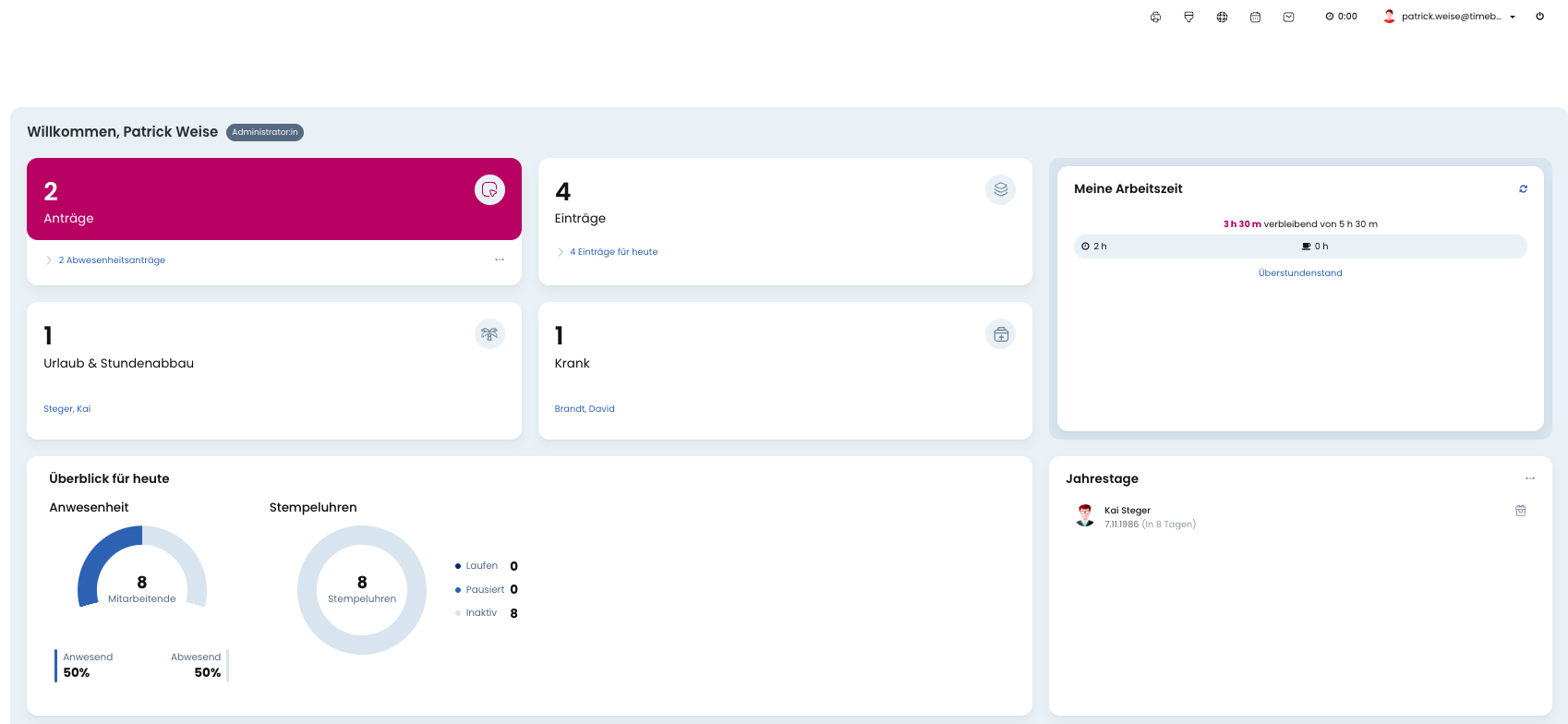
FAQ: Zusatzinformationen für die eAU

Du kannst die elektronische Arbeitsunfähigkeitsbescheinigung (eAU, auch eAttest) zum Beispiel über dein Lohnabrechnungsprogramm abrufen. Beim Abruf beachtest du zwei Dinge:

1) Als Arbeitgeber:in bist du gesetzlich verpflichtet, das eAttest nur abzurufen, wenn dir Mitarbeitende gemeldet haben, dass die Arztpraxis eine eAU ausgestellt hat.

2) Zwischen deinem Abruf der eAU bei der Krankenkasse und dem Eingehen der eAU bei dir können mehrere Tage liegen.

Darum ist es sinnvoll, Mitarbeitenden bei Krankheitseinträgen die Angabe zu ermöglichen, ob die Arztpraxis ein eAttest ausgestellt hat. Die Personalabteilung sollte hinterlegen können, ob sie das eAttest bereits angefragt hat. Und schließlich solltest du speichern, dass das eAttest bei den Arbeitgebenden vorliegt.

Die Info, ob das eAttest bei den Arbeitgebenden vorliegt, ist bei allen Krankheitseinträgen bereits automatisch vorhanden. Hier erfährst du, wie du den Attest-Status bei einem Krankheitseintrag änderst.

Die beiden anderen Infos fügst du über das Feature der Zusatzfelder in Timebutler hinzu. Du kannst für jeden Abwesenheitstyp beliebige Zusatzfelder festlegen. Erstelle also für den Abwesenheitstyp Krankheit ein oder mehrere Zusatzfelder, zum Beispiel so:

  • “eAttest von der Arztpraxis ausgestellt”, Typ: ja/nein-Auswahl, tragen Mitarbeitende ein
  • “eAttest bei der Krankenkasse angefragt”, Typ: ja/nein-Auswahl, trägt Admin/Personalabteilung ein

Hier erfährst du, wie du die Zusatzfelder einrichtest.

Hier erfährst du, wie du die elektronische Arbeitsunfähigkeitsbescheinigung abrufst.

Zeiterfassung

FAQ: Projektfavoriten

Ein Admin kann in Timebutler für die Zeiterfassung beliebig viele Projekte konfigurieren. Mitarbeitende können dann ihre Arbeitszeit auf diese Projekte buchen, sowohl über das Eingabeformular als auch beim Aufzeichnen mit der Stempeluhr oder dem Zeiterfassungsterminal.

Timebutler grenzt Projekte absichtlich nicht auf bestimmte Mitarbeitende oder Abteilungen ein und ordnet sie niemandem zu. Stattdessen wählen Mitarbeitende ihre Projektfavoriten selbst. Wenn jemand einen Arbeitszeiteintrag auf ein Projekt bucht, erscheint die Option, das Projekt als Favorit zu speichern. Bei künftigen Arbeitszeiteinträgen stehen die Projektfavoriten in der Auswahl ganz oben.

Mitarbeitende sehen zum Beispiel 4 Projektfavoriten prominent zur Auswahl; darunter steht getrennt die Liste der restlichen Projekte. So haben sie eine schnelle und übersichtliche Auswahl für ihre wichtigen Projekte.

Diese Projektfavoriten bringen außerdem weitere Vorteile: Für die Personalabteilung oder Einsatzplanung entfällt das aufwändige und fehleranfällige Zuordnen von Projekten zu dutzenden oder hunderten Mitarbeitenden. Und falls jemand ausnahmsweise auf ein Projekt buchen muss, auf das nicht regelmäßig gebucht wird, geht das ohne Wartezeit.

Du musst also nichts weiter machen, als die Projekte zu konfigurieren.

Mitarbeitende können ihre Projektfavoriten jederzeit einsehen und bearbeiten. Dazu meldest du dich in deinem Nutzer:innenkonto an und klickst links unten auf “Einstellungen > Projektfavoriten”.

Screenshot: Projektfavoriten einstellen

FAQ: Standardprojekt und -kategorie

Wenn Admins für die Zeiterfassung Projekte oder Kategorien anlegen, kannst du deine Arbeitszeiteinträge auf diese Projekte oder Kategorien buchen.

Du kannst persönliche Projektfavoriten festlegen und zusätzlich ein Standardprojekt oder eine Standardkategorie auswählen. Wenn du für ein Projekt oder eine Kategorie einen Standard hinterlegst, wählt Timebutler bei neuen Arbeitszeiteinträgen oder bei der Aufzeichnung über die Stempeluhr das entsprechende Projekt bzw. die entsprechende Kategorie automatisch voraus.

So erfasst du Arbeitszeiten schneller, wenn du häufig für dasselbe Projekt oder dieselbe Kategorie arbeitest.

Standardprojekt und Standardkategorie festlegen

Um Standardprojekt und Standardkategorie festzulegen, melde dich in deinem Timebutler Nutzerkonto an und klicke links unten auf “Einstellungen”, dann darunter auf “Projektfavoriten”.

Screenshot: Standard Projekt und Standard Kategorie einstellen

FAQ: Zeiterfassung für Mitarbeitende oder Abteilungen aktivieren

Du kannst die Zeiterfassung für alle Mitarbeitenden im Unternehmen aktivieren, nur für bestimmte Abteilungen einschalten oder auch auf einzelne Mitarbeitende beschränken.
Hier erfährst du, wie du die Zeiterfassung für Mitarbeitende oder Abteilungen aktivieren.

FAQ: Untertägige Krankheit

Im Sonderfall, dass jemand nach ein paar Stunden Arbeit krank nach Hause geht, musst du die Arbeitszeit anpassen. Denn Krankheitseinträge kannst du nur als halbe oder ganze Tage erfassen, und Timebutler zieht dann den halben/ganzen Tag von der Soll-Arbeitszeit ab. Du kannst also z. B. nicht 5,5 h Krankheit von der Soll-Arbeitszeit abziehen.

Damit klar ist, wie du vorgehst, gehen wir im folgenden Beispiel von einer Soll-Arbeitszeit von 8 Stunden aus. Je nach geleisteter Arbeitszeit gehst du dann so vor:

1) Weniger als einen halben Tag gearbeitet, Rest des Tages krank (im Beispiel ab 1 Minute bis 3 Stunden 59 Minuten)

Erfasse einen Arbeitszeiteintrag über die geleistete Zeit, z. B. 3,5 h.

Erfasse außerdem einen halben Tag Krankheit (nicht einen ganzen). Timebutler rechnet den halben Tag in 4 h Soll-Arbeitszeit-Reduzierung um. Damit ergibt sich: 8 h Soll-Arbeitszeit minus 3,5 h Arbeitszeit minus 4 h Krankheit = 0,5 h Abzug vom Arbeitszeitkonto. Um diesen Unterschied von 0,5 h zu korrigieren, hast du folgende Möglichkeiten:

Du kannst einen Arbeitszeiteintrag über 0,5 h erfassen und im Kommentar z. B. “Krankheit” eintragen.

Oder du legst eine Kategorie “Krankheitskorrektur” an (als Admin in Timebutler anmelden und links unten auf “Einstellungen > Weitere..”, dann rechts auf “Zeiterfassung”, dann auf den Reiter “Kategorie”) und buchst die Arbeitszeit dann auf die Kategorie “Krankheitskorrektur”.

In beiden Fällen kannst du am Monatsende auswerten, wie viel der Arbeitszeit keine echte Arbeitszeit war, sondern eine Krankheitskorrektur.

2) Genau einen halben Tag gearbeitet, Rest des Tages krank (im Beispiel 4 h)

Erfasse einen Arbeitszeiteintrag über die geleistete Zeit, also 4 h. Erfasse außerdem einen halben Tag Krankheit. Timebutler rechnet den halben Tag in 4 h Soll-Arbeitszeit-Reduzierung um.

Damit ist das Arbeitszeitkonto korrekt ausgeglichen: 8 h Soll, 4 h gearbeitet und 4 h Abzug wegen Krankheit.

3) Mehr als einen halben Tag gearbeitet, Rest des Tages krank (im Beispiel 4 h 1 Min bis 7 h 59 Min)

Erfasse einen Arbeitszeiteintrag über die geleistete Zeit, z. B. 6,5 h.

Trage für diesen Tag keine Krankheit ein.

Damit ergibt sich 8 h Soll-Arbeitszeit minus 6,5 h Arbeitszeit = 1,5 h Abzug vom Arbeitszeitkonto. Um diesen Unterschied von 1,5 h zu korrigieren, gehst du analog vor, wie oben beim ersten Punkt beschrieben: Erfasse einen Arbeitszeiteintrag über 1,5 h mit der Bemerkung “Krankheit” oder erfasse einen Arbeitszeiteintrag über 1,5 h und buche ihn auf die Kategorie “Krankheitskorrektur”.

Die Grenzen sind natürlich nicht ganz so strikt. Geht jemand z. B. nach 3 h 50 Min nach Hause, trägst du der Einfachheit halber einen halben Tag Krankheit und 4 h Arbeitszeit ein..

FAQ: Stempeluhr Stopp um Mitternacht - Nachtschichten

Arbeitszeiteinträge sind immer einem konkreten Kalendertag zugeordnet und können deshalb nicht über 00:00 Uhr hinausgehen. Wenn du einen Arbeitszeiteintrag erfasst, kannst du deswegen nicht zwei Datumswerte auswählen. Auch wenn du die virtuelle Stempeluhr startest und später vergessen zu stoppen solltest, stoppt Timebutler die Stempeluhr um Mitternacht automatisch.

Diese Abgrenzung brauchst du, damit das Arbeitszeitkonto und viele andere Auswertungen tagesgenau und damit auch wochen- und monatsgenau funktionieren.

Wenn deine Mitarbeitenden Nachtschichten leisten, kannst du das Problem so umgehen:

Bei der Eingabe der Arbeitszeiteinträge

In diesem Fall erfasst die Person bei einer Arbeitszeit, die über Mitternacht geht, zwei Arbeitszeiteinträge. Beispielsweise bei einer Arbeitszeit von 22:00 Uhr bis 6:00 Uhr am Folgetag erfasst die Person einen Zeiteintrag 22:00 - 00:00 Uhr und danach einen von 00:00 Uhr bis 6:00 Uhr.

Beim Aufzeichnen über die Stempeluhr

Als Admin kannst du einstellen, dass Mitarbeitende Nachtschichten leisten. Timebutler stoppt die Stempeluhr um Mitternacht zwar weiterhin, startet sie aber in der gleichen Sekunde automatisch wieder.

Melde dich dazu als Admin bei Timebutler an, klick links unten auf “Einstellungen > Weitere..”, dann rechts auf “Zeiterfassung”. Stell die Option “Stempeluhr um Mitternacht stoppen” ein und speichere die Änderung per Klick auf den Button “Speichern” am Ende der Seite.

FAQ: Zeiterfassungsterminal PIN nur mit Email-Adresse

Deine PIN fürs Zeiterfassungsterminal siehst und änderst nur du selbst in deinem Timebutler-Konto. Niemand kann die PIN von anderen Nutzer:innen einsehen oder ändern – auch nicht Vorgesetzte oder Admins.

Der Grund: Würde jemand eine fremde PIN einsehen können, wäre die Authentifizierung kompromittiert. Timebutler protokolliert unter anderem die Änderungshistorie zu Arbeitszeiteinträgen. Dann stünde dort, dass eine Person die Stempeluhr per PIN gestartet hat – aber es wäre nicht mehr sichergestellt, dass die protokollierte Person die Aktion wirklich ausgeführt hat. Die Änderungshistorie wäre nicht mehr verlässlich und die Revisionssicherheit wäre gefährdet.

Mitarbeitende ohne Email-Adresse können sich nicht bei ihrem Timebutler-Konto anmelden und sehen ihre PIN daher nicht. Diese Mitarbeitenden können das Zeiterfassungsterminal dann leider nicht nutzen.

Email-Adresse hinzufügen

Damit diese Mitarbeitenden das Zeiterfassungsterminal nutzen können, trage für sie eine Email-Adresse ein. Deine Kolleg:innen aus der IT können möglicherweise eine Email-Adresse für sie erstellen.

Alternative: private Email-Adresse hinzufügen

Alternativ kannst du nach Rücksprache mit den Kolleg:innen die private Email-Adresse eintragen. Die Email-Adressen werden nicht an Dritte weitergegeben und nur im Zusammenhang mit Timebutler verwendet (Versand der Zugangsdaten, Benachrichtigung über genehmigte Urlaubsanträge, usw.).

Außerdem kannst du die privaten Email-Adressen von Mitarbeitenden zusätzlich schützen, indem du die Option aktivierst, dass Mitarbeitende keine fremden Email-Adressen angezeigt bekommen. Gerade bei der Frage nach der privaten Email-Adresse wünschen sich viele Kolleg:innen, dass die Adresse nicht an andere Mitarbeitende weitergegeben wird. Dazu gibt es in den Globalen Einstellungen die folgende Option: “Bei Mitarbeitern fremde Email-Adressen ausblenden”.

FAQ: Feiertagzuschläge und Wochenendzuschläge

Zuschläge für Arbeitszeiten (Feiertage, Wochenende, Nachtzuschlag) kannst du aktuell noch nicht einstellen.

Du hast zwei Möglichkeiten, um diese zu erfassen:

1) Mehr Zeiten durch die Mitarbeitenden erfassen

Wenn du beispielsweise fürs Wochenende 50% Wochenendzuschlag gewährst, können die Mitarbeitenden einfach 50% mehr Zeiten buchen, als tatsächlich geleistet. Wenn eine Person an einem Sonntag z. B. 4 h arbeitet, trägt sie statt 4 h einfach 6 h Arbeitszeit ein. Im Kommentar kann die Person vermerken, dass in der Arbeitszeit 50% Zuschlag enthalten sind.

2) Kategorie für die Zuschläge

Du kannst beliebige Kategorien für die Zeiterfassung festlegen, und die Mitarbeitenden können darauf buchen. So kannst du beispielsweise eine Kategorie “Wochenendzuschlag” und eine Kategorie “Feiertagszuschlag” erstellen. Die Mitarbeitenden erfassen dann die echten Arbeitszeiten wie gewohnt und buchen bei Wochenendarbeit oder Feiertagen die Arbeitszeit auf eine der zwei Kategorien.

Am Monatsende wertest du die Einträge aus und berechnest bei allen Einträgen für die Kategorie Feiertagszuschlag oder Wochenendzuschlag den entsprechenden Aufschlag. Am einfachsten exportierst du die Auswertung nach Excel (in nahezu allen Ansichten im Timebutler gibt es einen Button “Herunterladen”, mit dem du die Listenansicht als Excel-Datei herunterladen kannst).

Um Kategorien zu erstellen, meldest du dich als Admin im Timebutler an, klickst links unten auf “Einstellungen > Weitere..”, dann rechts auf “Zeiterfassung”. Klicke nun auf den Reiter “Kategorien”.

FAQ: Schichtplanung und Dienstplan

Timebutler bietet keine vollwertige Schichtplaner-Funktion oder eine Dienstplanung für die Personaleinsatzplanung. Trotzdem nutzen einige Unternehmen Timebutler auch als Schicht- oder Dienstplaner:

Du kannst beliebige Abwesenheitstypen erstellen. Zum Beispiel legst du “Frühschicht” und “Spätschicht” an und trägst dann bei den Kolleg:innen die Schichten im Kalender ein.

Um die Abwesenheitstypen zu erstellen, meldest du dich als Admin bei Timebutler an, klickst links unten auf “Einstellungen > Weitere..”, dann rechts auf “Abwesenheitstypen”. Klick jetzt auf den Button “Neuen Abwesenheitstyp erstellen” und leg den Abwesenheitstyp an, zum Beispiel “Frühschicht”. Du kannst hier auch festlegen, ob alle Mitarbeitenden diese Abwesenheiten eintragen dürfen oder zum Beispiel nur Admins oder Vorgesetzte (Option “Neue Einträge”).

Du kannst die Abwesenheiten (also Schichteinträge) auch direkt in der Kalenderansicht eintragen. Klick zum Beispiel links oben auf “Mitarbeiter > Abwesenheiten > Kalenderansicht”. Beim gewünschten Mitarbeitenden klickst du in der Zeile auf die Zelle für den Start der neuen Abwesenheit und dann auf die Zelle für das Ende. Dann erscheint ein kleines Popup-Fenster. Klick dort auf den Link “Andere Abwesenheit”, um den Schichteintrag eingeben zu können.

Mehrere Schichteinträge kannst du auch über die Serieneinträge erstellen. Wenn du zum Beispiel für eine:n Mitarbeitenden in einem Monat jeden Montag und Donnerstag eine Spätschicht eintragen willst, also zum Beispiel 8 Einträge, kannst du über die Serienfunktion die 8 Einträge mit wenigen Mausklicks erstellen, statt die Einträge einzeln eintragen zu müssen. Lies hier, wie du Serieneinträge erstellen.

FAQ: Monats-Soll-Arbeitszeit und Minijobber:innen

Aktuell kannst du keine Monats- oder Wochenarbeitszeiten festlegen, sondern nur eine tägliche Arbeitszeit pro Wochentag Montag-Sonntag. So gehst du stattdessen vor, am Beispiel einer Person im Minijob mit fester monatlicher Stundenzahl:

Melde dich als Admin bei Timebutler an und klicke links unten auf “Einstellungen > Arbeitstage”. Bei der betroffenen Person klicke in der Zeile auf den blauen Button “Bearbeiten”.

Aktiviere die Arbeitstage, an denen die Person im Minijob (potenziell) arbeitet, beispielsweise Montag bis Freitag. Für jeden aktivierten Tag musst du die Soll-Arbeitszeit eintragen. Weil du keine Wochen- oder Monatsarbeitszeit hinterlegen kannst, kannst du hier nicht die “richtige” Zeit eintragen. 0 h gehen aber auch nicht, sonst gilt der Wochentag nicht als Arbeitstag. Stattdessen gib einfach “1 m” ein, also 1 Minute.

Auf derselben Seite wählst du bei der Einstellung “Anzahl abgegoltene Überstunden je Monat” die Option “Alle Überstunden sind abgegolten, weder Überstunden noch Minusstunden in den nächsten Monat übertragen (das Überstundensaldo beträgt somit immer 0 h).” aus. Speichere die Änderung.

Damit bist du fertig.

Im Arbeitszeitkonto baut die Person im Minijob während des Monats quasi Überstunden auf, weil sie ja immer nur 1 Minute arbeiten muss. Am Monatsende setzt Timebutler die Überstunden aber immer auf 0, sodass du diese Zahl ignorieren kannst.

Wichtig ist hingegen die Information, wie viele Stunden die Person im Minijob in dem Monat gearbeitet hat. Diese findest du leicht heraus: Geh auf das Arbeitszeitkonto (links oben auf “Mitarbeiter > Zeiterfassung > Arbeitszeitkonten”) und klicke dann auf den Button “Arbeitszeit im Zeitraum”, dann auf den Button “Monat / Jahr” und wähle den gewünschten Monat aus. In der zweitletzten Spalte “Geleistete Arbeitszeit” siehst du dann die Anzahl Stunden, die die Person in dem Monat geleistet hat.

Stundenlohnempfänger:innen
Dein Unternehmen beschäftigt Stundenlohnempfänger:innen, bei denen sowohl die geleisteten Arbeitsstunden als auch Urlaub, Krankheit und Feiertage bezahlt werden? Lies hier, wie du die Arbeitszeitangaben bei Stundenlohnempfänger:innen ermittelst.

FAQ: Abwesenheiten verringern Soll-Arbeitszeit

Urlaub und Krankheit zieht Timebutler automatisch im Arbeitszeitkonto ab. Bei allen anderen Abwesenheitstypen hast du zwei Möglichkeiten:

1) Wird im Arbeitszeitkonto nicht abgezogen

Standardmäßig zieht Timebutler andere Abwesenheitstypen im Arbeitszeitkonto nicht ab.

Wenn jemand zum Beispiel an einem Montag 8 h Soll-Arbeitszeit hat und für den Tag eine Fortbildung (oder Berufsschule oder Homeoffice) einträgt, wird diese an dem Tag nicht automatisch angerechnet. Wenn also für den Montag nur die Abwesenheit Fortbildung eingetragen ist und kein Arbeitszeiteintrag, rechnet Timebutler an dem Tag 8 h Soll-Arbeitszeit und 0 h Ist-Arbeitszeit. Das ergibt 8 h Minusstunden.

2) Abwesenheitstypen festlegen, die die Soll-Arbeitszeit reduzieren

Als Admin kannst du für jeden Abwesenheitstyp individuell einstellen, dass er die Soll-Arbeitszeit reduziert.

Wenn du das zum Beispiel für Fortbildung aktivierst, rechnet Timebutler so: Jemand hat für Montag 8 h Soll-Arbeitszeit. Für den Montag ist ein Tag Fortbildung eingetragen. Timebutler reduziert an diesem Tag automatisch die Soll-Arbeitszeit. Es gibt keinen Arbeitszeiteintrag. Weil die Soll-Arbeitszeit reduziert wird, hat die Person an dem Tag trotz “fehlendem” Arbeitszeiteintrag ein Saldo von 0 h. Es reicht also, Fortbildung einzutragen; ein zusätzlicher Arbeitszeiteintrag ist nicht nötig.

Wenn du dich für 1) entscheidest, gilt die einfache Regel: Mitarbeitende erfassen immer alle geleisteten Arbeitszeiten, unabhängig davon, ob sie im Büro, in einer Fortbildung, in der Berufsschule oder anderswo geleistet wurden. Es reicht also nicht, zum Beispiel nur Fortbildung einzutragen und keine Arbeitszeit. Der Vorteil dieser Variante: Für jeden Tag lässt sich die Arbeitszeit minutengenau erfassen.

Wenn du dich für 2) entscheidest, gilt: Mitarbeitende tragen nur die Abwesenheit ein (z. B. Fortbildung), keinen Arbeitszeiteintrag. Nachteil: Die Arbeitszeit lässt sich nicht minutengenau angeben; Timebutler zieht die tägliche Soll-Arbeitszeit ab, unabhängig von der tatsächlich geleisteten Arbeitszeit.

Um die Einstellung zu prüfen oder zu ändern, für welche Abwesenheitstypen die Soll-Arbeitszeit reduziert wird, melde dich als Admin bei Timebutler an, klick links unten auf “Einstellungen > Weitere..”, dann rechts auf “Abwesenheitstypen”. In der Spalte “Verringert die Soll-Arbeitszeit” siehst du, bei welchen Abwesenheiten diese Option aktiv ist. Um die Einstellung zu ändern, klick in der Zeile der gewünschten Abwesenheit links auf den grünen Button mit dem Bleistift (=Bearbeiten). Setz dann das Häkchen bei “Verringert die Soll-Arbeitszeit” und speichere die Änderung durch Klick auf den Button “Speichern”.

Screenshot zur Einstellung “Abwesenheit verringert die Soll-Arbeitszeit”

FAQ: Zeiterfassungsterminal aktivieren

Wenn du das Zeiterfassungsterminal auf einem Tablet einmal aktivierst, bleibt es auf dem Tablet dauerhaft aktiv und du musst es nicht noch einmal aktivieren.

Hier erfährst du, wie du das Zeiterfassungsterminal aktivierst.

FAQ: Geofencing, Stempeluhr auf IP-Adresse begrenzen

Wenn du die virtuelle Stempeluhr für die Zeiterfassung aktivierst, können Mitarbeitende ihre Arbeitszeit über die Stempeluhr im eigenen Nutzer:innenkonto in Timebutler aufzeichnen. Da Timebutler auch auf dem Smartphone läuft, könnten sie die Stempeluhr so schon von zu Hause oder noch auf dem Weg zur Arbeit starten.

Daher entsteht der Wunsch, das Einstempeln der Arbeitszeit in der virtuellen Stempeluhr auf bestimmte Orte/Bereiche oder auch IP-Adressen zu begrenzen (Geo-Fencing).

Zugriffsbeschränkung auf IP-Adressen

Ein Admin kann den Zugriff auf bestimmte IP-Adressen einschränken. Das kann helfen sicherzustellen, dass Mitarbeitende die Stempeluhr nur verwenden können, wenn sie sich im Firmennetzwerk befinden.

Beachte aber, dass du damit den Zugriff auf Timebutler von außerhalb des Firmennetzwerks komplett blockierst. Mitarbeitende können dann z. B. zu Hause keinen Urlaub beantragen oder sich über die Abwesenheiten der Kolleg:innen am nächsten Tag informieren.

Es gibt weitere Möglichkeiten, den Zugriff gezielt auf die Stempeluhr zu beschränken, z. B.:

Geo-Fencing über die Positionsdaten

Geo-Fencing über die Positionsdaten von Mitarbeitenden ist technisch und rechtlich sehr problematisch: Aus Datenschutzgründen darf der Arbeitgeber Positionsdaten von Mitarbeitenden nicht ohne Weiteres überwachen oder erfassen.

Auch technisch spricht vieles dagegen. Manche Mitarbeitende haben kein Smartphone oder kein Gerät mit GPS-Positionierung oder haben GPS deaktiviert bzw. blockiert. Außerdem lässt sich die GPS-Position leicht manipulieren. Im Google Play Store oder Apple App Store können kostenlose “Fake GPS”-Apps heruntergeladen werden, mit denen Mitarbeitende die GPS-Position beliebig setzen können.

Wir bieten Geo-Fencing über Positionsdaten bewusst nicht an, um Unternehmen vor rechtlichen Konsequenzen zu schützen und weil es keine verlässliche Sicherheit bietet. Stattdessen gibt es folgende Lösungen:

Alternativen

Stichprobenartige Prüfung
Wenn du dich mit einem Admin-Account in Timebutler anmeldest, siehst du oben auf der Startseite Infos zu den Stempeluhren: welche gerade laufen, ruhen oder pausieren. Mit Klick darauf kommst du zur Statusansicht der Stempeluhren, in der du für jede Person die Startzeit der aktuell laufenden Stempeluhr siehst. Wenn du hier stichprobenartig prüfst, wer noch nicht im Büro ist, die Stempeluhr aber schon gestartet hat, kannst du die Kolleg:innen gezielt ansprechen. Oft reicht es, die betroffene Person einmal darauf anzusprechen, um das Problem dauerhaft zu lösen.

Zeiterfassungsterminal
Alternativ kannst du das Timebutler Zeiterfassungsterminal auf einem Tablet aktivieren und das Tablet am Büroeingang bereitstellen. Dann legst du fest, dass die Stempeluhr nur am Zeiterfassungsterminal gestartet (oder auch gestoppt) werden darf. So stellst du sicher, dass sich Mitarbeitende im Büro befinden, wenn sie die Zeit starten.

Für Außendienst oder Homeoffice kannst du das Stempeln über die Stempeluhr im Nutzer:innenkonto hingegen erlauben.

Lies hier, wie du für manche Mitarbeitende das Stempeln der Arbeitszeit nur am Zeiterfassungsterminal erlauben.

Einschränkung auf IP-Adressen
Ein Admin kann den Zugriff auf bestimmte IP-Adressen einschränken. Dann sind allerdings alle Timebutler-Funktionen auf den IP-Adressbereich beschränkt, nicht nur die Stempeluhr.

FAQ: Ausbezahlte Überstunden (Zeiterfassung)

Hier erfährst du, wie du ausbezahlte Überstunden einträgst.

FAQ: Umstieg von Überstundenfeature auf die Zeiterfassung

Timebutler bietet eine vollwertige Zeiterfassung, inklusive virtueller Stempeluhr, umfangreichen Einstellungsmöglichkeiten, Sicht- und Bearbeitungsrechten, Buchen auf Projekte und Kategorien, Arbeitszeitkonten, gesetzlichen und individuellen Pausenregelungen, Auswertungsmöglichkeiten mit Excel-Download und vieles mehr. Alle Nutzer:innen können ihre Zeiten über die virtuelle Stempeluhr erfassen oder per Direkteingabe eingeben. Ebenso kannst du das Zeiterfassungsterminal einsetzen: Dazu rufst du auf einem handelsüblichen Tablet die Timebutler Zeiterfassungsterminal-Ansicht auf und stellst das Tablet am Büroeingang oder Firmeneingang bereit. Alle Mitarbeitenden können sich dann mit wenigen Klicks am Tablet ein-/ausstempeln und Pausen stempeln.

Wenn du zurzeit das Überstundenfeature verwendest und das Zeiterfassungsfeature aktivierst, deaktiviert Timebutler das Überstundenfeature automatisch: Beim Überstundenfeature geben Nutzer:innen die Mehr-/Minderarbeit ein. Beim Zeiterfassungsfeature berechnet Timebutler hingegen die Mehr-/Minderarbeit anhand von Soll-Arbeitszeit und der eingegebenen/aufgezeichneten Arbeitszeiten.

So gehst du am besten vor:

1. Teste die Zeiterfassung

Geh auf www.timebutler.de, melde dich ab, falls du automatisch angemeldet bist, und klick dann rechts oben auf “Live Demo”. Melde dich als fiktive:r Admin-Nutzer:in an und probier die Zeiterfassung aus. Du kannst links auf “Mitarbeiter > Zeiterfassung > Arbeitszeit eingeben” oder auch “Mitarbeiter > Zeiterfassung > Arbeitszeitkonten” klicken. Oder klick rechts oben auf das “00:00”, um die virtuelle Stempeluhr auszuprobieren. Oder klick links unten auf “Einstellungen > Weitere..”, dann rechts auf “Zeiterfassung”, um die verschiedenen Einstellungsmöglichkeiten zu prüfen.

2. Einstellungen für die Zeiterfassung vorbereiten

Du kannst die Einstellungen für die Zeiterfassung vor dem Datum vornehmen, an dem die Zeiterfassung starten soll. So bereitest du alles vor, zum Beispiel die Einstellungen zur Zeiterfassung auswählen oder die Soll-Arbeitszeit der Mitarbeitenden festlegen.

Wenn du die Zeiterfassung aktivierst, deaktiviert Timebutler das Überstundenfeature automatisch. Um die Einstellungen an der Zeiterfassung vorzunehmen, musst du das Zeiterfassungsfeature jedoch aktivieren. Geh also so vor:

Informiere alle Mitarbeitenden, dass das Überstundenfeature in einem bestimmten Zeitfenster vorübergehend abgeschaltet wird, zum Beispiel an einem Freitag zwischen 15:00 und 17:00 Uhr.

An dem Freitag um 15:00 Uhr aktivierst du die Zeiterfassung – das Überstundenfeature deaktiviert Timebutler automatisch. Schalte die Zeiterfassung jedoch nur für einen kleinen Personenkreis frei, zum Beispiel nur für die Nutzer:innen aus der Personalabteilung oder eine:n bestimmten Admin (lies hier, wie du die Zeiterfassung auf bestimmte Nutzer:innen einschränkst). Die Zeiterfassung ist dann zwar aktiviert, jedoch nur für die Nutzer:innen aus der Personalabteilung. Alle anderen Nutzer:innen sehen die Zeiterfassung nicht.

Jetzt kannst du in Ruhe alle Einstellungen für die Zeiterfassung vornehmen. Danach kannst du das Überstundenfeature wieder aktivieren.

3. Umstieg auf die Zeiterfassung

Wenn du dich für die Zeiterfassung entschieden hast, legst du einen Stichtag fest, zu dem du die Zeiterfassung aktivieren möchtest. Hier bietet sich der erste Tag eines Monats an. Melde dich an dem Stichtag mit einem Admin-Nutzer auf timebutler.de an und klick links oben auf “Mitarbeiter > Überstundenkonten”. Lade die Ansicht der Urlaubskonten als Excel-Datei herunter: Die Zahlen in der Spalte “Guthaben” brauchst du später noch.

Klick nun links unten auf “Einstellungen > Weitere..”, dann rechts auf “Zeiterfassung”. Aktiviere die Zeiterfassung, stell bei “Start der Zeiterfassung” das Datum des gewählten Stichtags ein und nimm die weiteren Einstellungen vor. Klick nun links unten auf “Einstellungen > Arbeitszeitsaldo” und trag in der Spalte “Arbeitszeit Saldo zum Start der Zeiterfassung” die Werte ein, die du in der Spalte “Guthaben” bei den Überstundenkonten hattest.

Ab sofort können deine Mitarbeitenden die Arbeitszeiten in Timebutler eingeben oder über die Stempeluhr oder das Zeiterfassungsterminal erfassen – und du nutzt die Zeiterfassung mit allen Features.

FAQ: Nur Überstundenfeature oder Zeiterfassungsfeature

In Timebutler gibt es das Zeiterfassungsfeature und das Überstundenfeature. Du kannst nicht beide Features gleichzeitig aktivieren.
Hier erfährst du, warum du das Zeiterfassungsfeature und das Überstundenfeature nicht gleichzeitig aktivieren kannst.

FAQ: Massenimport von Arbeitszeiteinträgen

Wenn du vor Timebutler schon Arbeitszeiten erfasst hast, möchtest du beim Wechsel zu Timebutler oft die alten Arbeitszeiteinträge in Timebutler importieren.

Wir bieten absichtlich keinen Massenimport für Arbeitszeiteinträge an, denn du musst alte Arbeitszeiteinträge aus folgendem Grund nicht in Timebutler importieren:

Wenn du die Zeiterfassung in Timebutler aktivierst, legst du auch das Datum fest, ab dem die Zeiterfassung in Timebutler startet. Außerdem kannst du für alle Mitarbeitenden das Überstunden-Startguthaben zu diesem Datum festlegen. Die Mitarbeitenden starten also am eingestellten Datum mit dem eingetragenen Startguthaben. Arbeitszeiteinträge, die vor dem Startdatum erfasst wurden, sind für Timebutler damit nicht relevant. Du musst sie deshalb in Timebutler weder eintragen noch importieren.

Hier erfährst du, wie du das Startdatum für die Zeiterfassung und das Überstunden-Startguthaben für die Mitarbeitenden einstellst.

FAQ: Überstundenabbau, kein Abzug im Arbeitszeitkonto

Wenn die Zeiterfassung aktiviert ist und Mitarbeitende Überstundenabbau eintragen, zieht Timebutler diese Stunden nicht direkt vom Arbeitszeitkonto ab.

Hier erfährst du, warum beim Überstundenabbau das Arbeitszeitkonto unverändert bleibt.

FAQ: Resturlaub und Überstunden übertragen

Wir übertragen Überstundenguthaben und Resturlaub absichtlich nicht vollautomatisch ins nächste Jahr – unter anderem, damit Unternehmen die Werte weiter bearbeiten können. Du kannst Überstundenguthaben und Resturlaub aber mit wenigen Klicks berechnen und übertragen.
Hier erfährst du, wie du Resturlaub und Überstunden ins nächste Jahr übertragen.

FAQ: Kurzarbeit

Du kannst in Timebutler Kurzarbeit eintragen und einstellen, dass das Arbeitszeitkonto automatisch entsprechend reduziert wird. Gehe je nach vorgesehenem Kurzarbeitszeitmodell so vor:

Kurzarbeitszeitmodell 1: Wenn Mitarbeitende zu 50% oder 100% in Kurzarbeit sind (keine Bruchteile):

Abwesenheitstyp “Kurzarbeit” erstellen
Melde dich als Admin bei Timebutler an und klicke links unten auf “Einstellungen > Weitere..”, dann rechts auf “Abwesenheitstypen”. Erstelle einen neuen Abwesenheitstyp “Kurzarbeit” (oder “Freigestellt wegen Kurzarbeit”). Aktiviere die Option “Verringert die Soll-Arbeitszeit”. Lege fest, ob alle Nutzer:innen das eingeben dürfen oder nur Admins (und ggf. Vorgesetzte), und speichere die Änderung.

Eintragen von Kurzarbeit
Jetzt kannst du für einzelne Mitarbeitende Kurzarbeit eintragen, genauso wie andere Abwesenheiten wie Krankheit, Schulung, Homeoffice usw.: per Klick direkt im Kalender oder links über die Klickstrecke “Mitarbeitende > Abwesenheiten > Abwesenheit eintragen”.

Du kannst auch bequem Serieneinträge anlegen, wie bei anderen Abwesenheiten auch, zum Beispiel “Im Zeitraum 1.4.-1.7. an jedem Montag und Freitag”. Klicke dazu in der Maske für die Eingabe der Abwesenheit auf die Option “Serieneintrag erstellen”.

Ebenso kannst du Masseneinträge anlegen, also für viele Mitarbeitende. Klicke links oben auf “Mitarbeitende > Abwesenheiten > Abwesenheit eintragen”, dann neben der Auswahlbox für die Person auf den Link “Masseneintrag”.

Kurzarbeit und Arbeitszeitkonto
Für Tage mit Kurzarbeit setzt Timebutler die Soll-Arbeitszeit auf 0 – weil die Mitarbeitenden nicht arbeiten müssen (bei halben Kurzarbeitseinträgen wird die Soll-Arbeitszeit halbiert). So rechnet Timebutler das Arbeitszeitkonto automatisch korrekt.

Kurzarbeitszeitmodell 2: Flexible, variierende Arbeitszeit oder Arbeitszeit mit anderen Prozentwerten als 50% oder 100%:

Hier hast du zwei Möglichkeiten:

Alternative 1: Soll-Arbeitszeit reduzieren

Du kannst einstellen, dass Mitarbeitende in einem bestimmten Zeitraum z. B. 20% weniger arbeiten.

Die Mitarbeitenden erfassen ihre Arbeitszeiten weiterhin ganz normal und geben entsprechend etwa 20% weniger ein, weil sie wissen, dass sie weniger arbeiten sollen. Timebutler erfasst die Kurzarbeit dabei nicht gesondert, es wirkt einfach so, als würden die Mitarbeitenden 20% weniger arbeiten.

Informiere deine Lohnbuchhaltung einmalig, welche Mitarbeitenden 20% Kurzarbeit machen – sie kann dann automatisch berechnen, wie viele Stunden Kurzarbeit im Monat anfallen.

Melde dich dafür als Admin bei Timebutler an und klicke links unten auf “Einstellungen > Arbeitstage”. Klicke bei einer Person auf den blauen Button “Bearbeiten”. Klicke dann auf den blauen Button “Neuen Zeitraum hinzufügen”. Jetzt kannst du die unterschiedlichen Soll-Arbeitszeiten und Wochenarbeitstage für die Zeit vor der Kurzarbeitsphase und ab dem Start der Kurzarbeitsphase einstellen.

Nach dem Ende der Kurzarbeitsphase fügst du einen weiteren Zeitraum für die Zeit danach hinzu und erhöhst die Soll-Arbeitszeit wieder.

Alternative 2: Soll-Arbeitszeit unverändert lassen, Mitarbeitende erfassen Kurzarbeit separat

Alternativ lässt du die Soll-Arbeitszeit unverändert und jede Person erfasst zusätzlich zur Arbeitszeit die Kurzarbeit, indem sie dafür einen separaten Arbeitszeiteintrag anlegt.

Wenn jemand beispielsweise Mo-Fr 8h arbeitet und ab dem nächsten Monat Mo-Fr jeweils 6 h arbeitet und 2 h Kurzarbeit macht, erfasst die Person von Mo-Fr wie üblich die Arbeitszeit (es sind dann eher ca. 6 h, weil klar ist, dass weniger gearbeitet wird) und zusätzlich jeden Tag einen Arbeitszeiteintrag über 2 h und bucht ihn auf die Kategorie “Kurzarbeit”. Am Monatsende kannst du dann auswerten, wie viel Kurzarbeit und wie viel echte Arbeit jede Person geleistet hat.

Dazu musst du die Kategorie “Kurzarbeit” erstellen. Melde dich als Admin bei Timebutler an und klicke links unten auf “Einstellungen > Weitere…”, dann rechts auf “Zeiterfassung”, dann auf den Reiter “Kategorie”.

Wir dürfen und können keine Rechts- oder Steuerberatung geben. Die Angaben in dieser E-Mail sind ohne Gewähr.

FAQ: Stundenzahl für Mitarbeitende mit Stundenlohn

Für Mitarbeitende mit Stundenlohn – also ohne Monatslohn, sondern mit stundenbasierter Vergütung – brauchst du zusätzliche Infos über die geleisteten Arbeitszeiten.
Hier erfährst du, wie du diese zusätzlichen Infos für Mitarbeitende mit Stundenlohn anzeigen kannst.

FAQ: Berufsschule und Arbeitszeit

Im Timebutler können beliebige Abwesenheitstypen erstellt werden und von den Mitarbeitern eingetragen werden, so auch Berufsschule.

Wenn du die Zeiterfassung aktiviert hast, dann gibt es zwei Möglichkeiten, wie Berufsschule sich auf das Arbeitszeitkonto auswirkt. Je nachdem, wie dein Unternehmen die Arbeitszeit während der Berufsschule bewertet, solltest du für Berufsschule die Einstellungen wie folgt vornehmen:

Option 1: Berufsschultage sollen als volle Arbeitstage gewertet werden

In den meisten Unternehmen ist festgelegt, dass der Berufsschüler an Tagen mit Berufsschule nach dem Unterricht nicht in den Betrieb kommen muss. Oder es gilt, dass an Tagen mit Berufsschule die tägliche Soll-Arbeitszeit als erfüllt angesehen werden soll, unabhängig davon, ob der Berufsschüler seine volle Soll-Arbeitszeit erbracht hat oder nicht.

Wenn also für alle Berufsschultage gilt, dass die Soll-Arbeitszeit des Berufsschülers ausgeglichen sein soll, unabhängig davon, ob er seine vollen beispielsweise 8 h Soll-Arbeitszeit in der Berufsschule erbracht hat oder nicht, dann aktiviere bei den Optionen für den Abwesenheitstyp “Berufsschule” die Auswahl “Verringert die Soll-Arbeitszeit”.

Wenn diese Auswahl aktiviert ist, dann muss der Berufsschüler an Tagen mit Berufsschule nur noch einen Berufsschule-Abwesenheitseintrag eingeben. Er erfasst für die Berufsschule-Tage keine Arbeitszeit: die Tage gelten dann bereits als voll erbracht.

An Tagen ohne Berufsschule muss die Arbeitszeit wie gewohnt weiterhin erfasst werden.

Vorteil dieser Option: Der Berufsschüler muss an Tagen mit Berufsschule lediglich einen Berufsschule-Eintrag eingeben und keine Arbeitszeit.

Nachteil dieser Option: Diese Option ist nicht geeignet, wenn der Berufsschüler auch an Tagen mit Berufsschule seine Arbeitszeit erfassen soll und die Überstunden oder Minusstunden berechnet und erfasst werden soll.

Option 2: Auch an Tagen mit Berufsschule Arbeitszeit eintragen und auswerten

Wenn in deinem Unternehmen gilt, dass an Tagen mit Berufsschule der Berufsschüler nach dem Unterricht in den Betrieb kommt und dann die Arbeitszeit erfasst werden soll, dann solltest du bei den Optionen für den Abwesenheitstyp “Berufsschule” die Auswahl “Verringert die Soll-Arbeitszeit” deaktivieren.

Wenn diese Auswahl deaktiviert ist, dann wirkt sich die Berufsschule nicht auf das Arbeitszeitkonto aus. In diesem Fall muss der Berufsschüler auch an den Tagen, an denen er in der Berufsschule ist, die Arbeitszeit vollständig erfassen, also inklusive der Zeit, die er in der Berufsschule verbracht hat. Erfasst er keine Arbeitszeit, dann berechnet Timebutler 0 Stunden geleistete Arbeitszeit und bei beispielsweise 8 h Soll-Arbeitszeit würden sich somit für diesen Tag - 8 h Minusstunden ergeben.

Vorteil dieser Option: Die Arbeitszeiten werden minutengenau im Arbeitszeitkonto angerechnet, auch an Tagen mit Berufsschule.

Nachteil dieser Option: Der Berufsschüler muss an Tagen mit Berufsschule sowohl einen Berufsschule-Abwesenheitseintrag eingeben, als auch die Arbeitszeit erfassen.

Option 1 und Option 2

In manchen Fällen ist es so, dass die Berufsschule an verschiedenen Wochentagen unterschiedlich behandelt werden soll. Beispielsweise muss bei Berufsschule an einem Dienstag der Berufsschüler nicht in den Betrieb kommen, bei Berufsschule an einem Donnerstag hingegen muss der Berufsschüler anschließend in den Betrieb kommen. An den Donnerstagen soll dann auch die Arbeitszeit erfasst werden, an den Dienstagen nicht.

Es gilt also oben stehende Option 1) für die Dienstage und oben stehende Option 2) für die Donnerstage. Es kann jedoch nur die Option 1) oder 2) aktiviert werden, nicht beide. In diesem Fall muss also Option 2) aktiviert werden und der Berufsschüler muss die Arbeitszeiten sowohl an dem Donnerstag erfassen, als auch an dem Dienstag.

Mehrere Berufsschule-Einträge per Serieneintrag eingeben Statt mehrere Berufsschule-Einträge einzeln einzugeben, kannst du bequem eine Vielzahl an Berufsschule-Einträgen per Serieneintrag eingeben.

Screenshot zur Einstellung “Abwesenheit verringert die Soll-Arbeitszeit”

FAQ: Berufsschule eintragen - Serieneintrag

Bei Berufsschülern steht meistens schon zu Jahresbeginn fest, an welchen Tagen die Berufsschule stattfindet. Um nicht zahlreiche einzelne Einträge manuell erstellen zu müssen, können Serieneinträge verwendet werden, um mehrere Abwesenheitseinträge auf einmal zu generieren. Die Funktion ermöglicht es zudem, Schulferien auszuschließen.

Auf diese Weise lassen sich beispielsweise im Zeitraum Januar bis Juni für jeden Dienstag und Donnerstag Berufsschuleinträge erstellen, wobei Schulferien in einem bestimmten Bundesland automatisch berücksichtigt werden.

Detaillierte Anweisungen zur Erstellung eines Serieneintrags findest du in der Dokumentation zu Abwesenheitseinträge - Serieneinträge.

Screenshot: Berufsschule eintragen als Serieneintrag

FAQ: Pausenregelungen bei Nachtschichten

Wenn ein Mitarbeitender die Arbeitszeit mit der Stempeluhr aufzeichnet und die Stempeluhr zum Arbeitsende nicht stoppt, wird sie um Mitternacht automatisch gestoppt. Bei Nachtschichten kannst du in den Einstellungen für die Zeiterfassung die Option “Stempeluhr um Mitternacht stoppen” anpassen.

Pausenregelungen werden nicht angewendet

Pausenregelungen werden nur auf Kalendertage angewendet. Bei Schichten über Mitternacht hinaus funktionieren sie nicht, da eine eindeutige Zuordnung von Pausenregelungen zu Arbeitszeiten über mehrere Kalendertage nicht möglich ist.

Wichtig: Bei Nachtschichten können Pausenregelungen nicht automatisch angewendet werden und somit werden keine Pausen automatisch hinzugefügt. Mitarbeitende mit Nachtschichten sollten ihre Pausen daher immer selbst stempeln.

Überstundenfeature

FAQ: Nur Zeiterfassung oder Überstundenfeature

In Timebutler gibt es das Zeiterfassungsfeature und das Überstundenfeature. Du kannst nicht beide Features gleichzeitig aktivieren.
Hier erfährst du, warum du das Zeiterfassungsfeature und das Überstundenfeature nicht gleichzeitig aktivieren kannst.

Anmeldung und Abmeldung

FAQ: Probleme bei der Anmeldung

Wenn du dich mit deinem Nutzernamen und Passwort bei deinem Timebutler-Konto anmeldest und dabei eine Fehlermeldung erhältst, kann das folgende Ursachen haben:

Korrektes Passwort, falscher Nutzername

Oft gibst du zwar das richtige Passwort ein, aber den falschen Nutzernamen. Achte darauf, dass du bei der Anmeldung sowohl dein aktuelles Passwort als auch die richtige E‑Mail-Adresse korrekt eingibst.

Falsche E‑Mail-Adresse

Hast du mehrere E‑Mail-Adressen? Vielleicht hast du bei der Anmeldung im Feld für den Nutzernamen die falsche E‑Mail-Adresse eingetragen. Gib die E‑Mail-Adresse ein, für die du in Timebutler ein Konto hast.

Passwort anzeigen

Wenn du auf der Anmeldeseite dein Passwort eingibst, siehst du statt Zeichen nur Sterne. Um Tippfehler zu vermeiden, klicke auf das Augen‑Symbol direkt über dem Eingabefeld für das Passwort. Dann wird das von dir eingegebene Passwort angezeigt.

Passwort vergessen

Du hast trotz korrekt eingegebenem Nutzernamen und Passwort die Meldung, dass die Anmeldedaten nicht korrekt sind? Oder du hast dein Passwort vergessen? Lies hier, wie du dein Passwort zurücksetzt.

E‑Mail zum Zurücksetzen des Passworts kommt nicht an

Timebutler verschickt die E‑Mail zum Zurücksetzen des Passworts an die angegebene E‑Mail-Adresse. Bitte warte ein paar Minuten, bis die E‑Mail eintrifft. Prüfe auch dein Spam‑ und Werbe‑Postfach. Kommt die E‑Mail trotzdem nicht an, wende dich an unseren Support.

Probleme bei der Anmeldung mit der Zwei‑Faktor‑Authentifizierung (2FA)
Wenn du die Zwei‑Faktor‑Authentifizierung (2FA) aktiviert hast, wirst du im Anschluss an die Anmeldung mit Nutzernamen und Passwort auch nach dem 2FA‑Zugangscode gefragt. Lies hier, wie du Probleme bei der Anmeldung über 2FA behebst.

FAQ: Passwort vergessen

Wenn du dein Passwort vergessen hast und dich nicht mehr bei Timebutler anmelden kannst, geh so vor:

1)
Rufe www.timebutler.de auf und klicke oben rechts auf “Anmelden”.

2)
Klicke oberhalb des Eingabefelds für das Passwort auf den Link “Passwort vergessen”.

3)
Du kommst auf die Seite, um eine E-Mail zum Zurücksetzen des Passworts anzufordern. Gib die E-Mail-Adresse im Feld “E-Mail” ein, mit der du dich bei Timebutler anmeldest, und klicke auf “Absenden”.

4)
Timebutler schickt eine E-Mail an die angegebene E-Mail-Adresse. Warte ein paar Minuten und prüfe auch dein Spam- und Werbe-Postfach. Kommt die E-Mail trotzdem nicht an, findest du hier die Antwort, wie du Probleme bei der Anmeldung löst.

5)
Öffne die E-Mail und klicke in der E-Mail auf den Button “Passwort ändern”.

6)
Du kommst auf eine Webseite, auf der du das neue Passwort eingeben kannst.

7)
Jetzt hast du das Passwort geändert und kannst dich mit deinem Nutzernamen (=E-Mail-Adresse) und dem neuen Passwort bei Timebutler anmelden.

Probleme bei der Anmeldung mit der Zwei-Faktor-Authentifizierung (2FA)

Wenn du die Zwei-Faktor-Authentifizierung (2FA) aktiviert hast, fragt dich Timebutler nach der Anmeldung mit Nutzernamen und Passwort zusätzlich nach dem 2FA-Zugangscode. Lies hier, wie du Probleme bei der Anmeldung über 2FA behebst.

FAQ: Passwort ändern

Wenn du dein Passwort ändern willst, melde dich in deinem Timebutler-Konto an und klicke links unten auf “Einstellungen”, dann darunter auf “Sicherheit”. Klicke danach auf den Button “Passwort ändern”.

Passwort vergessen?

Wenn du dein Passwort vergessen hast und dich nicht mehr in deinem Konto anmelden kannst, lies, wie du vorgehst, wenn du dein Passwort vergessen hast.

FAQ: Zwei-Faktor-Authentifizierung (2FA)

Mit der Zwei-Faktor-Authentifizierung (2FA) erhöhst du die Sicherheit deines Kontos: Wenn 2FA aktiv ist, gibst du nach der Anmeldung mit Nutzername und Passwort zusätzlich deinen persönlichen 2FA-Code ein, um dich anzumelden. Eine potenzielle angreifende Person, die dein Passwort kennt, bekommt damit trotzdem keinen Zugriff auf dein Konto.

So aktivierst du die Zwei-Faktor-Authentifizierung (2FA):

2FA in Timebutler einrichten

Du kannst die Zwei-Faktor-Authentifizierung (2FA) in Timebutler aktivieren.

2FA über Drittanbieter

Alle Nutzer:innen können ihr Timebutler-Konto mit einem Google-, Microsoft- oder Slack-Konto verknüpfen. Damit meldest du dich automatisch bei deinem Timebutler-Konto an – ohne Nutzername und Passwort. Bei allen drei Anbietern kannst du die Zwei-Faktor-Authentifizierung aktivieren, sodass du dich bei Timebutler mit 2FA anmelden kannst.

Hier erfährst du, wie du die automatische Anmeldung per Google-, Microsoft- oder Slack-Konto aktivierst.

FAQ: Zwei-Faktor-Authentifizierung (2FA) aktivieren

Um die Zwei-Faktor-Authentifizierung (2FA) zu aktivieren, meldest du dich an deinem Timebutler-Konto an und klickst links unten auf “Einstellungen”, dann darunter auf “Sicherheit”. Klicke jetzt auf den Button “2FA einrichten”.

Voraussetzung: Authenticator-App auf dem Smartphone

Wenn du die 2FA aktivierst, gibst du künftig bei der Anmeldung neben deinem Nutzernamen und Passwort zusätzlich den 2FA-Zugangscode ein. Der 2FA-Zugangscode ist persönlich, 30 Sekunden gültig und wird danach neu generiert. Um den Zugangscode abzulesen, musst du eine Authenticator-App (auch 2FA-App genannt) auf deinem Smartphone installieren. Du kannst jede Authenticator-App eines beliebigen Anbieters nutzen: Die 2FA in Timebutler folgt dem Industriestandard und unterstützt alle gängigen Authenticator-Apps.
Falls du noch keine Authenticator-App auf deinem Smartphone installiert hast: im Verlauf der Einrichtung der 2FA bekommst du Vorschläge für passende Authenticator-Apps.

Wichtig
Wenn du in Timebutler die 2FA aktiviert und mit der Authenticator-App auf deinem Smartphone gekoppelt hast, kannst du dich künftig nur noch bei deinem Timebutler-Konto anmelden, wenn du Zugriff auf die Authenticator-App auf deinem Smartphone hast. Sorge also dafür, dass du den Zugriff darauf nicht verlierst.

FAQ: Zwei-Faktor-Authentifizierung (2FA) deaktivieren

Um die Zwei-Faktor-Authentifizierung (2FA) zu deaktivieren, melde dich in deinem Timebutler-Nutzerkonto an und klick links unten auf “Einstellungen”, dann darunter auf “Sicherheit”. Klick danach auf den Button “2FA deaktivieren” (der Button wird nur angezeigt, wenn du 2FA vorher aktiviert hast).

Zur Sicherheit wirst du nach dem 2FA-Zugangscode gefragt, den du in der Authenticator-App findest, mit der du 2FA eingerichtet hast.

Kein Zugriff auf die Authenticator-App?

Wenn du keinen Zugriff mehr auf die Authenticator App hast, kannst du 2FA auf diesem Weg nicht deaktivieren. Geh stattdessen so vor:

Bei der nächsten Anmeldung in deinem Timebutler-Nutzerkonto wirst du wieder nach dem 2FA-Zugangscode gefragt. Auf der Seite gibt es einen Button, um eine Anfrage zum Deaktivieren der 2FA zu senden. Klick auf diesen Button, damit jemand aus dem Admin-Team oder deine Führungskraft 2FA für dich deaktiviert.

FAQ: 2FA bei allen Mitarbeitenden aktivieren

Du kannst in deinem Konto die Zwei-Faktor-Authentifizierung (2FA) aktivieren.

Admins oder Vorgesetzte können 2FA für andere Nutzer:innen nicht aktivieren: Für die Aktivierung muss die Person eine Authenticator-App auf dem eigenen Smartphone einrichten, das kann nur sie selbst, nicht Vorgesetzte oder Admins. Ebenso kannst du nicht einstellen, dass Mitarbeitende nach der nächsten Anmeldung zur Aktivierung der 2FA verpflichtet werden: Manche Mitarbeitende haben kein Smartphone, können die 2FA nicht aktivieren und wären damit dauerhaft ausgesperrt.

Stattdessen kannst du als Admin die Liste der Nutzer:innen aufrufen, bei denen die 2FA nicht aktiviert ist. Mit einem Klick schickst du dann eine E-Mail an diese Mitarbeitenden mit der Aufforderung, die 2FA zu aktivieren.

Aufforderung zur Aktivierung senden

Melde dich als Admin bei Timebutler an und klick links unten auf “Einstellungen”, dann darunter auf “Sicherheit”. Unter der Überschrift “Nutzer:innen ohne 2FA” kannst du dir die Mitarbeitenden anzeigen lassen, bei denen die 2FA nicht aktiviert ist. Darunter gibt es einen Button, um die Aufforderung zur Aktivierung der 2FA an diese Nutzer:innen zu versenden.

FAQ: Probleme bei der Anmeldung mit 2FA

Wenn du die Zwei-Faktor-Authentifizierung (2FA) aktiviert hast, wirst du bei der Anmeldung an deinem Timebutler Nutzer:innenkonto nach der Eingabe von Nutzername und Passwort auch nach dem 2FA-Zugangscode gefragt, um dich anmelden zu können. Der 2FA-Zugangscode ist ein persönlicher Code, der 30 Sekunden gültig ist und danach neu generiert wird.

Den 2FA-Zugangscode liest du in der Authenticator App ab, die du auf deinem Smartphone eingerichtet hast, als du die 2FA in Timebutler aktiviert hast.

2FA-Zugangscode wird nicht angenommen

Wenn du den 2FA-Zugangscode korrekt aus der Authenticator App abgelesen und in Timebutler eingetragen hast, aber trotzdem die Meldung bekommst, dass der Code nicht korrekt ist, kann das folgende Ursachen haben:

1)
Du hast den Bestätigungscode versehentlich falsch eingegeben. Bitte gib ihn nochmal ein.

2)
Aus Sicherheitsgründen kannst du jeden 2FA-Zugangscode nur einmal verwenden und danach wird er automatisch ungültig. Hast du den Zugangscode kurz zuvor für eine Anmeldung, das Aktivieren oder Deaktivieren der 2FA benutzt? Warte 30 Sekunden, bis die Authenticator App einen neuen Zugangscode anzeigt, und nutze dann den neuen Zugangscode für die Anmeldung.

3)
Wenn du mehrere 2FA-Zugangscodes in deiner Authenticator App eingerichtet hast: Möglicherweise hast du den 2FA-Zugangscode für eine andere Anwendung eingegeben oder für ein anderes Timebutler Nutzer:innenkonto und nicht für das Timebutler Nutzer:innenkonto, bei dem du dich zuvor mit Nutzername und Passwort angemeldet hast. Prüfe, dass du den 2FA-Zugangscode der richtigen Anwendung und des richtigen Nutzer:innenkontos verwendest.

4)
Bitte prüfe, ob Datum und Uhrzeit auf deinem Smartphone korrekt eingestellt sind und korrigiere sie falls notwendig. Warte dann 30 Sekunden und gib den 2FA-Zugangscode mit dem neu generierten Code erneut ein.

Kein Zugriff auf die Authenticator APP

Wenn du keinen Zugriff mehr auf dein Smartphone oder die Authenticator App hast, kannst du den 2FA-Zugangscode nicht eingeben und dich deswegen nicht mehr am Timebutler Nutzer:innenkonto anmelden. Damit du dich wieder anmelden kannst, lass die 2FA deaktivieren. Geh dazu wie folgt vor:

Geh in Timebutler auf die Seite für die Anmeldung. Melde dich mit deinem Nutzernamen und Passwort an. Im zweiten Schritt wirst du nach dem 2FA-Zugangscode gefragt. Auf dieser Seite gibt es einen Link “Zwei-Faktor-Authentifizierung deaktivieren”. Klicke auf den Link. Timebutler wird dann an deine Führungskraft eine Email schicken mit der Frage, ob deine 2FA deaktiviert werden soll.

Deine Führungskraft ruft die Email auf und klickt in der Email auf den Button, um zu bestätigen, dass die 2FA deaktiviert wird. Anschließend erhältst du eine Bestätigungs-Email mit der Information, dass die 2FA deaktiviert wurde.

Du kannst dich nun an deinem Timebutler Nutzer:innenkonto anmelden und wirst nur nach Nutzername und Passwort gefragt, nicht mehr nach dem 2FA-Zugangscode.

Informiere deine Führungskraft
Gib deiner Führungskraft Bescheid, dass sie eine Email von Timebutler erhalten wird und die Deaktivierung der 2FA bestätigen sollte. So stellst du sicher, dass die Führungskraft die Anfrage nicht für eine unerwünschte Email hält oder die Deaktivierung ablehnt.

FAQ: Single Sign On (SSO) mit Microsoft, Google, Slack, Oauth und Azure

So aktivierst du Single Sign On (SSO), also die automatische Anmeldung, in Timebutler:

Alle Nutzer:innen können ihr Timebutler-Konto mit einem Google- / Microsoft- / Slack-Konto verknüpfen. So musst du dich am Timebutler-Konto nicht mehr mit Nutzername und Passwort anmelden. Stattdessen klickst du künftig auf der Anmeldeseite von Timebutler einfach auf den Login-Button für Google / Microsoft / Slack und wirst automatisch angemeldet (Single Sign On).

Bei allen drei Anbietern kannst du die Zwei-Faktor-Authentifizierung aktivieren. Damit bekommst du eine zusätzliche Login-Möglichkeit in Timebutler mit Zwei-Faktor-Authentifizierung.

Um die automatische Anmeldung per Google- / Microsoft- / Slack-Konto zu aktivieren, meldest du dich in Timebutler an und klickst links unten auf “Einstellungen > Integration”.

Wenn du dort die Option für die automatische Anmeldung nicht siehst, hat ein Admin dieses Feature deaktiviert. Admins können es aktivieren, indem sie sich in Timebutler anmelden, dann links unten auf “Einstellungen > Weitere..” klicken, dann rechts auf “Globale Einstellungen” und dann die Option “SSO (Single Sign On) über Google / Microsoft / Slack” aktivieren.

Hinweis:
Aus Datenschutzgründen (Schrems-II-Urteil des EuGH vom Juli 2020) kannst du SSO und die Verknüpfung aller Nutzerkonten nicht zentral über einen Firmenaccount – zum Beispiel in Microsoft Azure – aktivieren; das ist bewusst nicht möglich. Mit dem EuGH-Urteil wurde das sogenannte Safe-Harbour-Abkommen ungültig, deshalb braucht es von allen Mitarbeitenden eine Einwilligung, um Daten mit US-Unternehmen austauschen zu dürfen. Daher richtet jedes Teammitglied die Microsoft-SSO-Integration selbst ein, statt sie zentral über einen Microsoft-Firmenaccount zu aktivieren.

FAQ: SSO bei allen Mitarbeitenden aktivieren

Jeder Nutzer kann in seinem Nutzerkonto das Single Sign On (SSO) aktivieren. Ein Admin oder Vorgesetzter kann das SSO für andere Nutzer aus Datenschutzgründen nicht aktivieren (siehe blauer Kasten unten auf dieser Seite).

Stattdessen kann ein Admin die Liste der Nutzer aufrufen, bei denen das SSO nicht aktiviert ist. Mit einem Mausklick kann dann eine E-Mail an diese Mitarbeitenden geschickt werden mit der Aufforderung, das SSO zu aktivieren.

Aufforderung zur Aktivierung senden

Melde dich als Admin bei Timebutler an und klicke links unten auf “Einstellungen”, dann darunter auf “Sicherheit”. Unter der Überschrift “Nutzer ohne SSO” kannst du die Mitarbeitenden anzeigen lassen, bei denen das SSO nicht aktiviert ist. Darunter gibt es einen Button, um die Aufforderung zur Aktivierung des SSO an diese Nutzer zu versenden.

Hinweis:

Aus Datenschutzgründen (Schrems II Urteil des EuGH vom Juli 2020) ist eine Aktivierung des SSO und Verknüpfung aller Mitarbeitenden-Nutzerkonten über einen zentralen Firmenaccount, beispielsweise im Microsoft Azure, absichtlich nicht möglich. Mit dem Urteil des EuGH wurde das sogenannte Safe-Harbour-Abkommen ungültig, so dass von jedem Mitarbeitenden die Einverständniserklärung benötigt wird, um Daten mit US-Firmen austauschen zu dürfen. Deswegen ist es erforderlich, dass jeder Mitarbeitende die Integration des Microsoft-SSO einrichtet statt die Integration zentral über einen Microsoft Firmenaccount zu aktivieren.

FAQ: Automatische Abmeldung, Session

Wenn du in deinem Timebutler-Konto angemeldet bist, wirst du nach einer gewissen Zeit ohne Aktivität automatisch abgemeldet. Dieses automatische Sitzungsende ist beabsichtigt und dient der Sicherheit. Es verringert das Risiko, dass sich Dritte Zugang zu deinem Konto verschaffen, während du nicht am Platz bist. Außerdem reduziert es die Angriffsfläche für Dritte außerhalb deines Unternehmens deutlich.

Damit du dich nach einer Abmeldung nicht jedes Mal mit Nutzername und Passwort neu anmelden musst, hast du folgende Optionen:

1) Option “Angemeldet bleiben”

Wenn du dich in deinem Timebutler-Konto anmeldest, kannst du die Option “Angemeldet bleiben” aktivieren. Dann meldet dich Timebutler künftig automatisch wieder an, ohne dass du Nutzername und Passwort eingeben musst.

Hinweis: Für die automatische Anmeldung musst du in deinem Browser Cookies zulassen – zumindest für timebutler.de. Die Cookies dürfen nach dem Schließen des Browsers nicht automatisch gelöscht werden.

2) Single Sign On über Drittanbieter

Melde dich in Timebutler an und klicke links unten auf “Einstellungen > Integration”. Dort kannst du dein Konto mit einem Drittanbieter-Konto verbinden. Wir übergeben dabei keine personenbezogenen Daten an den Drittanbieter; es entsteht nur eine technische Verknüpfung. Sobald sie aktiv ist, musst du auf der Timebutler-Anmeldeseite keinen Nutzernamen und kein Passwort mehr eingeben, sondern kannst dich mit einem Klick anmelden.

Hier erfährst du, wie du die automatische Anmeldung aktivierst.

3) Längere Nutzungsdauer für die Stempeluhr

Wenn die Zeiterfassung und die virtuelle Stempeluhr in Timebutler aktiviert sind, kannst du die Stempeluhr auch bedienen, wenn die Sitzung deiner Konto-Anmeldung abgelaufen ist.

Du musst dafür nichts weiter beachten: Für die Stempeluhr ist eine Inaktivitätsdauer eingestellt, die einen ganzen Arbeitstag abdeckt. Du kannst dich also zum Beispiel vormittags bei Timebutler anmelden und die Stempeluhr starten, den Browser offen lassen und die Stempeluhr im Laufe des Tages jederzeit bedienen, ohne dich erneut anmelden zu müssen.

FAQ: Willkommens-E-Mail schicken

Timebutler schickt neuen Mitarbeitenden automatisch eine Willkommens-E-Mail und sorgt dafür, dass sie sich im Nutzerkonto anmelden. Du kannst die Willkommens-E-Mail auf folgende Arten schicken:

Beim Erstellen des Nutzerkontos

Wenn du ein Nutzerkonto erstellst, kannst du über die Option “Willkommens-E-Mail mit den Anmeldedaten verschicken” festlegen, ob Timebutler sofort eine Willkommens-E-Mail schicken soll.

Aktivierst du die Option, schickt Timebutler automatisch eine Willkommens-E-Mail mit den Zugangsdaten an die Mitarbeitenden und sorgt dafür, dass sie sich bei Timebutler anmelden.

Deaktivierst du die Option, verschickt Timebutler keine Willkommens-E-Mails. Auch danach geht an diese Nutzer:innen keine E-Mail raus, damit du erst einmal in Ruhe alles einrichten kannst. Erst wenn du später entscheidest, die Willkommens-E-Mail zu senden und der/die Nutzer:in sich zum ersten Mal bei Timebutler anmeldet, schickt Timebutler E-Mails an diese Person.

Willkommens-E-Mail später schicken

Wenn sich ein Mitarbeitender noch nie bei Timebutler angemeldet hat (z. B. weil die erste Willkommens-E-Mail nicht angekommen ist oder versehentlich gelöscht wurde), kann ein Admin die Willkommens-E-Mail noch einmal senden.

Melde dich dazu als Admin bei Timebutler an, klicke links oben auf “Mitarbeiter”, dann darunter unter dem kleinen “Mitarbeiter” auf “Übersicht”. Beim gewünschten Nutzerkonto klickst du auf den Button “Willkommens-E-Mail senden”.

Wenn der Button “Willkommens-E-Mail senden” nicht angezeigt wird, kann das zwei Gründe haben:

  • Der/die Nutzer:in hat sich schon mindestens einmal bei Timebutler angemeldet.
  • Du hast während deiner Anmeldung bereits eine Willkommens-E-Mail an den/die Nutzer:in geschickt. Melde dich in diesem Fall einmal ab (Klick rechts oben auf das Ausschalten-Symbol), wieder an und wiederhole die oben genannten Schritte.

Willkommens-E-Mail an viele Nutzer:innen senden
Wenn du die Willkommens-E-Mail für viele Nutzer:innen verschicken willst, musst du nicht bei jedem Konto einzeln den Versand-Button anklicken. Stattdessen findest du oberhalb der Mitarbeiter-Übersicht (siehe oben) einen Button “Alle Willkommens-E-Mails senden”

Zugangsdaten für bestehende Nutzer:innen erneut zusenden

Wenn sich ein Mitarbeitender im eigenen Timebutler-Nutzerkonto schon mindestens einmal angemeldet hat, kannst du keine Willkommens-E-Mail mehr verschicken. Wenn sich die Person nicht mehr im Nutzerkonto anmelden kann, soll sie stattdessen die Passwort-vergessen-Funktion aufrufen.

FAQ: Zugriffsbegrenzung auf IP-Adressen

Als Admin kannst du den Zugriff auf Timebutler auf bestimmte IP-Adressen einschränken. Wenn du den Zugriff zum Beispiel nur für die IP-Adressen des Firmennetzwerks erlaubst, stellst du sicher, dass sich Mitarbeitende nur aus dem Firmennetzwerk bei Timebutler anmelden können.
Die Einschränkung auf bestimmte IP-Adressen kannst du auch nur für manche Nutzer:innen aktivieren, während alle anderen immer Zugriff haben.

Zugriff auf bestimmte IP-Adressen einschränken

Melde dich als Admin bei Timebutler an und klicke links unten auf “Einstellungen”, dann darunter auf “Sicherheit”. Dort findest du den Abschnitt “Einschränkung auf IP-Adressen”. Du siehst die aktuelle Einstellung und kannst sie ändern oder aufheben.

Zugriff auf bestimmte IP-Adressen nur für bestimmte Nutzer:innen

In den Einstellungen für die Einschränkung auf IP-Adressen (siehe oben) gibt es auch die Option “Auf Nutzer anwenden”. Darin kannst du auswählen, für welche Nutzer:innen die Einschränkung gelten soll und für welche nicht.

Einschränkung aufheben

Wenn du die Einschränkung auf bestimmte IP-Adressen aufheben willst, melde dich als Admin bei Timebutler an und klicke links unten auf “Einstellungen”, dann darunter auf “Sicherheit”. Dort findest du den Abschnitt “Einschränkung auf IP-Adressen” und darunter den Button “Einschränkung aufheben”.

Hinweis:
Mit der Einschränkung auf IP-Adressen können Mitarbeitende nicht mehr auf Timebutler zugreifen, wenn sie sich zum Beispiel nicht im Firmennetzwerk befinden. Wenn du hingegen nur erreichen willst, dass die Zeiterfassung über die Stempeluhr nicht schon von zu Hause oder unterwegs per Smartphone gestartet wird, gibt es eine Alternative zur Einschränkung auf IP-Adressen. Mit der Einschränkung auf das Zeiterfassungsterminal kannst du ebenfalls sicherstellen, dass Mitarbeitende nur im Büro oder am Arbeitsplatz die Arbeitszeit stempeln, wo das Zeiterfassungsterminal auf dem Tablet bereitsteht.

Achtung:
Wenn du eine falsche IP-Adresse einträgst oder wenn sich die IP-Adresse nachträglich ändert, ist eine Anmeldung bei Timebutler für deine Nutzer:innen nicht mehr möglich. Wenn du die Einschränkung für alle Nutzer:innen festgelegt hast, kann das dazu führen, dass alle aus Timebutler ausgesperrt werden.

Screenshot: Einschränkung auf IP-Adressen

Nutzerkreise

FAQ: Mehrere Standorte, mehrere Nutzerkreise

Wenn dein Unternehmen in mehrere Gesellschaften oder Standorte aufgeteilt ist, hast du zwei Möglichkeiten, alle Mitarbeitenden aller Gesellschaften / Standorte im Timebutler anzulegen:

1) Mehrere Standorte in einem Nutzerkreis

Du kannst alle Mitarbeitenden aller Standorte in einem Nutzerkreis anlegen. Du kannst Nutzer:innen aus Standort A problemlos nur Sichtrechte auf (bestimmte) Nutzer:innen aus Standort A geben und nicht auf andere Standorte. Du kannst bei Bedarf aber auch Nutzer:innen aus Standort A Sichtrechte auf Nutzer:innen aus Standort B geben. Eine Ausnahme gibt es jedoch: Nutzer:innen mit Admin-Rechten sehen immer alle Nutzer:innen, also auch alle aus allen Standorten.

2) Je Standort ein eigener Nutzerkreis (also mehrere Nutzerkreise)

Für die Mitarbeitenden jedes Standorts erstellst du einen eigenen Nutzerkreis. So sind die Mitarbeitenden eines Standorts in einem eigenen, komplett getrennten Nutzerkreis. Dann kann keine:r aus Standort A Nutzer:innen aus einem anderen Standort sehen, auch nicht Admins.

Entscheidung zur Variante 1) oder Variante 2)
So triffst du die Entscheidung zwischen Variante 1) und Variante 2):

  • Wenn es Admin-Nutzer:innen geben soll, die nur die Mitarbeitenden aus dem eigenen Standort sehen dürfen, nicht aber Mitarbeitende aus einem anderen Standort, dann wähle Variante 2).
  • Wenn in den verschiedenen Standorten die allgemeinen Einstellungen exakt gleich sein dürfen (Einstellungen zu den Abwesenheitstypen, alle globalen Einstellungen, Corporate Design, Einstellungen zur Zeiterfassung), dann kannst du Variante 1) verwenden. Wenn du jedoch unterschiedliche Einstellungen je Standort benötigst, musst du Variante 2) verwenden, weil diese allgemeinen Einstellungen immer für alle Nutzer:innen im Nutzerkreis gelten.

Wenn du dich für 1) oder 2) entschieden hast, dann geh wie folgt vor:

Bei Entscheidung für “1) Ein Nutzerkreis für alle Standorte”:
Melde dich mit einem Admin-Konto am Timebutler an und lege einfach alle Nutzerkonten für alle Mitarbeitenden aller Standorte an. Beim Erstellen der Nutzerkonten kannst du das Feld “Standort” entsprechend ausfüllen, damit du später auch z. B. nach Standort filtern kannst.

Bei Entscheidung für “2) Ein Nutzerkreis je Standort”:
In jedem Nutzerkreis registriert eine Person eine neue Firma bei Timebutler und erstellt damit einen neuen Nutzerkreis. Dazu rufst du www.timebutler.de auf (falls automatisch angemeldet, dann bitte abmelden) und klickst rechts oben auf “Registrieren”.

Hinweis:
Wenn du dich für mehrere Nutzerkreise entscheidest, aber trotzdem möchtest, dass eine bestimmte Person Einsicht auf alle Nutzer:innen aller Standorte hat, dann ist das möglich, indem in jedem der verschiedenen Nutzerkreise der Admin ein neues Nutzerkonto vom Typ “Admin” für diese Person erstellt (dazu müssen jedoch verschiedene E-Mail-Adressen angegeben werden, da es in Timebutler keine zwei Nutzerkonten mit gleicher E-Mail-Adresse geben kann).

Die Person kann sich dann mit einem der Nutzerkonten im jeweiligen Nutzerkreis des Standorts anmelden und so die verschiedenen Standorte einsehen. Zum Wechsel in einen anderen Nutzerkreis meldet sie sich ab und mit den Zugangsdaten des anderen Standorts wieder an.

FAQ: Mehrere Standorte oder Unternehmen zusammenführen

Wenn dein Unternehmen in mehrere Gesellschaften oder Standorte unterteilt ist, dann hast du die Mitarbeitenden der verschiedenen Gesellschaften / Standorte im Timebutler möglicherweise in getrennten Nutzerkreisen angelegt. Wenn du zwei oder mehr Nutzerkreise zusammenführen möchten, sodass die Mitarbeiter der verschiedenen Nutzerkreise in einem gemeinsamen Nutzerkreis sind, dann gibt es folgende Möglichkeit:

Erstelle in dem Ziel-Nutzerkreis die Nutzerkonten neu, die von dem “alten” Nutzerkreis in den “neuen” (Ziel-)Nutzerkreis umziehen sollen. Diese Nutzer verwenden ab einem von dir festgelegten Zeitpunkt nur noch den neuen Nutzerkreis, nicht mehr den Alten. Die alten Einträge bis zu diesem Zeitpunkt sind weiterhin im alten Nutzerkreis gespeichert und können dort abgerufen werden.

Da E-Mail-Adressen nicht doppelt verwendet werden können, hast du zwei Möglichkeiten:

1) Erstelle die neuen Nutzerkonten jetzt bereits und gebe keine E-Mail-Adressen ein. Entferne später die E-Mail-Adressen aus den alten Nutzerkonten und sperren diese Konten anschließend. Diese E-Mail-Adressen sind nun also wieder “frei” und können in den neuen Nutzerkonten hinterlegt werden.

2) Erstelle die neuen Nutzerkonten erst zu dem von dir festgelegten Zeitpunkt der Zusammenlegung, entferne direkt die E-Mail-Adressen in den alten Nutzerkonten, sperre diese und erstelle die neuen Nutzerkonten mit der E-Mail-Adresse im Ziel-Nutzerkreis.

FAQ: Unternehmen oder Standorte aufteilen

Wenn dein Unternehmen Timebutler bereits nutzt und ein Teil des Unternehmens verkauft wird oder in mehrere Gesellschaften aufgeteilt wird, ist es oft notwendig, die Mitarbeiterdaten zu trennen. Die Mitarbeitenden des bestehenden Unternehmens bleiben dabei im bisherigen Nutzerkreis, während die Mitarbeitenden der austretenden Gesellschaft in einen neuen, separaten Nutzerkreis überführt werden.

Lege für die Mitarbeitenden, die den „alten“ Nutzerkreis verlassen, neue Nutzerkonten im Ziel-Nutzerkreis an. Ab einem von dir festgelegten Zeitpunkt arbeiten diese dann ausschließlich im neuen Nutzerkreis. Die bisherigen Daten bleiben im alten Nutzerkreis erhalten und können dort weiterhin eingesehen werden.

Da E-Mail-Adressen nicht doppelt vergeben werden können, hast du zwei Möglichkeiten:

  1. Du legst die neuen Nutzerkonten bereits im Voraus an und lässt die E-Mail-Adressen zunächst frei. Später entfernst du die E-Mail-Adressen aus den alten Nutzerkonten und sperrst diese. Dadurch werden die E-Mail-Adressen wieder frei und können in den neuen Nutzerkonten hinterlegt werden.

  2. Du erstellst die neuen Nutzerkonten erst zum festgelegten Zeitpunkt. Dafür entfernst du direkt die E-Mail-Adressen aus den alten Nutzerkonten, sperrst diese und legst anschließend die neuen Nutzerkonten im Ziel-Nutzerkreis mit den entsprechenden E-Mail-Adressen an.

Nutzerkonten

FAQ: Ausgeschiedene Mitarbeitende

Wenn jemand das Unternehmen verlässt, kannst du das Nutzerkonto sperren.

Durch das Sperren kann sich die Person nicht mehr bei Timebutler anmelden. Ebenso sperren wir alle Kalender-Abonnements der Person sofort. So ist sichergestellt, dass die Person keinen Zugriff mehr auf die Daten der Kolleg:innen hat.

Die Daten bleiben jedoch erhalten, sodass du auch später nochmal darauf zugreifen kannst. Wir blenden gesperrte Nutzerkonten in den meisten Ansichten aus.

Um ein Nutzerkonto zu sperren, melde dich als Admin bei Timebutler an und klicke links oben auf “Mitarbeitende”, dann unterhalb des kleinen “Mitarbeitende” auf “Übersicht”. Du siehst nun die Liste deiner Nutzerkonten. Beim gewünschten Nutzerkonto klickst du auf das Symbol mit dem Vorhängeschloss, um das Nutzerkonto zu sperren.

Gesperrte Nutzerkonten vorübergehend einblenden

Wir blenden gesperrte Nutzerkonten wie beschrieben in den meisten Ansichten aus. Wenn du später nochmal auf die Daten eines gesperrten Nutzerkontos zugreifen möchtest, geh so vor:

Melde dich als Admin bei Timebutler an und klicke links unten auf “Einstellungen > Weitere..”, dann rechts auf “Globale Einstellungen”. Prüfe/ändere hier die Option “Anzeige von gesperrten Nutzerkonten”.

FAQ: Abteilung oder Standort anlegen oder ändern

Timebutler bietet absichtlich keine zentrale Stelle, an der du alle Abteilungen oder Standorte verwaltest. Stattdessen stellt Timebutler die Liste der Abteilungen und Standorte automatisch aus den Angaben in den Feldern “Abteilung” und “Standort” in den Nutzerkonten zusammen.

Wenn du eine neue Abteilung oder einen neuen Standort anlegen willst, trag die Abteilung / den Standort einfach im Feld “Abteilung” oder “Standort” in einem der bestehenden Nutzerkonten ein – oder lege ein neues Nutzerkonto an. Sobald du die Angabe zur Abteilung / zum Standort in einem Nutzerkonto speicherst, fügt Timebutler sie automatisch zur Liste der Abteilungen / Standorte hinzu. In den Filteroptionen der Kalenderansicht erscheint die neue Abteilung / der neue Standort dann sofort.

Um die Abteilung oder den Standort in einem Nutzerkonto einzutragen, hast du folgende Möglichkeiten:

1) Abteilung / Standort in einem bestehenden Nutzerkonto eintragen

Melde dich als Admin bei Timebutler an und klicke links oben auf “Mitarbeiter”, dann unterhalb des kleinen “Mitarbeiter” auf “Übersicht”. Bei der gewünschten Person klickst du auf den grünen Button mit dem Bleistift (=Bearbeiten). Im Feld “Abteilung” gibst du den neuen Abteilungsnamen ein (bzw. im Feld “Standort” den neuen Standort). Klicke unten auf den Button “Speichern”.

2) Abteilung / Standort in einem neuen Nutzerkonto eintragen

Melde dich als Admin bei Timebutler an und klicke links oben auf “Mitarbeiter”, dann unterhalb des kleinen “Mitarbeiter” auf “Nutzerkonto erstellen”. Erstelle das neue Nutzerkonto und trage im Feld “Abteilung” die neue Abteilung ein (bzw. den neuen Standort im Feld “Standort”).

3) Abteilung / Standort bei vielen Nutzerkonten ändern

Wenn du die Abteilung / den Standort bei vielen Nutzerkonten ändern willst, ist es mühsam, jedes Nutzerkonto einzeln zu bearbeiten. Dafür gibt es eine Massenänderung.

Melde dich als Admin bei Timebutler an und klicke links unten auf “Einstellungen”, dann darunter auf “Weitere..”, dann rechts auf “Nutzerkonten Massenänderung”.

Hinweise zum Hinzufügen von Abteilungen:

  • Bei den erweiterten Sichtrechten kannst du einzelnen Nutzer:innen u. a. Sichtrechte auf Abteilungen freischalten. Vielleicht willst du die neue Abteilung bei manchen Nutzer:innen in den Sichtrechten freischalten. Melde dich dazu als Admin bei Timebutler an und klicke links unten auf “Einstellungen > Sichtrechte” und schalte dort die Sichtrechte ggf. frei.
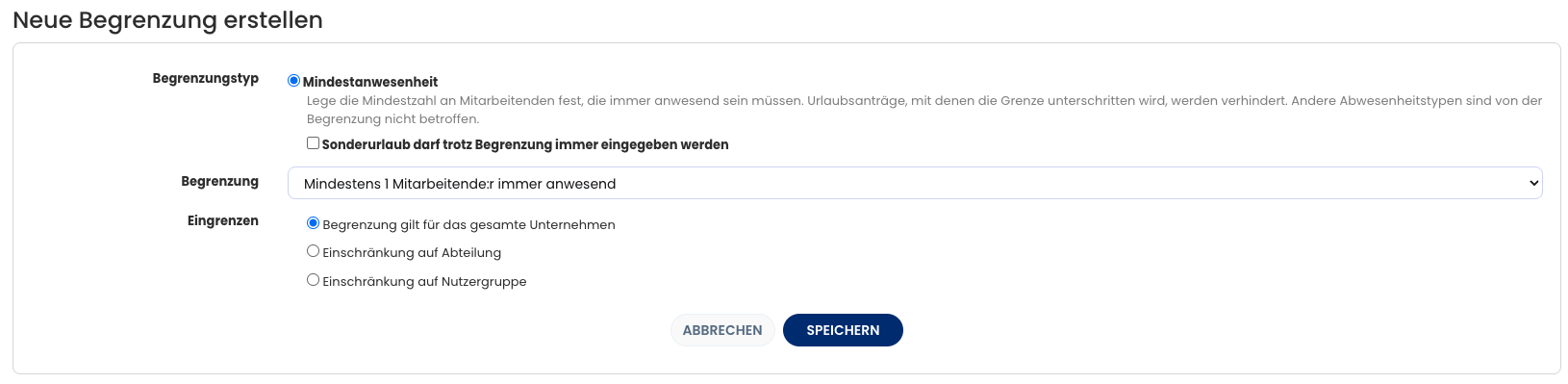
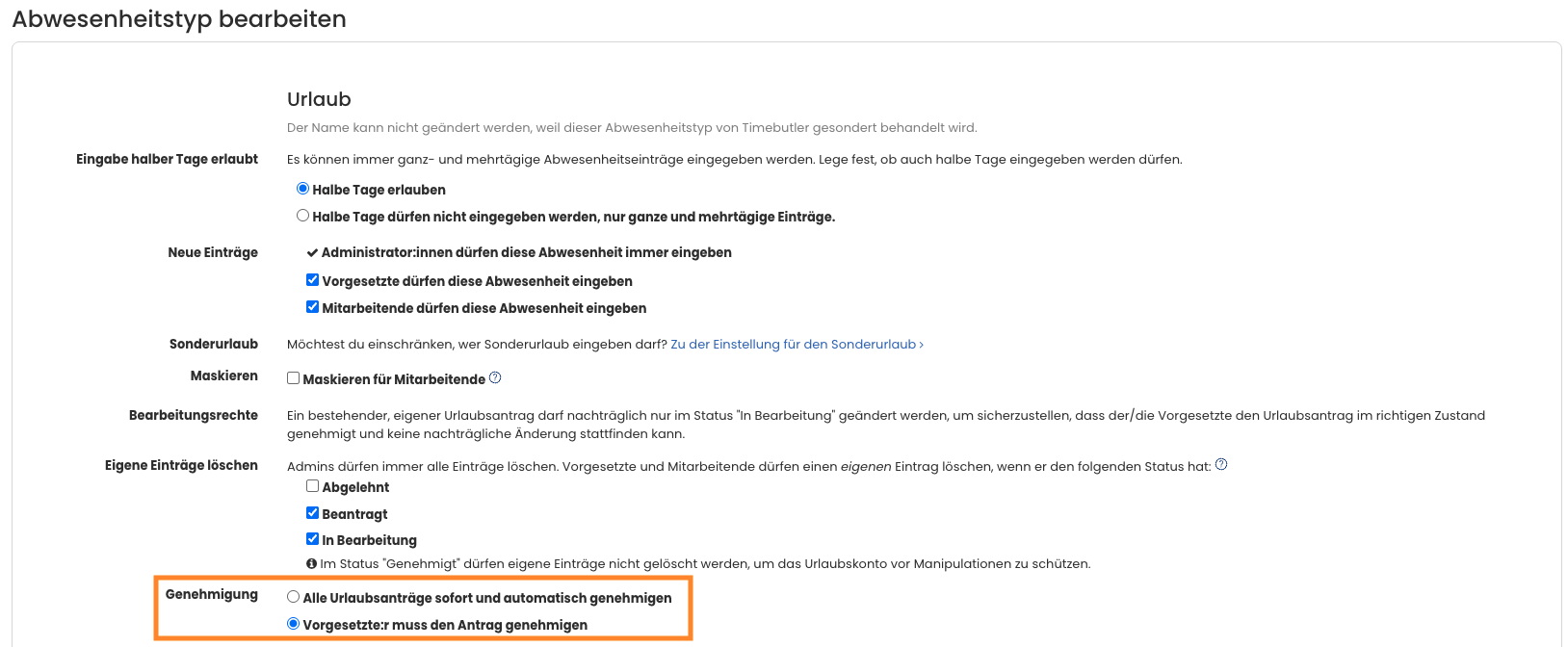
  • Wenn du die Zeiterfassung nutzt, hast du vielleicht festgelegt, dass sie nur für bestimmte Abteilungen freigeschaltet ist. Dann willst du sie ggf. auch für die neue Abteilung freischalten. Melde dich dazu als Admin bei Timebutler an und klicke links unten auf “Einstellungen > Weitere..”, dann rechts auf “Zeiterfassung”. Oben bei “Zeiterfassung aktivieren” siehst du, für welche Abteilungen die Zeiterfassung aktiviert ist, und kannst die neue Abteilung freischalten.
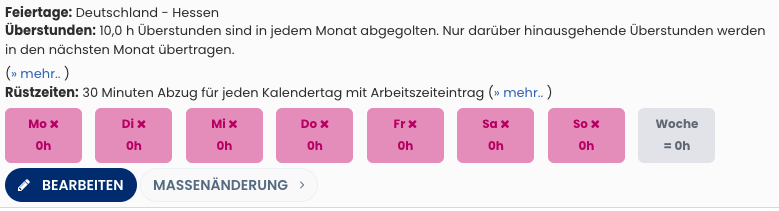
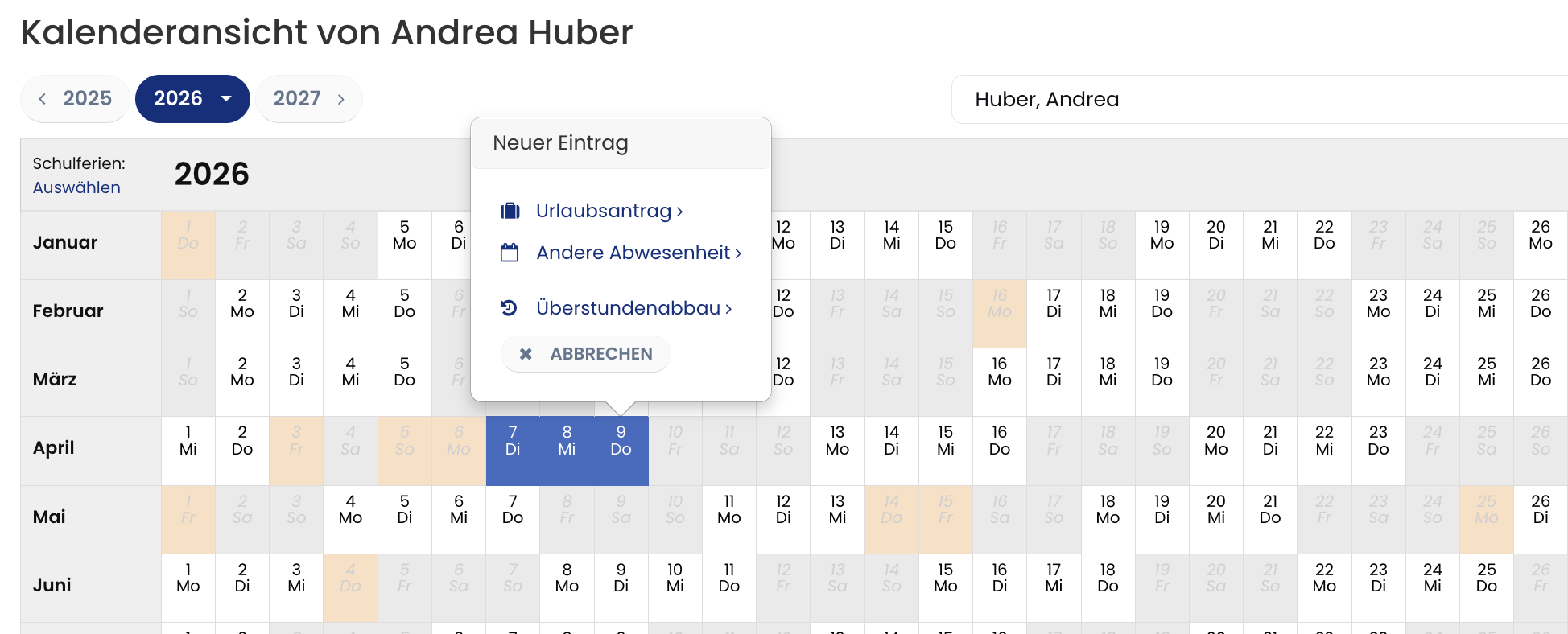
Abteilung oder Standort löschen
Hier erfährst du, wie du eine Abteilung oder einen Standort löschst.

FAQ: Abteilung oder Standort löschen

Timebutler ermittelt die Liste der Abteilungen und Standorte automatisch aus den Angaben, die du in den Feldern “Abteilung” und “Standort” in den Nutzerkonten einträgst. Es gibt keine zentrale Stelle, um die Liste der Abteilungen und Standorte zu verwalten.
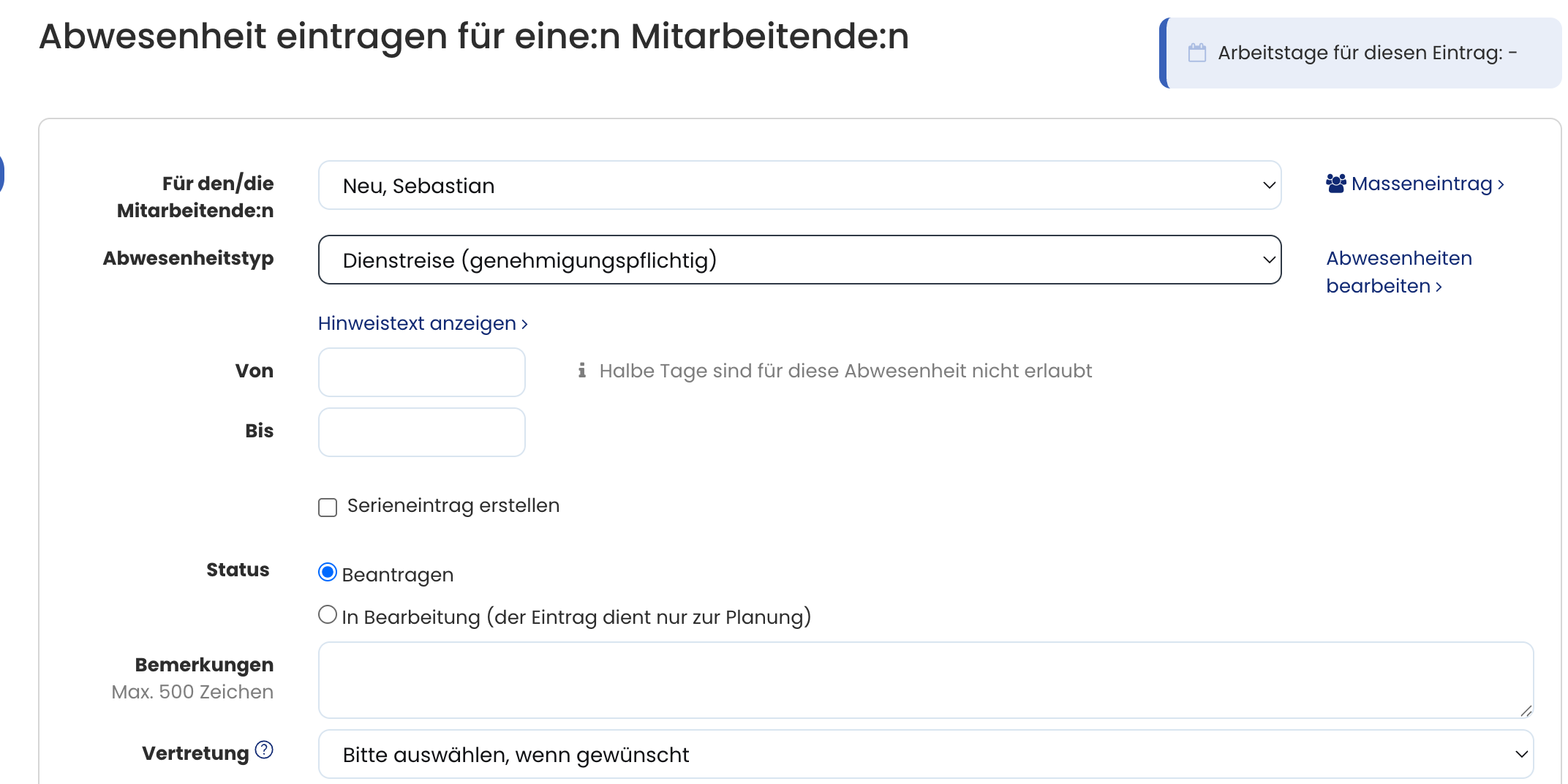
Um eine Abteilung oder einen Standort zu löschen, entfernst du die Abteilung / den Standort aus den Feldern “Abteilung” und “Standort” in allen Nutzerkonten, in denen die Abteilung oder der Standort eingetragen ist. So gehst du vor:

1) Nutzerkonten mit zu löschender Abteilung oder zu löschendem Standort ermitteln

Melde dich als Admin bei Timebutler an und klicke links oben auf “Mitarbeitende”, dann unterhalb der kleinen Überschrift “Mitarbeitende” auf “Übersicht”. Du siehst die Liste aller Nutzerkonten. Klicke rechts oben auf den grünen Button “Filter anzeigen”.
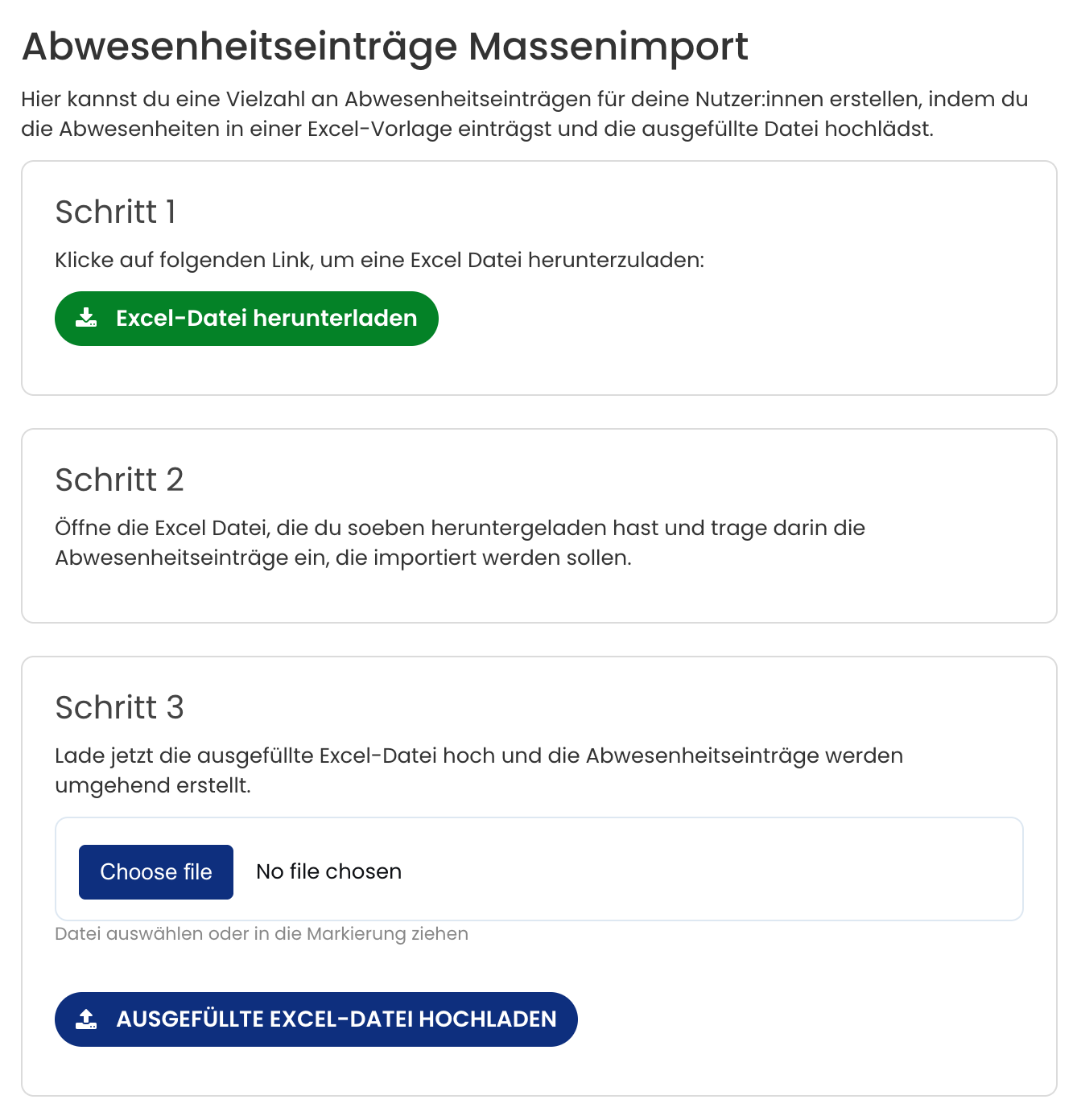
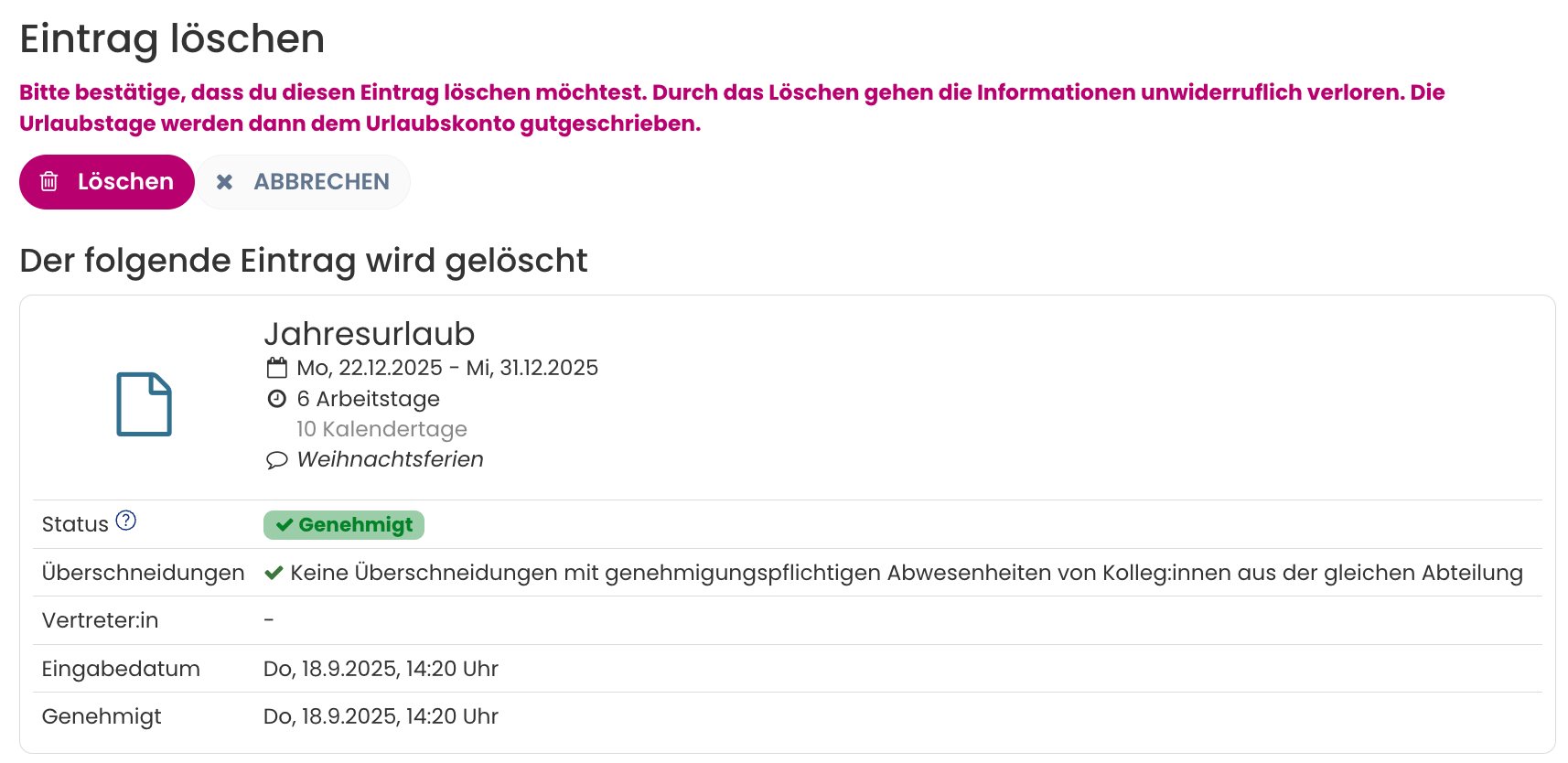
Stelle im Filter die gewünschte Abteilung oder den Standort ein und klicke auf den Button “Filter anwenden”.

Jetzt siehst du die Liste der Nutzerkonten, in denen die zu löschende Abteilung oder der zu löschende Standort eingetragen ist. Diese Nutzerkonten musst du bearbeiten und die Angabe zur Abteilung bzw. zum Standort entfernen.

2) Entfernen der Angaben zur Abteilung oder zum Standort

Es gibt zwei Möglichkeiten, die Angaben in den Feldern Abteilung und Standort zu ändern:

Abteilung / Standort bei einem Nutzerkonto ändern oder entfernen
Im Nutzerkonto klickst du auf den grünen Button mit dem Bleistift (=Bearbeiten). Ändere oder entferne dort die Angabe im Feld “Abteilung” oder “Standort”.

Wiederhole den Vorgang, bis die zu löschende Abteilung bzw. der zu löschende Standort in keinem Nutzerkonto mehr eingetragen ist.

Abteilung / Standort bei vielen Nutzerkonten ändern
Wenn du Abteilung oder Standort bei vielen Nutzerkonten ändern willst, wäre es sehr umständlich, viele Nutzerkonten einzeln zu bearbeiten. Dafür gibt es eine Massenänderung.

Melde dich als Admin bei Timebutler an und klicke links unten auf “Einstellungen”, dann darunter auf “Weitere..”, dann rechts auf “Nutzerkonten Massenänderung”.

FAQ: Vertreterfunktion

Im Timebutler gibt es eine Vertretungsfunktion, damit eine Vertretung Anträge während der Abwesenheit einer Führungskraft genehmigen kann. Vorgesetzte nutzen diese Funktion vermutlich schon intuitiv, etwa so:

Wenn eine Führungskraft (oder ein Admin) eigenen Urlaub oder Krankheit einträgt, kann sie auch eine Vertretung auswählen. Geht während dieser Abwesenheit ein Urlaubsantrag von einer ihrer Mitarbeitenden ein (oder ein anderer genehmigungspflichtiger Antrag), erkennt Timebutler die Abwesenheit und die gewählte Vertretung. Die Vertretung erhält zusätzlich eine E-Mail mit Infos zum Urlaubsantrag und zwei Buttons, um den Urlaub in Vertretung zu genehmigen oder abzulehnen.

Die Vertretung bekommt während der Abwesenheit der Führungskraft keine vollen Sichtrechte auf deren Mitarbeitende. Stattdessen informiert Timebutler per E-Mail, und die Vertretung kann die einzelnen Anträge direkt aus der E-Mail genehmigen oder ablehnen. Die Führungskraft erhält übrigens weiterhin die E-Mail mit dem Urlaubsantrag ihrer Mitarbeitenden, auch während Urlaub oder Krankheit.

Weitere Infos zur Vertretungsfunktion findest du, wenn du die Eingabemaske für einen neuen Antrag öffnest und dort neben dem Wort “Vertreter” auf das Symbol mit dem Fragezeichen klickst.

Vertreterfunktion deaktivieren

Eventuell ist die Vertreter-Funktion in deinem Unternehmen deaktiviert. Ein Admin kann festlegen, ob die oben genannte Vertreterfunktion aktiv ist oder nicht. Melde dich als Admin im Timebutler an und klicke links unten auf “Einstellungen > Weitere..”, dann rechts auf “Globale Einstellungen”. Prüfe/ändere die Option “Vertreter dürfen Anträge genehmigen”.

Vertreterauswahl Pflicht je nach Abwesenheitstyp

Du kannst für jeden Abwesenheitstyp individuell festlegen, ob eine Vertretung ausgewählt werden muss oder nicht.

Nützliche Hinweise zur Vertreterfunktion

  • Die Vertreterauswahl hat auch eine Komfortfunktion. In vielen Teams gibt es eine Person, die häufig die Vertretung übernimmt. Wenn du eine Abwesenheit eingibst, kannst du bei der Auswahl der Vertretung die Option aktivieren, dass die gewählte Vertretung künftig automatisch vorausgewählt ist. Dann entfällt bei zukünftigen Einträgen die Auswahl, und es ist sichergestellt, dass die Vertretung voreingestellt ist.
  • Wenn du sehen willst, wer einen Antrag genehmigt hat, geh in die Detailansicht des Antrags. Im Kasten “Bearbeitungshistorie” siehst du unter anderem, wer den Antrag genehmigt hat, mit Zeitstempel.
  • Ist eine Führungskraft dauerhaft abwesend, z. B. wegen absehbar langer Krankheit oder Elternzeit, ordne den Mitarbeitenden vorübergehend eine andere Führungskraft zu. In diesem Fall meldest du dich als Admin am Timebutler an, klickst links unten auf “Einstellungen > Vorgesetzte” und ordnest die Mitarbeitenden der abwesenden Führungskraft einer anderen Führungskraft zu. Nach der Rückkehr kannst du die Mitarbeitenden wieder zurück zuordnen.

Vertreterauswahl aktivieren
Die Vertreterauswahl kann vollständig deaktiviert sein. Wenn das der Fall ist, kannst du keine Vertretung auswählen und die Vertreter-Funktion ist somit nicht möglich.

Prüfe also, ob die Vertreterauswahl aktiviert ist. Melde dich dazu mit einem Admin-Nutzer am Timebutler an, klicke links unten auf “Einstellungen > Weitere..”, dann rechts auf “Globale Einstellungen”. Hier findest du die Option “Vertreterauswahl anbieten”.

Screenshot: Vertreterauswahl anbieten

FAQ: Mehrere Vorgesetzte zuordnen

Du kannst für jede:n Nutzer:in eine:n oder auch mehrere Vorgesetzte zuordnen. So stellst du sicher, dass zwei oder mehr Vorgesetzte einen Antrag genehmigen. Ein mehrstufiger Genehmigungsworkflow ist damit problemlos möglich.

Außerdem kannst du einstellen, ob bei einer Mehrfachzuordnung nur eine:r der Vorgesetzten einen Antrag genehmigen muss oder ob alle Vorgesetzten genehmigen müssen. Wenn alle genehmigen sollen, kannst du auch festlegen, ob die Genehmigungen in einer bestimmten Reihenfolge erfolgen sollen.

So gehst du vor:

Melde dich als Admin bei Timebutler an und klicke links unten auf “Einstellungen > Vorgesetzte”. Oben im blauen Kasten bei “Jedem Nutzer kann genau ein Vorgesetzter zugeordnet werden. Das ist für alle Mitarbeiter die einfachste und verständlichste Einstellung. Sie können die Option aktivieren, jedem Nutzer mehr als einen Vorgesetzten zuordnen zu können:” klicke auf den Link “Jetzt aktivieren”.

Jetzt kannst du auf der Seite den Nutzer:innen mehrere Vorgesetzte zuordnen. Die Reihenfolge der Vorgesetzten stellst du ein, indem du auf der Seite auf den Reiter “Mitarbeiter-Liste” klickst.

Sobald bei mindestens einem Mitarbeitenden zwei oder mehr Vorgesetzte zugeordnet sind, klicke links unten auf “Einstellungen > Weitere..”, dann rechts auf “Globale Einstellungen”. Prüfe / ändere jetzt die folgenden zwei Optionen:

  • Mehrere Vorgesetzte - Genehmigungsreihenfolge
  • Mehrere Vorgesetzte - Genehmigung

Nicht für Arbeitszeiteinträge Wenn die Zeiterfassung aktiviert -und in den Einstellungen für die Zeiterfassung festgelegt ist, dass Vorgesetzte oder Admins Einträge oder Änderungen genehmigen müssen, dann gilt:

Jeder der zugeordneten Vorgesetzten kann den Antrag auf Änderung des Arbeitszeiteintrages bearbeiten. Die Genehmigung von nur einem Vorgesetzten ist ausreichend, auch wenn dem Mitarbeiter mehrere Vorgesetzte zugeordnet sind. Der mehrstufige Genehmigungsworkflow wirkt sich somit absichtlich nur auf genehmigungspflichtige Abwesenheitseinträge aus (Urlaub, Weiterbildung, usw.) und nicht auf Änderungsanträge für Arbeitszeiteinträge.

Screenshot: Mehrere Vorgesetzte zuordnen

FAQ: Mehrere Vertretungen

Wenn du eine Abwesenheit einträgst, kannst du auch eine Vertretung auswählen. Hier kannst du nicht mehrere Vertretungen auswählen, sondern nur eine einzelne.

Das hat zwei Gründe: Erstens brauchen nur sehr wenige Unternehmen eine Mehrfachauswahl bei der Vertretung. Zweitens würde eine Auswahl mehrerer Vertretungen Timebutler stark verkomplizieren: Es gibt viele Einstellungen rund um Vertretung, z. B. Zusage durch Vertretung, Genehmigung durch die Führungskraft erst nach Vertretungszusage und anderes. Mit mehreren Vertretungen würden z. B. die Genehmigungs-Workflows komplizierter. Außerdem könnten einzelne Vertretungen die Genehmigung bewusst oder unbewusst verzögern oder blockieren und hätten damit indirekt Weisungsbefugnis.

Ein weiteres Thema ist die Anzeige in verschiedenen Ansichten. In der Listenansicht siehst du z. B. auch die Vertretung und den Status der Vertretungszusage angezeigt. Bei einer Mehrfachauswahl würden die Listenansichten unübersichtlich werden und auseinandergerissen.

Du hast stattdessen diese Möglichkeit:

Wenn du eine Abwesenheit einträgst, wähle die Hauptvertretung im dafür vorgesehenen Feld aus. Eine zweite oder weitere Vertretungen trägst du einfach als Anmerkung im Feld “Bemerkungen” ein. Wenn sich Kolleg:innen dann über die Abwesenheit informieren, ist ersichtlich, wer zusätzlich vertritt.

Außerdem hilft oft das Feature “Begrenzungen” weiter:
Du kannst einstellen, dass in bestimmten Abteilungen oder Nutzergruppen (oder im gesamten Unternehmen) immer eine bestimmte Anzahl Mitarbeitender anwesend sein muss. Timebutler stellt dann sicher, dass nicht zu viele Mitarbeitende gleichzeitig Urlaub nehmen. So kannst du zum Beispiel festlegen, dass in der Abteilung “Vertrieb” immer mindestens zwei Mitarbeitende anwesend sein müssen.

Die Begrenzungen stellst du ein, indem du dich als Admin bei Timebutler anmeldest und dann links unten auf “Einstellungen > Begrenzungen” klickst.

FAQ: Mehrere Abteilungen oder Standorte für eine:n Mitarbeitenden

Für jede:n Mitarbeitende:n kannst du nur einen Standort / eine Abteilung eintragen, nicht mehrere.

Meist geht es bei dem Wunsch nach mehreren Standorten / Abteilungen nicht darum, für eine:n Mitarbeitende:n mehrere Standorte/Abteilungen zu hinterlegen, sondern dahinter steckt ein anderes Ziel. Je nach Ziel erreichst du das so:

1) Beim Filtern nach Standort / Abteilung soll ein:e Mitarbeitende:r bei mehr als einer Auswahl angezeigt werden

Das löst du, indem du Nutzergruppen erstellst. Melde dich bei Timebutler an und klicke links unten auf “Einstellungen > Nutzergruppen” und erstelle eine neue Nutzergruppe, zum Beispiel mit dem Namen “Standort München”, und füge die Nutzer:innen hinzu (Hinweis: Wenn du die Option “Gemeinsame Nutzergruppe” wählst, haben auch andere Nutzer:innen Zugriff auf diese Gruppe). Erstelle jetzt eine weitere Nutzergruppe, zum Beispiel “Standort Dortmund”, und füge die Mitarbeitenden hinzu.

Du kannst Mitarbeitende mehreren Gruppen hinzufügen. Du kannst also Mitarbeitende sowohl zu “Standort München” als auch zu “Standort Dortmund” hinzufügen.

Sobald du die Gruppen erstellt hast, zeigt Timebutler in den meisten Ansichten beim Filter (grüner Button “Filter anzeigen” rechts oben) automatisch auch eine Option zum Filtern nach Nutzergruppe an.

2) Nutzer:innen sollen Sichtrechte für Mitarbeitende bekommen, die zwei / mehreren Abteilungen / Standorten zugeordnet sind

Erstelle dafür zuerst die Nutzergruppen, wie oben bei 1) beschrieben. Melde dich dann als Admin bei Timebutler an und klick links unten auf “Einstellungen > Sichtrechte”. Jetzt kannst du Sichtrechte für die Nutzergruppen freischalten.
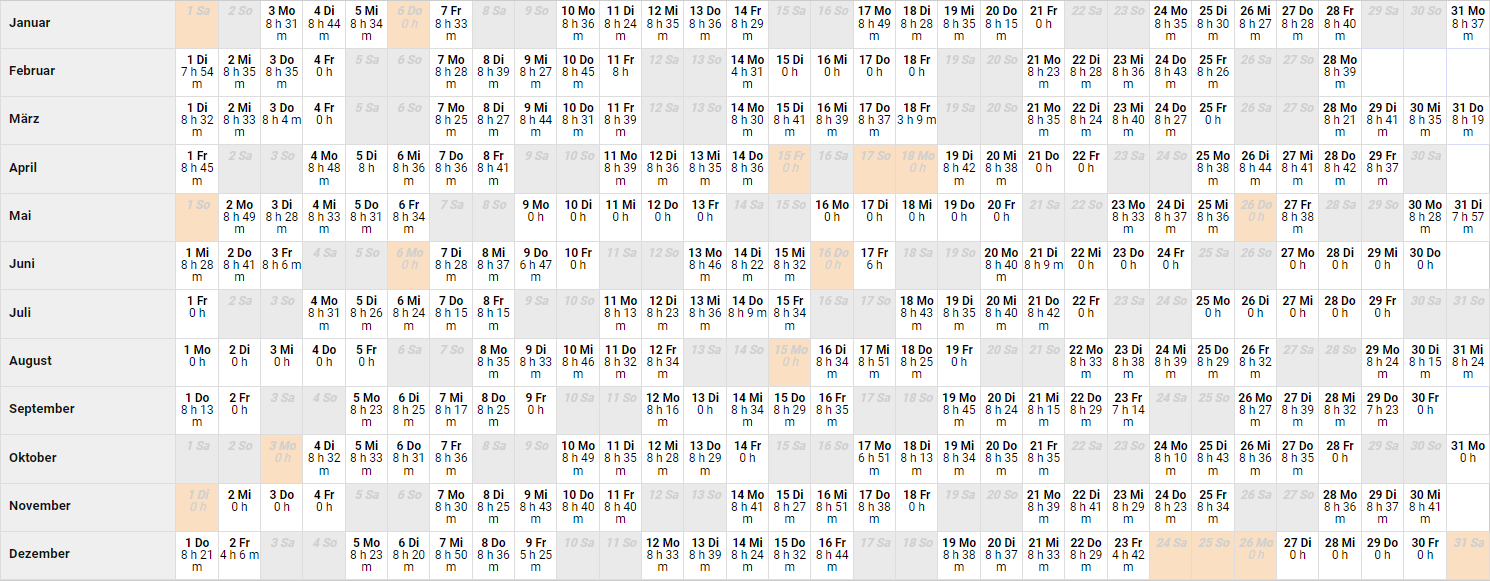
3) Mehrere Vorgesetzte sollen die Anträge von eine:m / mehreren Mitarbeitenden genehmigen

Dafür musst du eine:n Mitarbeitende:n nicht mehreren Abteilungen/Standorten zuordnen.

Du kannst jedem Nutzerkonto eine:n oder mehrere Vorgesetzte zuordnen. Lies hier, wie du mehrere Vorgesetzte für Mitarbeitende einstellst.

FAQ: Automatisches Löschen nicht genutzter Nutzerkonten

Aus Datenschutzgründen löschen wir Nutzerkonten automatisch, wenn der Nutzungszeitraum abläuft und sich 8 Wochen lang niemand aus deinem Unternehmen bei Timebutler anmeldet.

Timebutler verschickt zuerst eine Warn-E-Mail, nach ein paar Wochen eine weitere. Wenn nach keiner der zwei E-Mails ein Login von Nutzer:innen stattfindet, löschen wir alle Nutzerkonten und die zugehörigen Daten endgültig. Das ist auch im Interesse der Unternehmen, damit Daten nicht unnötig lange in Timebutler gespeichert bleiben.

Wenn du Timebutler kündigst oder den Nutzungszeitraum nicht verlängerst, startet die 8-wöchige Frist bis zur ersten Warn-E-Mail.

Automatisches Löschen von Nutzerkonten und Daten verhindern

Den Lösch-Countdown und die zugehörigen Warn-E-Mails kannst du nicht deaktivieren.

Du kannst das Löschen der Daten und den Versand der E-Mails in deinem Unternehmen ganz einfach verhindern, indem du dich regelmäßig in deinem Nutzerkonto bei Timebutler anmeldest. Setz dir am besten einen Reminder, der dich alle 4 Wochen daran erinnert, dich bei Timebutler anzumelden.

Eine Anmeldung reicht: Damit setzt du den Countdown für die Lösch-Warnung für alle Nutzer:innen in deinem Unternehmen zurück.

Bitte beachte:
Die Datenschutz-Grundverordnung sagt, dass Daten nicht unnötig erhoben und gespeichert werden dürfen. Wenn du Timebutler nicht nutzt, solltest du alle Daten in Timebutler zeitnah löschen.

FAQ: Wiedereinstieg von Mitarbeitenden ins Unternehmen

Wenn du für eine:n Mitarbeitenden ein Nutzerkonto in Timebutler hast, die Person das Unternehmen verlässt und nach einiger Zeit wieder zurückkommt, geh so vor:

1) Altes Nutzerkonto sperren
Sperre das bestehende Nutzerkonto (falls noch nicht geschehen). Melde dich dazu als Admin bei Timebutler an, klicke links oben auf “Mitarbeiter”, dann unterhalb des kleinen “Mitarbeiter” auf “Übersicht”. Klicke beim gewünschten Nutzerkonto auf das Symbol mit dem Vorhängeschloss und sperre das Nutzerkonto.

2) E-Mail-Adresse entfernen
Entferne nun beim Nutzerkonto die E-Mail-Adresse. Als Admin klickst du dazu links oben auf “Mitarbeiter”, dann unterhalb des kleinen “Mitarbeiter” auf “Übersicht”. Klicke beim gewünschten Nutzerkonto auf das Symbol mit der Lupe (=Detailansicht). Auf der Seite siehst du unter anderem die E-Mail-Adresse der Person, daneben findest du den Link “entfernen”. Klicke auf den Link und folge den Hinweisen auf der Website, um die E-Mail-Adresse zu entfernen. Das Nutzerkonto und alle dazugehörigen Daten bleiben dabei erhalten.
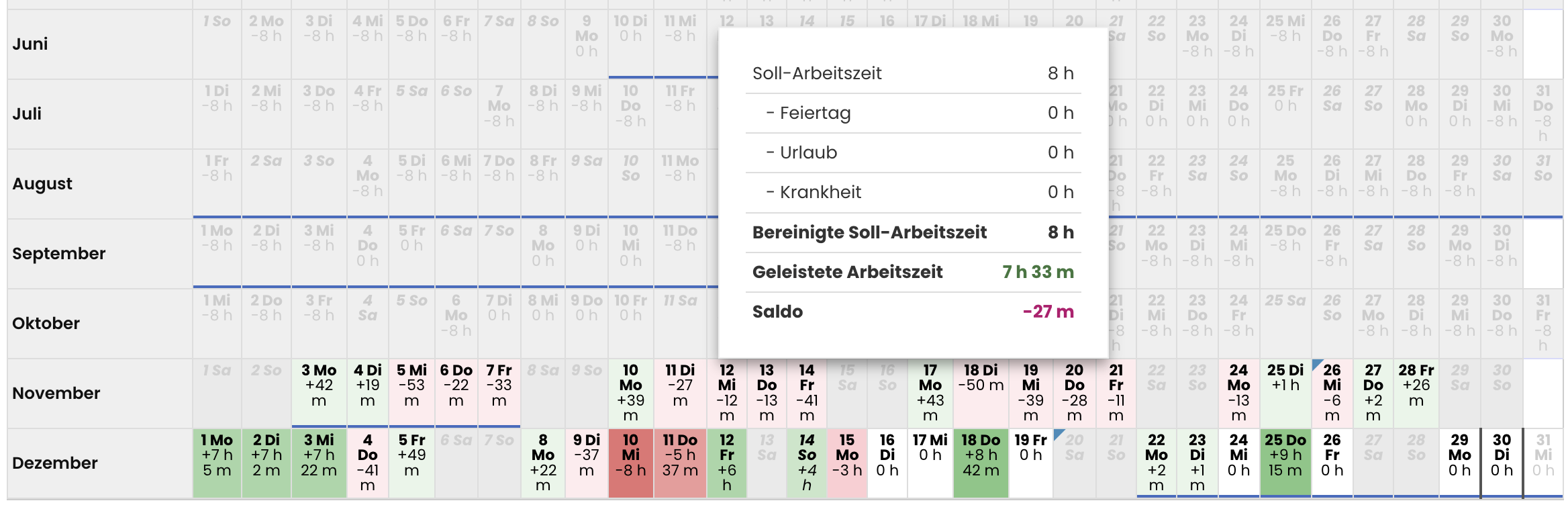
3) Neues Nutzerkonto erstellen
Erstelle danach ein neues Nutzerkonto für die Person mit der gleichen E-Mail-Adresse. Es gibt dann zwei Nutzerkonten für dieselbe Person: ein Nutzerkonto ohne E-Mail-Adresse, in dem alle alten Abwesenheitseinträge und Daten weiterhin gespeichert und abrufbar sind, und ein neues Nutzerkonto, mit dem sich die Person anmelden kann.

FAQ: Nutzerkonto löschen

So löschst du ein Nutzerkonto:
Melde dich als Admin bei Timebutler an und klicke links oben auf “Mitarbeitende”, dann darunter unterhalb des kleinen “Mitarbeitende” auf “Übersicht”. Beim gewünschten Nutzerkonto klickst du auf das rote Symbol mit dem Papierkorb. Bestätige auf der nächsten Seite das Löschen des Nutzerkontos.

Endgültiges Löschen
Aus Datenschutzgründen löscht Timebutler die Daten unwiderruflich. Das betrifft das Nutzerkonto sowie sämtliche Einträge der Person, z. B. Abwesenheitseinträge, Überstunden- und Arbeitszeiteinträge, Urlaubsanspruchsdaten, die Bearbeitungshistorie, Nutzereinstellungen usw.

Wenn du die Daten noch brauchst, lade sie vorher über das Downloadcenter herunter. Statt die Daten zu löschen, kannst du das Nutzerkonto sperren.

Wenn du ein Nutzerkonto versehentlich gelöscht hast, kannst du in Ausnahmefällen und innerhalb eines begrenzten Zeitraums nach dem Löschen ein gelöschtes Nutzerkonto wiederherstellen.

Screenshot: Nutzerkonto löschen

FAQ: Gelöschtes Nutzerkonto wiederherstellen

Wenn du ein Nutzerkonto löschst, entfernen wir es aus Datenschutzgründen vollständig und endgültig. Wir erstellen jedoch alle 24 h Sicherungskopien aller Daten und bewahren diese einige Tage auf. Es kann also sein, dass die Daten der gelöschten Nutzer:innen noch in den Backups vorhanden sind und von dort wiederhergestellt werden können.

Wir müssen die Daten dafür aus dem Backup extrahieren und in Timebutler einspielen. Wir stellen außerdem sicher, dass die Daten konfliktfrei zur Bestandskundschaft passen und korrekt eingebunden und zugeordnet sind. Den Aufwand für die Wiederherstellung stellen wir dir in Rechnung. Du erhältst auf Anfrage ein unverbindliches Angebot.

Damit wir prüfen können, ob eine Wiederherstellung überhaupt noch möglich ist, brauchen wir folgende Informationen:

1) Die E-Mail-Adresse des Nutzerkontos, das gelöscht wurde und wiederhergestellt werden soll.

2) Das ungefähre Löschdatum (am besten das genaue Datum: beim Löschen schicken wir eine E-Mail an die Admins).

Schick uns eine Anfrage über unser Kontaktformular und gib uns diese zwei Infos. Wir prüfen dann kostenlos für dich, ob wir das Nutzerkonto aus den Sicherungskopien wiederherstellen können, und teilen dir die Kosten für die Wiederherstellung mit.

FAQ: Fehlermeldung E-Mail existiert bereits

Wenn du beim Erstellen eines Nutzerkontos oder beim Ändern einer E-Mail-Adresse die Fehlermeldung siehst, dass es bereits ein Nutzerkonto mit der angegebenen E-Mail-Adresse gibt, kannst du das Nutzerkonto nicht erstellen.

Wenn du in der Übersicht der Mitarbeitenden kein Nutzerkonto für die E-Mail-Adresse findest, liegt das daran, dass sich die Person zuvor selbst ein Nutzerkonto angelegt hat. Dieses Nutzerkonto ist komplett von deinem Nutzerkreis getrennt und deshalb siehst du es nicht.

Damit du ein neues Nutzerkonto mit der gewünschten E-Mail-Adresse erstellen kannst, muss das bestehende Nutzerkonto zuerst gelöscht werden. So gehst du als Besitzer:in des Nutzerkontos vor:

1. Du gehst auf timebutler.de und meldest dich an (falls nicht automatisch angemeldet). Wenn du das Passwort nicht mehr weißt, kannst du auf der Anmeldeseite auf den Link “Passwort vergessen” klicken.

2. Jetzt klickst du links unten auf “Einstellungen > Dein Nutzerkonto”.

3. Auf der nächsten Seite klickst du auf den Button “Nutzerkonto löschen” und folgst den Hinweisen auf der Seite, um das Nutzerkonto zu löschen. Achtung: Dabei löschst du das Nutzerkonto und alle zugehörigen Daten unwiderruflich.

Sobald das Nutzerkonto gelöscht ist, kannst du dich bei Timebutler anmelden und ein neues Nutzerkonto mit der gewünschten E-Mail-Adresse anlegen.

FAQ: Email-Adresse ändern

So änderst du die Email-Adresse in einem bestehenden Nutzerkonto:

Mitarbeitende ändern die Email-Adresse selbst

Wenn du deine Email-Adresse ändern willst, meldest du dich in deinem Timebutler Nutzerkonto an und klickst links unten auf “Einstellungen”, dann darunter auf “Dein Nutzerkonto”. Auf der Seite siehst du die Email-Adresse und daneben den Link “Ändern”. Klicke auf den Link, um zur Eingabemaske für die Änderung der Email-Adresse zu gelangen.

Aus Sicherheitsgründen musst du für die Änderung der Email-Adresse dein aktuelles Passwort eingeben. Falls du das Passwort nicht mehr weißt, kannst du ein neues Passwort setzen.

Massenänderung für viele/alle Mitarbeitende

Manchmal ändern sich die Email-Adressen bei vielen oder allen Mitarbeitenden, zum Beispiel wenn sich der Unternehmensname ändert. Die Email-Adressen wechseln dann zum Beispiel von vorname.nachname@firmenname.de zu vorname.nachname@neuer-firmenname.de.

Du kannst viele Email-Adressen mit wenigen Mausklicks ändern: Melde dich als Admin bei Timebutler an, klicke links unten auf “Einstellungen”, dann darunter auf “Weitere..”. Klicke rechts auf die Überschrift “Nutzerkonten Massenänderung”. Klicke auf einen der Links im Kasten “Email” und folge den Erläuterungen auf der Webseite.

Admin oder Vorgesetzte:r ändert die Email-Adresse

Als Admin oder Vorgesetzte:r kannst du die Änderung der Email-Adresse für ein Nutzerkonto anstoßen. Die betroffene Person erhält eine Email mit einem Link, um die Änderung zu bestätigen. Erst wenn die Person in der Email auf den Bestätigungs-Link geklickt hat, übernehmen wir die Änderung am Nutzerkonto.

Um die Änderung der Email-Adresse bei einem Nutzerkonto anzustoßen, meldest du dich als Admin oder Vorgesetzte:r bei Timebutler an. Klicke links oben auf “Mitarbeiter”, dann darunter unterhalb des kleinen “Mitarbeiter” auf “Übersicht”. Beim gewünschten Nutzerkonto klickst du auf das blaue Symbol mit der Lupe (=Detailansicht). Neben der Email-Adresse findest du nun den Link “Ändern”. Klicke auf den Link, um zur Eingabemaske für die neue Email-Adresse zu gelangen.

Nutzer:in hat keinen Zugriff auf Emails?
Wenn die Person keinen Zugriff mehr auf das Email-Postfach hat, kann sie die Email mit der Anfrage zur Änderung der Email-Adresse nicht öffnen und die Änderung nicht bestätigen. In diesem Fall hast du zwei Möglichkeiten:

1) Die Person ändert die Email-Adresse selbst im eigenen Nutzerkonto, siehe ganz oben auf dieser Seite.

2) Schick uns die alte und die neue Email-Adresse per Email oder nutze unser Kontaktformular. Nach einer kurzen Prüfung nehmen wir die Änderung der Email-Adresse für dich vor.

FAQ: Profilbild hinzufügen

Für jedes Nutzerkonto weist Timebutler automatisch ein Profilbild mit einem Personen-Symbol in einer Zufallsfarbe zu. Eine einmal zugewiesene Farbe ändert sich für ein Nutzerkonto nicht mehr - es sei denn, der Nutzer wählt eine andere Farbe aus.

Die Farbe hat keine Bedeutung, sondern durch die eindeutige Farbzuordnung fällt das Erkennen der Nutzerkonten sehr bald leichter, da zu einem Nutzerkonto immer die gleiche Farbe angezeigt wird.

Profilbild hochladen

Jeder Nutzer kann die Farbe seines Personen-Symbols ändern oder ein Bild hochladen und damit das Profilbild ersetzen.

Dazu meldet sich der Nutzer an seinem Timebutler Nutzerkonto an und klickt links unten auf “Einstellungen”, dann darunter auf “Dein Nutzerkonto”. Neben seinem Namen wird das aktuelle Profilbild angezeigt und per Klick auf das Profilbild gelangt der Nutzer zur Bearbeitungsmaske für das Bild.

Anzeige von Profilbildern erlauben

Ein Admin kann festlegen, ob Profilbilder grundsätzlich angezeigt werden sollen oder nicht. Melde dich dazu als Admin am Timebutler an, klicke links unten auf “Einstellungen”, dann darunter auf “Weitere..”. Klicke nun rechts oben auf “Globale Einstellungen”. Hier findest du die Option “Profilbilder anzeigen”.

Nur eigenes Profilbild hochladen

Jeder Nutzer kann nur sein eigenes Profilbild hochladen und bearbeiten. Es ist nicht möglich, das Profilbild für andere Nutzer hochzuladen oder zu ändern - auch Admins haben diese Möglichkeit nicht.

Screenshot: Profilbilder in der Nutzerübersicht

E-Mail-Versand

FAQ: E-Mails werden nicht zugestellt

Wenn ein:e Nutzer:in keine E-Mails von Timebutler bekommt oder nur manche, kann das verschiedene Gründe haben:

Allgemeine Ursachen

E-Mail-Versand deaktiviert
Möglicherweise hat die betroffene Person den E-Mail-Versand deaktiviert. Prüfe, ob für diese Person der E-Mail-Versand aktiviert oder deaktiviert ist.

E-Mail-Adresse falsch oder nicht mehr gültig
Vielleicht wurde in Timebutler eine falsche E-Mail-Adresse eingetragen oder sie ist inzwischen ungültig. Bitte prüfe, ob die E-Mail-Adresse korrekt eingegeben wurde und ob das E-Mail-Postfach noch existiert und Emails empfangen kann. Wenn die Email-Adresse falsch eingetragen ist, kannst du die E-Mail-Adresse ändern.

Spam-Ordner
Eventuell werden die E-Mails als Spam eingestuft und landen im Spam-Ordner. Bitte prüfe, ob die E-Mails im Spam-Postfach liegen.

Informations-E-Mails zu Abwesenheitseinträgen

Keine E-Mail bei eigenständiger Eintragung
Wenn eine Führungskraft einen Antrag für eine mitarbeitende Person eingibt, wird die E-Mail mit der Information über den neuen Antrag absichtlich nicht verschickt, weil die Führungskraft den Antrag selbst eingetragen hat. In der Bearbeitungshistorie kannst du prüfen, ob die Führungskraft den Antrag selbst eingetragen hat.

Urlaubsantrag noch nicht beantragt
Wenn eine mitarbeitende Person einen Urlaubsantrag oder eine andere genehmigungspflichtige Abwesenheit einträgt, den Antrag aber noch nicht auf den Status “Beantragt” setzt, sondern auf “In Bearbeitung”, dann liegt der Urlaubsantrag noch bei der antragstellenden Person und ist bei der Führungskraft noch nicht beantragt. In diesem Fall wird keine E-Mail verschickt, weil die Führungskraft den Antrag noch nicht genehmigen kann. Prüfe, ob der Antrag im Status “Beantragt” steht oder noch nicht beantragt ist.

Kein E-Mail-Versand an Führungskräfte ohne Genehmigungsrechte
In den “Globalen Einstellungen” (melde dich als Admin an, klicke unten auf “Einstellungen”, dann darunter auf “Weitere..”, dann rechts oben auf “Globale Einstellungen”) gibt es eine Option “Vorgesetzte dürfen Anträge genehmigen”. Wenn diese Option deaktiviert ist, dann wird bei neuen genehmigungspflichtigen Anträgen keine E-Mail an Führungskräfte geschickt (aber weiterhin an Admins), weil die Führungskraft keine Rechte zum Genehmigen hat.

E-Mails im Zusammenhang mit der Vertreterzusage

E-Mails werden erst nach der Vertreterzusage verschickt
Die Informations-E-Mail an die Führungskraft wird nicht zwingend sofort nach Antragstellung verschickt. Wenn in den “Globalen Einstellungen” (melde dich als Admin an, klicke unten auf “Einstellungen”, dann darunter auf “Weitere..”, dann rechts oben auf “Globale Einstellungen”) die Option “Genehmigungs-E-Mail an Vorgesetzte erst nach Vertreterzusage” aktiviert ist, dann wird die E-Mail nicht sofort nach Antragstellung verschickt, sondern erst, wenn die ausgewählte vertretende Person der Vertretung zugesagt hat.

Keine Genehmigung in Vertretung bei Mitarbeiter-Nutzer:innen
Eine Führungskraft ist im Urlaub und hat eine vertretende Person ausgewählt. Wenn jetzt eine mitarbeitende Person der Führungskraft eine genehmigungspflichtige Abwesenheit einträgt, sendet Timebutler sowohl an die Führungskraft eine E-Mail zur Genehmigung des Antrags als auch an die Vertretung. Die E-Mail an die Vertretung wird jedoch nur gesendet, wenn folgende Bedingungen erfüllt sind:

1) Die vertretende Person muss Admin oder Vorgesetzten-Nutzer:in sein. Wenn die Vertretung ein Mitarbeiter-Nutzer:in ist, erhält sie keine E-Mail (unter anderem, weil Mitarbeitende keine Weisungsbefugnis haben und grundsätzlich keine Anträge genehmigen dürfen).

2) In den “Globalen Einstellungen” (melde dich als Admin an, klicke unten auf “Einstellungen”, dann darunter auf “Weitere..”, dann rechts oben auf “Globale Einstellungen”) muss die Option “Vertreter dürfen Anträge genehmigen” aktiviert sein.

3) Wenn der antragstellenden Person mehrere Vorgesetzte zugeordnet sind, wird ebenfalls keine E-Mail an die Vertretung geschickt. Nur wenn der antragstellenden Person genau eine Führungskraft zugeordnet ist, wird an die Vertretung dieser Führungskraft eine E-Mail geschickt.

Technische Probleme mit der E-Mail-Zustellung

Mail-Server verweigert Annahme
In manchen Fällen verweigert der Mail-Server die Annahme der Emails von Timebutler und stellt keine davon zu. Sprich bitte mit deinem IT- oder Mailserver-Admin und lass prüfen, ob E-Mails von Timebutler (timebutler.de) möglicherweise blockiert oder aussortiert werden.

Absender blockiert / Blacklist
Wenn du in deinem E-Mail-Programm eingestellt hast, dass Emails von unseren Absender-Adressen user@timebutler.de und access@timebutler.de blockiert oder gelöscht werden, dann werden die E-Mails auch nicht zugestellt. Prüfe daher in deinem E-Mail-Programm, ob du so eine Sperre eingerichtet hast. Je nach E-Mail-Programm sind die Einstellungen unterschiedlich, deswegen können wir an dieser Stelle keine konkrete Klickstrecke nennen.

Weitere Ursachen

In über 22 Jahren war fast immer einer der oben genannten Gründe die Ursache dafür, dass E-Mails nicht zugestellt wurden. Brauchst du trotzdem weitere Hilfe, wende dich bitte an unseren Support und gib auch die E-Mail-Adresse an, bei der das Problem auftritt. Falls es deine eigene E-Mail-Adresse ist, gib uns bitte auch deine Telefonnummer, weil unsere E-Mail-Antwort dich möglicherweise ebenfalls nicht erreicht.

FAQ: Status des E-Mail-Versands

Timebutler schickt bei verschiedenen Ereignissen Benachrichtigungen per E-Mail an Nutzer:innen, zum Beispiel:

  • Info an die vorgesetzte Person zu einem neuen Urlaubsantrag, den sie genehmigen soll
  • Anfrage zum Stornieren eines Urlaubsantrags
  • Benachrichtigung über die Änderung der E-Mail-Adresse

Du entscheidest, ob du den E-Mail-Versand aktivieren oder den E-Mail-Versand deaktivieren willst.

Eigenen Versandstatus prüfen

Wenn du prüfen willst, ob dein eigener E-Mail-Versand aktiviert oder deaktiviert ist, melde dich in deinem Nutzerkonto bei Timebutler an und klick links unten auf “Einstellungen”, dann darunter auf “Ihr Nutzerkonto”. Auf der Seite findest du den Status zum E-Mail-Versand.

Versandstatus eines anderen Nutzers prüfen

Wenn du als Admin oder vorgesetzte Person prüfen willst, ob ein anderes Nutzerkonto den E-Mail-Versand aktiviert oder deaktiviert hat, melde dich in deinem Nutzerkonto bei Timebutler an und klick links oben auf “Mitarbeiter”, dann unterhalb des kleinen “Mitarbeiter” auf “Übersicht”. Beim gewünschten Nutzerkonto klickst du auf das blaue Symbol mit der Lupe, um zur Detailansicht des Nutzerkontos zu gelangen. Auf dieser Seite findest du den aktuellen Status zum E-Mail-Versand.

FAQ: E-Mail-Versand deaktivieren

Timebutler schickt bei verschiedenen Ereignissen Benachrichtigungen per E-Mail an Nutzer:innen. Dabei setzt Timebutler E-Mails bewusst sparsam ein und versendet sie nur, wenn es eine wichtige Benachrichtigung ist oder du etwas tun musst.

E-Mail-Versand deaktivieren

Du kannst den Versand der E-Mails deaktivieren. Dafür hast du zwei Möglichkeiten:

1) Link in der E-Mail
In jeder E-Mail von Timebutler findest du unten im Footer den Link “E-Mail-Versand deaktivieren”. Klick auf den Link. Es öffnet sich eine Seite in Timebutler. Wenn du nicht automatisch bei deinem Timebutler-Nutzerkonto angemeldet wirst, wirst du jetzt dazu aufgefordert. Melde dich in deinem Nutzerkonto an, dann bekommst du die Bestätigung, dass der E-Mail-Versand deaktiviert ist.

2) Änderung im Nutzerkonto
Melde dich in deinem Nutzerkonto bei Timebutler an und klick links unten auf “Einstellungen”, dann darunter auf “Dein Nutzerkonto”. Auf der Seite siehst du den Status zum E-Mail-Versand und einen Button, um den Email-Versand zu aktivieren oder zu deaktivieren.

E-Mail-Versand für eine:n andere:n Nutzer:in deaktivieren

Nutzer:innen entscheiden selbst, ob sie E-Mails erhalten möchten oder nicht (siehe oben). Es ist nicht möglich, dass eine:r Nutzer:in für eine:n andere:n Nutzer:in den E-Mail-Versand ändert – auch nicht Admins. Stattdessen meldet sich die Person selbst bei Timebutler an und ändert die Einstellung zum E-Mail-Versand.

E-Mail-Versand deaktiviert, trotzdem bekommst du E-Mails

Wenn du den E-Mail-Versand deaktiviert hast und trotzdem E-Mails bekommst, kann das zwei Gründe haben:

  • Auch wenn du den E-Mail-Versand deaktiviert hast, verschickt Timebutler einige zwingend notwendige Emails weiterhin. Dazu gehört beispielsweise die Email für die Passwort-Vergessen-Funktion, damit du wieder Zugriff auf dein Nutzerkonto bekommst.
  • Möglicherweise ist deine E-Mail-Adresse noch als Empfänger:in der Kopie-Informations-E-Mails eingetragen. Bitte einen Admin, zu prüfen, ob du in der Liste der Empfänger:innen der Kopie-Informations-E-Mails eingetragen bist.

Du willst prüfen, ob der E-Mail-Versand aktiviert oder deaktiviert ist? Lies nach, wie du den Status des E-Mail-Versands prüfst.

FAQ: E-Mail-Versand aktivieren

Timebutler schickt bei verschiedenen Ereignissen Benachrichtigungen per E-Mail an Nutzer:innen. Alle Nutzer:innen können den E-Mail-Versand deaktivieren.

E-Mail-Versand aktivieren

Wenn du den Email-Versand deaktiviert hattest, aber wieder Emails bekommen möchtest, melde dich in deinem Nutzerkonto bei Timebutler an und klick unten links auf “Einstellungen”, dann darunter auf “Dein Nutzerkonto”. Auf der Seite siehst du den Status zum Email-Versand und einen Button, mit dem du den E-Mail-Versand aktivieren oder deaktivieren kannst.

E-Mail-Versand für andere Nutzer:innen aktivieren

Nutzer:innen entscheiden selbst, ob sie Emails erhalten möchten oder nicht. Es ist nicht möglich, dass jemand für andere den Email-Versand ändert - auch nicht für Admins. Stattdessen meldet sich die Person selbst bei Timebutler an und ändert die Einstellung zum E-Mail-Versand.

E-Mails werden nicht zugestellt

Du hast den E-Mail-Versand aktiviert, bekommst aber trotzdem keine Emails? Lies, wie du vorgehen solltest, wenn die E-Mails nicht zugestellt werden.

Datenschutzmodus für den E-Mail-Betreff aktivieren

Du kannst festlegen, wie detailliert Informationen im E-Mail-Betreff angezeigt werden.

Melde dich in deinem Nutzerkonto bei Timebutler an, klicke links unten auf „Einstellungen“, dann darunter auf „Weitere…“. Klicke anschließend rechts oben auf „Globale Einstellungen“. Dort prüfst oder änderst du die Option „E-Mail-Betreff: Datenschutzmodus“.

Beispiele

Ohne Datenschutzmodus:

Betreff:„Dein Antrag wurde genehmigt (Urlaub (12.02.–16.02.)) – Max Mustermann“

Betreff:„Bitte freigeben: 5 x Urlaub – Max Mustermann“

Mit aktiviertem Datenschutzmodus:

Betreff:„Dein Abwesenheitsantrag wurde genehmigt“

Betreff:„Mehrere Abwesenheitsanträge: 5 für Max Mustermann“

Feiertage

FAQ: Feiertage

Unternehmen weltweit nutzen Timebutler für Urlaubsplanung und Abwesenheitsmanagement. Dabei ist es wichtig, dass du die Feiertage des jeweiligen Landes und der Region festlegen kannst, die für deine Mitarbeitenden gelten.
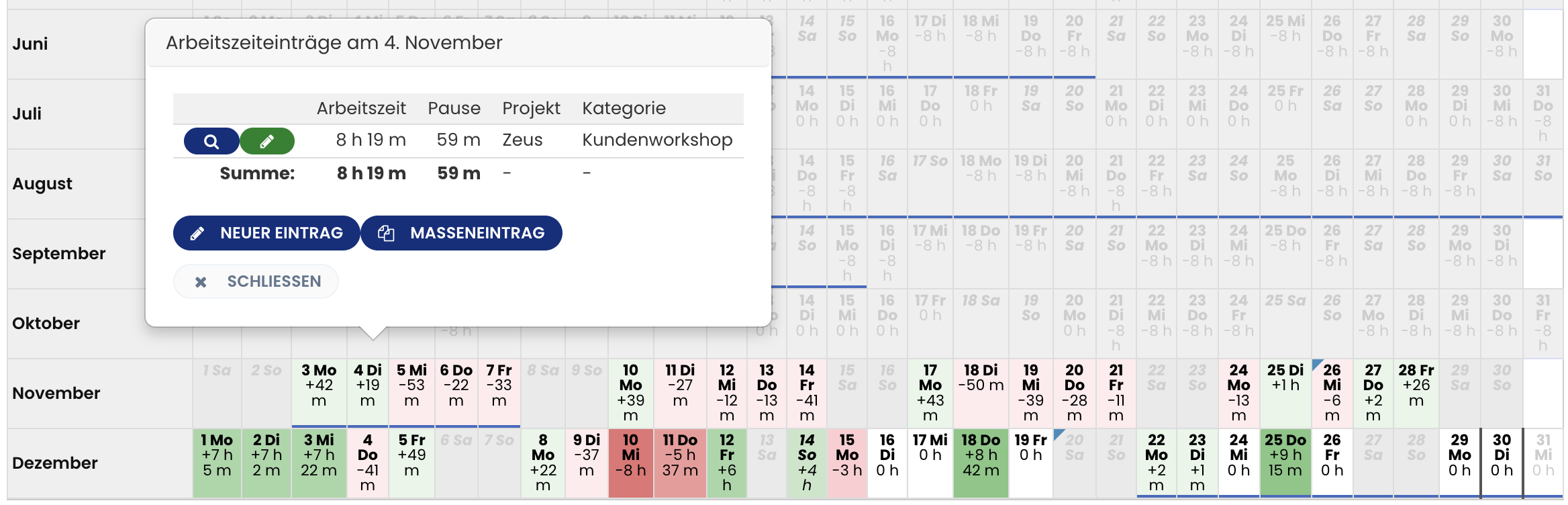
Hier erfährst du, wie du den Mitarbeitenden die Feiertagsregelungen zuordnest.

Hier erfährst du, wie du Feiertagsregelungen für beliebige Länder und Regionen erstellst und zuordnest.

FAQ: Heilig Abend, Silvester, Altweiber, und weitere hinzufügen

Du kannst für einzelne Mitarbeitende die gültigen Feiertage festlegen.

Außerdem kannst du beliebige Feiertage zuordnen, zum Beispiel Heilig Abend, Silvester oder Altweiber und weitere. Diese Feiertage sind keine gesetzlichen Feiertage. Deshalb gehören sie nicht zu den Feiertagsregelungen, die in Timebutler bereits hinterlegt sind.

Hier erfährst du, wie du weitere Feiertage wie Heilig Abend oder Silvester hinzufügst.

FAQ: Feiertagsregelung für weitere Länder

In Timebutler findest du die Feiertagsregelungen für die deutschen Bundesländer, Österreich, Schweiz, Vereinigtes Königreich, USA und viele weitere Länder.

Du kannst Timebutler natürlich weltweit für Mitarbeitende einsetzen und auch Feiertagsregelungen weiterer Länder hinzufügen. Hier erfährst du, wie du Feiertage für weitere Länder festlegst und Mitarbeitenden zuordnest.
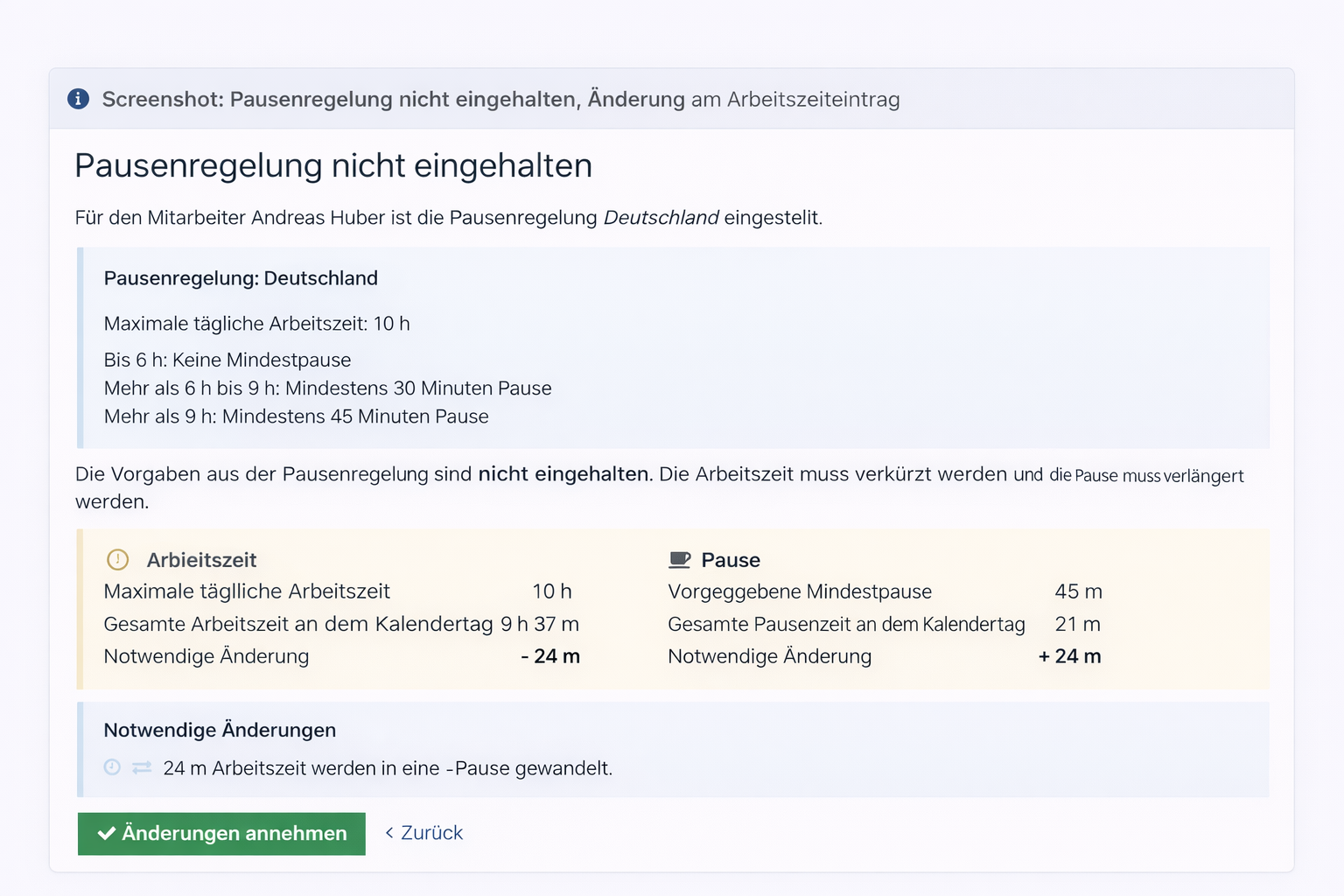
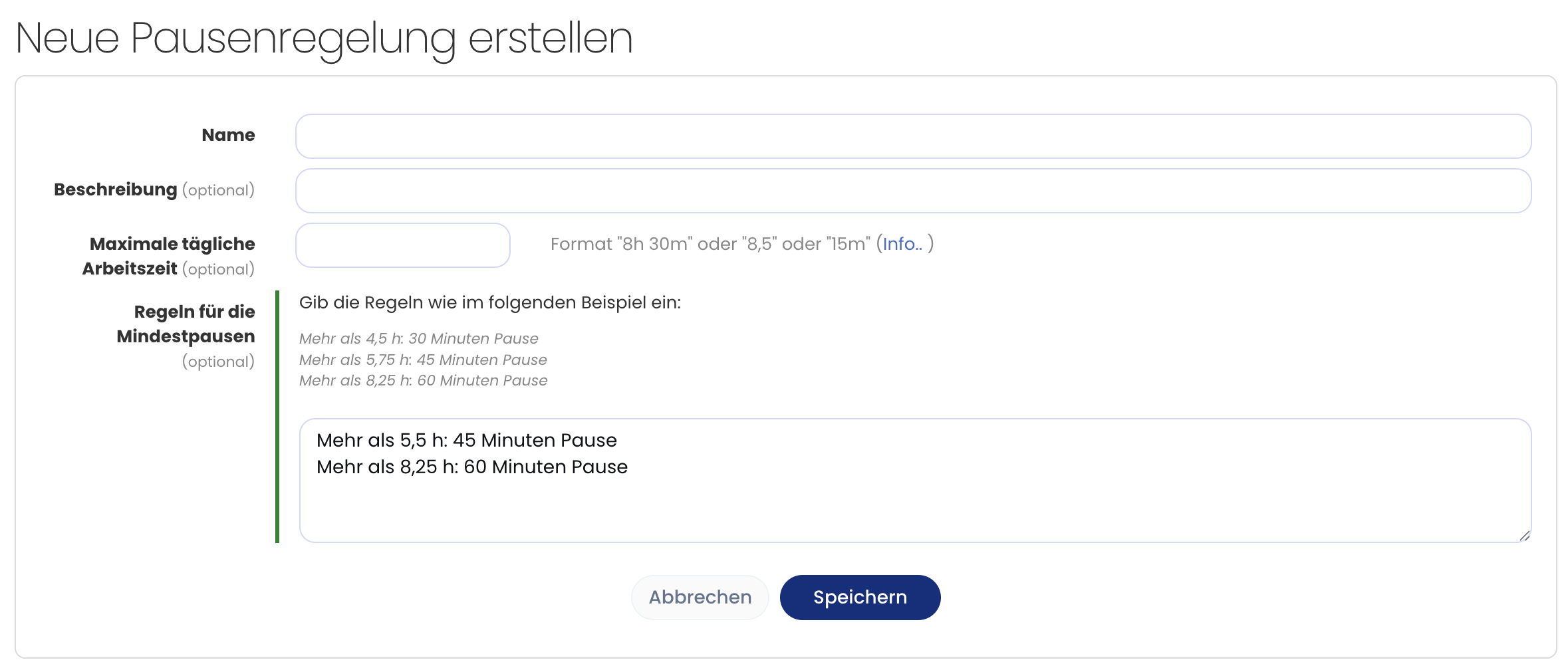
Rechnungen und Buchhaltung

FAQ: Rechnung automatisch zusenden lassen

Du kannst einstellen, dass neue Rechnungen automatisch per E-Mail an deine Wunsch-E-Mail-Adresse gesendet werden.

Hier erfährst du, wie du den Versand neuer Rechnungen einstellst.

FAQ: Rechnung herunterladen

Alle Rechnungen, die wir ausstellen, findest du jederzeit in deinem Timebutler Nutzer:innenkonto und kannst sie herunterladen.

Lies hier, wie du die Rechnungen herunterladen kannst.

FAQ: Rechnung fehlt

So gehst du vor, wenn eine Rechnung fehlt.

FAQ: Rechnungsadresse ändern und Umfirmierung

Dein Unternehmen hat einen neuen Namen oder eine neue Rechnungsadresse? Dann kannst du die Adresse einfach online in Timebutler ändern

Hier erfährst du, wie du die Rechnungsadresse für zukünftige Rechnungen änderst.

Hier erfährst du, wie wir eine bestehende Rechnung korrigieren.

Support

FAQ: Support und Kontaktmöglichkeiten

Hier kommst du zu den Support-Infos.

Mitteilungszentrale